
Как поставить в ворде крестик в квадрате?
Выберите в меню Wordа пункты Вставка-Символ.. . В табличке символов укажите знак квадрата (), затем нажмите Вставить . Значок квадрата появится в тексте на месте курсора. Поиск квадрата можно ускорить.
Как в ворде поставить галочку или крестик?
- Поставить курсор мыши в нужном месте в тексте, где нужен знак галочки;
- Открыть вкладку «Вставка» — «Символ» — «Другие символы»;
- В окне «Символ» в разделе «Шрифт» укажите «Wingdings» немного прокрутите вниз всего списка знаков, найдите галку, нажмите на неё и вставьте.
Как поставить галочку при заполнении анкеты?
Для того чтобы вставить галочку необходимо выбрать шрифт «Wingdings», выделить значок галочки и нажать на кнопку «Вставить». В результате галочка будет вставлена в текст документа в той точке, где был установлен курсор. В дальнейшем вы сможете вставлять этот знак не открывая окно «Символ».
Как поставить крестик на компьютере?
- Для написания знака умножения в виде крестика (×) следует одной рукой нажать клавишу Alt и, удерживая её, другой рукой ввести на клавиатуре цифры 0 2 1 5. .
- Для знака умножить в виде центрированной точки (·) применяется комбинация клавиш Alt и цифр 0 1 8 3 (или 0149 для жирной точки •).
Как в ворде сделать цифры вверху?
Выделяем слово или цифру мышью. Правой кнопкой мыши выбираем «Шрифт». В открывшемся окне ставим галочку в «Надстрочный».
Как поставить знак в квадрате?
- Нажмите и удерживайте Alt.
- С правой (!) стороны клавиатуры (боковая цифровая клавиатура) наберите четыре цифры — 0178.
- Отпустите Alt.
- Появится ²
Как найти галочку в ворде?
В документе Word перейдите на вкладку Вставка (Insert) и найдите группу символов. Нажмите Символ (Symbol) > Другие символы (More Symbols). Выберите шрифт Wingdings и прокрутите до последней строки символов, которые появятся в списке. Выберите галочку и нажмите Вставить (Insert).
Как в Экселе поставить галочки и крестики?
В блоке инструментов «Элементы управления» на ленте жмем на кнопку «Вставить» . В открывшемся списке в группе «Элементы управления формы» выбираем «Флажок» . После этого курсор превращается в крестик.
Как в ворде сделать варианты ответов?
Запустите программу MS Word . В строке меню выберите Вид → Панели инструментов → Формы. Откроется небольшое окно панели инструментов "Формы". В документе напечатайте заголовок "Выберите правильный ответ" и отформатируйте его.
Как изменить флажок в ворде?
Изменение символа флажка
В документе щелкните соответствующий квадрат. На вкладке Разработчик нажмите кнопку Свойства. В диалоговом окне Свойства управления содержимым выберитеИзменить рядом с символом "Выбрано". В поле Символ наймем символ.
Как поставить знак умножения на ноутбуке?
Для переключения нажмите Shift+Ctrl: Или Shift+Alt: Зажмите клавишу Alt, наберите на цифровой клавиатуре поочередно цифры 0215, после чего отпустите Alt. В случае верного набора вы увидите символ умножения.
Как сделать крест в ячейке Ворд?
- Установите курсор в том месте документа, где должен находиться символ, и перейдите во вкладку «Вставка».
- В открывшемся окне в выпадающем меню раздела «Шрифт» выберите «Windings».
- Выберите символ и нажмите кнопку «Вставить», закройте окно «Символ».
Как поставить собаку на клавиатуре компьютера?
Стандартный способ поставить собаку
Как поставить квадрат в Word

Нередко пользователи во время работы в Microsoft Word сталкиваются с необходимостью вставить тот или иной символ в текст. Мало-мальски опытные пользователи этой программы знают, в каком ее разделе искать всевозможные специальные знаки. Проблема лишь в том, что в стандартном наборе Ворда этих самых символов так много, что найти необходимый иногда бывает очень сложно.
Урок: Вставка символов в Word
Один из символов, который не так уж и просто найти, это крестик в квадратике. Необходимость поставить такой знак нередко возникает в документах со списками и вопросами, где нужно отметить тот или иной пункт. Итак, приступим к рассмотрению способов, с помощью которых можно поставить крестик в квадрате.
Добавление знака крестик в квадрате через меню «Символ»
1. Установите курсор в том месте документа, где должен находиться символ, и перейдите во вкладку «Вставка».
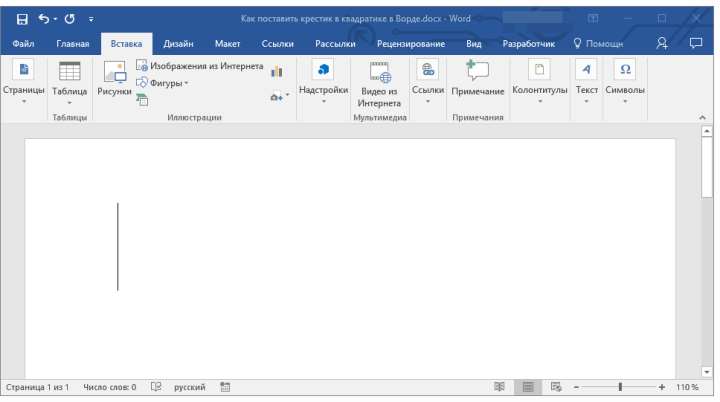
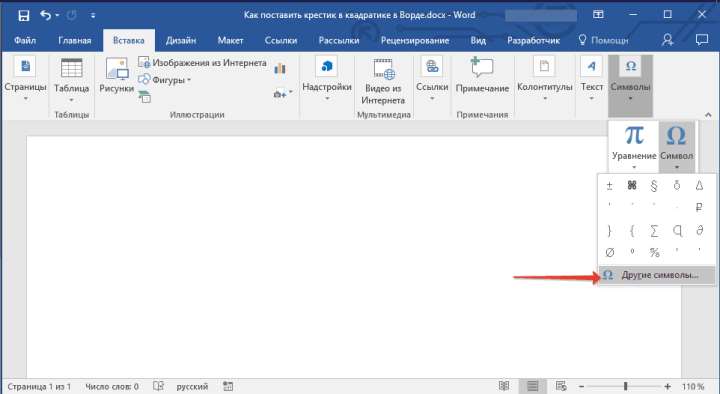
2. Нажмите на кнопку «Символ» (группа «Символы») и выберите пункт «Другие символы».
3. В открывшемся окне в выпадающем меню раздела «Шрифт» выберите «Windings».
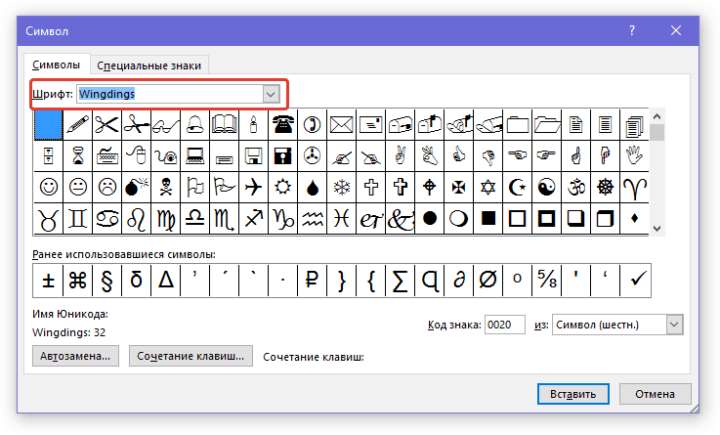
4. Пролистайте немного изменившийся список символов и найдите там крестик в квадрате.
5. Выберите символ и нажмите кнопку «Вставить», закройте окно «Символ».

6. Крестик в квадратике будет добавлен в документ.
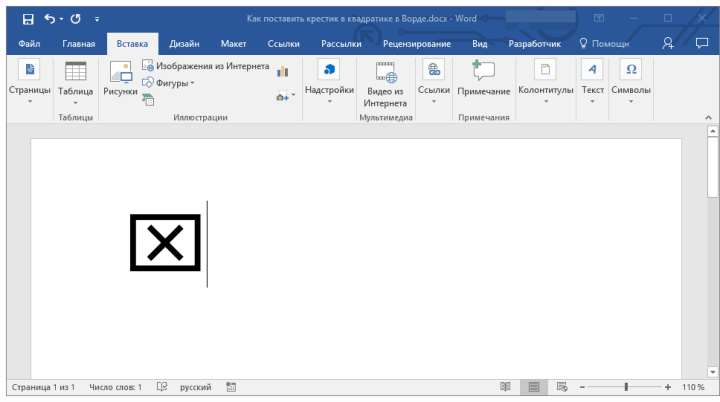
Добавить этот же символ можно и с помощью специального кода:
1. Во вкладке «Главная» в группе «Шрифт» измените используемый шрифт на «Windings».
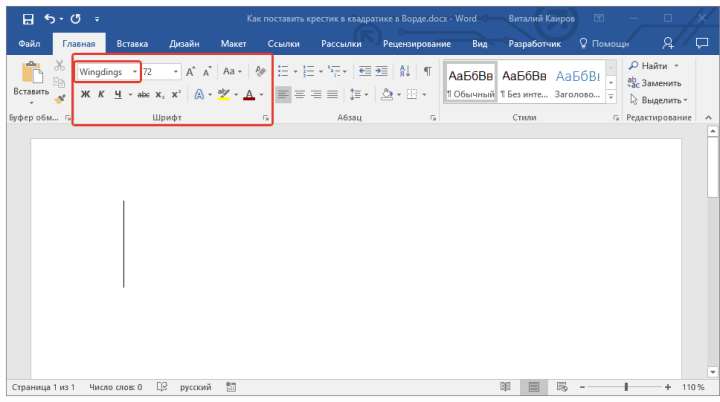
2. Установите указатель курсора в месте, где должен быть добавлен крестик в квадрате, и зажмите клавишу «ALT».
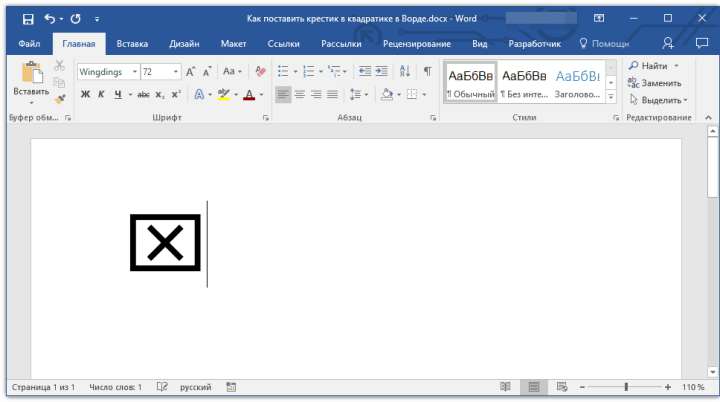
2. Введите цифры «120» без кавычек и отпустите клавишу «ALT».
3. Крестик в квадратике будет добавлен в указанное место.
Урок: Как в Ворд поставить галочку
Добавление специальной формы для вставки крестика в квадрат
Иногда в документе требуется поставить не готовый символ крестик в квадрате, а создать форму. То есть, необходимо добавить квадрат, непосредственно внутри которого и можно будет поставить крестик. Для того, чтобы это сделать, в Microsoft Word должен быть включен режим разработчика (на панели быстрого доступа будет отображаться одноименная вкладка).
Включение режима разработчика
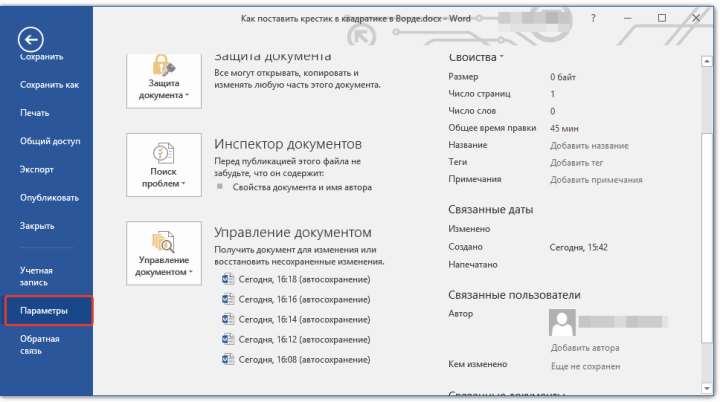
1. Откройте меню «Файл» и перейдите в раздел «Параметры».
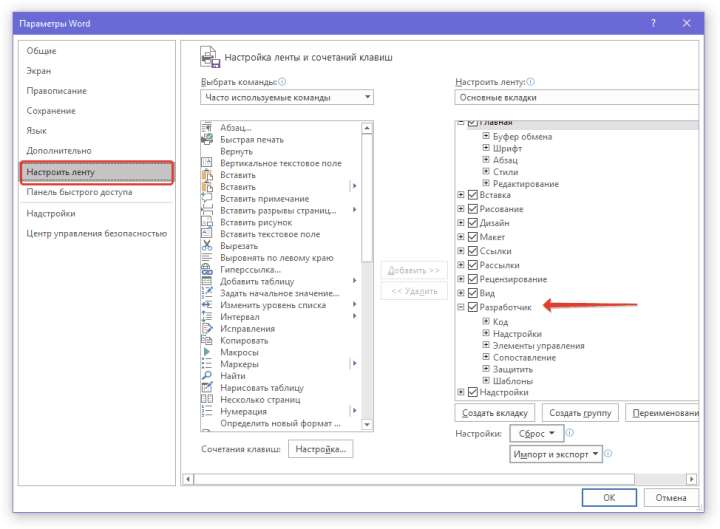
2. В открывшемся окне перейдите в раздел «Настроить ленту».
3. В списке «Основные вкладки» установите галочку напротив пункта «Разработчик» и нажмите «ОК» для закрытия окна.
Создание формы
Теперь, когда в Ворде появилась вкладка «Разработчик», вам будет доступно значительно больше функций программы. В числе таковых и создание макросов, о которых мы ранее писали. И все же, не будем забывать, что на данном этапе у нас совсем другая, не менее интересная задача.
Урок: Создание макросов в Word
1. Откройте вкладку «Разработчик» и включите режим конструктора, нажав на одноименную кнопку в группе «Элементы управления».
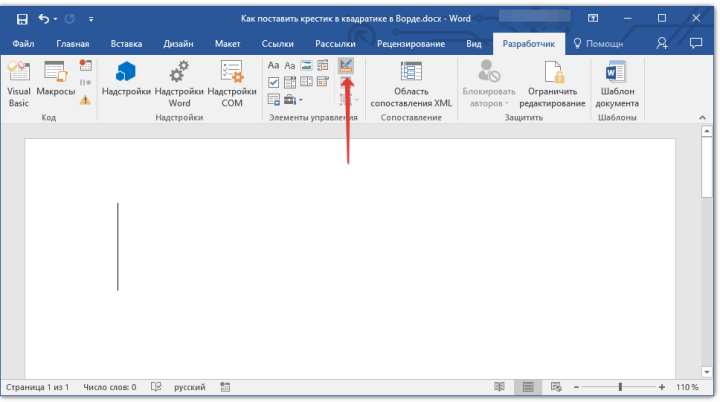
2. В этой же группе нажмите на кнопку «Элемент управления содержимым флажок».

3. На странице появится пустой квадратик в специальной рамке. Отключите «Режим конструктора», повторно нажав на кнопку в группе «Элементы управления».
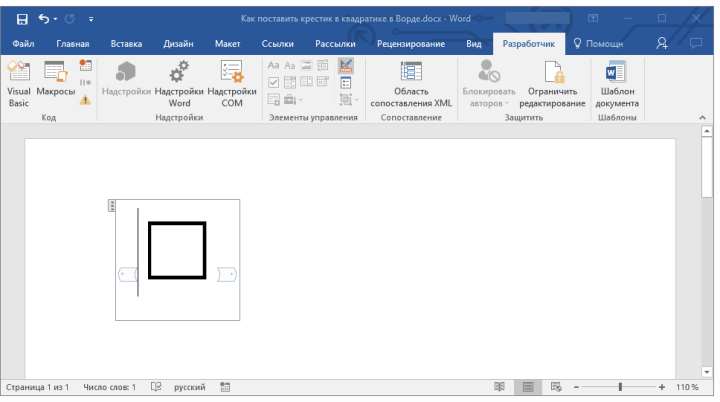
Теперь, если кликнуть один раз по квадратику, внутри него появится крестик.
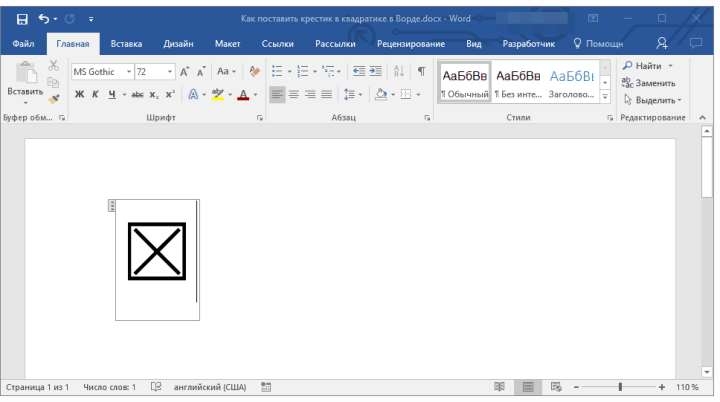
Примечание: Количество таких форм может быть неограниченным.
Теперь вы знаете немного больше о возможностях Майкрософт Ворд, в том числе и о двух разных способах, с помощью которых можно поставить крестик в квадрате. Не останавливайтесь на достигнутом, продолжайте изучать MS Word, а мы вам в этом поможем.



