
Возможно! Верстка доступна в любой программе, которая позволяет добавлять текст, изображения и декоративные элементы в документ. Важно осознавать цель этой работы и знать базовые правила оформления текста, которые обычно изучаются не на курсах верстки, а на первых уроках по компьютерной грамотности. Если эти знания вам недоступны — лучше обратиться к дизайнеру-верстальщику для создания книги. Остальные могут начинать!
Сегодня мы научимся, как создать простую книгу с помощью Word. Изготовить книгу самостоятельно можно, используя принтер, небольшой офисный резак, степлер и клей. Это особенно актуально, так как ежедневно десятки пользователей в поисковых системах вводят запросы: «верстка текста в книжный формат», «верстка в word», «верстка в word 2007», «скачать верстку книг», «сделай книгу сам», «как создать книгу в ворде» и так далее. Постараюсь ответить на эти вопросы.
Сначала следует качественно подготовить текст: убрать двойные пробелы, лишние знаки табуляции, ненужные абзацы, а также разрывы строк и прочее. Мы договорились, что основные принципы компьютерной типографии нам известны, поэтому на этом не будем задерживаться. Я не планирую использовать какие-либо макросы или плагины, я понимаю, что мне нужно, и выполнить это вполне возможно без труда.
1. Создание шаблона документа
Жмем Crtl-N (Файл > Создать новый документ). Настраиваем параметры документа (Файл > Параметры страницы), это очень важный этап. Во вкладке «Поля» устанавливаем значения как на примере. Во вкладке «Источник бумаги» не забываем поставить галочку «различать колонтитулы четных и нечетных страниц». Формат бумаги по умолчанию стоит верный — А4.
Когда вы распечатаете несколько страниц, вы осознаете, почему эти параметры имеют именно такую форму, и научитесь ими управлять. Пока просто примите это на веру.
2. Добавление колонтитулов
Вставляем колонтитул, я выбираю верхний вариант.
Далее два раза кликнув на появившемся номере страницы, я могу редактировать колонтитул, копирую туда название этой статьи. Это нужно сделать и для четной страницы, дальше колонтитулы появятся автоматически.
Через меню Формат > Границы и заливка добавим горизонтальную линию для оформления колонтитула. Колонтитулы теперь готовы.
3. Наполнение контентом
Переносим содержимое книги в заранее подготовленный шаблон. При этом важно применять стили для заголовков, основного текста, подписей и колонтитулов. Можно выбрать стили по умолчанию, изменить их или разработать собственные (Формат > Стили и оформление). Наш макет автоматически получил текст. Скачайте шаблон для верстки книги.
4. Как сделать книгу своими руками?
Для выполнения этой задачи нам потребуется принтер формата А4, канцелярский резак, степлер, листы бумаги формата А4 (для обложки лучше использовать более плотную бумагу) и клей.
Распечатываем книгу хитрым образом: каждую страницу нам необходимо прогнать в принтере дважды, перевернув на 180°. Выглядеть каждая напечатанная страница будет примерно так:
На обороте первой страницы печатаем вторую, но обороте третьей четвертую и т.д. Наловчившись, вы будете печать все страницы по порядку, нужно только переворачивать правильным образом пачку бумаги. Далее скрепляем скрепками блок с боковых сторон, с каждой по два или три раза. Приклеиваем сложенные вручную обложки, таким образом, чтобы закрыть скрепки, и режем резаком ровно посредине, или там докуда у вас хватило листа обложки (в идеале он должен быть длиннее А4). Получаем две готовые к употреблению книги!
Похожие материалы :
Еще информация:
Вёрстка для чайников
Наверное, у большинства наших читателей хоть раз, да возникала необходимость распечатать какой-либо документ в виде брошюры. Такая форма зачастую бывает гораздо удобнее, нежели обычные листы формата A4.
Однако, с помощью того же Microsoft Word проделать эту операцию весьма затруднительно – в нём нет функций для автоматической компоновки брошюр, а вручную сделать книжку более чем из двух-трех листов просто не хватит терпения. Что делать? Изучать ради простеньких книжечек профессиональные пакеты типа PageMaker или InDesigner? Да ну их! Мы пойдём своим путём.
Благо, на просторах Рунета можно отыскать замечательный макрос «Вёрстка текста книжкой», написанный профессором Орловым. С помощью этого макроса сверстать брошюру сможет даже ребенок, если, конечно, внимательно прочитает документацию.
Сразу же после установки макроса в Word’е появится новая панель инструментов, объединяющая, помимо собственно «Вёрстки», ещё несколько макросов того же автора (кстати, тоже весьма полезные). Для начала верстки нужно только открыть исходный документ и нажать кнопку «Verstka teksta knizhkoy» (именно так – в транслите). В появившемся окне укажите общие параметры брошюры, которую вы хотели бы получить в результате и нажмите кнопку «Начать работу». Да, не забудьте прочитать предупреждение! Несоблюдение правил, описанных там, может привести к порче брошюры, а это значит, что вся работа пойдёт коту под хвост. Поверьте, очень обидно после получаса ожидания (я верстал весьма солидный текст на старенькой машине) увидеть книжку «перекошенной»…

Вёрстка текста книжкой
На следующем этапе макрос соберёт информацию о разрабатываемом документе и даст возможность задать несколько дополнительных параметров. Рекомендую немного поэкспериментировать с этими настройками на небольшом документе… Вам не придётся больше вмешиваться – можете отправиться пить чай. В то время как макрос завершит создание книжки.
Обратите внимание, что в названии программы присутствует слово «текст» — если вы обработаете с её помощью документ с графикой или таблицами, полученную брошюру придётся «обрабатывать напильником». Под занавес вам предложат распечатать полученную книжку и даже дадут совет по выполнению этой операции на различных принтерах. В общем – замечательная программка.
«Вёрстка текста книжкой» Адрес: orlovs.pp.ru Суть: Домашняя «версталка» Лицензия: Freeware (OpenSource) Полезность: 5+ Удобство: 5- Оформление: 4
Несколько лайфхаков, которые могут быть полезны при верстке диссертации или больших документов в MS Word

Эти простые хитрости помогут вам при верстке диссертации дипломной работы или отчета.
В данной статье рассмотрены решения проблем:
Список литературы
Когда дело доходит до подготовки кандидатской диссертации, список литературы резко становится больной темой. Форматировать список по ГОСТ 7.0.5–2008 вручную становится очень тяжело.
Самые продвинутые пользователи знают, что можно сделать список литературы в виде нумерованных абзацев с закладками, на которые в тексте можно делать перекрестные ссылки и в несложных случаях добиваться желаемого. Но при большом списке источников ручные и полуавтоматические методы работают все хуже и хуже. Также продвинутые пользователи знают, что в Word можно делать библиографии, но не по ГОСТу, присутствует несколько «американских» стилей. Слава богу на просторах интернета мне попался det-random с его самописным стилем который умеет формировать список литературы по ГОСТ 7.0.5–2008, нумеровать ссылки в тексте по порядку упоминания и различать формат для англоязычных и русскоязычных источников Страница проекта на гитхабе: gost-r-7.0.5-2008.
Список литературы будет выглядеть следующим образом:

Склонение перекрёстных ссылок
Одна из основных проблем в том, что MS Word не умеет склонять перекрестные ссылки. Это является результатом того, что в германских языках отсутствуют склонения. Microsoft Office — это американская программа, поэтому американцам не надо, чтобы была ситуация, когда нужно учитывать склонение слов по падежам. Иногда это может привести к забавным результатам, например, «На Рисунок 1.1. представлено…», «В Таблица 5.4 рассматривается…» или «С учетом Формула (2.2) …» и т. д. Решить эту проблему можно следующим образом.
Название изображения добавляется с помощью стандартных инструментов.
Вставка рисунка: Вставка->Ссылка->Название->Подпись (рисунок).
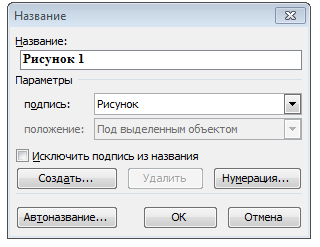
Подпись к рисунку обычно имеет следующий вид:
Где первое поле в фигурных скобках ссылается на номер главы, а второе — это уникальное значение счётчика количества рисунков. Ссылка на рисунок, таблицу или формулу вставляется с помощью инструмента «Перекрестная ссылка».
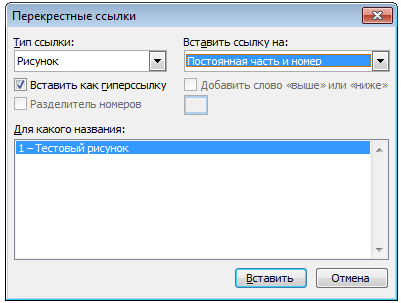
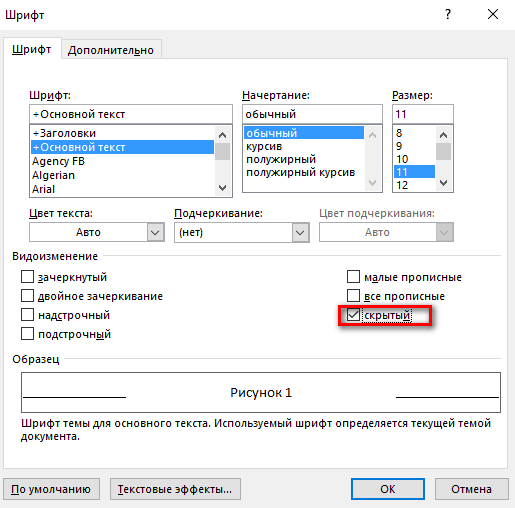
Вставляется, естественно, «Рисунок 1.1». Затем выделяем часть вставленного текста, а именно «Рисунок», делаем ее скрытой (тоже самое можно сделать через меню Формат -> Шрифт). Потом дописывается перед номером слово в нужном падеже. При обновлении поля скрытая часть текста остается скрытой.
Перенос таблиц
Согласно многим требованиям, если таблица переносится на другую страницу, то заголовок на продолжении должен повторять название таблицы, а иногда необходимо приписывать к названию таблицы слово «продолжение», т. е. быть вида: «Название таблицы… Продолжение». Но ни одна версия MS Word не вставляет новый заголовок в разорванную таблицу.
Для решения этой проблемы придумал следующий трюк. Я добавляю еще оду строку в самое начало таблицы и объединяю все ячейки в ней, затем делаю невидимыми границы, после чего вставляю название таблицы. И уже затем делаю повтор этой ячейки при переносе на другую страницу.
Причем слово «продолжение» закрываю белым прямоугольником в цвет страницы без границ. Выглядит это примерно так, волнистыми линями обозначены невидимые границы.
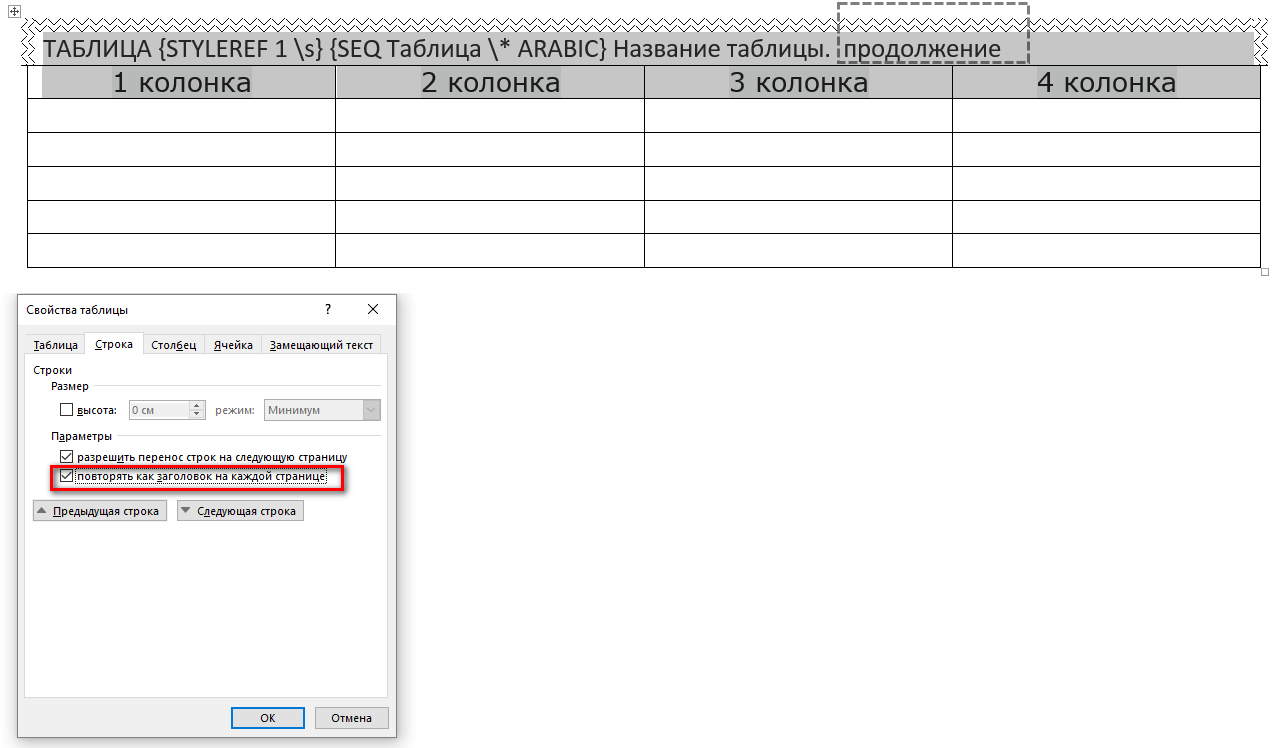
Результат будет выглядеть примерно так. При переносе отобразится первые 2 строки, одна из которых — это название таблицы, а вторая — название колонок.
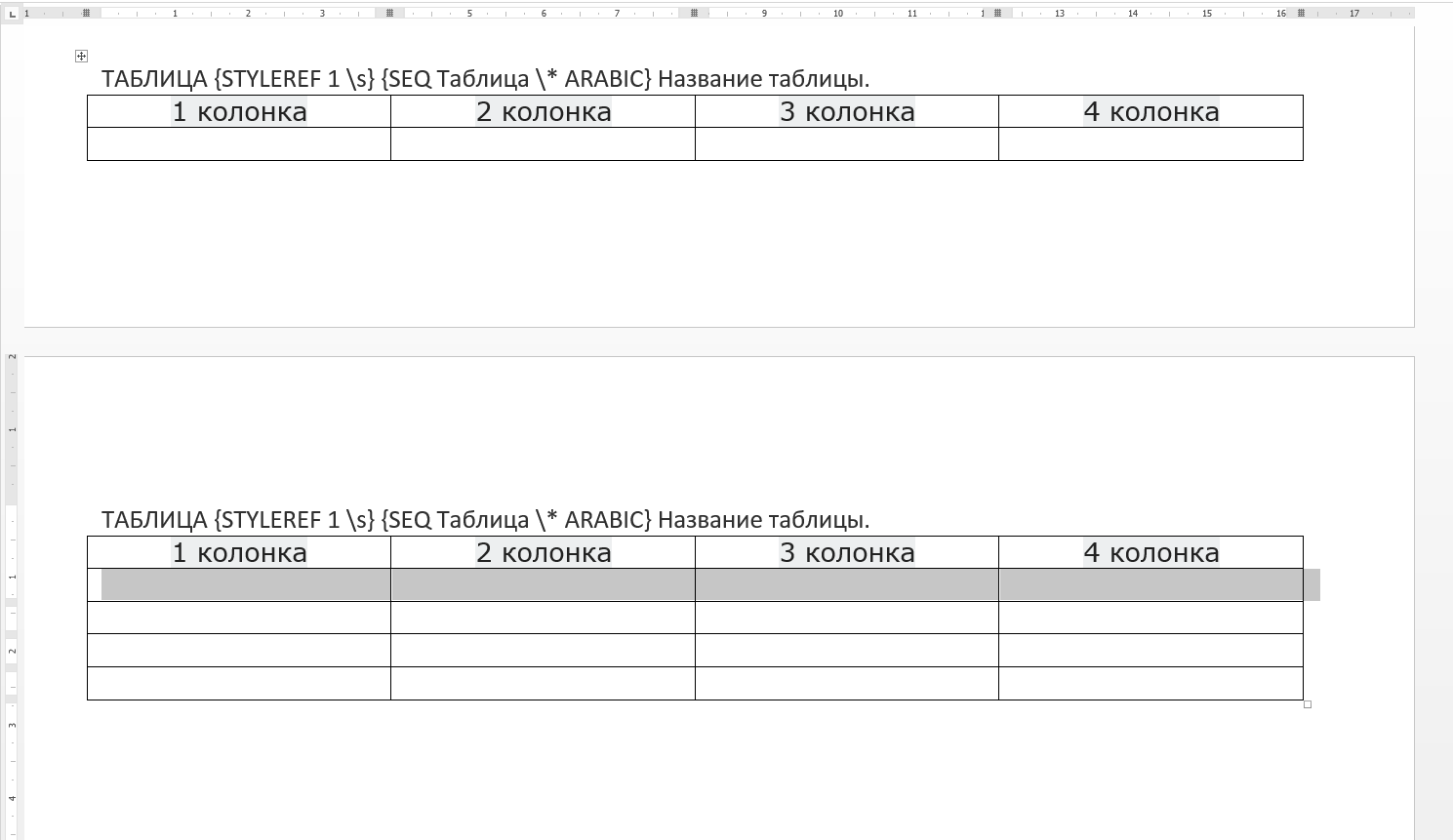
Ниже представлен образец VBA кода для создания заголовка таблицы:
Sub Заголовок_таблицы() Dim мояТаблица As Word.Table Selection.InsertRowsAbove 1 Set мояТаблица = Selection.Tables(1) мояТаблица.Cell(1, 1).Merge MergeTo:=мояТаблица.Cell(1, мояТаблица.Columns.Count) With мояТаблица.Cell(1, 1) .Borders(wdBorderTop).Color = wdColorWhite .Borders(wdBorderRight).Color = wdColorWhite .Borders(wdBorderLeft).Color = wdColorWhite End With Selection.TypeText ("Таблица ") Selection.Style = ActiveDocument.Styles("Заголовок таблицы") Selection.Range.Fields.Add Selection.Range, Type:=wdFieldEmpty, Text:="STYLEREF 1 s", PreserveFormatting:=False Selection.TypeText (".") Selection.Range.Fields.Add Selection.Range, Type:=wdFieldEmpty, Text:="SEQ Таблица * ARABIC", PreserveFormatting:=False End Sub
Формулы
Формулы рекомендуется размещать в таблице без видимых границ, состоящей из одной строки и двух столбцов. Я использую макрос для создания такой таблицы, в первом столбце по центру располагается текст: «Место для формулы,» а во втором — круглая скобка, тоже по центру. В первом столбце помещаю саму формулу, а во втором указываю ее номер с помощью команды «Название». Для ссылки на формулу применяю команду «Перекрестная ссылка», и в результате получаю номер формулы в круглых скобках (программа интерпретирует ячейку таблицы как новую строку).

Образец вставки VBA кода для вставки формулы представлен ниже.
Sub формула() ActiveDocument.Tables.Add Range:=Selection.Range, NumRows:=1, NumColumns:=2 Selection.Tables(1).Columns(1).Width = CentimetersToPoints(14) Selection.Tables(1).Columns(2).Width = CentimetersToPoints(2.5) Selection.Tables(1).Cell(1, 1).Range.Text = "Площадка для формулы/уравнения" Selection.Style = ActiveDocument.Styles("Формулы и уравнения") Selection.MoveRight Unit:=wdCell, Count:=1 Selection.Style = ActiveDocument.Styles("Формулы и уравнения") Selection.TypeText ("(") Selection.Range.Fields.Add Selection.Range, Type:=wdFieldEmpty, Text:="STYLEREF 1 s", PreserveFormatting:=False Selection.TypeText (".") Selection.Range.Fields.Add Selection.Range, Type:=wdFieldEmpty, Text:="SEQ Формула * ARABIC", PreserveFormatting:=False Selection.TypeText (")") End Sub
Я надеюсь, что эти нехитрые советы окажутся для вас полезными.



