
Как в ворде перейти на вторую колонку
Работа с переводами — есть две колонки текста: английская и русская, нужно чтобы текст первой английской, доходя до конца страницы, переходил на следующую страницу в этой же первой колонке, а русский текст во второй — аналогично во вторую колонку на следующей странице. Но стандартно в Ворде — текст из первой колонки, доходя до конца страницы, переходит во вторую колонку на этой же странице. Нашла, что можно сделать в Ворде независимые газетные колонки, но сколько ни билась над ними — одну страницу получается разбить на две колонки, но чтобы каждая переходила на следующую страницу — не получается сделать. Кто умеет делать такие колонки — буду премного благодарна, если можете сделать такой шаблон вордовский и прикрепить сюда. Или может, есть ещё какие-то сторонние средства — блокнтоы, проги где такая фитча с колонками реализована проще?
Как в ворде перейти на другую колонку?
При создании колонок с помощью раздела «Разметка страницы», пользователи часто возникают с одной проблемой, они не знают, как перейти на вторую колонку. Давайте разберемся, как можно это сделать в программе ворд.
Перед нами документ программ ворд, в котором частично заполнена первая колонка, а нужно перейти на вторую.

Первый способ. Просто необходимо продолжать набирать текст в первой колонки, тогда когда она полностью заполниться. Тогда автоматом текст перейдет на вторую колонку.
Второй способ. В случае, когда вам нужно оставить пустое место в первой колонки и начать печатать сразу во второй. То вы ставите в конце предложения курсор, а затем просто нажимаете многократно клавишу «Enter», пока курсор не окажется во второй колонке.

Третий способ. Разбить текст на две колонки с помощью таблицы, тогда вы сразу можете печатать во второй колонке. Как это сделать, можно прочитать по следующей ссылке: Как сделать 2 столбика текста в ворде, 2 способ.
Вставка разрыва колонки
Если текст документа (например, такого как информационный бюллетень) разбит на колонки, он будет автоматически переходить из колонки в колонку. Вы можете вставить разрывы колонок в нужных местах текста, чтобы более точно управлять форматированием документа.
- Поместите курсор в место, где должен быть разрыв колонки.
- На вкладке Разметка страницы нажмите кнопку Разрывы.
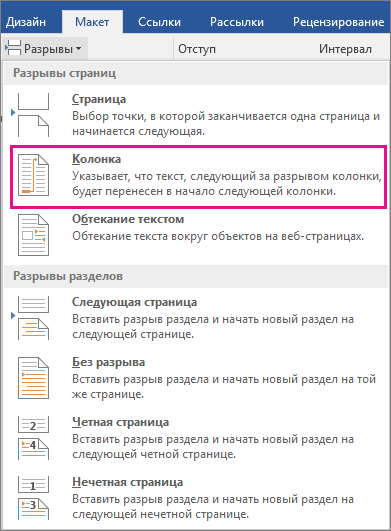 В Word 2013 или Word 2010 нажмите кнопку Разметка страницы >разрывы.
 - Появится меню с вариантами. Щелкните Столбец.
- Будет вставлен разрыв колонки. Щелкните Главная >показать или скрыть , чтобы увидеть его.

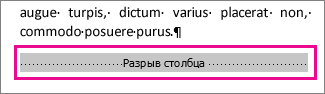
Совет: С помощью сочетания клавиш CTRL+SHIFT+ENTER можно вставить разрыв колонки в месте, где находится курсор.


Нужна дополнительная помощь?
Нужны дополнительные параметры?
Изучите преимущества подписки, просмотрите учебные курсы, узнайте, как защитить свое устройство и т. д.




В сообществах можно задавать вопросы и отвечать на них, отправлять отзывы и консультироваться с экспертами разных профилей.
Как в ворде перейти на 2 колонку?
Если в первой колонке чего-то напечатано, то можно нажать enter несколько раз, курсор сам перейдет на вторую колонку.
Остальные ответы на строке посмотри, в раздле колонок Чтобы перейти на вторую колонку надо, всего лишь 2 раза нажать на Enter. Разметка страницы —> разрывы —> колонка быстрый переход на новую колонку — Ctrl+Shift+Enterбыстрый переход на новую страницу — Ctrl+Enter Инна молодец, единственный правильный ответ: быстрый переход на новую колонку — Ctrl+Shift+Enter
Если уже есть готовый текст, который надо разнести по колонкам, то между частями из будущей первой и второй колонок надо нажать enter, затем выделить текст и вставить колонку. Тогда текст после enter автоматически перейдет в новую колонку.
Как переключаться между колонками в ворде? Вставка разрыва колонки
Как перейти на вторую колонку в Word
Многим пользователям Microsoft Word приходилось сталкиваться с необходимостью разбить документ на несколько колонок. Но как перейти на вторую колонку в программе, если это необходимо? Действительно, иногда нужно оформить текст в несколько столбцов для лучшей визуальной читаемости или для экономии места. На самом деле, делать это в Word довольно просто.
На странице, где вы хотите начать вторую колонку, просто вставьте разрыв раздела и выберите опцию 2 столбца. Это позволит тексту автоматически перейти на новую колонку, разделяя информацию удобным образом. Таким образом, Word предоставляет простой способ оформления текста в несколько колонок для удобства чтения. Попробуйте это самостоятельно и убедитесь, насколько легко можно перейти на вторую колонку в программе Word!
Почему вам может понадобиться перейти на вторую колонку:
- Распределение текста для улучшения визуального восприятия;
- Создание эффектной макетной структуры документа;
- Группировка информации по смысловым блокам для лучшего восприятия читателем;
- Экономия места на странице при необходимости переноса текста на новую колонку;
- Повышение профессионализма и эстетичности документа.
Переход на вторую колонку в Word позволит вам организовать текст более удобным и красивым способом, подчеркнет структуру и читаемость документа. Удивите своих коллег и партнеров эффективным и профессиональным оформлением!
Преимущества использования второй колонки в Word
Использование второй колонки в Word предоставляет ряд значительных преимуществ, делая ваш документ более структурированным, удобным для чтения и эстетически привлекательным.
Во-первых, разделение текста на две колонки позволяет оптимизировать использование пространства на странице. Это особенно полезно при создании длинных документов, таких как отчеты, статьи или презентации, где необходимо уместить большой объем информации на ограниченной площади страницы.
Во-вторых, использование второй колонки способствует лучшей организации информации. Вы можете разделить текст на разделы или темы, разместив каждый в отдельной колонке. Это делает текст более удобным для чтения и понимания, особенно когда нужно быстро найти нужную информацию.
Кроме того, вторая колонка может быть использована для добавления дополнительной информации, такой как изображения, таблицы, графики или цитаты. Это позволяет сделать ваш документ более информативным и привлекательным для читателя.
Наконец, использование двух колонок в Word придает вашему документу профессиональный вид. Он выглядит более структурированным и организованным, что создает благоприятное впечатление на вашего аудиторию.
В итоге, использование второй колонки в Word является отличным способом улучшить оформление вашего документа, сделать его более читабельным и информативным. Не стоит сомневаться в преимуществах этого приема – попробуйте и убедитесь сами!
Когда нужно разделить текст на две колонки?
| Когда Вам нужно сделать текст более удобочитаемым и организованным. |
| Когда Вы хотите выделить важные части текста, разместив их в одной из колонок. |
| Когда Вам требуется сделать документ более структурированным и легким для восприятия. |
| Когда Вы хотите использовать пространство на странице более эффективно, разделив текст на две колонки. |
### Шаг 1: Текстовое выделение для разбиения на колонки
Для того чтобы разбить текст на две колонки в программе Word, необходимо сначала выделить текст, который вы хотите разбить. Для этого перейдите к нужному месту в документе и выделите текст, который хотите разбить на колонки. Можно выделить как целый абзац, так и несколько абзацев, в зависимости от ваших предпочтений.
Выделение текста перед разбиением на колонки очень важно, так как это определяет, какой именно текст будет распределен между колонками. Поэтому уделите этому этапу должное внимание и тщательно выделите нужный участок текста перед переходом к следующему шагу.
Помните, что правильное выделение текста облегчит последующее разбиение на колонки и сделает ваш документ более удобочитаемым и привлекательным для чтения.
Шаг 3: На вкладке Разметка найдите группу Колонки и выберите Два в выпадающем списке. Теперь ваш документ будет разделен на две колонки.
Шаг 3: Выберите опцию Колонки и задайте количество колонок
После того, как вы выделили текст, который хотите разделить на колонки, нужно выбрать опцию Колонк и во вкладке Разметка страницы. Это можно сделать, щелкнув по кнопке Колонки на панели инструментов.
После выбора опции Колонки вам будет предложено задать количество колонок, на которые будет разделен текст. Вы можете выбрать нужное количество колонок из списка предложенных опций или задать свое значение, указав число колонок вручную.
После выбора количества колонок текст будет автоматически разделен на соответствующее количество частей, что позволит вам создать удобную многостолбцовую структуру документа.
Работа с многостраничными документами
При работе с многостраничными документами в программе Microsoft Word очень важно знать как управлять просмотром и редактированием информации на разных страницах. Вот несколько полезных советов для удобной работы с длинными документами:
Навигация по документу
Чтобы быстро перемещаться между различными частями документа, используйте панель навигации. Для этого нажмите на вкладку Вид в верхней панели меню и выберите пункт Панель навигации. Здесь вы сможете увидеть структуру документа и быстро перейти к нужной странице или разделу.
Разбиение документа на разделы
Для удобства работы с длинным документом, его можно разделить на разделы или главы. Для этого используйте функцию Разбить на разделы во вкладке Вставка. Это позволит легко перемещаться между различными частями документа и редактировать их независимо друг от друга.
Использование закладок
Чтобы быстро вернуться к определенной части документа, добавьте закладки. Выделите текст или место на странице, куда хотите вернуться, затем выберите пункт Вставка -> Закладка и задайте ей имя. После этого можно быстро перейти к этой части документа, выбрав закладку из списка.
Работа с разными видами просмотра
Для удобства просмотра многостраничного документа можно использовать различные режимы отображения. Переключайтесь между режимами Обычный, Веб-документ, Черновик и другими для выбора наиболее удобного вида просмотра.
Следуя этим советам, вы сможете эффективно работать с многостраничными документами в программе Word и управлять информацией на различных страницах.
Как перейти на вторую колонку на следующей странице
Если вам нужно перейти на вторую колонку на следующей странице вашего документа в программе Word, следуйте этим простым шагам:
1. Вставьте разрыв раздела: щелкните курсором в месте, где вы хотите разделить колонки, затем выберите вкладку Разметка страницы в верхней панели меню.
2. В разделе Раздел найдите опцию Разрывы и выберите Следующая страница.
3. Теперь ваш документ разделен на две страницы. Для перехода на вторую колонку на следующей странице нажмите клавишу Ctrl + Enter (для Windows) или Command + Enter (для Mac).
4. Теперь вы можете продолжить набирать текст или вставлять содержимое во вторую колонку на новой странице.
Следуя этим простым шагам, вы сможете легко перейти на вторую колонку на следующей странице вашего документа в программе Word.
Советы по оформлению текста в нескольких колонках
Оформление текста в нескольких колонках может значительно улучшить его визуальное представление и сделать его более удобным для чтения. Ниже приведены некоторые советы по оформлению текста в нескольких колонках:
- Используйте равномерный отступ между колонками: Важно поддерживать одинаковое расстояние между колонками, чтобы текст выглядел аккуратно и читаемо.
- Избегайте слишком длинных строк: Длинные строки текста могут быть сложны для чтения. Постарайтесь соблюдать оптимальную длину строки, чтобы обеспечить комфортное восприятие информации.
- Используйте заголовки и подзаголовки: Чтобы облегчить навигацию по тексту, разбивайте его на разделы с помощью заголовков и подзаголовков.
- Используйте маркированные и нумерованные списки: Для структурирования информации в тексте удобно использовать маркированные и нумерованные списки.
Соблюдение этих простых правил поможет вам создать красиво оформленный текст в нескольких колонках, который будет легко читаемым и привлекательным для вашей аудитории.



