
В статье рассматривается процесс создания презентации в программе WordPad, которая входит в стандартный пакет Microsoft Windows. Описываются особенности работы с шаблонами, вставки графических элементов, анимации и переходов между слайдами.
Презентация – это важный инструмент для представления проекта, доклада или бизнес-плана. Сегодня мы рассмотрим, как создать красивую презентацию с помощью программы WordPad, которая доступна по умолчанию в операционной системе Windows.
Шаг 1: Выбор шаблона
Перед созданием презентации нужно выбрать шаблон, который будет в основе структуры вашей презентации. Для этого откройте программу WordPad, затем выберите пункт меню «Файл» -> «Создать» -> «Новый документ» -> «Шаблоны».
Здесь вы можете выбрать один из нескольких доступных шаблонов презентаций. Выбирайте тот, который соответствует вашим требованиям и теме презентации, а также имеет нужный вам набор слайдов.
Шаг 2: Работа со слайдами
Слайд – это основной элемент презентации. Каждый слайд содержит текст, графику и другие элементы, которые вы желаете включить в презентацию. Для добавления нового слайда выберите пункт меню «Вставка» -> «Новый слайд».
В каждом слайде вы можете добавить заголовок, текст, изображения, таблицы и другие элементы, используя соответствующие функции в меню «Вставка» -> «Объект».
Шаг 3: Анимация и переходы между слайдами
Чтобы сделать презентацию интереснее и увлекательнее, вы можете добавить анимацию и переходы между слайдами. Для этого перейдите к слайду, которому нужно добавить анимацию или переход, затем выберите пункт меню «Слайд» -> «Анимация» или «Переходы».
Здесь вы можете выбрать различные анимации и переходы, используя набор функций и настройки в дополнительных окнах.
Шаг 4: Экспорт и обмен презентацией
После того, как вы завершили работу над презентацией, вы можете экспортировать ее в формате PDF или PPT, чтобы поделиться ею с коллегами, друзьями или зрителями.
Для экспорта презентации выберите пункт меню «Файл» -> «Сохранить как» -> «Формат презентации», затем выберите нужный формат и нажмите кнопку «Сохранить».
В заключение, создание красивой и эффективной презентации в WordPad несложно, если следовать вышеописанным шагам. Помните, что презентация – это средство для передачи информации, который должен быть простым, понятным и эффективным.
WordPad – это простой текстовый редактор, который встроен в операционную систему Windows. Этот удобный инструмент позволяет не только создавать и редактировать текстовые документы, но и делать небольшие презентации. В этой статье мы рассмотрим подробную инструкцию о том, как сделать презентацию через WordPad для начинающих пользователей.
Первым шагом является открытие WordPad. Чтобы это сделать, нажмите кнопку «Пуск» в левом нижнем углу экрана и найдите программу WordPad в списке приложений. Щелкните по ней, чтобы запустить программу.
Когда WordPad открылся, выберите пункт меню «Файл» и нажмите на него. В выпадающем меню выберите «Создать новый документ» и нажмите на него. Теперь у вас открыт новый документ, в котором вы можете начать создавать презентацию.
Важно знать: WordPad не является профессиональным программным обеспечением для создания презентаций. Он предоставляет только базовые инструменты для работы с текстом и изображениями. Если вам нужны более расширенные возможности, рекомендуется использовать специализированные программы, такие как Microsoft PowerPoint.
Чтобы создать слайды в презентации, можно использовать различные инструменты WordPad, такие как текстовые блоки, таблицы и вставку изображений. Подробнее о каждом из этих инструментов и их использовании будет рассказано в следующих разделах этой инструкции.
Подготовка к созданию презентации
Прежде чем приступить к созданию презентации через WordPad, необходимо выполнить несколько подготовительных шагов.
1. Определите цель и тему презентации.
Прежде чем приступить к созданию презентации, вам необходимо определить, для чего она будет использоваться и какая тема будет освещена. Учет целей и темы поможет вам сориентироваться и избежать излишней информации.
2. Соберите материалы для презентации.
Соберите все необходимые материалы, которые вы хотите включить в презентацию. Это могут быть изображения, графики, таблицы, текстовые фрагменты и прочее. Также может быть полезно подготовить небольшую заметку или план, чтобы иметь ясное представление о последовательности материалов.
3. Определите структуру презентации.
Разделите вашу презентацию на логические части и определите, какие материалы будут включены в каждую часть. Это позволит вам структурировать презентацию и сделать ее более понятной для аудитории.
4. Выберите шаблон или создайте свой собственный.
Выберите подходящий шаблон презентации или создайте собственный дизайн, который будет соответствовать ваших целям и теме презентации. Установите соответствующий фон, шрифты и цветовые схемы.
5. Проверьте доступность ресурсов.
Убедитесь, что у вас есть все необходимое для создания презентации. Убедитесь, что вы имеете доступ к изображениям, графикам, таблицам и другим материалам, которые вы планируете использовать. Имейте в виду, что некоторые материалы могут быть защищены
PrWordPad – удобный текстовый редактор, входящий в состав Windows, позволяющий создавать и редактировать текстовые документы с минимумом возможностей форматирования. Однако многие пользователи не знают, что WordPad также может использоваться для создания презентаций! И если вы не хотите устанавливать дополнительные программы, чтобы создать небольшую презентацию, то WordPad станет вашей надёжной помощницей.
Прежде всего, откройте WordPad, нажав на кнопку «Пуск» и введя «WordPad» в строку поиска. Затем, откройте пустой документ и выберите меню «Файл». В выпадающем меню выберите опцию «Создать слайд», чтобы добавить новый слайд в вашу презентацию. Вы также можете нажать на кнопку «Добавить слайд» в верхней панели инструментов.
Получение доступа к инструменту WordPad
| Шаг 1: | Откройте меню «Пуск», которое находится в левом нижнем углу экрана. |
| Шаг 2: | Найдите раздел «Аксессуары» и щелкните на нем, чтобы открыть дополнительные инструменты Windows. |
| Шаг 3: | В списке аксессуаров найдите и выберите «WordPad». |
| Шаг 4: | После того как WordPad запустится, вы увидите пустое окно редактора, готовое принимать ваши команды. |
Теперь вы можете начинать работать над своей презентацией или создавать документы в WordPad. Используйте доступные инструменты для изменения шрифта, выравнивания, вставки изображений и многого другого. WordPad предлагает все необходимые функции для успешного создания и форматирования презентации без необходимости использования сложных программ.
Выбор шаблона презентации в WordPad
WordPad предлагает ряд шаблонов презентаций для выбора. Чтобы создать презентацию с использованием шаблона, выполните следующие шаги:
Шаг 1: Откройте WordPad, нажав на иконку программы на рабочем столе или в меню «Пуск».
Шаг 2: Нажмите на вкладку «Файл» в верхнем левом углу программы.
Шаг 3: Выберите «Создать» в выпадающем меню и нажмите на «Презентация».
Шаг 4: Появится список доступных шаблонов презентаций. Выберите шаблон, который лучше всего соответствует вашим потребностям и нажмите на него, чтобы выбрать.
Шаг 5: После выбора шаблона, WordPad откроет новую презентацию на основе выбранного шаблона.
Шаг 6: Теперь вы можете добавлять свой контент, редактировать слайды и настраивать оформление презентации в соответствии с вашими предпочтениями.
Обратите внимание, что некоторые шаблоны могут быть платными и требовать дополнительной оплаты перед использованием.
Microsoft WordPad — бесплатное приложение, которое поставляется в комплекте с операционной системой Windows. Эта программа позволяет создавать документы, простые записи и даже слайд-шоу. Но мало кто знает, что в WordPad можно сделать презентацию, хотя это не является главной функцией этого приложения. В данной статье расскажем, как это сделать.
Шаг 1. Откройте WordPad
Нажмите на клавиши «Windows + R» на клавиатуре. Введите в появившемся окне команду «Write». Затем нажмите «ОК». Это запустит приложение WordPad на вашем компьютере.
Шаг 2. Начните создание слайд-шоу
Нажмите на «Файл», затем «Создать». В появившемся меню выберите вкладку «Презентация».
Шаг 3. Выберите слайд
В левой части экрана вы увидите небольшое окно, где можно выбрать шаблон. Выберите любой желаемый шаблон и нажмите на него. Шаблон откроется в правой части окна.
Шаг 4. Добавьте текст и изображения
Кликните на любом поле для ввода текста и начните вводить текст. Если вы хотите добавить изображение, нажмите кнопку «Вставить», после чего выберите нужное изображение на вашем компьютере.
Шаг 5. Добавьте новые слайды
Чтобы добавить новый слайд, кликните на пустое место в левой части окна и выберите шаблон. После этого вы можете повторить шаги 4 и 5 для каждого нового слайда.
Шаг 6. Сохраните презентацию
После того, как вы закончили создание слайдов, сохраните презентацию. Нажмите на «Файл», затем «Сохранить как». В появившемся меню выберите место, где вы хотите сохранить файл, и введите его название.
Шаг 7. Отобразите слайд-шоу
Нажмите на «Вид», затем «Предварительный просмотр» для просмотра вашей презентации. Приложение WordPad не предоставляет многих инструментов, которые предоставляются в PowerPoint или Prezi, но тем не менее, это удобное приложение для создания простых презентаций.
Все, вы научились создавать презентацию в WordPad. Хотя это не лучшее решение, но если у вас нет доступа к другому приложению, вы можете использовать WordPad для создания простого слайд-шоу.
Статья расскажет о том, как с помощью WordPad, который является стандартным текстовым редактором в Windows, можно создать красивую презентацию для работы или учебы. В статье будет описан пошаговый процесс создания презентации и использования различных функций текстового редактора для создания презентации.
WordPad — это простой в использовании текстовый редактор, который часто используется для создания документов в операционной системе Windows. Однако, его возможности не ограничиваются созданием обычных текстовых документов. Вы можете использовать WordPad для создания красивых презентаций, включая изображения, таблицы и графики.
Первым шагом в создании презентации в WordPad является выбор темы. Вы можете использовать одну из предустановленных в WordPad тем или создать свою собственную. Для выбора темы нажмите на кнопку «Темы» в верхней части окна WordPad.
Далее, создайте заголовок для вашей презентации. Хорошим выбором может быть название вашей презентации или темы, которую вы будете представлять. Для создания заголовка используйте кнопки «Жирный» и «Центрировать» в верхней части окна.
Следующим шагом является создание слайдов. Для этого вы можете использовать кнопку «Вставить» в верхней части окна, чтобы добавить изображения, таблицы, графики и другие элементы на ваш слайд. Вы можете установить различные параметры элементов, включая размер, цвет и положение.
Для добавления текста на ваш слайд, используйте кнопку «Текст» в верхней части окна. Вы можете изменять размер и цвет шрифта, а также применять различные стили, такие как жирный или курсив. Чтобы изменить порядок элементов на вашем слайде, используйте кнопки «Передвинуть вверх» и «Передвинуть вниз» в верхней части окна.
После того, как вы создали все слайды для вашей презентации, сохраните ваш файл и подготовьте его для презентации. Теперь, вы можете открыть ваш файл прямо в WordPad и просмотреть его. Чтобы изменить порядок слайдов, вы можете воспользоваться кнопками «Передвинуть вверх» и «Передвинуть вниз» на панели инструментов.
В заключение, WordPad — это мощный текстовый редактор, который позволяет создавать красивые презентации. Следуя вышеописанным шагам, вы можете создать свою презентацию в WordPad и защитить ее на работе или в учебе, впечатлив своих коллег или преподавателей.
В WordPad есть возможность создавать слайды для презентаций. В данной статье мы рассмотрим несколько способов создания слайдов в WordPad и поделимся советами для лучшего оформления и использования.
WordPad — это удобный текстовый редактор, который уже есть на многих компьютерах. Он позволяет создавать простые документы, вроде заметок или писем, но многие не знают, что в нем также можно создавать слайды для презентаций.
Создание слайда в WordPad не так сложно, как может показаться. Существует несколько способов, и мы рассмотрим два наиболее популярных из них.
Первый способ — это создание слайдов в виде таблиц. Для этого нужно зайти в меню «Вставка» и выбрать пункт «Таблица». Затем выберите нужное количество ячеек и введите туда текст и/или изображения.
Как только таблица готова, можно ее оформить. Для этого нужно выделить заголовок и выбрать нужный шрифт, размер и стиль. Также можно добавить цветные фоны и рамки, чтобы сделать слайд более ярким и привлекательным.
Второй способ — это использование функции «Экранная показать». Чтобы воспользоваться этой функцией, нужно зайти в меню «Вид» и выбрать пункт «Экранная показать». Эта функция предоставляет возможность создавать небольшие слайды с изображениями или текстом, которые будут автоматически переключаться через определенный промежуток времени.
Чтобы создать слайд с помощью «Экранной покази», нужно нажать кнопку «Добавить слайд». Затем можно добавить текст и изображения, выбрать шрифт и цвета, а также настроить время переключения.
Помните, что создание слайдов в WordPad — это только половина работы. Важно также использовать эти слайды правильно, чтобы достичь нужного эффекта. Ниже мы расскажем несколько советов для того, чтобы использовать свои слайды максимально эффективно:
— Не перегружайте слайды информацией. Лучше оставлять место для пауз и дать аудитории время на осмысление информации.— Используйте крупные шрифты и читабельные цвета. Оптимальный размер шрифта — не менее 24 пунктов.— Добавляйте изображения, которые иллюстрируют вашу суть. Лозунг — «Картинка вместо тысячи слов» — работает и в этом случае.— Подключите аудиторию, задавая вопросы и провоцируя дискуссии. Это поможет сохранить интерес к вашей презентации.
Таким образом, WordPad может стать полезным инструментом для создания простых слайдов для презентаций. Однако, как и в любом другом случае, важно не только знать, как создавать слайды, но и уметь использовать их эффективно.
Как сделать презентацию в вордпаде

Начиная с первых версий Windows, существовал очень полезный текстовый редактор под названием Wordpad. Это приложение можно рассматривать как облегченную версию Microsoft Word или как более продвинутое приложение, чем текстовый редактор "Блокнот". С выходом новых версий Windows, Wordpad стал более удобным в использовании и имеет больше возможностей. С помощью этого инструмента можно создавать, редактировать, просматривать и печатать текстовые документы. В этой статье описано, как перейти к Wordpad, где его найти и как им пользоваться (создавать, сохранять и печатать новые документы).
WordPad сравнение новых версий и старых
Wordpad входит во все версии операционной системы, начиная с Windows 95. Приложение является полезным инструментом для простой и быстрой обработки документов. В старых версиях пользовательский интерфейс состоял из множества маленьких меню и кнопок.

Новая версия Wordpad более удобна для рядового пользователя благодаря ленточной панели, которая впервые появилась в Microsoft Office 2007. Wordpad, с другой стороны, получил свою собственную строку меню с выходом Windows 7.

Wordpad теперь выглядит идентично Windows 7 на Windows 8 и Windows 10, за исключением нескольких визуальных отличий.

В предыдущих версиях Wordpad необычные команды были скрыты в меню. При вставке дат и времени в документ отсутствовала кнопка панели инструментов. Вам пришлось воспользоваться меню Импорт. В более новых версиях Wordpad вы просто нажимаете на кнопку.
Еще одно важное дополнение к последней версии Wordpad — панель быстрого доступа в верхней части окна. Здесь находится несколько важных кнопок.
- Сохранить (CTRL + S) — сохранить активный документ
- Отменить (CTRL + Z) — отмена последнего действия.
- Отменить (CTRL + Y) — повторное выполнение последнего действия.
Рядом с ними находятся кнопки. Здесь вы можете внести некоторые изменения и включить или выключить кнопки. Просто нажмите на значок стрелки, чтобы открыть выпадающее меню.

Другой способ добавить кнопки на панель инструментов быстрого доступа — щелкнуть правой кнопкой мыши или удерживать нажатой одну из кнопок ленты и выбрать Функции.

Однако ограничения в открытии старых документов Word вряд ли станут серьезным недостатком для современных пользователей компьютеров.
Где найти и как открыть WordPad?
Приложение можно открыть несколькими способами.
В Windows 7 его можно найти, набрав "Wordpad" в меню, в папке или с помощью поисковой системы.
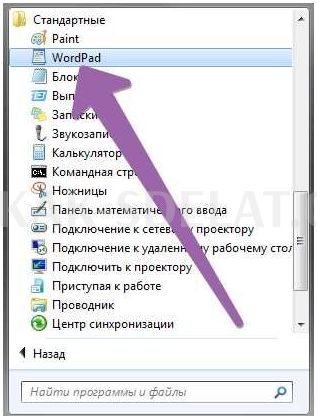
В Windows 10 перейдите в меню и выберите .

Прокрутите немного вниз и откройте папку. В этом каталоге вы найдете Wordpad.

Однако самый быстрый способ открыть блокнот — ввести текст в строку поиска. Чтобы открыть окно поиска, нажмите или коснитесь значка лупы на панели задач.
Затем введите "wordpad" в поле поиска и выберите подходящий результат для запуска.

Как и другие приложения в Windows 10, Wordpad можно нажать правой кнопкой мыши на панели задач и начальном экране или удерживать нажатой до появления меню.

Обзор интерфейса WordPad
Окно Wordpad содержит ленту, которая несколько напоминает ленту в MS Office 2007, 2010 и 2013. На следующем изображении показано разделение на конкретные области.

Главное меню, Файл, содержит основные опции для создания новых документов, открытия существующих документов, сохранения документов, печати и установки размера страницы. Функционирование Wordpad в Windows 7, 8 и 10 аналогично.

Первая вкладка, называемая «Главная», содержит ряд действий, сгруппированных по задачам.
Первый раздел, Буфер обмена, содержит ряд кнопок, позволяющих копировать, вставлять или вырезать элементы из документа.
Возможно, самыми важными разделами этой вкладки являются Шрифты и Абзацы. Они дают возможность изменить шрифт, размер или цвет текста и место выравнивания.
Далее следует раздел Импорт. Здесь у вас есть возможность импортировать изображения, даты и время, а также различные объекты.
Последний раздел «Редактирование» предоставляет возможности для поиска, замены и пометки.
На вкладке «Вид» имеется несколько опций просмотра, включая масштабирование, показать или скрыть, перемещение и единицы измерения.
Как создать документ WordPad
Чтобы создать документ Wordpad, необходимо открыть Wordpad и ввести текст.

Чтобы отформатировать текст, используйте ленту, как описано выше. После завершения набора текста, чтобы сохранить документ, перейдите в меню и выберите . Здесь вы можете сохранить документ, используя один из пяти вариантов.

Вам нужно выбрать предпочтительный формат, а затем выбрать будущее местоположение для файла. Теперь вы можете нажать на кнопку.

Как открыть документ WordPad
Чтобы открыть ранее созданный документ Wordpad, перейдите в меню и нажмите или коснитесь .

Откроется окно, в котором нужно перейти к файлу, выбрать его и нажать .

Снова откройте меню, чтобы открыть недавно использованные и недавно измененные документы. Список этих документов отображается с правой стороны.

Печать документов WordPad
Если вы хотите распечатать документ Wordpad, отметьте это меню и переместите курсор, чтобы открыть дополнительное меню.

чтобы увидеть, как будет выглядеть документ перед печатью.
чтобы открыть новое окно, в котором можно выбрать нужный принтер, диапазон страниц и количество копий документа. Кнопка указывает на действие с тем же именем.

Выберите означает печать непосредственно на принтере по умолчанию.
Как создать слайды для презентации в WordPad
WordPad — удобный и простой в использовании текстовый редактор, который входит в стандартный пакет программ Microsoft Windows. Несмотря на свою простоту, WordPad обладает рядом полезных функций, в том числе возможность создания слайдов для презентаций. Создание слайдов в WordPad может быть очень удобным, если вам необходимо быстро и просто создать небольшую презентацию без использования сложных программ.
Для создания слайдов в WordPad не требуется никаких специальных знаний. Процесс создания слайдов в WordPad состоит из нескольких простых шагов. Сначала вы должны открыть WordPad на своем компьютере. Затем создайте новый документ, выбрав «Файл» в верхней панели инструментов и нажав «Создать». В открывшемся окне выберите «Документ в формате .rtf» или «Текстовый документ» и нажмите «ОК».
После создания документа вы можете приступить к созданию слайдов. Чтобы создать новый слайд, просто нажмите «Вставка» в верхней панели инструментов, выберите «Объект» и затем «Microsoft PowerPoint Slide» или «Microsoft PowerPoint Presentation». В открывшемся окне выберите желаемый шаблон слайда и нажмите «OK». Теперь вы можете начать заполнять слайд информацией, добавлять изображения, таблицы, графики и т.д.
После заполнения слайда информацией и элементами дизайна, вы можете перейти к созданию следующего слайда. Для этого достаточно нажать «Вставка» в верхней панели инструментов, выбрать «Объект» и затем «Microsoft PowerPoint Slide» или «Microsoft PowerPoint Presentation». Затем выберите другой шаблон слайда и нажмите «OK». Таким образом, вы можете создать любое количество слайдов для вашей презентации.
Как создать слайды для презентации в WordPad?
WordPad представляет собой простой в использовании текстовый редактор, который можно использовать для создания слайдов презентации. Хотя WordPad не имеет функциональности специализированных программ для создания презентаций, вы можете настроить его таким образом, чтобы он соответствовал вашим требованиям и предоставил вам возможность создавать эффективные слайды. Вот пошаговая инструкция, как это сделать:
Теперь у вас есть все необходимые инструменты, чтобы создать слайды для презентации в WordPad. Этот простой текстовый редактор может быть полезным инструментом для создания простых презентаций, особенно если у вас нет доступа к программам, таким как Microsoft PowerPoint. Удачного создания презентаций!
Подготовка к созданию слайдов
Перед тем, как приступить к созданию слайдов для презентации в WordPad, необходимо провести подготовительные работы. Это позволит вам сосредоточиться на содержании слайдов и оптимально организовать информацию.
Ниже приведены основные этапы подготовки:
Определите цель презентации и основной ее контент. Разберитесь, какую информацию вы хотите передать аудитории и в какой форме это будет сделано. Составьте план презентации, чтобы иметь четкую структуру.
Соберите все необходимые материалы: тексты, таблицы, графики, изображения и другие элементы, которые вы планируете использовать на слайдах. При необходимости проведите исследование и соберите дополнительные данные.
Проведите предварительное исследование и изучите тему презентации. Это поможет вам глубже понять предмет и подготовиться к вопросам аудитории. Проанализируйте конкурентов и обратите внимание на актуальные тенденции в данной области.
Определите стиль и дизайн слайдов. Выберите цветовую гамму, шрифты и фоновые изображения, которые будут соответствовать вашей теме презентации. Учтите, что дизайн не должен отвлекать внимание от содержания, а должен его подчеркивать.
Подготовьте тексты для слайдов. Они должны быть лаконичными и содержать только основные идеи. Используйте ключевые слова, буллеты или нумерованные списки, чтобы сделать информацию более понятной и удобной для восприятия аудиторией.
После выполнения этих подготовительных этапов вы будете готовы приступить к созданию слайдов для вашей презентации в WordPad. Помните, что четкость и удобство восприятия — основные принципы создания эффективных слайдов.
Создание слайдов в WordPad
- Откройте WordPad на своем компьютере. Для этого щелкните по иконке на рабочем столе или найдите приложение в меню «Пуск».
- Нажмите на кнопку «Файл» в левом верхнем углу экрана и выберите пункт «Создать новый».
- В появившемся окне выберите размер слайда, который соответствует вашим потребностям. Вы можете выбрать как стандартные размеры, так и создать свой собственный размер.
- На открывшейся странице WordPad начните вводить текст и добавлять изображения, таблицы или другие элементы в ваш слайд. Используйте функции форматирования текста для придания слайдам профессионального вида.
- Повторите шаги 3-4 для создания дополнительных слайдов в вашей презентации.
- Когда вы закончите создание слайдов, сохраните файл нажатием на кнопку «Файл» и выберите «Сохранить».
- Укажите имя файла и выберите место для сохранения на вашем компьютере. После этого нажмите «Сохранить».
Теперь у вас есть готовые слайды для презентации в формате WordPad. Вы можете распечатать их или использовать на экране компьютера во время презентации. Важно помнить, что WordPad предлагает ограниченные функции презентации по сравнению с профессиональными программами, поэтому их возможности могут быть ограничены.
Оформление слайдов
1. Заголовки и подзаголовки
2. Нумерованные и маркированные списки
Если вы хотите представить информацию в виде списков, вы можете использовать нумерованные или маркированные списки. Для создания нумерованного списка воспользуйтесь тегом «Нумерованный список», а для создания маркированного списка — тегом «Маркированный список». Списки помогут сделать вашу презентацию более структурированной и удобочитаемой.
3. Изображения
Чтобы сделать презентацию более наглядной и интересной, можно использовать изображения. Вставить изображение в слайд вы можете с помощью соответствующего тега «Вставка изображения». Выберите подходящее изображение, которое иллюстрирует вашу презентацию и поместите его на слайд.
4. Таблицы и графики
Если вам нужно представить данные в более структурированном виде, вы можете использовать таблицы и графики. Вставить таблицу или график в слайд можно с помощью соответствующих тегов «Вставка таблицы» и «Вставка графика». Убедитесь, что данные, представленные в таблице или графике, являются четкими и легкими для аудитории.
При оформлении слайдов важно помнить о сохранении единого стиля и цветовой гаммы, чтобы презентация выглядела гармонично и профессионально. Также не забывайте использовать конструктивные элементы, такие как стрелки и линии, чтобы проиллюстрировать ваши идеи и связи между ними.
Все эти возможности оформления слайдов в WordPad позволяют сделать вашу презентацию более привлекательной, понятной и запоминающейся для аудитории.
Сохранение презентации
После завершения работы над слайдами презентации в WordPad, важно сохранить результаты, чтобы их можно было в дальнейшем просмотреть или редактировать. Сохранение презентации в WordPad очень просто и не отличается от обычного сохранения документа.
Чтобы сохранить презентацию, выполните следующие действия:
| 1. | Нажмите на кнопку «Файл» в верхнем левом углу окна WordPad. |
| 2. | В выпадающем меню выберите опцию «Сохранить как». |
| 3. | Укажите название для вашей презентации. |
| 4. | Выберите папку, в которую хотите сохранить презентацию. |
| 5. | Нажмите на кнопку «Сохранить». |
После выполнения этих шагов презентация будет сохранена в выбранной вами папке с заданным названием. Теперь вы сможете открыть ее в WordPad в любое время для просмотра или редактирования.
Не забудьте регулярно сохранять изменения во время работы над презентацией, чтобы не потерять свои результаты. Также рекомендуется создавать резервные копии презентации на случай, если что-то пойдет не так при сохранении или редактировании.



