
Химическая схема в Word для органических соединений
Химическая схема в Word. Сегодня в комментариях мне задали вопрос: — Как в Word рисовать мезомерные эффекты в органических соединениях? Честно говоря, в химии разбираюсь, как баран в Библии. Но, как говорится: «Я взял буксир — не говори, что он не тяжелый».
Я посмотрел в Интернете, что это за «зверь» — мезомерный эффект, и решил описать создание такой формулы на примере «мезомерного эффекта заместителей». Как оказалось, в создании такой формулы нет ничего сложного. Хотя для таких целей лучше использовать специальные программы, которые наверняка есть в Интернете. Но поскольку их просят показать это в Слове, мы сделаем это в Слове.
Химическая схема в Word органических соединений
Чтобы нарисовать такую диаграмму в Word, нам нужно вспомнить статью Как рисовать диаграммы в Word 2003. Если что-то не понятно, смотрите. А пока перейдем к описанию создания химической схемы.
Ставим курсор на документ в том месте, где хотим разместить нашу схему. Выберите инструмент «Прямоугольник» внизу окна на панели «Рисование» и щелкните по нему мышью.
Такой пустой фрейм у нас будет для нашей будущей схемы. Именно в нем мы его создадим.
Перейдите на ту же панель рисования в инструментах автофигуры и выберите там блок-схему — форму подготовки.
Мы просто щелкаем мышью по этой фигуре, затем переходим на холст и щелкаем мышью в том месте, где хотим разместить первый элемент формулы. Так что все это можно переместить.
Теперь нам нужно открыть эту форму и немного изменить ее. Наведите курсор мыши на зеленый кружок. Вокруг этого круга появится круглая черная стрелка. Не отпуская кнопку, поверните фигуру, перемещая мышь по столу, пока фигура не повернется так, как вы хотите.
Теперь вы можете отпустить ключ. Затем перемещаем курсор в правый белый кружок (он будет иметь форму двуглавой стрелки) и снова, не отпуская клавишу, слегка растягиваем фигуру вправо.
В инструментах Автофигуры выберите Линии соединения — Прямая линия соединения.
Вернитесь к нашей части, переместите курсор в верхнюю часть фигуры, совместите курсор с кружком верха (сначала выберите фигуру, щелкнув по ней) и, не отпуская левую кнопку мыши, проведите линию.
Мы создадим линии внутри фигуры с помощью инструмента «Линия.
Нажмите на этот инструмент и перейдите к нашей форме. Сразу хочу сказать, что линии внутри фигуры сделать непросто, поэтому нарисуем снаружи и перенесем на внутреннюю. Для удобства вы можете увеличить документ.
лучше всего рисовать параллельную линию при нажатой клавише Alt. Не рисуйте его долго, иначе он прилипнет к какому-нибудь маркеру (кружки на выбранной фигуре) во время переноса и вам придется создавать его заново. В целом этот процесс оказался наиболее трудоемким. Без тренировки сразу не получится.
После создания линии наведите на нее курсор и, когда она примет форму креста со стрелками на концах, нажмите левую кнопку мыши и, не отпуская ее, переместите линию внутри фигуры ближе к боковому краю. Не пытайтесь подвести линию очень близко — она будет прилипать к боковому краю.
После каждой неудачной попытки нужно снова щелкать инструмент «Линия». С пяти попыток у меня получилось. И не забывайте удерживать клавишу Alt при рисовании наклонных линий.
Что ж, самое сложное мы сделали.
Теперь мы собираемся объединить все наши формы и линии в одну. Для этого выберите каждый элемент, щелкнув мышью, удерживая клавишу Ctrl, как на изображении. Индикаторы должны появиться для каждой формы.
Щелкните правой кнопкой мыши внутри основной формы (чтобы маркеры не исчезли) и выберите в раскрывающемся меню — Группа — Группа.
Теперь эту фигуру можно перемещать и копировать.
Совет. Создайте эти дизайны в отдельном документе и сохраните как шаблон. Затем вы просто скопируете нужное изображение, вставите его в документ и добавите в него формулы.
Поскольку нам нужно более одного из этих элементов, мы скопируем его и переместим копию в другое место.
Щелкните правой кнопкой мыши внутри фигуры и выберите «Копировать.
Теперь щелкните правой кнопкой мыши в любом незанятом месте будущей диаграммы и выберите «Вставить.
У вас будет вторая, точно такой же формы.
Перетащите его мышкой куда хотите.
Теперь напишем формулы и название диаграммы.
Для этого выберите инструмент «Метка» на панели «Рисование» и щелкните по нему мышью.
Перейдите в поле диаграммы и щелкните мышью вверху, где у нас будет название блок-диаграммы.
Появится квадратное поле для ввода текста. При необходимости его можно растягивать и затягивать.
Текст оформляется так же, как и в простом документе. Если рамка вокруг текста не нужна, ее можно удалить.
Точно так же пишем названия формул. Не забывайте копировать. Все подобные надписи можно копировать вместе с рамкой. Затем вы можете снять рамки. Берем Symbols из таблицы Symbols (- Insert — Symbol -).
Осталось снять рамки и добавить стрелки.
Выберите Curly Arrows в Autoshapes и вставьте их. Не забывайте, что все можно вращать и изменять. Все можно раскрасить и приукрасить. Это на ваш вкус.
Как набирать химические формулы в Microsoft Word
Химические формулы — важная часть работы в области химии и науки, требующая точности и ясности. При создании отчетов, презентаций, учебных материалов и других документов, связанных с химией, необходимо знать, как корректно создавать и печатать химические формулы в программе Word.
Одним из самых распространенных методов создания химических формул в Word является использование встроенных функций и инструментов. Word предлагает несколько способов ввода формул, включая подстановку символов, функцию «Элементы химии» и инструмент «Редактор уравнений».
Если вы ознакомитесь с этими инструментами и научитесь правильно использовать их, то сможете легко создавать и печатать химические формулы в программе Word без особых проблем.
Важность создания и печати химических формул в Word
Создание и печать химических формул в Word может быть полезным для студентов, ученых и профессионалов в области химии. Это позволяет добавлять химические формулы к документам, отчетам, презентациям и другим проектам в более эстетическом и понятном стиле.
Использование специальных инструментов и функций Word позволяет создавать химические формулы с правильным форматированием, выравниванием и шрифтами. Это помогает улучшить читаемость формул и сделать их более профессиональными.
Кроме того, возможность печати химических формул в Word позволяет сохранять данные или разделять информацию с другими людьми. Это особенно полезно при написании научных статей, отчетов или презентаций, где требуется точное и грамотное представление химических соединений.
Таким образом, создание и печать химических формул в Word является важным навыком, который может быть полезен для образования и профессионального роста в области химии. Он помогает представлять сложные химические структуры и реакции в удобной и доступной форме, что позволяет более эффективно обмениваться информацией и сотрудничать с коллегами.
Шаг 1: Установка шрифтов
Перед тем, как начать создавать и печатать химические формулы в Word, необходимо установить соответствующие шрифты. Химические формулы имеют свои специальные символы и знаки, которые не всегда доступны в обычных шрифтах.
Для установки шрифтов в Word, следуйте следующим шагам:
1. Откройте программу Word и перейдите во вкладку «Шрифты».
2. В верхней части окна выберите пункт «Установка шрифтов».
3. В появившемся окне выберите необходимые шрифты для химических формул. Рекомендуется установить шрифты, такие как «Symbol», «Arial Unicode MS» или «Cambria Math».
4. Нажмите кнопку «OK» для установки выбранных шрифтов.
После этого шрифты будут доступны в программе Word и вы сможете создавать и печатать химические формулы с помощью этих специальных символов и знаков.
Выбор подходящих шрифтов для отображения химических формул
Один из самых популярных шрифтов для отображения химических формул в Word — Arial. Он универсален и широко используется в научных публикациях, так как он имеет четкие и ясные символы.
Еще один хороший выбор — Times New Roman. Этот шрифт также является классическим и отлично подходит для печати химических формул. Он имеет красивые и четкие символы, которые легко читаются.
Однако, помимо Arial и Times New Roman, существует множество других шрифтов, которые подходят для отображения химических формул. Некоторые из них включают Cambria, Symbol, Verdana и др. Вы можете экспериментировать с различными шрифтами и выбрать тот, который наиболее удобен и эстетически приятен для чтения.
Важно также учитывать размер шрифта. Шрифты для химических формул должны быть достаточно крупными, чтобы символы были четкими и легко читаемыми. Рекомендуется использовать размер шрифта от 10 до 12 пунктов для обеспечения правильного отображения формул.
При выборе шрифтов для отображения химических формул в Word, помните, что читабельность и ясность — это главные критерии. Попробуйте разные шрифты, играйте со стилем и размером шрифта, чтобы найти оптимальное сочетание для ваших нужд.
Шаг 2: Использование химической палитры
Microsoft Word предоставляет встроенную функцию химической палитры, которая позволяет легко создавать и печатать химические формулы. Химическая палитра содержит широкий спектр химических символов, стандартных соединений и реакционных условий.
Чтобы открыть химическую палитру, вы можете выполнить следующие действия:
- Откройте документ в Microsoft Word.
- Перейдите во вкладку «Вставка» в верхней панели инструментов.
- На панели инструментов в разделе «Символы» найдите кнопку «Химическая палитра» и нажмите на нее.
После того, как вы открыли химическую палитру, вы увидите диалоговое окно, содержащее все доступные символы и соединения. Вы можете использовать поиск для быстрого нахождения нужного символа или переходить по категориям с помощью вкладок.
Чтобы вставить символ или соединение из химической палитры в ваш документ, выполните следующие действия:
- Найдите нужный символ или соединение в химической палитре.
- Дважды щелкните на символе или соединении, чтобы вставить его в текущую позицию курсора в документе.
Вы можете изменять размеры и настройки отображения символов или соединений, используя опции в верхней части диалогового окна химической палитры.
После того, как вы вставили нужные символы и соединения в документ, вы можете продолжать редактировать текст или добавлять другие химические формулы с помощью химической палитры.
Использование химической палитры в Microsoft Word делает процесс создания и печати химических формул более удобным и эффективным.
Основные функции и возможности химической палитры в Word
Химическая палитра в программе Word предоставляет ряд удобных инструментов для создания и редактирования химических формул. Она позволяет пользователю выбирать нужные символы, элементы и реагенты, добавлять индексы, стрелки и другие химические символы.
Основные функции химической палитры в Word включают:
- Выбор элементов: Пользователь может выбирать нужные элементы из таблицы периодических элементов или вводить их названия в поиск.
- Добавление индексов: При необходимости можно добавить индексы для указания количества атомов элементов в формуле.
- Использование стрелок: В палитре имеются стрелки, которые могут быть использованы для обозначения направления химической реакции или электронного переноса.
- Редактирование формулы: После вставки формулы можно легко редактировать ее, добавлять или удалять символы, изменять их размер и стиль.
- Настройка формулы: В химической палитре есть возможность настраивать различные параметры формулы, такие как размер шрифта, отступы, границы и т. д.
Химическая палитра в Word является отличным инструментом для создания и печати химических формул. Она упрощает процесс работы с химическими символами и элементами, позволяя легко вставлять и редактировать формулы прямо в текстовом документе.
Шаг 3: Вставка и редактирование химических формул
После установки плагина Word для вставки химических формул, вы можете начать создание и редактирование этих формул. Вот шаги, как это сделать:
1. Выделите место в документе, где вы хотите вставить химическую формулу.
2. Нажмите на вкладку «Вставка» в верхней панели инструментов в Word.
3. В этой вкладке найдите раздел «Символы» и нажмите на кнопку «Формулы».
4. Появится панель с инструментами для работы с формулами. Вы можете выбрать одну из предложенных формул или создать свою собственную.
5. Для создания своей формулы, используйте математические операторы и символы химических элементов. Можно использовать индексы и верхние индексы, чтобы указать количество и положение атомов.
6. После вставки формулы, вы можете ее отредактировать или изменить ее параметры. Для этого выделите формулу и нажмите на кнопку «Инструменты формулы», которая появится в верхнем правом углу формулы.
7. Используйте различные инструменты для редактирования формулы, такие как изменение размера символов, изменение шрифта, добавление или удаление символов.
8. Если вы хотите вставить еще одну формулу или продолжить работу с документом, просто повторите шаги 1-7.
9. Когда вы закончите создание и редактирование формул, сохраните документ и его можно будет распечатать или экспортировать в другие форматы.
Теперь вы знаете, как вставлять и редактировать химические формулы в Word. Это очень полезная функция для студентов, преподавателей и профессионалов в области химии.
Подробные инструкции по вставке и редактированию химических формул в Word
Многие студенты и исследователи в области химии часто сталкиваются с необходимостью вставки химических формул в свои документы. В этом руководстве мы рассмотрим, как создать и редактировать химические формулы в Microsoft Word.
1. Откройте документ в Microsoft Word, в котором вы хотите вставить химическую формулу.
2. На вкладке «Вставка» найдите группу инструментов «Формулы» и выберите «Уравнение».
3. В появившемся меню выберите тип формулы, который вы хотите вставить. Microsoft Word предлагает несколько различных типов формул, таких как химические реакции, структурные формулы и многое другое.
4. После выбора типа формулы, появится специальное окно, в котором вы можете создать и редактировать химическую формулу. В этом окне вы можете использовать различные символы и операторы для создания нужной формулы.
5. Чтобы добавить элементы в формулу, вы можете выбрать их из меню «Символы» или воспользоваться командами на панели инструментов. Вы также можете использовать клавиатурные сочетания символов, чтобы быстро вставить нужные элементы.
6. После создания формулы, вы можете ее отредактировать с помощью различных инструментов форматирования, таких как изменение размера шрифта, добавление индексов и верхних индексов, изменение цвета, и другие.
7. Если после вставки формулы вам нужно ее изменить, вы можете щелкнуть на ней правой кнопкой мыши и выбрать «Редактировать поле». В появившемся окне вы сможете изменить формулу по вашему усмотрению.
8. После того как вы создали и отредактировали свою химическую формулу, вы можете сохранить документ и распечатать его с помощью принтера.
Теперь, когда вы знаете, как вставлять и редактировать химические формулы в Microsoft Word, вы можете легко создавать профессионально оформленные научные документы в области химии. Не бойтесь экспериментировать и использовать различные инструменты форматирования, чтобы достичь нужного результата. Удачи в ваших научных исследованиях!
Как набрать химические формулы в Word
MS Word – это эффективный инструмент для составления текстового контента во всех областях литературы, математики. Простые манипуляции с текстом чрезвычайно просты. Однако в химии набирать формулы, уравнение реакции, если вы не знаете, будет сложно выразить его в Word. В следующей статье рассказывается, как набирать химические формулы в Word.

Есть 3 способа выражать формулы и химические уравнения в Word:
1. Для ввода химических формул используйте верхний и нижний индекс
– Чтобы ввести индекс, нажмите Ctrl + Shift + =
– Чтобы ввести указатель ниже, нажмите Ctrl + =

2. Введите химические формулы, используя функции, доступные в Word
Поместите курсор в то место, куда вы хотите вставить химическую формулу -> на вкладке Вставка -> Символ -> Уравнение -> Вставить новое уравнение:

Введите химическую формулу в соответствии с вашими потребностями с помощью инструмента поддержки на вкладке «Дизайн», например, используйте метод написания верхнего и нижнего индекса для ввода формулы вещества:

В результате вы набрали в Word химическую формулу:
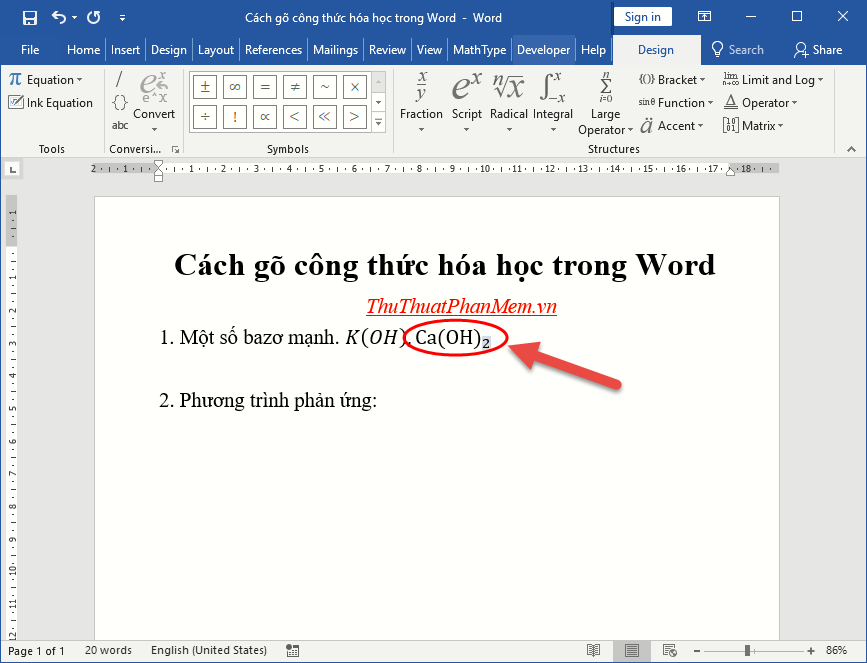
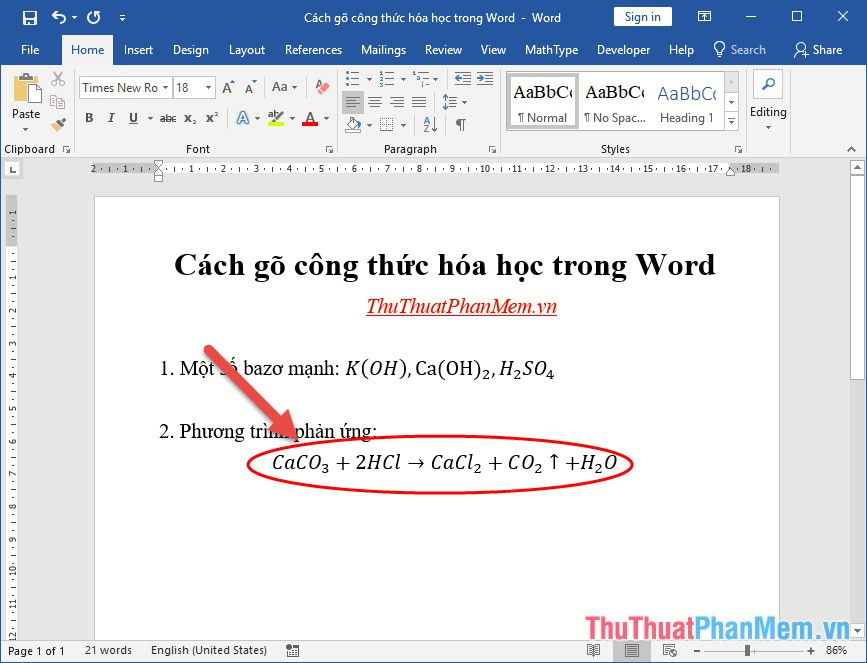
Если вы хотите отобразить химическое уравнение в Word, сделайте то же самое с поддерживаемыми символами в формуле:

В результате вы показали уравнение химической реакции в Word:
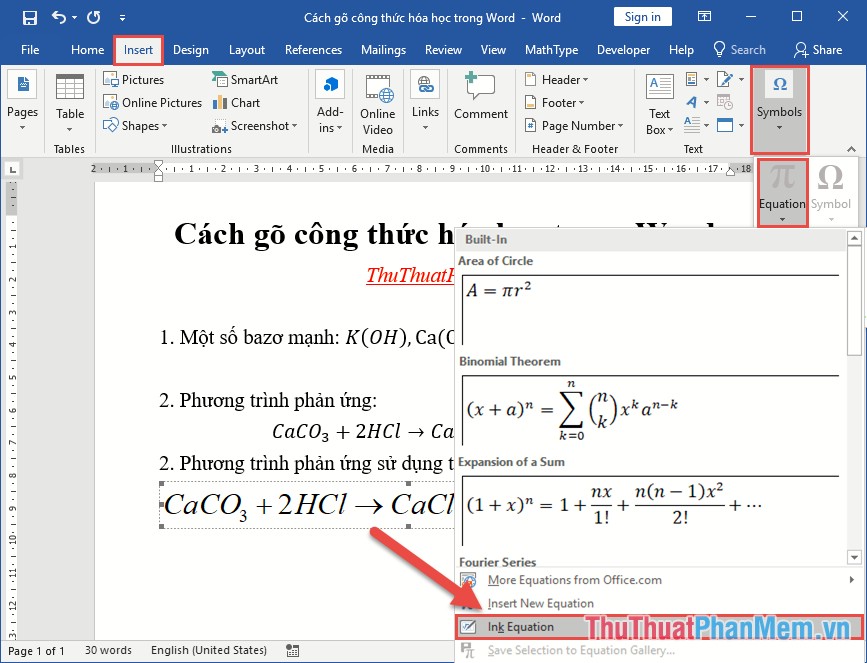
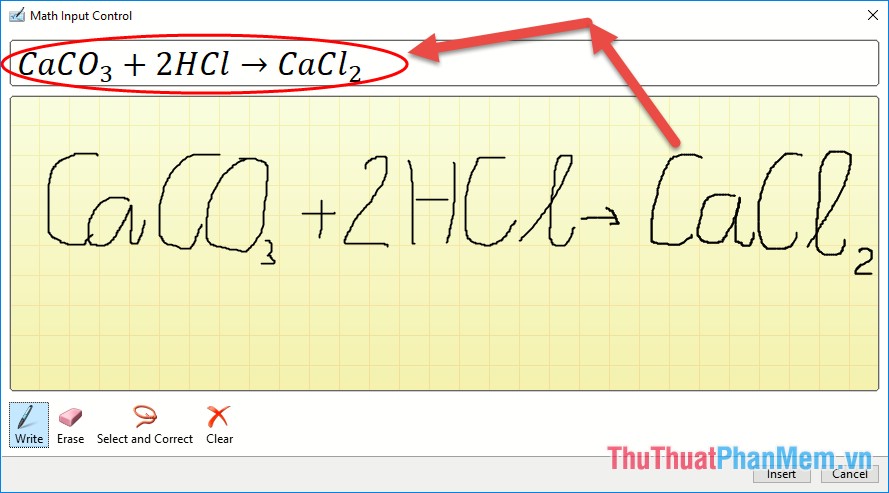
Кроме того, вы можете использовать функцию Ink Equation для описания химических формул с помощью иллюстратора, Word автоматически переключается на формулу для вас:
В результате вы вводите химическую формулу с помощью Ink Equation. Однако этот метод сбивает с толку, поскольку способность распознавать штрихи формулы зависит от того, является ли ваш рисунок стандартным или нет.
3. Введите химическую формулу с помощью вспомогательного программного обеспечения
Чтобы ввести химические формулы в дополнение к функциям, доступным в Word, вы можете загрузить программное обеспечение MathType для использования. Вы можете загрузить программное обеспечение на свой компьютер, перейдя по ссылке: https://mathtype.en.uptodown.com/windows
После загрузки вам необходимо установить программное обеспечение. Программный интерфейс, показанный ниже, позволяет выполнять операции с химическими формулами аналогично использованию функций в Word. Конечно, программный интерфейс выглядит хорошо и имеет превосходные функции в Word:
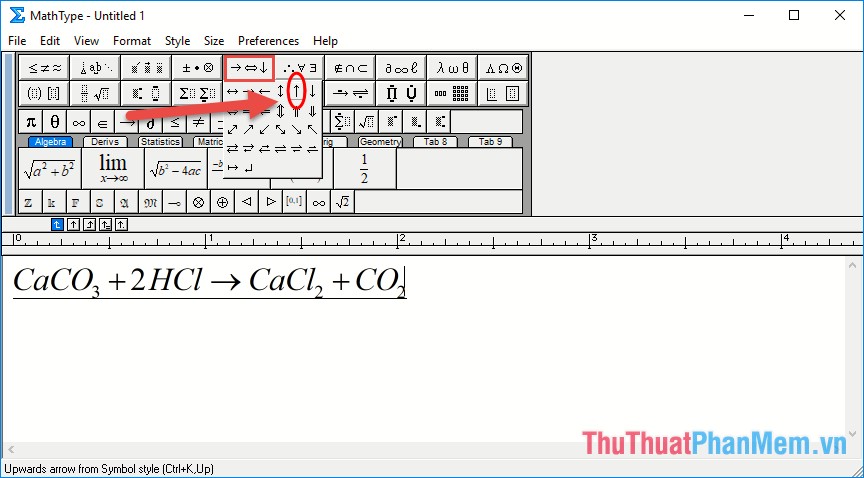
В результате вы набрали химическую формулу на MathType.
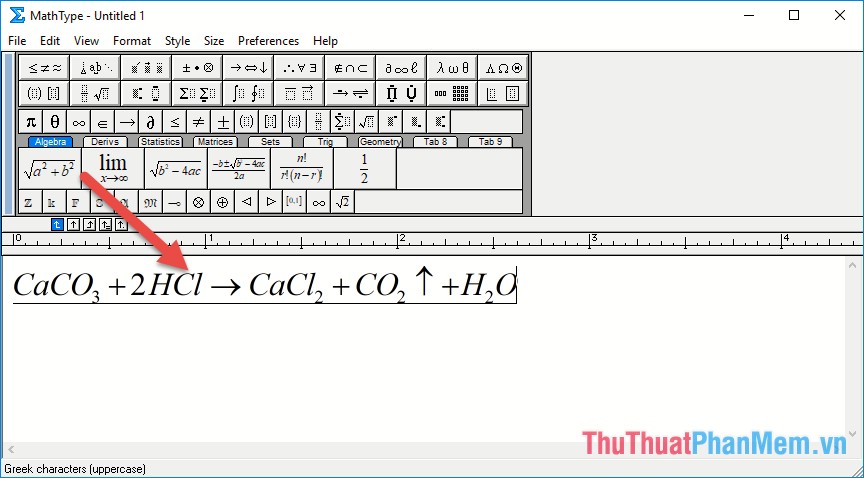
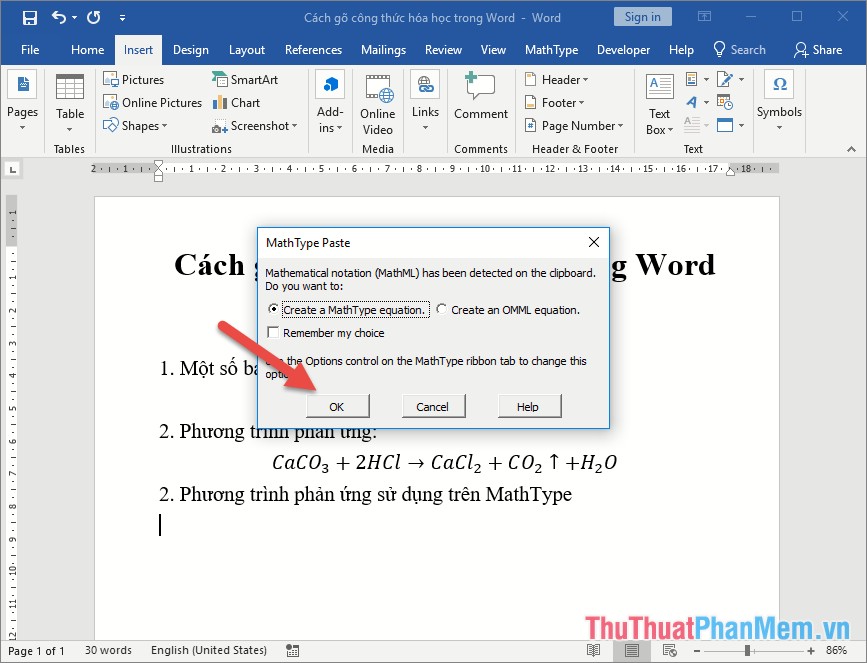
Чтобы использовать эту формулу, скопируйте формулу в Word. Откройте документ Word, в который вы хотите добавить химические формулы -> нажмите Ctrl + V -> появится диалоговое окно, нажмите OK, чтобы скопировать химические формулы в Word:
Результат, который вы скопировали в Word, но его соотношение по сравнению с Word слишком мало, вы выбираете формулу, когда появляется внешняя граница, переместите нижний правый угол формулы -> выполнить Перетащите мышь, пока не появится формула желаемый размер:
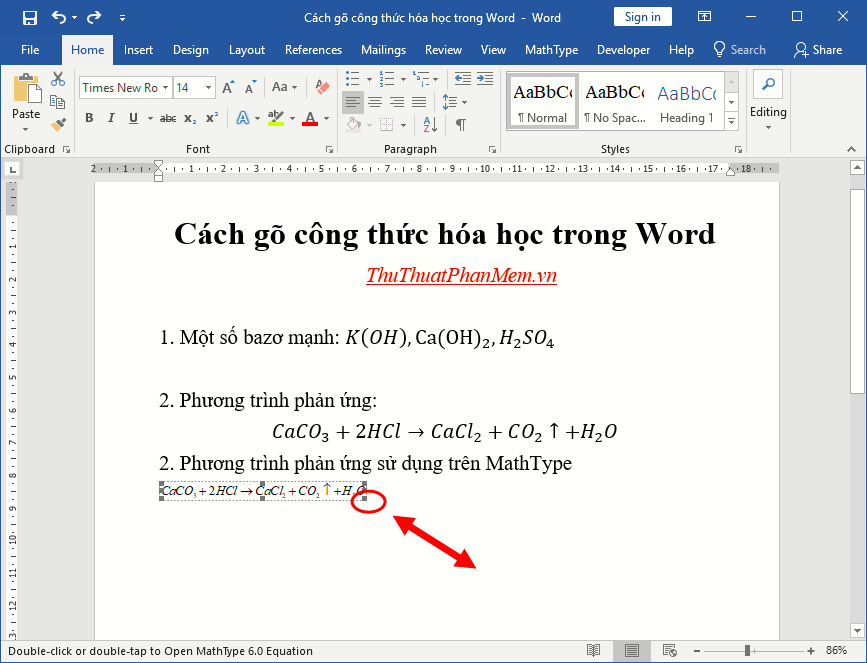
Результаты скорректировали формулу, чтобы она соответствовала текстовому содержанию:

Таким образом, вы можете вводить химические формулы в Word. Помимо набора быстрых химических формул, вы можете использовать методы ввода верхнего и нижнего индекса в Word. В зависимости от потребностей вы выбираете для себя наиболее разумный путь. Удачи!



