
Инструкция по тому, как в Word удалить все гиперссылки
"Ворд" — это многофункциональный текстовый редактор, возможности которого выходят далеко за рамки написания различных текстов. В этой статье будет разобрано такое явление как гиперссылка. По итогу прочтения статьи вы узнаете, как в Word удалять все гиперссылки (несколькими способами), как отключить автоматическое создание гиперссылок и многое другое. Мы с радостью поделимся информацией.
Ручное удаление гиперссылок
Для начала разберем, как в Word удалить все гиперссылки в ручном режиме. Конечно, данный способ занимает довольно много времени, в отличии от тех, что будут приведены ниже по тексту. Однако, если в вашем тексте всего лишь несколько гиперссылок, он отлично подойдет.
Итак, чтобы удалить гиперссылки в "Ворде", вам необходимо:
- Навести мышку на ссылку;
- Кликнуть правую кнопку мыши (ПКМ);
- Из контекстного меню, которое появится, выбрать "Удалить гиперссылку".
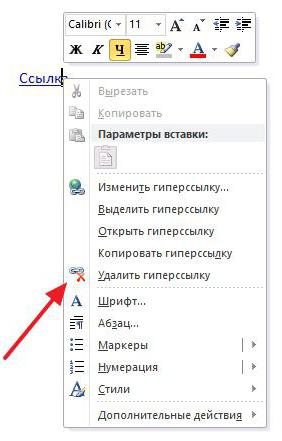
После выполнения всех пунктов гиперссылка исчезнет и останется обычный текст. Проделайте эти действия над всеми элементами и по итогу в вашем тексте не будет ссылок на другие источники.
Теперь вы знаете способ, как в Word удалить все гиперссылки, однако это не лучший вариант. Если в вашем тексте их очень много, намного разумней будет воспользоваться автоматическим удалением. Этот способ будет приведен ниже.
Автоматическое удаление всех гиперссылок
Рассмотрим второй способ, как удалить гиперссылки в Word. Горячие клавиши нам в этом помогут. Он идеально подойдет тем людям, которые не хотят тратить свое время на удаление ссылок в тексте вручную, а если их очень много, то и думать не стоит, лучше сразу использовать этот метод.
Комбинация для удаления следующая: CTRL+SHIFT+F9. Однако, если использовать ее в только что открывшемся документе, ни одна гиперссылка не пропадет. Предварительно нужно выделить весь текст или его часть, ту, в которой нужно провести соответствующее действие. Для этого вы можете использовать мышь с зажатой левой кнопкой, но в случае быстрого выделения всего текста разумней будет нажать комбинацию из клавиш CTRL+A.
Итак, чтобы удалить все ссылки из текста, нажмите CTRL+A, а следом CTRL+SHIFT+F9.
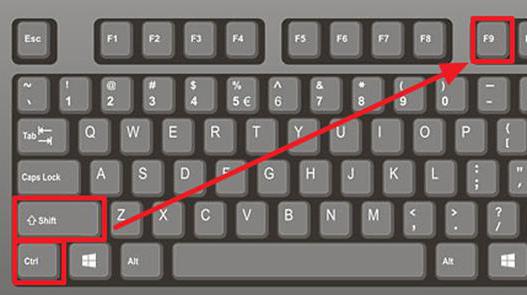
Теперь вы знаете, как быстро удалить все гиперссылки в Word. Но статья не заканчивается. Дальше мы предоставим еще один способ, который отличается своей нестандартностью.
Удаление с помощью скрипта
Данный метод, если вы пользуетесь им впервые, потребует достаточно большое количество времени, по сравнению с предыдущими, однако в будущем вам нужно будет лишь нажать пару клавиш. Итак, приступим к пояснению, как в Word удалить все гиперссылки при помощи скрипта Visual Basic. Надо выполнить следующие действия:
- В открытой программе необходимо нажать сочетание клавиш ALT+F11, чтобы открылось окно для работы со скриптами.
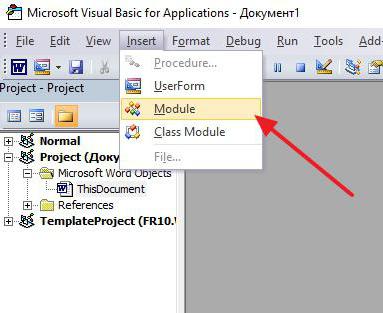
- В открывшемся окне нажмите кнопку Insert, располагающуюся чуть выше панели инструментов.
- В появившемся выпадающем списке нажмите на пункт Module.
- На этом этапе перед вами будет открыто окно, в котором необходимо указать скрипт. Текст скрипта будет приведен ниже.
Как только вы вставите скрипт в соответствующее поле для ввода, вам необходимо будет запустить его выполнение. Есть два способа: кликните левой кнопкой мыши (ЛКМ) по кнопке Run, имеющей вид кнопки Play, как, например, в проигрывателе, или нажмите на клавиатуре клавишу F5.
После запуска скрипта ссылки из документа пропадут. В дальнейшем вам нужно будет лишь запускать этот скрипт, для их удаления, без предварительного его создания.
Отключение автоматического создания гиперссылок
Напоследок стоит рассказать, как отключить автоматическое создание ссылок, которые вам не нужны. А сделать это достаточно просто:
- Нажмите на "Файл".
- Перейдите в меню "Параметры".
- Кликните по пункту "Правописание".
- Нажмите на "Параметры автозамены".
- Выберите вкладку "Автоформат при вводе".
- Уберите галочку с пункта "Сетевые пути гиперссылок".
После этого при вставке текста со ссылками в вашем документе перестанут автоматически создаваться гиперссылки.
Как убрать гиперссылку в Word: все и только одну
Всем привет! Сегодня я расскажу вам, как в Ворде удалить одну или сразу все гиперссылки в документе или выделенном тексте. Мы рассмотрим 3 простых способа. Каждый из вариантов обладаем своими плюсами и минусами, поэтому я рекомендую подробно ознакомиться с каждым способом. Если что-то будет не получаться и возникнут трудности – пишите в комментариях.
Способ 1: Обычное единичное удаление
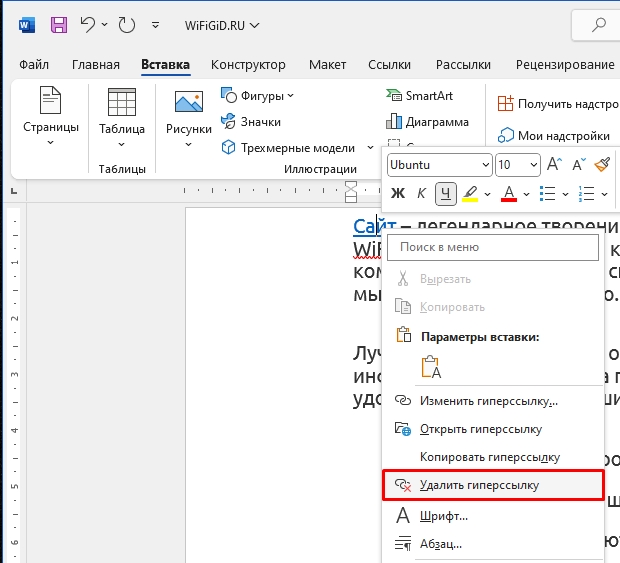
В этой главе я покажу вам, как поочередно убрать гиперссылки в Ворде. Если у вас их слишком много, то вы можете воспользоваться другими способами, описанными ниже. Всё делается очень просто – кликните по ссылке правой кнопкой мыши и из контекстного меню выберите команду «Удалить гиперссылку».
Способ 2: Массовое удаление с помощью горячих кнопок
Предыдущий способ имеет недостаток в том, что при работе с большими документами на точечное удаление может уйти много времени. Как же нам удалить все гиперссылки в документе Word? – для этого воспользуемся специальными горячими клавишами:
- Сначала нам нужно выделить фрагмент текста, в котором есть гиперссылки. Вы можете это сделать с помощью зажатой левой кнопкой мыши или с помощью сочетания:
Ctrl + A
- После этого одновременно зажмите 3 клавиши:
Ctrl + Shift + F9
ПРИМЕЧАНИЕ! На некоторых ноутбуках и специализированных клавиатурах, нужно дополнительно использовать кнопку «Fn», для активации кнопок ряда «F». Поэтому если три кнопки не сработали, используем:
Ctrl + Shift + Fn + F9
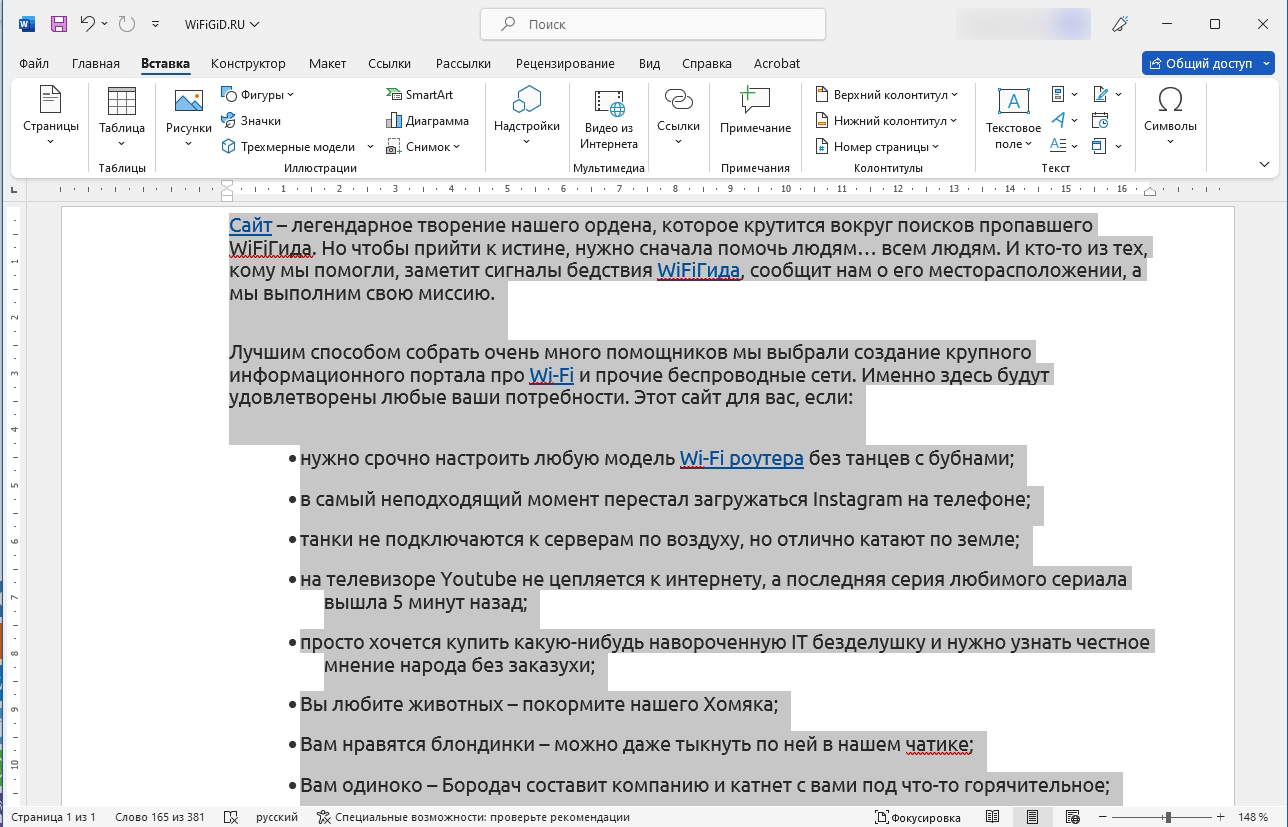
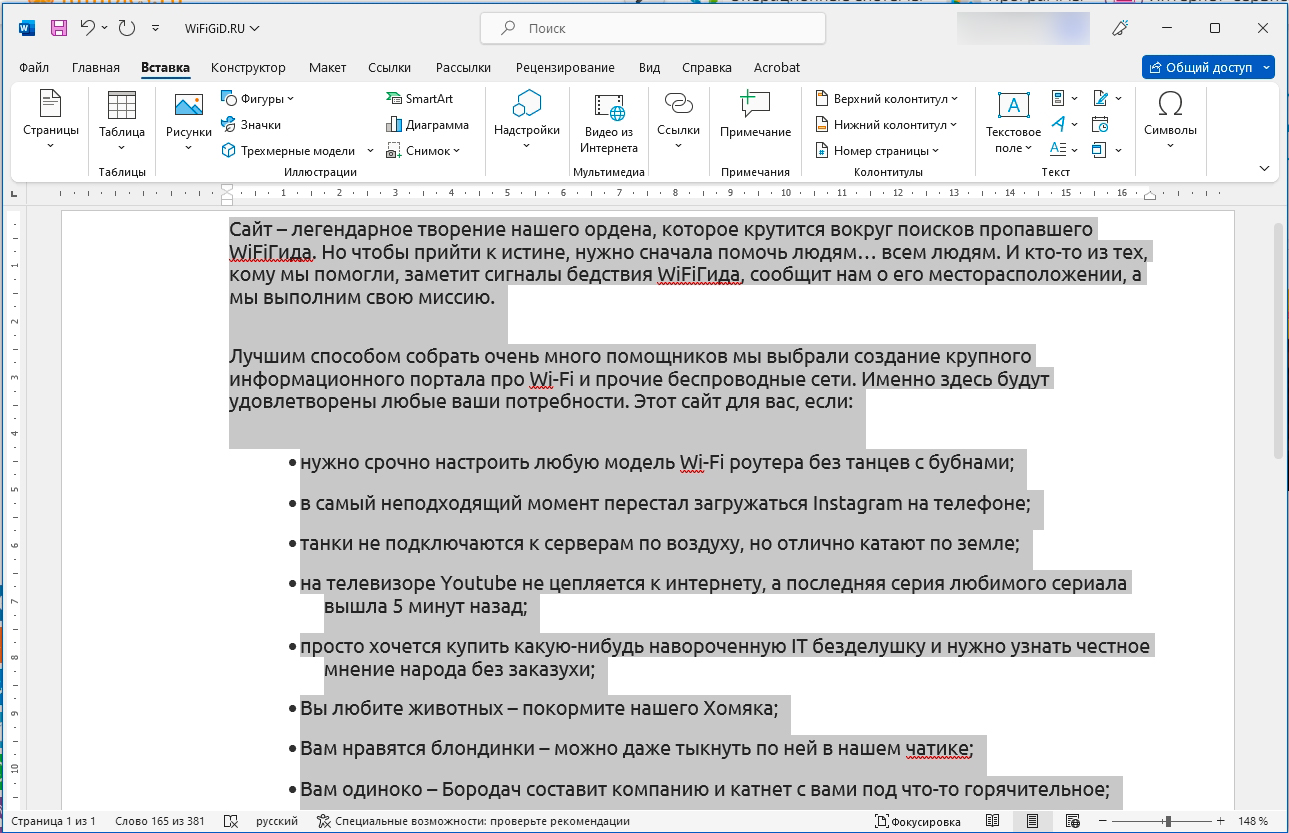
- После этого ссылки полностью исчезнут. Если же ссылки оставили ненужный текст, то его уже удаляем по старинке с помощью клавиши:
Способ 3: Режим вставки
Еще один вариант убрать все ссылки в Ворд документе – это использовать другой режим вставки. Давайте лучше я покажу на конкретном примере. Представим себе, что вы скопировали текст с другого документа или даже интернет-ресурса. По умолчанию при вставке программа автоматически попробует сохранить все ссылки и форматирование текста.
- Попробуйте скопировать текст с ссылками, выделив и нажав:
Ctrl + C
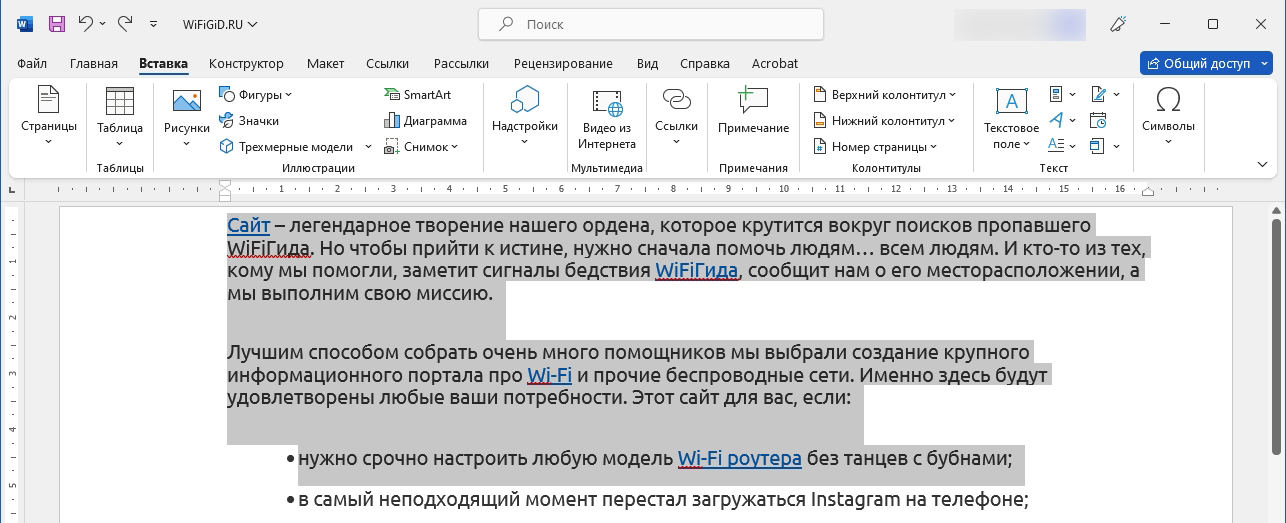
- Теперь вставляем этот текст:
Ctrl + V
- Вы заметите, что ссылки с форматированием остались. В левом нижнем углу нажмите по «Параметрам вставки» и выберите режим «Сохранить только текст». После этого и ссылки и форматирование текста – удалятся и останется только текст.
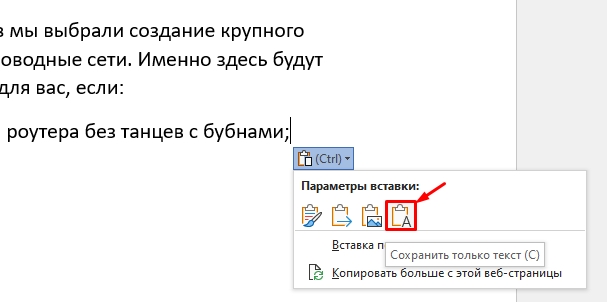
Это очень удобный инструмент, который позволяет переносить в Ворд документ только текстовые блоки без лишней шелухи и мусора. Режим вставки можно также поменять на «Главной» в разделе «Буфер обмена», нажав по стрелочке рядом с кнопкой «Вставить».
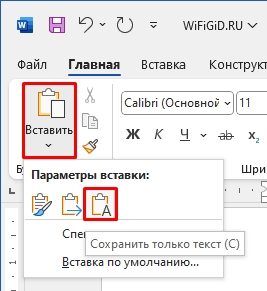
Если же вам нужно сохранить форматирование, то вставляем текст стандартным способом, а потом уже удаляем ссылки любым из двух предыдущих вариантов. Вот и все, дорогие наши читатели. Если есть вопросы и вы хотите получить помощью от портала WiFiGiD – пишите в комментариях.



