
Как посмотреть все сноски в ворде сразу
Примечание: Эта статья выполнила свою задачу, и в скором времени ее использование будет прекращено. Чтобы избежать появления ошибок «Страница не найдена», мы удаляем известные нам ссылки. Если вы создали ссылки на эту страницу, удалите их, и вместе мы обеспечим согласованность данных в Интернете.
Если вы хотите изменить тип вставленных обычных и концевых сносок, вы можете преобразовать их.
Преобразование обычной или концевой сноски
- Щелкните, удерживая клавишу CONTROL, текст сноски, которую необходимо преобразовать в концевую, а затем выберите команду Преобразовать в концевую сноску.
- Щелкните, удерживая клавишу CONTROL, текст концевой сноски, которую необходимо преобразовать в обычную, а затем выберите команду Преобразовать в сноску.
- Чтобы преобразовать группу обычных и концевых сносок, сначала выберите их, а затем щелкните, удерживая клавишу CONTROL.
Преобразование всех обычных или концевых сносок
- Чтобы просмотреть сразу все обычные и концевые сноски, выберите Вид >Черновик и щелкните Ссылки >Показать сноски.
- На панели Сноски внизу документа щелкните стрелку рядом с надписью Сноски и выберите Все сноски или Все концевые сноски. Затем щелкните, удерживая клавишу CONTROL, обычные или концевые сноски, которые нужно преобразовать.
Дополнительные сведения
Преобразование обычной или концевой сноски
- В меню Вид выберите пункт Черновик.
- В меню Вид выберите пункт Сноски.
- В области заметок во всплывающем меню выберите пункт все сноски или все концевые сноски.
- Выберите заметки, которые нужно преобразовать, а затем щелкните выделенный текст, удерживая клавишу CONTROL.
- В контекстном меню выберите команду преобразовать в концевую сноску или преобразовать в сноску.
Совет: В меню Вид выберите пункт Разметка страницы, чтобы увидеть внесенные изменения.
Преобразование всех обычных или концевых сносок
- В меню Вставка выберите Сноска.
- Нажмите кнопку преобразовать, выберите команду преобразовать все сноски в концевые сноски или преобразовать все концевые сноски в обычные сноскии нажмите кнопку ОК.
См. также
Примечание: Эта страница переведена автоматически, поэтому ее текст может содержать неточности и грамматические ошибки. Для нас важно, чтобы эта статья была вам полезна. Была ли информация полезной? Для удобства также приводим ссылку на оригинал (на английском языке).
3 способа одновременного просмотра всех сносок в документе Word
По умолчанию сноски всегда находятся в конце страницы. Это означает, что если у вас есть документ на сотнях листов, в котором разбросаны еще сотни сносок, было бы очень сложно прокручивать вверх и вниз с помощью мыши.
Не волнуйся. Есть хитрые приемы, которые помогут вам просмотреть все сноски сразу. Просто читайте дальше, чтобы узнать больше.
Метод 1: преобразование сносок в концевые сноски
- Во-первых, поместите указатель вставки в любое место внутри области сноски.
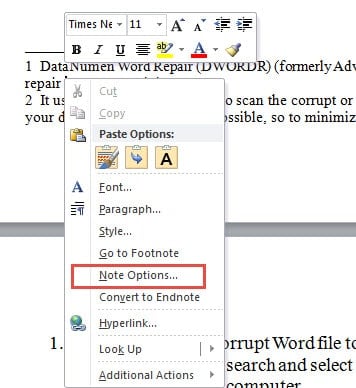
- Затем щелкните правой кнопкой мыши и выберите «Параметры заметки» в контекстном меню.
![]()
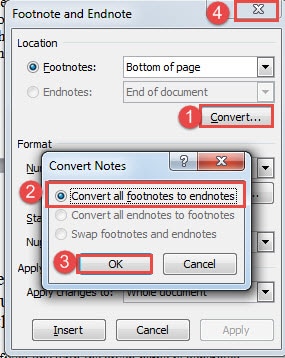
- Теперь в диалоговом окне «Сноска и концевая сноска» нажмите кнопку «Преобразовать».
- Затем выберите опцию «Преобразовать все сноски в концевые сноски» и нажмите «ОК».
- Наконец, закройте поле «Сноска и концевая сноска».
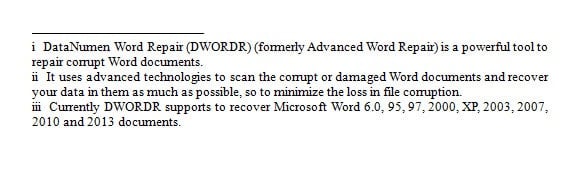
Теперь вы можете видеть, что все сноски были преобразованы в концевые сноски, размещенные все вместе в конце документа. Вы можете просмотреть их все сразу, не отвлекаясь от основного документа.
Способ 2: показать панель заметок
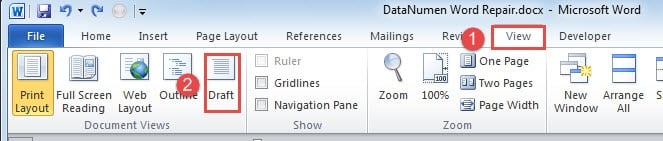
- Для начала нажмите вкладку «Просмотр».
- Затем выберите представление «Черновик».
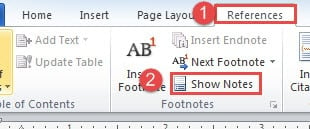
- Далее перейдите на вкладку «Ссылки».
- Затем нажмите «Показать заметки» в группе «Сноски».
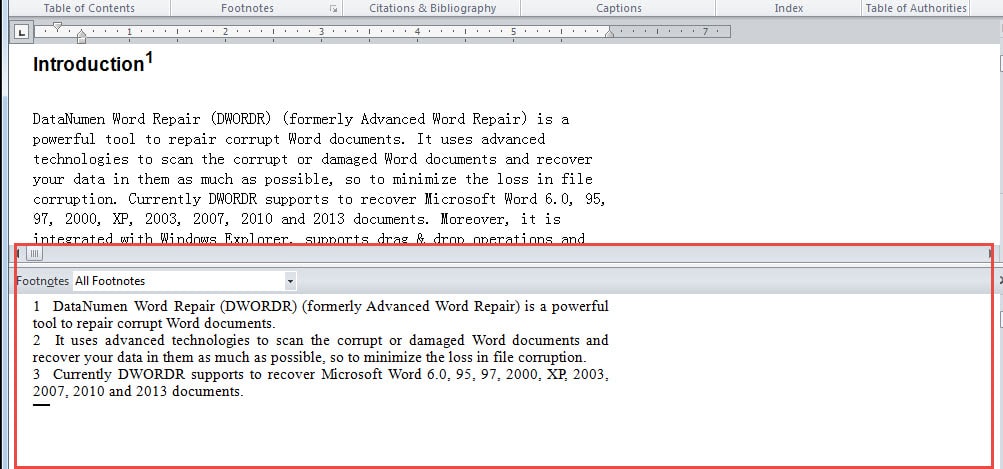
- Теперь в нижней части экрана должна быть панель заметок, размер которой вы можете настроить. Убедитесь, что вы выбрали «Все сноски». Если вы нажмете на номер ссылки в сноске, вы перейдете к основному документу, чтобы вы могли просматривать их одновременно.
Способ 3: запустить макрос Word
Если два вышеуказанных способа кажутся вам немного утомительными, вы можете выбрать макрос.
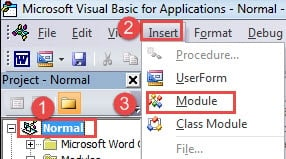
- Сначала, чтобы запустить макрос, вы должны нажать «Alt + F11», чтобы открыть редактор VBA.
- Затем нажмите «Обычный».
- Далее нажмите вкладку «Вставить».
- Затем выберите «Модуль».
- Затем дважды щелкните новый модуль, чтобы открыть пространство для кодирования.
- Выберите один из двух макросов и вставьте его туда:
Sub ConvertFootnotesToEndnotes() ActiveDocument.Footnotes.Convert End Sub
Sub ViewAllFootnotes() Если ActiveWindow.View.SplitSpecial = wdPaneNone Then ActiveWindow.ActivePane.View.Type = wdNormalView Else ActiveWindow.View.Type = wdNormalView End If If ActiveWindow.ActivePane.View.Type = wdPrintView или ActiveWindow. _ ActivePane.View.Type = wdWebView Or ActiveWindow.ActivePane.View.Type = _ wdPrintPreview Then ActiveWindow.View.SeekView = wdSeekFootnotes Else ActiveWindow.View.SplitSpecial = wdPaneFootnotes End If End Sub
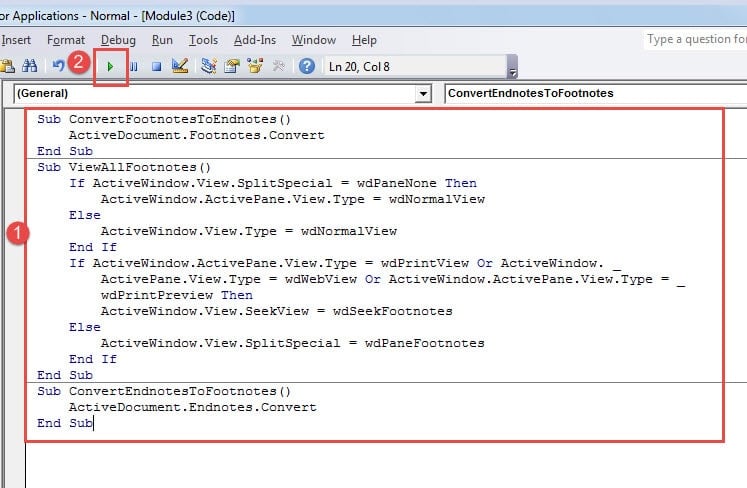
- Наконец, нажмите «Выполнить».
Кстати, если вы выберете макрос 1, вы также можете преобразовать концевые сноски обратно в сноски. Вы можете использовать этот макрос ниже:
Sub ConvertEndnotesToFootnotes() ActiveDocument.Endnotes.Convert End Sub
Правильно управляйте файлами Word
Для управления файлами не следует включать только размещение их по каталогам. Еще одна концепция, которую мы должны иметь в виду, — гарантировать целостность данных. И хорошей мерой предосторожности является создание резервных копий.
Дело в том, что Коррупция слова может случиться в любое время с кем угодно, просто больше ценит резервную копию. Поэтому мы настоятельно рекомендуем вам создать план резервного копирования.
Добавление обычных и концевых сносок в Word для Mac и iOS
Обычные и концевые сноски используются для объяснения, комментирования и ввода ссылок для текста в документе. Сноски размещаются в нижней части страницы, в то время как концевые сноски размещаются вместе на странице в конце документа. Обычная или концевая сноска состоит из двух частей: знак сноски и соответствующего текста примечания.
Обычные и концевые сноски отличаются от ссылок, которые представляют собой ссылки в скобках, размещаемые в тексте. Сведения об источнике, которые хранятся в инструменте «ссылки» или в диспетчере источников, можно использовать для создания ссылок, списка использованных в списке Works или списка литературы. Однако вы не можете использовать информацию в инструменте «ссылки» или «Диспетчер источников» для создания обычных или концевых сносок, и вы не можете использовать обычные и концевые сноски для создания списка использованных в списке Works или библиографий.
Выполните одно из указанных ниже действий.
Добавление обычной или концевой сноски
- В меню Вид выберите пункт Разметка страницы.
- В своем документе щелкните место, куда нужно вставить знак сноски.
- В меню Вставка выберите Сноска.
- В разделе Расположение нажмите кнопку Сноски или Концевые сноски, а затем щелкните нужное место во всплывающем меню Сноски или Концевые сноски.
- В разделе Формат выберите параметры нумерации и нажмите кнопку Вставка. Word вставит номер сноски и поместит курсора рядом с этим номером в обычной или концевой сноске.
- Введите текст сноски.
- При добавлении, удалении или перемещении обычной или концевой сноски, на которую дана перекрестная ссылка, необходимо обновить номер перекрестной ссылки. Удерживая клавишу CONTROL, щелкните номер перекрестной ссылки и нажмите кнопку Обновить поле в контекстном меню. Word автоматически обновляет перекрестные ссылки при печати.
- Чтобы быстро добавлять обычные или концевые сноски, на вкладке Элементы документа в группе Ссылки нажмите кнопку Сноска или Концевая сноска.
Редактирование текста в обычной или концевой сноске
- В меню Вид выберите пункт Разметка страницы.
- Дважды щелкните знак сноски в своем документе. Word автоматически перейдет к обычной или концевой сноске.
- Внесите необходимые изменения.
Перезапуск номеров обычных или концевых сносок Вы можете перезапустить номера обычных или концевых сносок, чтобы нумерация начинается с 1 на каждой странице или в каждом разделе.
- В меню Вставка выберите Сноска.
- В разделе Формат, в Начало с введите 1.
- Во всплывающем меню Нумерация выберите нужный вариант и нажмите кнопку Применить.
Изменение формата чисел знака сноски
- В меню Вставка выберите Сноска.
- В Формат во всплывающем меню Формат числе выберите нужный вариант и нажмите кнопкуПрименить.
- Размер или шрифт знака сноски, сноски или концевой сноски можно изменить точно так же, как для любого прочего текста. Выделите знак сноски, сноску или концевую сноски, а затем на вкладке Главная в группе Шрифт примените нужные изменения форматирования.
- При добавлении, удалении или перемещении обычной или концевой сноски, на которую дана перекрестная ссылка, необходимо обновить номер перекрестной ссылки. Удерживая клавишу CONTROL, щелкните номер перекрестной ссылки и нажмите кнопку Обновить поле в контекстном меню. Word автоматически обновляет перекрестные ссылки при печати.
Перемещение обычной или концевой сноски
Чтобы переместить или скопировать сноску, надо работать с знак сноски в окне документа, а не с текстом заметки.
- Выделите знак сноски.
- Перетащите знак в новое место.
Копирование обычной или концевой сноски
- Выделите знак сноски.
- Удерживая нажатой клавишу OPTION, перетащите знак в нужное место.
Удаление отдельной сноски или концевой сноски
Чтобы удалить обычную или концевую сноску, удалите знак сноски в окне документа, а не текст сноски.
- Выделите в документе знак обычной или концевой сноски, которую хотите удалить и нажмите клавишу DELETE.
- При удалении автоматически пронумерованного знака сноски, нумерация оставшихся сносок изменится.
- При удалении сноски, на которую была дана перекрестная ссылок, необходимо вручную удалить перекрестную ссылку.
Удаление всех автоматически пронумерованных обычных и концевых сносок
- В меню Правка наведите указатель мыши на пункт Найти и выберите Расширенные поиск и замена.
- Нажмите вкладку Заменить вкладке и убедитесь, что поле Заменить на пусто.
- В разделе Найти из всплывающего меню Специальные выберите Знак концевой сноски или Знак сноски и нажмите кнопку Заменить все.
Дополнительные материалы
Примечание: Эта страница переведена автоматически, поэтому ее текст может содержать неточности и грамматические ошибки. Для нас важно, чтобы эта статья была вам полезна. Была ли информация полезной? Для удобства также приводим ссылку на оригинал (на английском языке).
покупка
Если у вас длинный текстовый документ, он содержит несколько сносок, а сноски распределяются по разным страницам. Теперь вы хотите просматривать все сноски одновременно, не прокручивая страницы одну за другой. Как бы вы могли решить эту задачу в документе Word?
Просмотр всех сносок из файла Word с функцией Показать заметки
В документе Word вы можете просмотреть все сноски сразу, изменив формат файла на Осадка просмотр, пожалуйста, сделайте так: 1. Откройте текстовый документ, в котором вы хотите просмотреть все сноски, и нажмите Вид > Осадка, см. снимок экрана:  2. Затем продолжайте нажимать Рекомендации > Показать заметки, см. снимок экрана:
  3. Теперь все сноски в этом документе отображаются в нижней панели, как показано на следующем снимке экрана:
  Внимание: Если в вашем документе есть и сноски, и концевые сноски, при нажатии Показать заметки вариант, а Показать заметки появится диалоговое окно, выберите Просмотреть область сносок вариант, см. снимок экрана:
Сноски в word нумерация сносок
Часто при написании курсовой или контрольной работы, а в особенности большой дипломной работы, имеющей много разделов, необходимо изменить номер сноски.
Помощь со сносками ОНЛАЙН ЗДЕСЬ
Так как изменить номер сноски?
В Worde 2007 или 2010 изменить номер сноски очень просто: 1. Через вкладку Ссылки на панели Сноски нажимаем на кнопку Сноски;
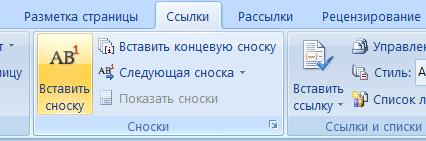
2. В открывшемся диалоговом окне Сноски в области Формат в поле Начать с выбираем номер сноски, с которой должна начаться нумерация сносок в курсовой работе;
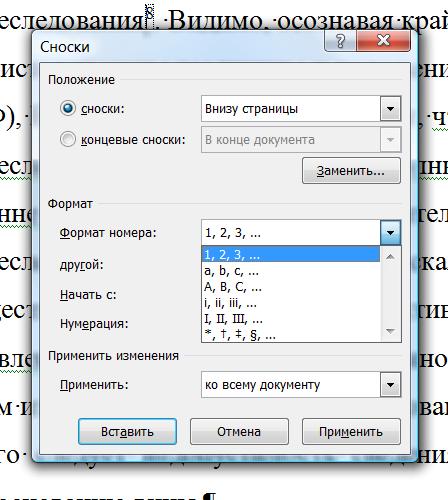
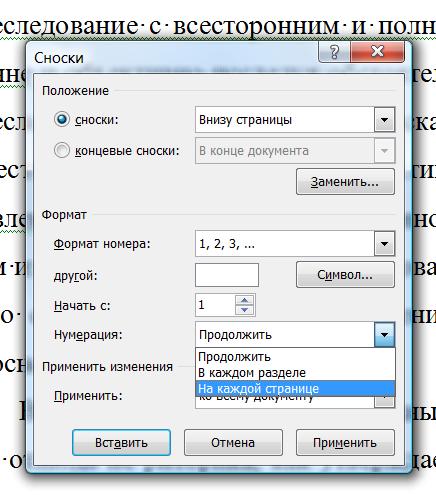
3. При этом можно сделать так, чтобы нумерация сносок продолжилось с указного номера, либо начиналось на каждой странице или каждом разделе с помощью поля Нумерация.
Помощь со сносками ОНЛАЙН ЗДЕСЬ
Таким образом, изменить номер сноски очень просто, практически в одно действие. Также осуществляется форматирование сносок.
1.1. Как правильно делать сноски?
1.2. Как делать ссылки на источники?
1.3. Как оформить сноску на закон?
1.4. Как оформить ссылку на электронный ресурс?
1.5. Как сделать сноски в Word?
1.6. Как удалить сноску в Word?
1.7. Как делать сноски в курсовой работе?
1.8. Как делать ссылки в курсовой работе?
1.9. Пример сноски в курсовой работе
1.10. Как изменить номер сноски?
1.11. Постраничная и сквозная нумерация сносок
1.12. Что такое библиографическая ссылка?
Помощь со сносками ОНЛАЙН ЗДЕСЬ
Используемый в данной статье способ оформления автоматических ссылок на литературу предполагает указание ссылок в квадратных скобках типа [N], где N — номер источника в списке литературы в конце публикации. Такой способ нумерации принят в статьях для украинских научных журналов, студенческих курсовых и дипломных работах.
Для использования этого способа список литературы в конце публикации оформим с использованием автоматической нумерации. Gроще говоря, с помощью нумерованного списка, созданного штатными свойствами Word.

Ставим ссылку
Чтобы сделать автоматическую ссылку на источник в Word 2007 или более новом, выполняем следующее:
1) переводим курсор в любое место текста в первом пункте списка литературы (например, на название)
2) переходим на ленту «Вставка», далее выбираем «Закладка». Появилось окно добавления закладки, в котором необходимо ввести имя закладки и нажать кнопку «Добавить». Наименование закладки может быть любое, но не более 40 символов, не содержащее пробелов и других спецсимволов (кроме знака подчеркивания). Называть закладку удобнее всего по фамилии
Сноски позволяют вам ссылаться на внешний источник информации или подробно объяснять концепцию, не отвлекая читателя от основного текста. Microsoft Word делает управление сносками очень простым, поскольку каждая добавленная заметка автоматически нумеруется, а раздел отображения динамически расширяется или уменьшается в зависимости от длины текста. Придайте вашему документу профессиональный вид, используя стратегические сноски, чтобы уточнить концепции и указать используемые источники внешней информации.
- Выберите вкладку «Ссылки». Это вкладка меню Word, обычно размещаемая между разделами «Макет» и «Рассылки». Эта вкладка меню позволяет использовать различные инструменты, такие как оглавление, сноски, цитаты, подписи и многое другое.
- Поместите курсор мыши туда, где вы хотите, чтобы заметка появилась. По умолчанию сноски обозначаются прогрессивным числом в верхней части текста. Поместите курсор туда, где вы хотите, чтобы появилась ссылка на конкретную сноску

Изменить формат нумерации сносок.
По умолчанию нумерация сносок является автоматической для всей длины документа. Вы можете изменить этот параметр, чтобы нумерация начиналась снова на каждой странице или в каждом разделе документа.Нажмите кнопку «Меню» в правом нижнем углу раздела «Сноски». Откроется окно «Сноски». Используйте раскрывающееся меню «Нумерация» в разделе «Формат», чтобы выбрать, когда нумерация примечаний должна начаться снова.
Изменить формат сносок
Если вы хотите, чтобы при нумерации примечаний использовались символы вместо цифр, чтобы примечание отображалось под текстом, а не в конце страницы или чтобы нумерация начиналась с определенного номера, вы можете изменить эти аспекты в окне «Сноски». Чтобы открыть это окно, нажмите кнопку «Меню» в правом нижнем углу раздела «Сноски». Нажмите кнопку « Символ … », чтобы выбрать символ для использования в меню «Символ». Вы можете выбрать любую букву любого шрифта.
Концевые сноски
Ставим курсор в том месте, где вы хотите добавить концевую сноску, переходим во вкладку «ССЫЛКИ» и в группе «Сноски» и выбираем «Вставить концевую сноску». Ворд вставит маркер концевой сноски в текст и добавит ее не а конце страницы, а в конце документа или раздела.
Как удалить сноску
Для удаления сносок, не нужно удалять ее описание под чертой в нижней части страницы или в конце документа, а достаточно удалить ее маркер или номер в тексте используя клавишу «Backspace» или «Delete».
Это руководство было создано с использованием версии Microsoft Word 2016 года.



