
Междустрочный интервал в Microsoft Word задает расстояние между строками текста в документе. Также он может влиять на пространство между абзацами, определяя величину пустоты до и после них.
По умолчанию в Word установлен определенный междустрочный интервал, который может различаться в разных версиях программы. Например, в Microsoft Word 2003 это значение равно 1,0, в то время как в более новых версиях оно составляет 1,15. Символ интервала можно найти на вкладке “Главная” в группе “Абзац” — там отображены числовые данные, но ни рядом с одним из них нет установленных галочек. В следующем разделе будет рассмотрено, как увеличить или уменьшить расстояние между строками в Word.
Как изменить межстрочный интервал в Word в существующем документе?
Почему мы рассматриваем изменение интервала именно в уже созданном документе? Это объясняется тем, что в новом документе, где нет ни одной строки текста, вы можете сразу задать необходимые параметры и приступить к работе — интервал будет задан в соответствии с вашими настройками программы.
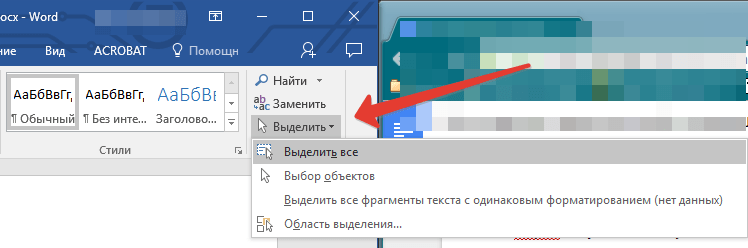
Изменить расстояние между строками во всем документе проще всего с помощью экспресс-стилей, в которых уже установлен необходимый интервал, разный для каждого стиля, но об этом позже. В случае, если вам необходимо изменить интервал в конкретной части документа — выделяете фрагмент текста и изменяете значения отступов на те, что вам нужны.
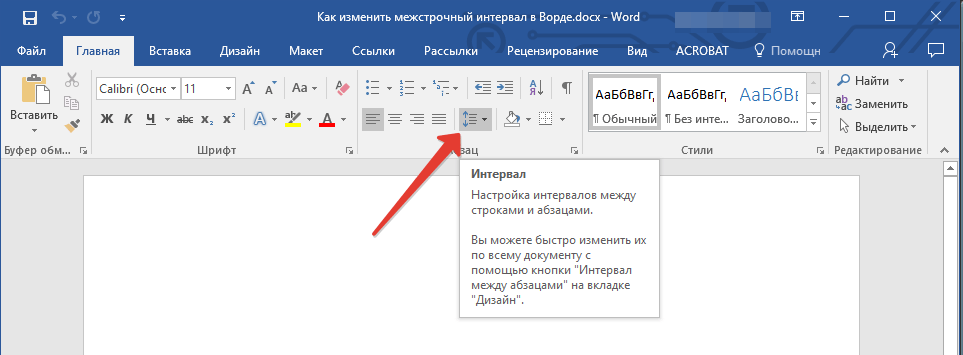

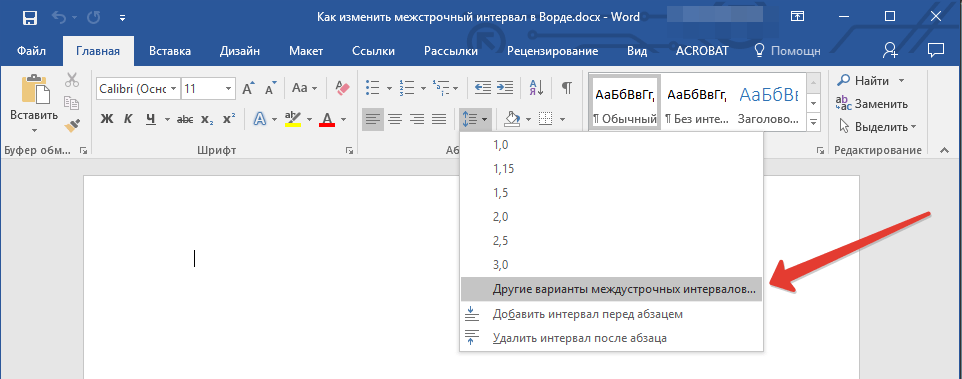
Обратите внимание: В разделе изменения межстрочных интервалов возможно корректировать числовые параметры, используя стандартные шаги, или же вводить необходимые значения вручную.
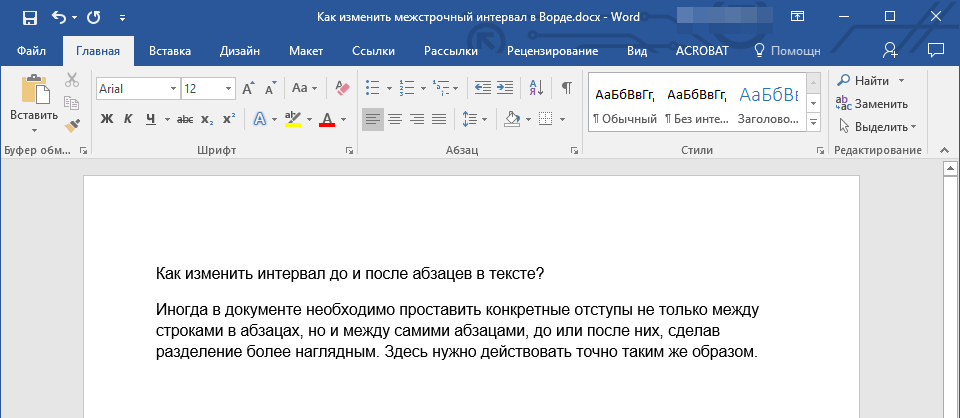
Как изменить интервал до и после абзацев в тексте?
Порой в тексте требуется установить определённые отступы не только межстрочно в абзацах, но и между самими абзацами, как до, так и после них, для более явного разграничения. В этом случае следует поступать аналогичным образом.
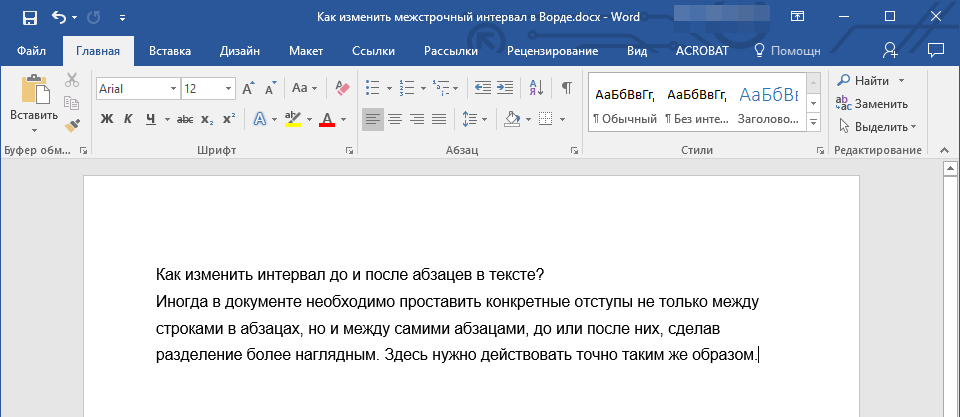
- Выделите весь текст или необходимый фрагмент.
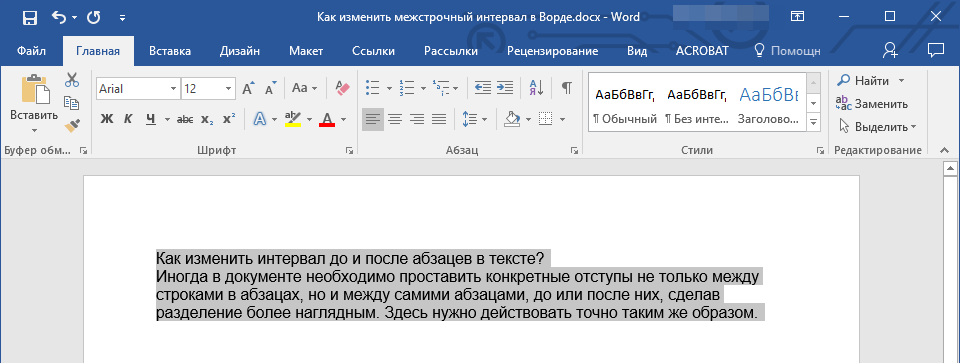
- Нажмите на кнопку “Интервал”, расположенную во вкладке “Главная”.
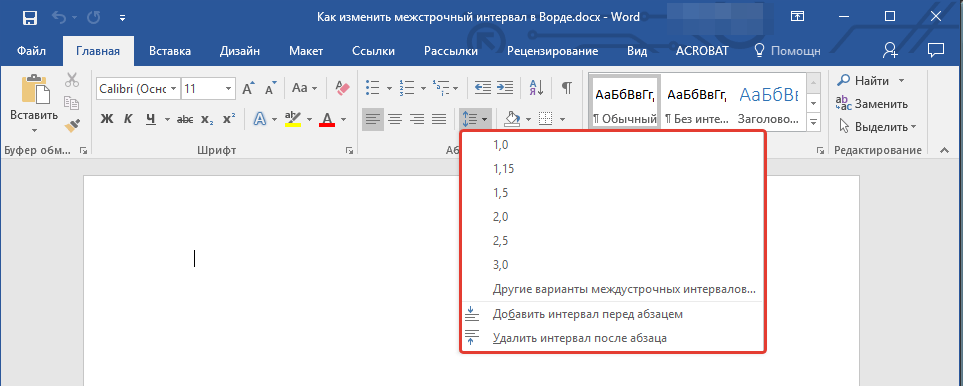
- Выберите один из двух представленных вариантов в нижней части развернувшегося меню “Добавить интервал перед абзацем” либо же “Добавить интервал после абзаца”. Также можно выбрать оба варианта, установив оба отступа.
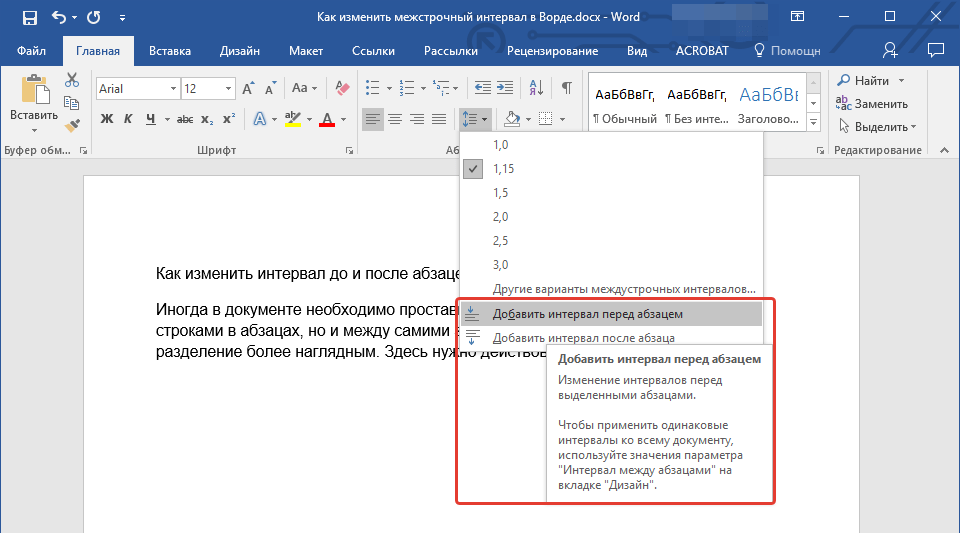
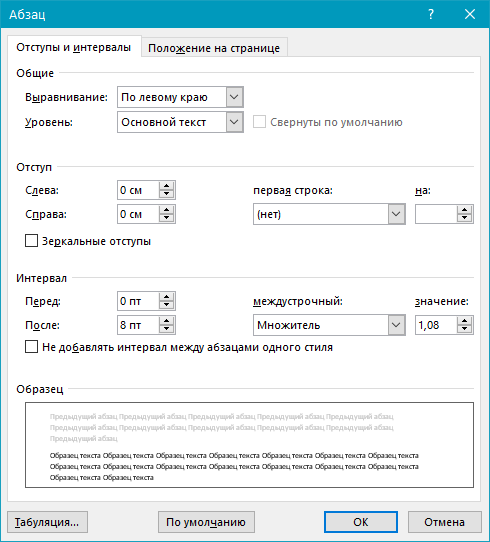
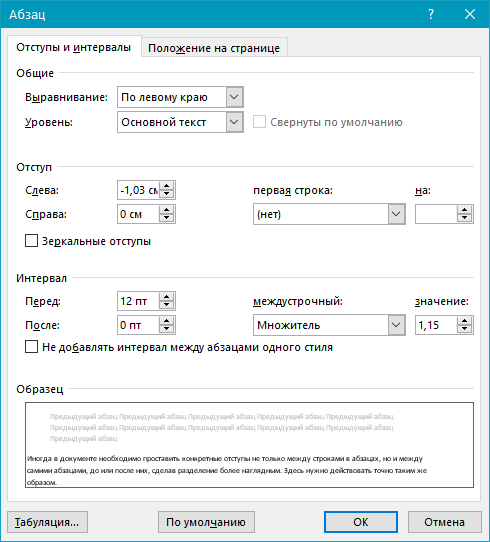
- Более точные настройки интервалов до и/или после абзацев можно выполнить в окне “Другие варианты междустрочных интервалов”, расположенном в меню кнопки “Интервал”. Там же можно убрать отступ между абзацами одного стиля, что явно может быть необходимым в некоторых документах.
- Внесенные вами изменения мгновенно отобразятся в документе.
Как изменить междустрочные интервалы с помощью экспресс-стилей?
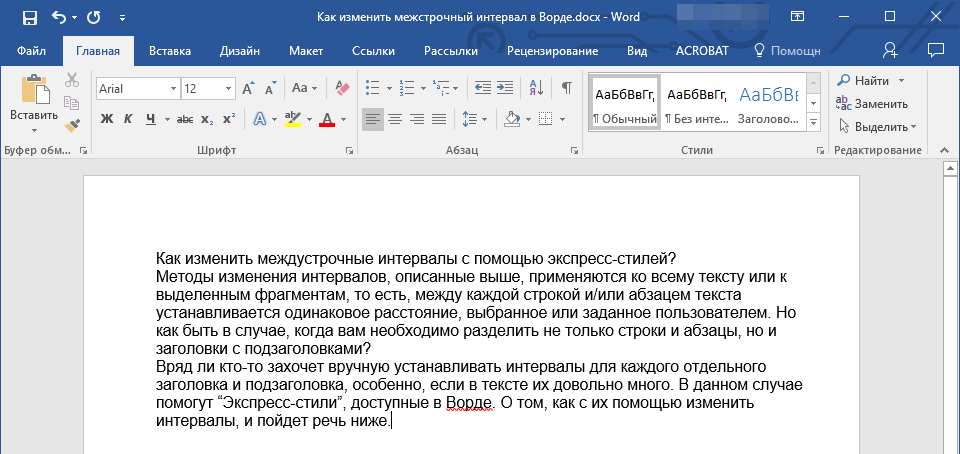
Методы регулировки интервалов, упомянутые ранее, касаются всего текста или определённых его частей, что означает, что расстояние между каждыми строками и/или абзацами устанавливается единым образом, согласно выбору или заданию пользователя. Но что делать, если нужно за один раз разделить строки, абзацы, а также заголовки с подзаголовками?
Вряд ли кто-то захочет вручную устанавливать интервалы для каждого отдельного заголовка, подзаголовка и абзаца особенно, если в тексте их довольно много. В данном случае помогут “Экспресс-стили”, доступные в Ворде. О том, как с их помощью изменить интервалы, и пойдет речь ниже.
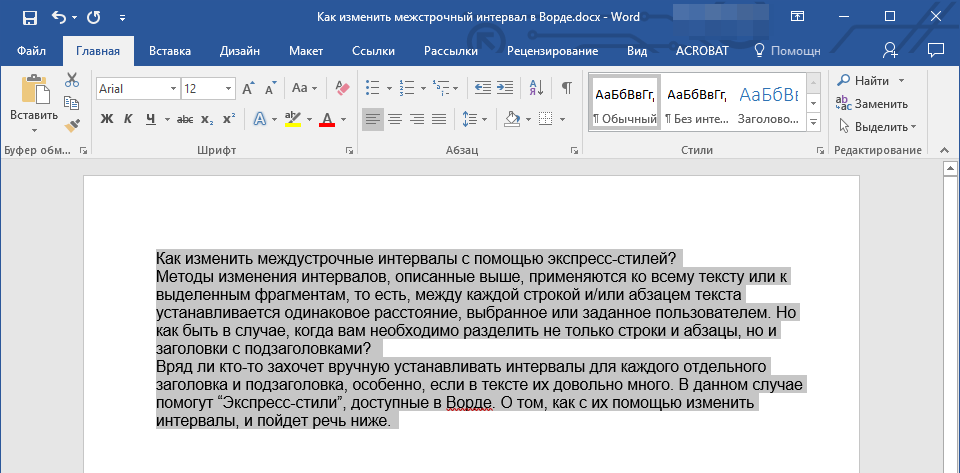
- Выделите весь текст в документе или фрагмент, интервалы в котором вы хотите изменить.
- Во вкладке “Главная” в группе “Стили” раскройте диалоговое окно, нажав на небольшую кнопочку в правом нижнем углу группы.
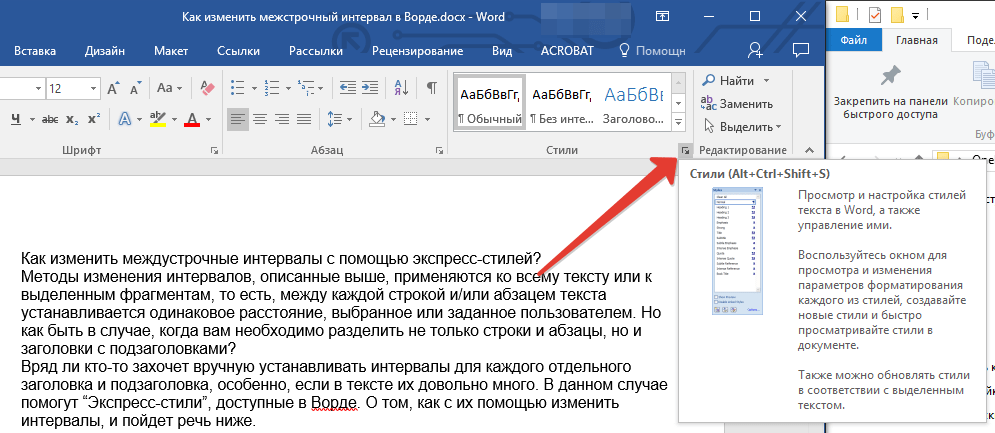
- В появившемся окне выберите подходящий стиль (также стили можно изменять непосредственно в группе, путем наведением на них курсора, используя клик для подтверждения выбора). Нажав на стиль в этом коне, вы увидите, как изменяется текст.
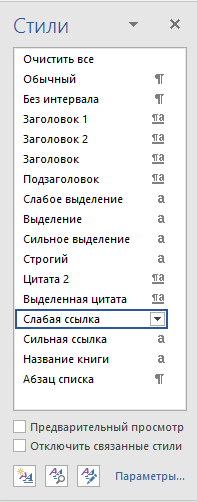
- Выбрав подходящий стиль, закройте диалоговое окно.
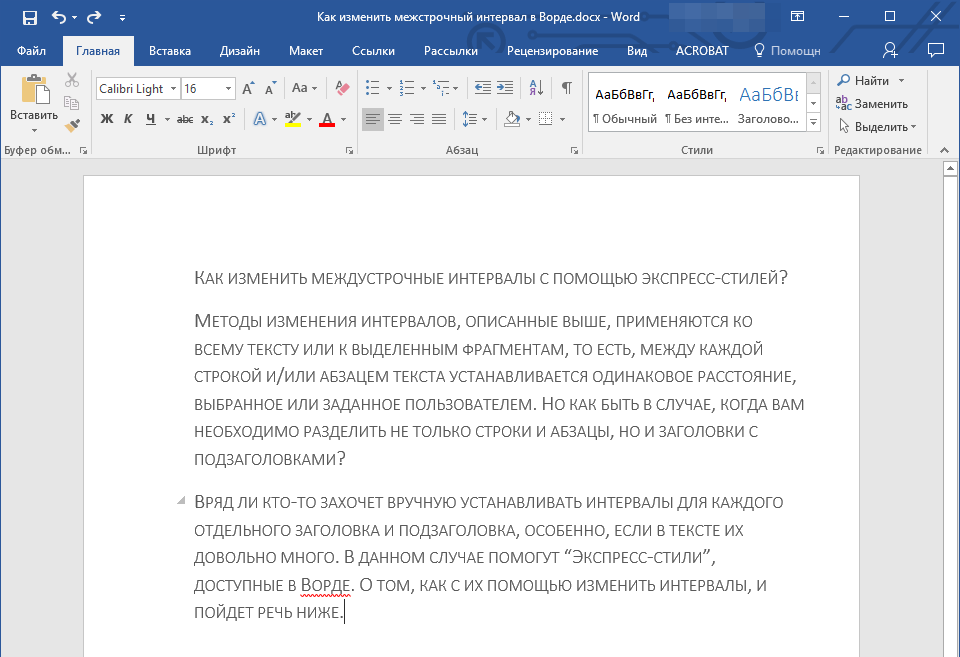
Обратите внимание: Изменение расстояния с помощью экспресс-стилей — это полезный подход, особенно когда вы не уверены, какой именно интервал вам нужен. Благодаря этому вы будете мгновенно замечать влияние каждого используемого стиля.
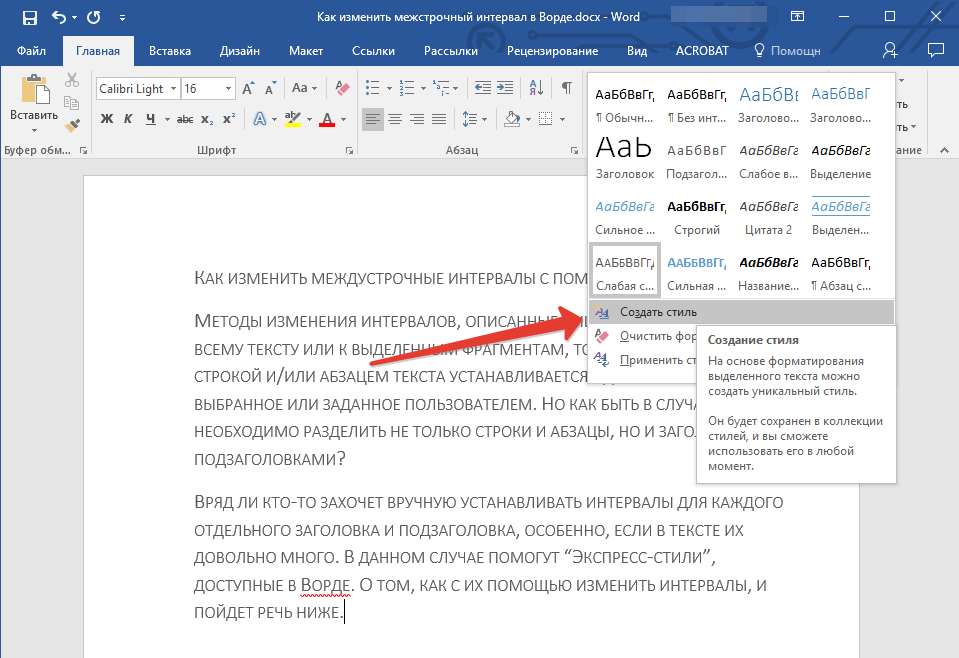
Рекомендация: Для того чтобы ваш текст выглядел более привлекательно и был легче воспринимаем, применяйте различные стили для заголовков и подзаголовков, а также для основного содержания. Вы также можете разработать индивидуальный стиль и затем сохранить его в качестве шаблона. Для этого в группе “Стили” нужно открыть раздел “Создать стиль” и в открывшемся окне выбрать опцию “Изменить”.
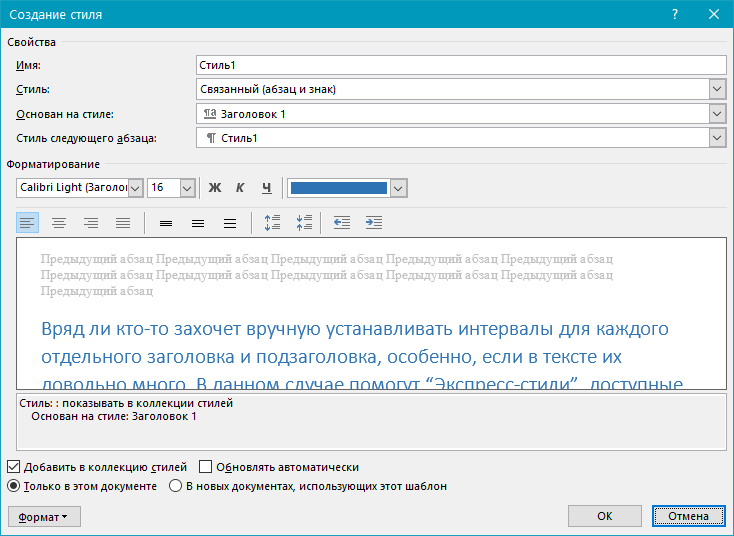
Всё, что нужно знать о настройке одинарного, полуторного, двойного или любых других интервалов в Microsoft Word 2007 — 2016 и более ранних версиях, теперь у вас на руках. Ваши текстовые документы станут более читабельными и эстетически привлекательными.
Оформление текста. Абзацы
Межстрочный интервал задает вертикальное расстояние между строками в абзаце. Обычно его размер определяется количеством строк, и, следовательно, величина межстрочного интервала пропорциональна размеру выбранного шрифта.
Для настройки межстрочного интервала обычно используется кнопка «Междустрочный интервал» в группе «Абзац» на вкладке «Главная».
- Выделите один или несколько абзацев.
- Щелкните по кнопке Междустрочный интервал группы Абзац вкладки Главная (рис. 7.9) и в появившемся меню выберите требуемый интервал. Функция предпросмотра при выборе интервала не работает.

увеличить изображениеРис. 7.9. Установка межстрочного интервала
Обычно текст оформляют с межстрочным интервалом в 1,0…2,0 строки. По умолчанию при создании нового документа установлен интервал 1,15.
Для использования дополнительных возможностей установки межстрочных интервалов следует воспользоваться вкладкой Отступы и интервалы диалогового окна Абзац (см. рис. 7.4).
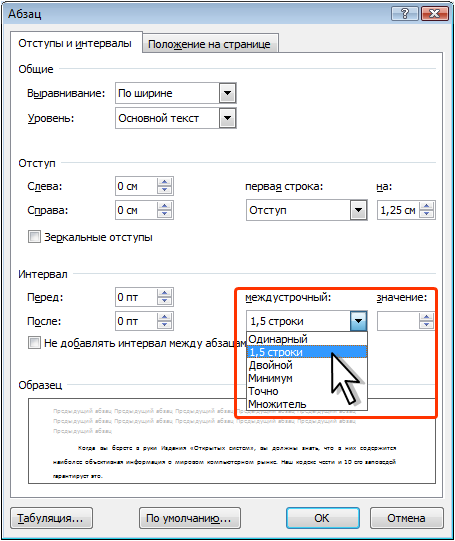
Рис. 7.10. Установка межстрочного интервала с использованием вкладки Отступы и интервалы диалогового окна Абзац
Межстрочный интервал может быть установлен количеством строк: Одинарный, 1,5 строки, Двойной, Множитель. При установке режима Множитель в счетчике значение следует указать число строк интервала (число строк может устанавливаться с точностью до 0,01 строки). Во всех этих случаях величина межстрочного интервала зависит от размера выбранного шрифта.
Например, при размере шрифта 14 пт. величина одинарного интервала составляет также 14 пт (  4,94 мм), полуторного – 21 пт ( 7,4 мм), а с множителем 0,98 – 13,72 пт ( 4,84 мм). Установка интервала может использоваться для подгонки размера документа под заданные параметры страницы. Например, на листе бумаги формата А4 с верхним и нижним полями по 2 см может поместиться 52 строки текста, оформленного шрифтом 12 пт. с одинарным интервалом. При установке интервала в 0,97 строки на такой же странице можно разместить 54 строки. При этом разница в интервалах между строками составит всего примерно 0,13 мм, что практически не отразится на внешнем виде документа.
При установке интервала Точно в счетчике значение следует указать значение интервала. По умолчанию значение указывается в пунктах (пт) с точностью до 0,05 пт, но, при желании, значение можно указать в сантиметрах или миллиметрах. Для этого следует в поле счетчика ввести число и через пробел – сокращение см или мм — например, 1 см или 15 мм. Такой интервал останется постоянным при изменении размера шрифта и используется, например, при подготовке документов для печати на линованной бумаге.
При установке интервала Минимум в счетчике значение следует указать минимально допустимое значение интервала. По умолчанию значение указывается в пунктах, но, при желании, можно указать его в сантиметрах или миллиметрах. Для этого следует в поле счетчика ввести число и через пробел – сокращение см или мм, например, 1 см или 15 мм. Это означает, что для шрифтов указанного размера и менее будет установлено именно такое значение интервала, а для более крупных шрифтов интервал будет одинарным.
Интервалы между абзацами
Интервалы между абзацами могут быть больше, чем между строками в абзацах. Увеличение интервалов облегчает чтение текста. Особенно часто увеличенные интервалы после абзаца используются при оформлении заголовков.
При создании нового документа стандартный интервал после абзаца для обычного текста составляет 10 пт. Также установлены более широкие интервалы для заголовков.
Интервалы между абзацами удобно устанавливать в счетчиках Интервал группы Абзац вкладки Разметка страницы (см. рис. 7.3).
Для установки интервалов между абзацами можно воспользоваться счетчиками Перед и После в группе Интервал вкладки Отступы и интервалы диалогового окна Абзац (см. рис. 7.4 и рис. 7.10).
Удалить имеющиеся интервалы перед и после абзаца можно, выбрав соответствующую команду в меню кнопки Междустрочный интервал группы Абзац вкладки Главная (см. рис. 7.9).



