
В предыдущем материале я ознакомил вас с интерфейсом и ключевыми функциями MS Word 2019. В этой статье, как вы уже догадались по заголовку, пойдет речь о процессе создания документа с самого начала и до современных обновлений. Итак, начнем с определения:
Microsoft Word – это текстовый процессор, который служит для создания, просмотра и редактирования текстовых документов, причем включает базовые формулы табличных матриц. Программное обеспечение разработано компанией Microsoft и входит в пакет Microsoft Office.

Теперь, разобравшись в том, что такое MS Word и кто его производитель, мы плавно перейдем к истории его развития.
Кто создатель знаменитого текстового процессора?

Ответ на этот вопрос мало кто знает, но все же первая версия Microsoft Word была написана Ричардом Броди для первого персонального компьютера IBM PC, использующий операционную систему DOS, в 1983 году. Сегодня Ричард является известным человеком. Он пишет интересные книги и профессионально играет в покер.
Первый текстовый процессор WYSIWYG: Xerox Bravo
Первый текстовый редактор WYSIWYG (что видишь, то и получаешь) с названием Bravo был создан задолго до того, как люди узнали о Word.
В 1974 году в исследовательском центре компании Xerox в Пало-Альто Чарльз Симони и Батлер Лэмпсон разработали новаторскую программу для уникального компьютера Xerox Alto, который стал первым с графическим пользовательским интерфейсом и мышью.

Приход Microsoft и Xenix
Получив в 1981 году приглашение от Билла Гейтса, разработчик Xerox Bravo Чарльз Симони присоединился к Microsoft. И вот как-то раз, обсуждая перспективы дальнейшего развития, Гейтс, Пол Аллен и Симони решили написать программы для электронных таблиц, текстового процессора и системы управления базами данных.
Вскоре после этого Симони пригласил еще одного экс-сотрудника Xerox, Ричарда Броди, и начал создание Multi-Tool Word. Основная часть программных задач легла на плечи Броди. Вскоре была выпущена первая версия Unix-подобной операционной системы Microsoft Xenix, которая на сегодняшний день не существует. Так и родился Microsoft Word.

Первые дни DOS
В октябре 1983 года появились версии Word 1.0 для Xenix и MS-DOS. Операционные системы DOS с версиями от 1.0 до 5.0 имели практически идентичный внешний вид на экране. Первые версии Word обладали несколько запутанным интерфейсом, так как одни и те же клавиши исполняли разные функции в различных режимах или подменю, что являлось наследием от Bravo.
В этом отношении программа Microsoft была немного схожа с запутанными комбинациями функциональных клавиш своего соперника WordPerfect, который сейчас поддерживается компанией Corel. Тем не менее, вскоре появился более совершенный интерфейс, хотя для его использования требовалась другая модель компьютера.

Тем временем на платформе Macintosh
В 1985 году Джеффри Харберс по настоянию Билла Гейтса возглавил команду разработчиков, которым было поручено перенести Word на недавно появившуюся на рынке платформу Apple Macintosh. Среди новых функций приложения следует отметить возможность отображения на экране шрифтов разного типа, плотности и размеров. Для Word все это было в новинку.
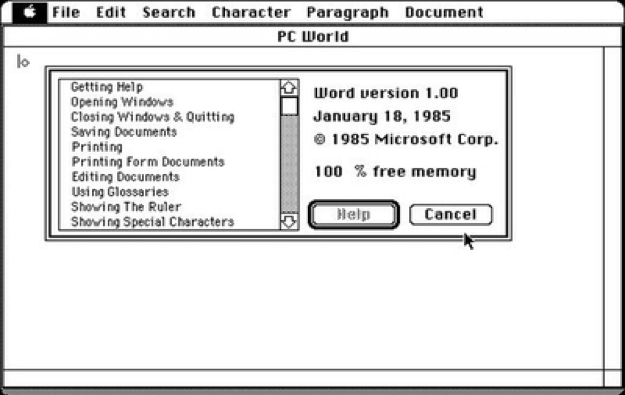
Добро пожаловать в Windows
Между тем, позиции Microsoft Windows устойчиво укреплялись. А потому после того успеха, который сопутствовал Microsoft на платформе Macintosh, компания выпустила версию Word и для собственной графической среды.
Версия Word 1.0 for Windows, появившаяся в 1989 году и продававшаяся за 500 долларов, унаследовала от Macintosh интерфейс, управляемый мышью, выпадающие меню и полноценную реализацию WYSIWYG.

Еще одна операционная система
В 1992 году корпорация Microsoft выпустила версию Word для операционной системы IBM OS/2, которая была почти идентична варианту для Microsoft Windows.
Любопытно, что Microsoft поддерживала также и версии Word для операционной системы SCO Unix (Xenix), которые по своим функциональным возможностям примерно соответствовали версиям для MS-DOS с аналогичными номерами.

Смена нумерации
Вслед за выпуском Microsoft Word 1.0, естественно, последовала версия Word 2.0. А вот потом произошло нечто странное. Компания WordPerfect представила весьма успешную версию своего приложения WordPerfect 6.0, бывшего в то время главным конкурентом Microsoft Word. Не желая отставать от соперников, в Microsoft решили уравнять их номера для Windows, MS-DOS и Macintosh, и в 1993 году была выпущена Word for Windows 6.0.
А чуть позже корпорация Microsoft решила совсем выйти из игры, связанной с манипулированием номерами: в очередном варианте Word для Windows вместо номера версии, был указан год. Таким образом, вслед за операционной системой Windows 95 на рынке появилось приложение Word 95.

Рождение Скрепки
В версии Word 97 появилась функция, которая сильнее всего досаждала пользователям — The Office Assistant. Помощника, который появлялся по умолчанию, звали Clippit. Он представлял собой говорящую и танцующую бумажную скрепку со слегка косящимися глазами, которая следила за достигнутыми вами успехами и советовала, что и как следует делать.

Прощай, Скрепка
В версии Word 2002 разработчики Microsoft решили использовать всеобщую неприязнь к Скрепке в маркетинговых целях. В рекламе утверждалось, что простота использования Word 2002 сделала Скрепку устаревшей.
Вместо известной Скрепки Microsoft анонсировала панель задач (особые меню, которые размещались в правой части экрана), предназначенную для оказания помощи пользователям более спокойным и неедкими способами.

Word 2007
Начиная с этого выпуска приложение Word включает кроме стандартных опций для форматирования текстов еще и специальные средства, рассчитанные для людей с нарушениями зрения, подвижности. Это делает его доступным для широкого круга пользователей.
Разработчики редактора немало уделили времени безопасности, ведь сейчас огромное количество файлов из сети Интернет могут заключать в себе вирусы, черви, трояны и другие программы с вредоносным кодом. Чтобы избежать проблем, потенциально небезопасные файлы открываются в специальном режиме под названием – защищенный режим.

Word 2010
В версии Word 2010 функция защиты документов стала более совершенной. Теперь пользователь с помощью нескольких нажатий клавиш может быстро установить пароль на свой документ. Никто кроме обладателя пароля не сможет его открыть, как-бы не старался. Разработчики Microsoft Word 2010 добавили множество новых функций, которые найдут множество своих поклонников. Расскажу лишь о нескольких из них.
Теперь каждый готовый файл с помощью специальных возможностей будет обладать всеми присущими ему качествами профессионального вида. Данная версия теперь обеспечивает простой доступ к документу через браузер мобильного телефона, смартфона или планшета. Работа с таблицами, наборами стилей и колонтитулами теперь стала еще интереснее и привлекательнее благодаря новейшим эффектам и более удобной навигации.

Word 2013
Word 2013 содержит новые форматы нумерации с фиксированным числом знаков, как пример – 001, 002, 003 или 0001, 0002 и 0003. В программе улучшен параметр добавления заголовка к таблице, это позволяет предоставить читателям документа более полные сведения. В новой версии графика SmartArt стала богаче.

Word 2016
По заявлениям Microsoft, новая версия создана «с нуля», и ее производительность по сравнению с предыдущими версиями должна возрасти. При этом ключевые изменения затронули интерфейс, внедрена более тесная интеграция с Интернетом.

Настоящее время
Microsoft Word является наиболее популярным из используемых в данный момент текстовых процессоров. Он пережил много изменений в плане функциональности и интерфейса, расширил свои возможности и на сегодняшний день Microsoft Word 2019 самая последняя версия продукта, которая была выпущена 12 июня 2018 года для macOS. 27 апреля 2018 года вышла для корпоративных пользователей.
От версии 2016 она практически ничем не отличается, кроме как дополнительно новых функций, о которых Вы узнаете в новой статье.
Основы текстового редактора Microsoft Word




Microsoft Word (или просто Word) — компьютерная программа для работы с текстовыми документами, в которых необходимо сложное форматирование: выделение заголовков, списков, вставка таблиц, иллюстраций и прочих дополнительных визуальных элементов
Эти программы принято называть текстовыми редакторами. Word является представителем класса WYSIWYG-редакторов. Аббревиатура WYSIWYG расшифровывается как What You See Is What You Get, что переводится как "что видишь — то и получаешь". Это подразумевает, что внешний вид документа на экране будет совпадать с тем, который будет напечатан на бумаге.
История Microsoft Word и его современное состояние
Хотя продукт появился на рынке еще в 1985 г., в первые годы своего существования он не пользовался широкой популярностью. Ранние версии Word работали в среде MS-DOS и на компьютерах Macintosh. Поначалу Word не относился к классу WYSIWYG, хотя, например, его версия 5.5 для MS-DOS (1991 г.) уже содержала большинство пунктов меню, характерных для современных текстовых процессоров.
Рисунок 1. Интерфейс Microsoft Word 5.5 для MS-DOS. Автор24 — интернет-биржа студенческих работ
Переломным событием в истории Word стало появление операционной системы Windows 3.0 (1991 г.). Графический интерфейс позволил Microsoft превратить свой продукт в полноценный инструмент класса WYSIWYG не только на компьютерах Macintosh, но и на IBM-совместимых. Это позволило резко увеличить долю охваченного рынка. Основной тогдашний конкурент Microsoft Word — текстовый процессор Word Perfect не смог адекватно отреагировать на появление новой ОС и довольно быстро сошел со сцены.
Рисунок 2. Интерфейс первой версии Microsoft Word для Windows. Автор24 — интернет-биржа студенческих работ
«Основы текстового редактора Microsoft Word»
Помощь специалиста в области труда
Решение проблем с использованием ИИ за 2 минуты
Помощь с рефератом от нейросети
Объединение корпорацией Microsoft программ Word, Excel, Access и Outlook в единый офисный пакет (Microsoft Office), произошедшее в начале 2000-х годов, еще более упрочило ее положение на рынке офисных программ и способствовало его монополизации.
В настоящее время актуальной версией продукта является Microsoft Word 2016, выпускаемый для Windows и MacOS. Microsoft Word распространяестя в составе Microsoft Office на коммерческой (платной) основе. Бесплатными альтернативами являются текстовые процессоры пакетов OpenOffice, LibreOffice.
Следует отметить, что в ходе развития Word форматы файлов, в которых он сохранял свои документы, существенно менялись. Нужно учитывать это при переносе документов с компьютера на компьютер. Часть информации может потеряться при преобразовании из новых форматов в устаревшие.
Обзор меню и инструментов Microsoft Word
Главное меню Microsoft Word (с версии 2013 г. оно называется лентой) состоит из вкладок (Главная, Вставка и т.д.). На них сгруппированы иконки и другие элементы управления, позволяющие быстро выполнить те или иные действия. Помимо ленты, интерфейс Word обладает множеством удобных инструментов, размещенных по периметру окна.
Иллюстрация 3. Элементы управления актуальных версий Microsoft Word. Автор24 — платформа для студенческих заданий
Рассмотрим назначение основных вкладок ленты Word.
Некоторые сторонние программы, например, Adobe Acrobat, добавляют собственные инструменты и вкладки (надстройки или плагины) в ленту меню.
Безопасность при работе с Word
Документы, редактируемые в Microsoft Word, могут содержать конфиденциальную информацию. Ее можно защитить с помощью паролей.
В программе предусмотрены 3 типа паролей:
Замечание 1
Основную защиту документа от несанкционированного доступа обеспечивает пароль для открытия документа. Остальные типы паролей в Word могут быть легко удалены и служат скорее для организации коллективной работы, чем для предотвращения несанкционированного доступа.
Рисунок 4. Как защитить документ паролем. Автор24 — интернет-биржа студенческих работ
Угрозу при работе в Microsoft Word могут также представлять так называемые макросы — пользовательские минипрограммы, написанные на специальном скриптовом языке. Они позволяют автоматизировать рутинные действия, но если макросы получены из сторонних источников, то могут содержать вредоносные фрагменты кода. Чтобы не стать жертвой злоумышленников, пользователям рекомендуется отключать запуск макросов по умолчанию.
Рисунок 5. Как отключить макросы. Автор24 — интернет-биржа студенческих работ
Ворд — что такое

Компания Microsoft, являющаяся одним из ведущих игроков в сфере информационных технологий, представила своей аудитории инновационное решение – Word. Этот программный продукт, созданный опытной командой специалистов, стал ключевым инструментом для генерации и редактирования текстовых материалов. В современном мире трудно вообразить рабочее пространство без этого многопрофильного редактора.
Microsoft Word изначально создавался для компьютеров с операционной системой Windows, однако вскоре были выпущены версии программы и для платформ macOS и iOS. Большая функциональность и регулярные обновления делают Word неотъемлемым помощником для сотен миллионов пользователей по всему миру.
Благодаря простоте и интуитивности пользовательского интерфейса, а также богатому набору функций, Word позволяет создавать профессионально оформленные документы любой сложности. Стили текста, нумерация страниц, автоматические содержания и многое другое – все это доступно в одной программе, которая стала стандартом в сфере офисных приложений.
Основной обзор программы Microsoft Word
Microsoft Word является частью пакета Microsoft Office и предоставляет пользователю удобный и многофункциональный инструмент для создания, редактирования и форматирования документов. Благодаря своей популярности, Word стал стандартным инструментом для работы с текстовыми файлами в большинстве офисов и домашних компьютеров.
Основное предназначение программы Word – работа с текстом. С ее помощью вы можете создавать профессионально оформленные документы различных типов: от простых писем и заметок до сложных бизнес-планов и научных статей. Word обладает широким набором инструментов для форматирования и стилизации текста, позволяя создавать выразительные и эстетически привлекательные документы.
Вместе с базовыми функциями редактирования и форматирования, Word предоставляет возможности для вставки и манипулирования графическими объектами, таблицами, списками и другими элементами документа. Программа также обладает функциями проверки орфографии и грамматики, что позволяет повысить качество и точность вашего текста.
Благодаря удобному и интуитивно понятному пользовательскому интерфейсу, Microsoft Word является доступным инструментом даже для новичков. Программа предоставляет широкий выбор шаблонов и предустановленных стилей, что упрощает создание профессионально оформленных документов без необходимости знания сложных правил оформления.
Все эти возможности делают Microsoft Word незаменимым средством для работы с текстовой информацией в любой области: от домашней использования до бизнеса и образования. Приобретая навыки работы с этой программой, вы открываете для себя мир бесконечных возможностей создания и редактирования документов.
Описание и назначение программы "Ворд"
В данном разделе представлен обзор основной программы "Word" от компании "Майкрософт".
"Ворд" — это текстовый редактор, предназначенный для создания и редактирования различных документов. Он является одним из самых популярных инструментов для работы с текстом и широко используется в различных сферах профессиональной деятельности.
Программное обеспечение "Ворд" объединяет удобство в использовании с богатым набором функций, что делает его необходимым инструментом для подготовки профессиональных документов. Независимо от того, нужно ли вам создать простые заметки или сложные отчетные материалы и презентации — "Ворд" дает возможность без труда организовать и оформить текст, вставлять изображения, таблицы, графики и другие элементы для формирования понятного и содержательного документа.
Благодаря удобному интерфейсу и доступной навигации, пользователи любого уровня могут легко освоить основные функции программы "Ворд" и использовать их в повседневной работе. Ключевой особенностью "Ворда" является возможность автоматического сохранения документов, что позволяет избежать потери данных при сбоях системы или неожиданных сбросах питания.
Программа "Ворд" также предоставляет широкий выбор инструментов для проверки орфографии и грамматики, что помогает создавать тексты без ошибок и повышает их качество. Кроме того, "Ворд" может использоваться для совместной работы над документами, позволяя нескольким пользователям одновременно редактировать документ и делиться своими идеями и комментариями.
В итоге, "Ворд" — это незаменимый инструмент для работы с текстом, который позволяет создавать и редактировать профессионально оформленные документы. Благодаря его функциям и удобному интерфейсу, пользователи могут повысить свою производительность и эффективность работы с текстом.
История развития программы "Ворд"
В конце 1970-х годов, Майкрософт представил свою первую версию текстового процессора, который позднее стал известен как "Ворд". В то время компьютеры были гораздо менее мощными, чем сегодня, и современные возможности обработки текста были недоступны. Но уже первая версия "Ворда" предоставила пользователю инструменты для создания и редактирования текстовых документов.
С течением времени, Microsoft постоянно улучшала свою программу, добавляя новые возможности и функциональность. В конце 1980-х годов, "Ворд" получил графический интерфейс, что значительно упростило работу с программой. Появились инструменты форматирования текста, таблицы, возможности создания печатных документов. Это полностью изменило способ работы с текстом и открыло новые возможности для пользователей.
В последующие годы, Microsoft продолжала активно развивать "Ворд". Были добавлены функции проверки орфографии и грамматики, автоматическое сохранение документов, средства комментирования и обсуждения. Улучшались возможности работы с изображениями, внедрение таблиц и графиков.
Сегодня "Ворд" является неотъемлемой частью компьютерной работы для многих людей по всему миру. Он непрерывно развивается и обновляется, чтобы соответствовать современным требованиям и потребностям пользователей. Он играет важную роль как в бизнесе, так и в личной жизни, предоставляя инструменты для создания и редактирования текстовых документов любой сложности.
История развития программы "Ворд" свидетельствует о том, каким образом Майкрософт превратил обычный текстовый процессор в мощный инструмент, который повсеместно используется во множестве областей деятельности. С каждым обновлением "Ворд" становится еще более удобным и функциональным, открывая новые возможности для пользователей по всему миру.
Основные возможности и функции программы Microsoft Word
Это популярное приложение, которое предоставляет широкий функционал для создания и редактирования текстовых документов.
Неважно, требуется ли вам сделать элементарный текстовый файл или составить детализированный отчет, Microsoft Word предлагает множество инструментов для работы с текстом, изображениями, таблицами и графиками. С его интуитивно понятным интерфейсом и разнообразием функций, вы сможете эффективно организовать информацию, форматировать документы и добиться профессионального результата.
Форматирование текста в программе Microsoft Word
Одним из ключевых преимуществ Microsoft Word является его богатый и гибкий набор инструментов для форматирования текста. Вы можете изменять размер и шрифт, применять абзацные отступы, выравнивание и многое другое. Используя эти функции, вы сможете создавать профессионально оформленные документы, от простого текста до сложных руководств и отчетов.
В этом разделе мы рассмотрели основные инструменты форматирования текста в программе Microsoft Word. Используя эти функции, вы сможете создавать и редактировать тексты, придавая им профессиональный и аккуратный вид. Научившись правильно использовать эти инструменты, вы сможете создавать документы, которые будут читаться и пониматься легко и комфортно.
Создание и редактирование таблиц в программе Microsoft Word
Вставка и форматирование изображений в программе Microsoft Word
Данный раздел предлагает основной обзор возможностей по вставке и форматированию изображений в одну из наиболее популярных программ для работы с текстовыми документами — Microsoft Word.
Microsoft Word, разработанный компанией Microsoft, является мощным инструментом для создания, редактирования и оформления текстовых документов различного формата. Одной из важных функций, которая доступна пользователям программы, является возможность добавления изображений в текстовый документ и выполнения форматирования с целью достижения нужного визуального эффекта.
Работа с изображениями в программе Word может включать в себя такие задачи, как вставка изображений из файла, настройка размеров и позиции изображения, применение стилей и эффектов, а также обрезка и изменение ориентации изображения.
Для вставки изображений в программе Word можно воспользоваться специальной командой, которая позволяет выбрать файл с изображением на компьютере и автоматически вставить его в документ. После вставки изображения, пользователю предоставляется возможность его дальнейшего форматирования.
Microsoft Word предлагает разнообразные инструменты для изменения размеров изображений, их позиционирования и выравнивания относительно текста. При помощи этих инструментов можно легко настроить расположение изображения на странице и достичь необходимого эффекта.
Кроме возможности вставки и настройки изображений, в программе Word также доступны различные стили и эффекты, которые могут быть применены к изображениям для улучшения их визуального восприятия. Например, можно добавить рамку, тени или описательные подписи к изображению.
Дополнительно, в программе Word можно производить обрезку и изменение ориентации изображений. Обрезка позволяет удалять ненужные части изображения или изменять его пропорции. Изменение ориентации позволяет повернуть изображение на определенный угол.
В результате изучения процессов вставки и форматирования изображений в Microsoft Word можно создавать элегантные и профессионально оформленные текстовые документы с выразительными визуальными компонентами.



