
Текстовый редактор Microsoft Word предлагает своим пользователям широкий спектр функциональных возможностей, критически важных для работы с офисными документами. Те, кто регулярно использует эту программу, со временем начинают разбираться в основных нюансах ее работы и открывают для себя множество полезных функций. Однако у новичков могут возникать вопросы о том, как осуществить те или иные действия, например, как вставить квадратные скобки. В данной статье мы подробно разберем данный вопрос.
Квадратные скобки в Ворде
Квадратные скобки доступны на клавиатуре любого ПК или ноутбука, и все, что нужно — это знать, в какой языковой раскладке их вводить и как именно это сделать. Однако это всего лишь один из множества способов введения данных символов в текстовом редакторе MS Word, и далее мы подробно рассмотрим все варианты.
Способ 1: Клавиши на клавиатуре
Квадратные скобки, как открывающая, так и закрывающая, располагаются на клавишах с русскими буквами «Х» и «Ъ» соответственно. Однако для их ввода необходимо переключиться на «латинскую» раскладку, включая английский и немецкий языки. Чтобы сменить раскладку с русского на нужный язык, воспользуйтесь комбинацией клавиш «Ctrl+Shift» или «Alt+Shift» (зависит от настроек вашей системы). После этого вам необходимо установить курсор в то место, куда будут вводиться символы, и просто нажать соответствующие клавиши на клавиатуре. Нажимая попеременно клавиши «Х» и «Ъ», вы получите запись вида [ ].
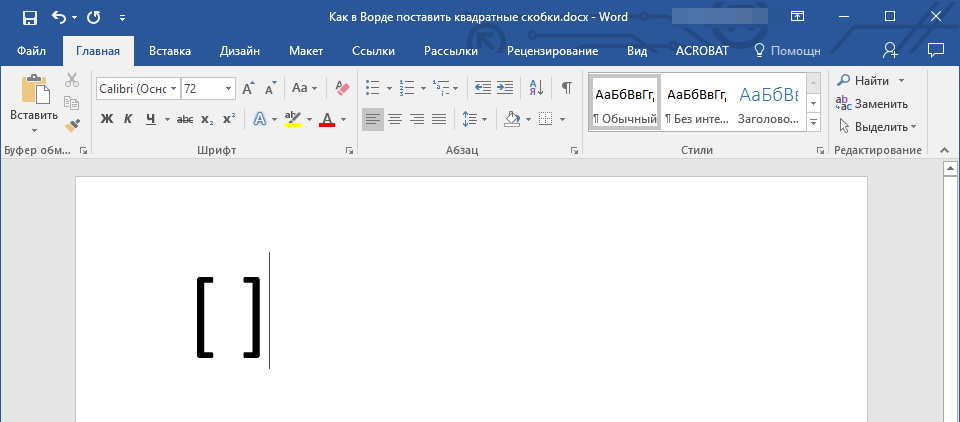
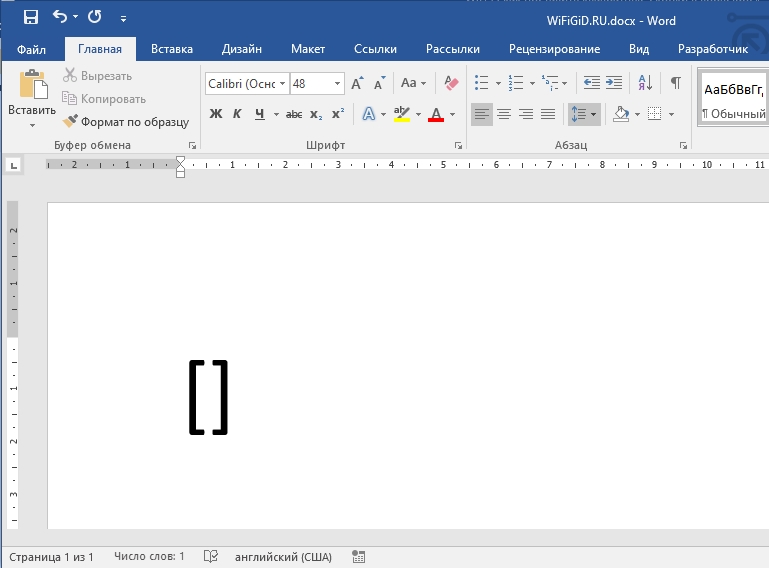
Если вы поставили сразу две квадратных скобки, впишите в них нужный текст (или значения). Также можно ввести сначала открывающийся символ, затем добавить запись, а после уже закрывающийся.
Способ 2: Вставка символов
Microsoft Word предлагает широкий выбор встроенных символов, и среди них без труда можно найти квадратные скобки.
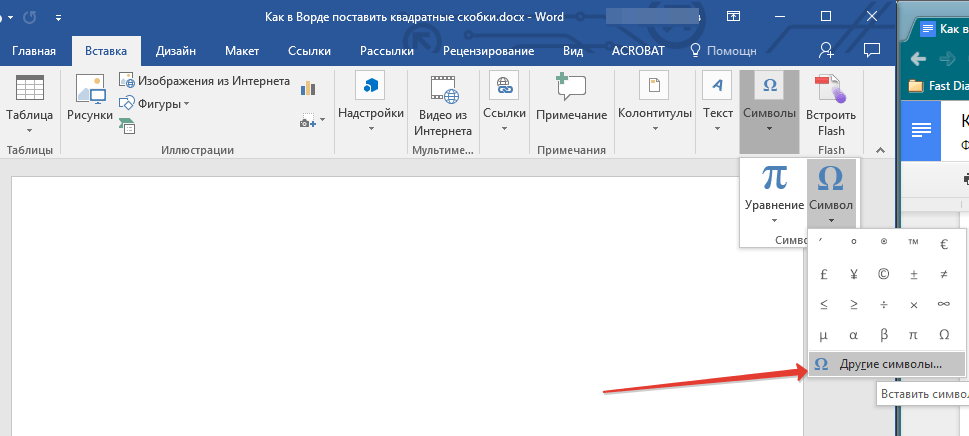
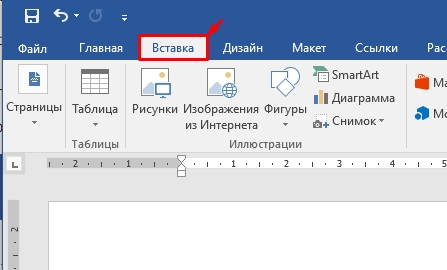
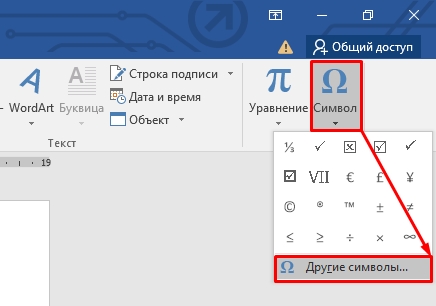
- Перейдите во вкладку «Вставка» и нажмите кнопку «Символ», которая расположена в одноименной группе. Выберите в развернувшемся меню пункт «Другие символы».
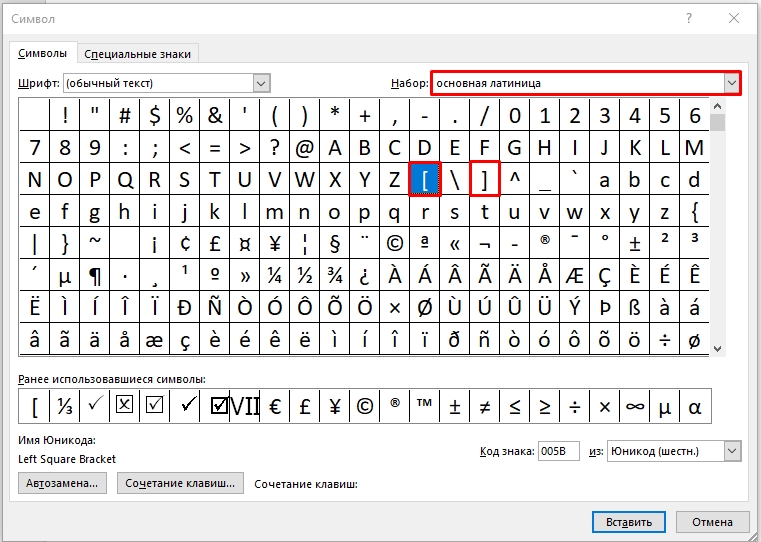
- В диалоговом окне, которое перед вами появится, найдите квадратные скобки. Чтобы сделать это быстрее, разверните меню раздела «Набор» и выберите там пункт «Основная латиница».
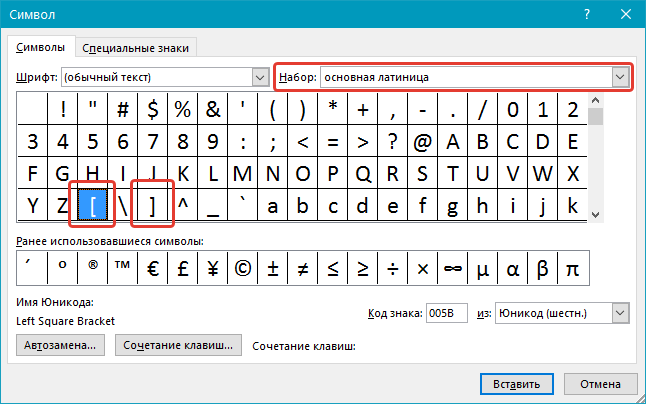
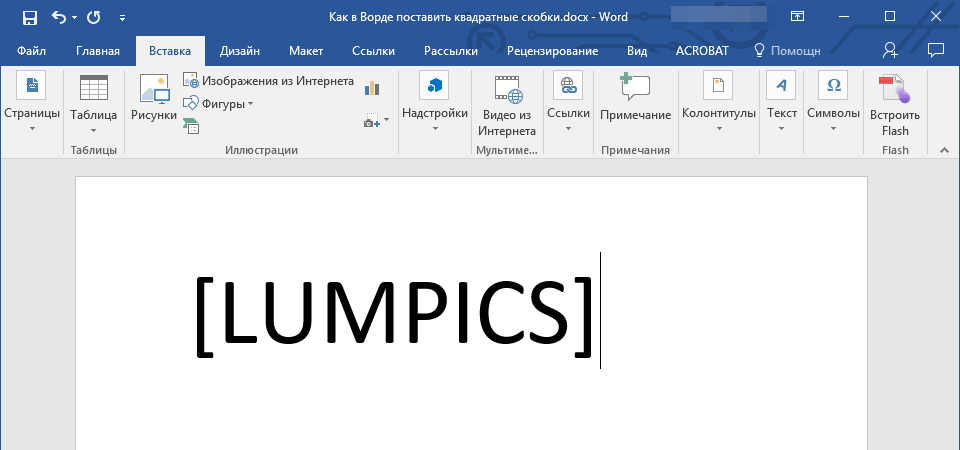
- Выделите открывающуюся квадратную скобку и нажмите по кнопке «Вставить». Далее вы можете сразу таким же образом вставить закрывающуюся скобку, а после между ними добавить надпись, но также можно дважды кликнуть за первым добавленным символом, написать то, что должно быть в «рамке», а затем уже поставить закрывающуюся скобку.
Данный метод существенно проигрывает предыдущему по скорости и простоте выполнения, однако дает возможность изучить обширный ассортимент символов, доступных в встроенном текстовом редакторе от компании Майкрософт, которые могут не быть представлены на клавиатуре. Мы уже упоминали о них в отдельной статье.
Способ 3: Шестнадцатеричные коды
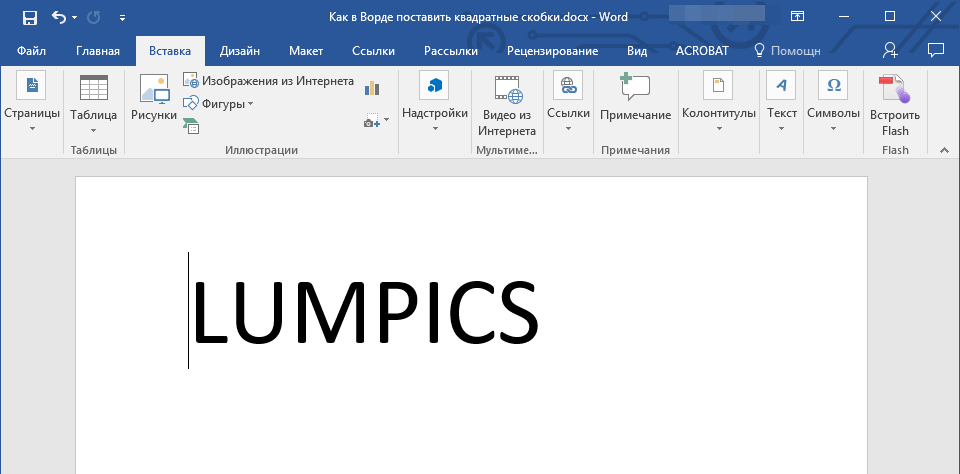
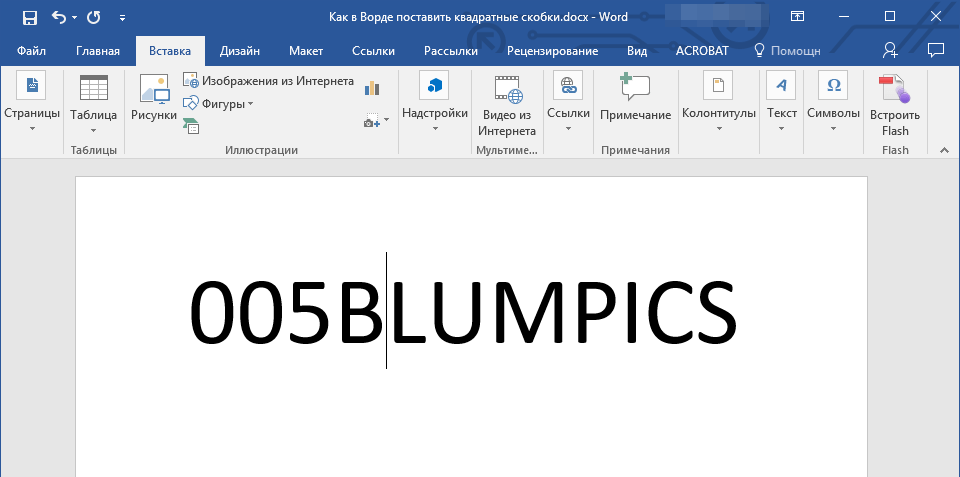
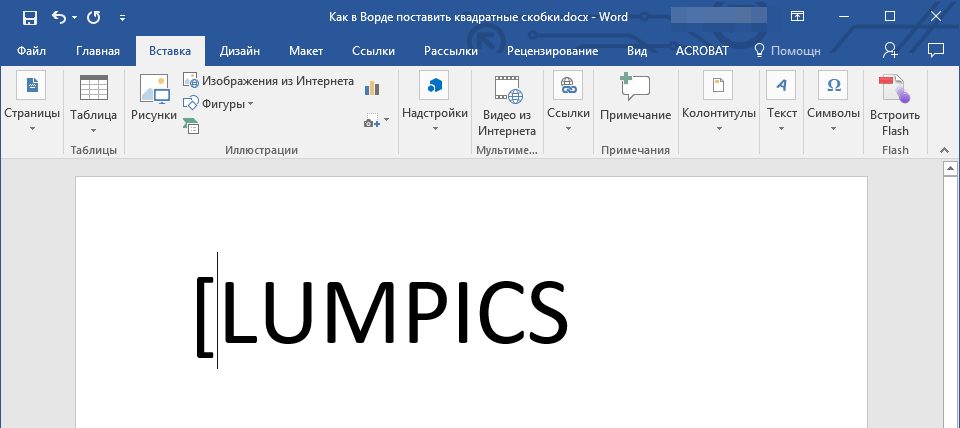
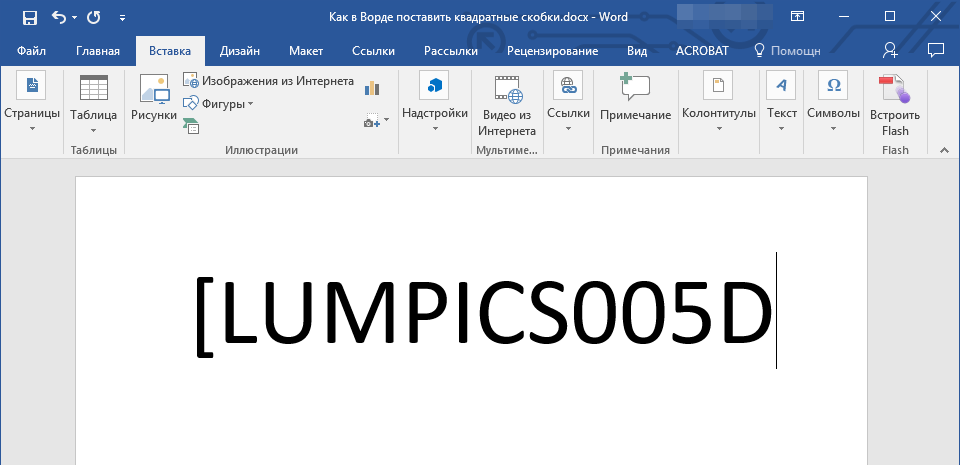
У каждого символа, расположенного в интегрированной библиотеке офисного приложения от Microsoft, есть кодовое обозначение. Вполне логично, что таковое есть и у обеих квадратных скобок (каждой отдельно). Непосредственно для преобразования кода в них нужно Воспользоваться специальной комбинацией клавиш. Если вы не желаете совершать лишние движение и клики мышкой, обращаться к разделу «Символы», поставить квадратные скобки можно следующим образом:
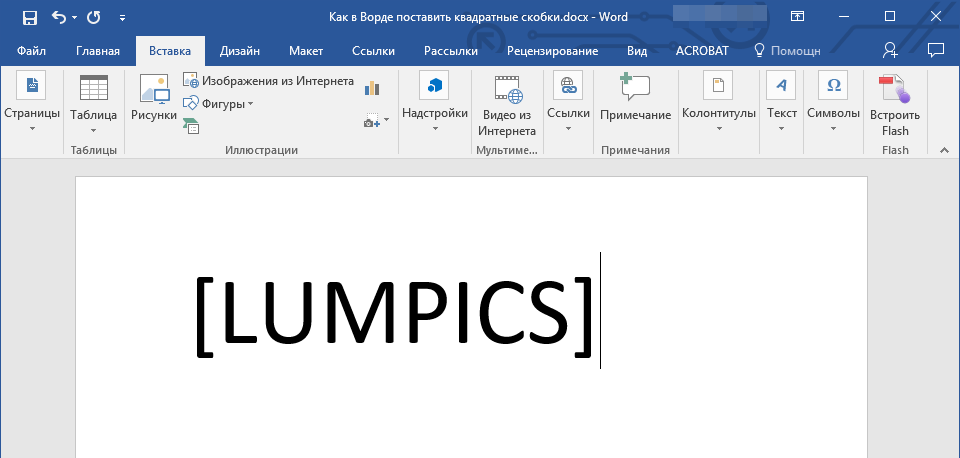
Как сделать квадратные скобки в Ворде: на клавиатуре компьютера и не только
Здравствуйте, уважаемые все. В этом уроке я объясню, как вставить квадратные скобки в программе Ворда (Word). Мы проанализируем три метода. Я постарался подробно изложить всю информацию, однако, если у вас возникнут сложности, вопросы или вы обнаружите ошибку в процессе чтения, не стесняйтесь обратиться ко мне в комментариях.
Способ 1: Ввод с клавиатуры компьютера
Наиболее простой метод заключается в том, чтобы вставить квадратные скобки в документ Microsoft Word с использованием клавиатуры. Позвольте мне подробно описать этот процесс.
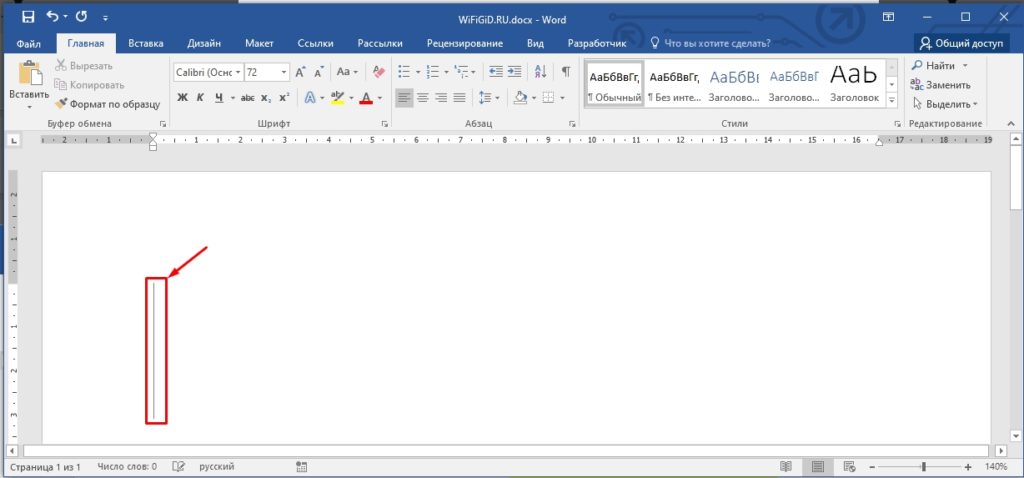
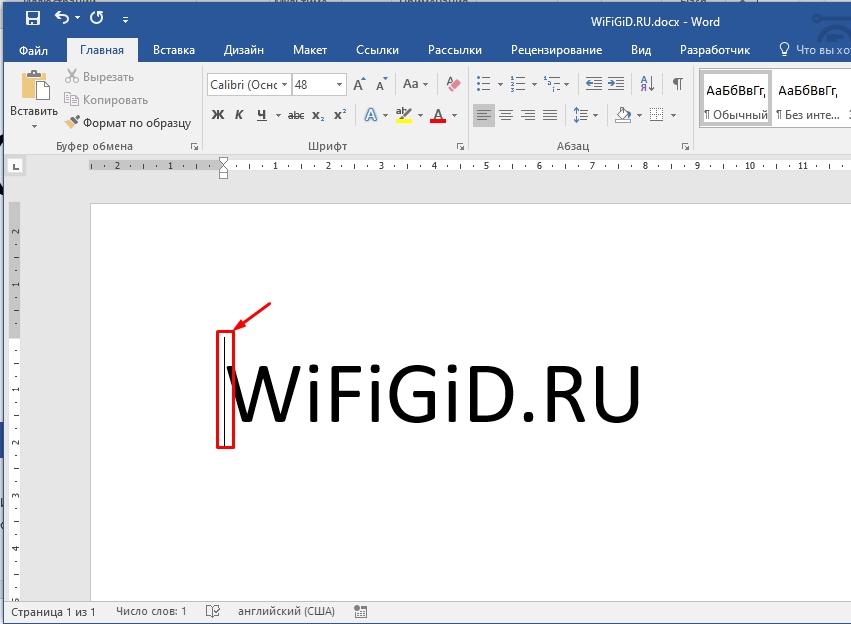
- Для начала вам нужно установить каретку (да она называется именно так) в место, где вы хотите установить квадратные скобки. Для этого нажимаем левой кнопкой мыши в нужное место. Вы увидите, как бегунок начнет мигать.
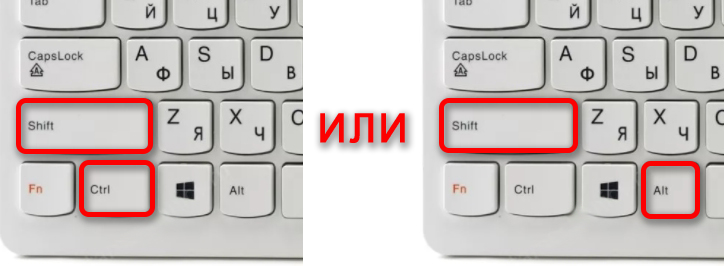
- Вам нужно переключиться на английскую раскладку, так как квадратные скобки печатаются только так. Сначала проверьте, какая раскладка установлена у вас сейчас – вы можете напечатать пару букв. Для переключения языка есть два способа. Первый – вы можете использовать так называемые горячие клавиши. Нажимаем одновременно на:
Сочетание клавиш Shift + Ctrl
Alt + Shift
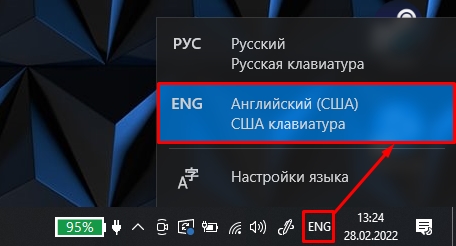
ВНИМАНИЕ! При переходе на русский язык, эти кнопки будут отображать фигурные скобки: < >.
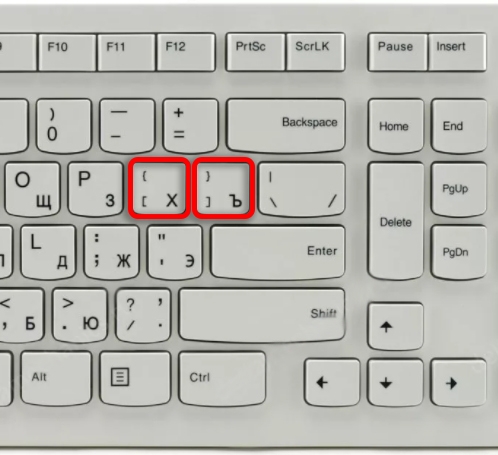
Как видите тут нет ничего сложного, нужно только привыкнуть, что некоторые знаки (в том числе и математические) печатаются только на альтернативной раскладке.
Способ 2: Отдельные символы
Давайте посмотрим, как еще можно сделать квадратные скобки в Ворде. Данный способ немного сложнее, но с ним нужно ознакомиться, чтобы вы понимали сам принцип работы программы Microsoft Word. В ней есть огромное количество отдельных знаков и символов, которые нельзя напечатать с клавиатуры. Да я понимаю, что квадратные скобки можно ввести с кнопок, но давайте познакомимся с этим вариантом для расширения нашего компьютерного кругозора.
Способ 3: С помощью кода
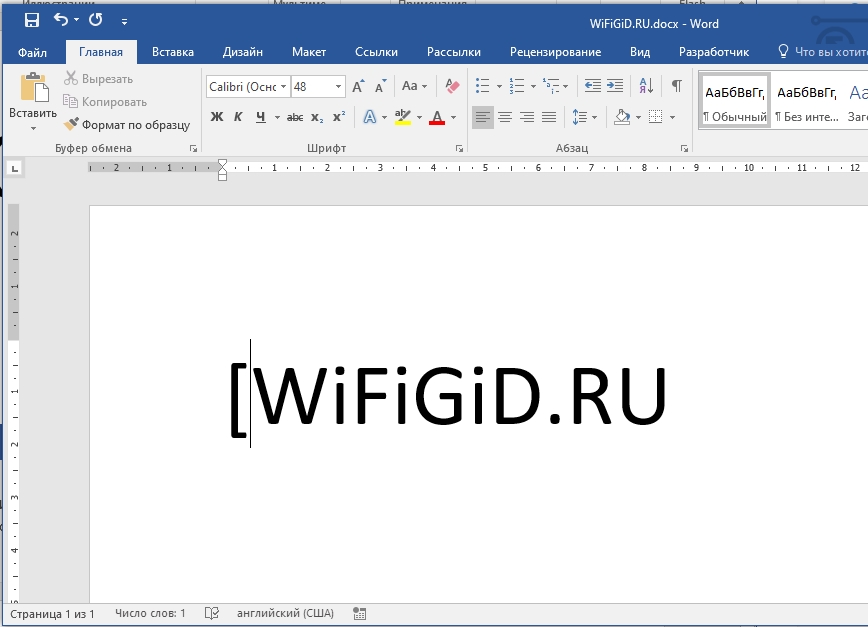
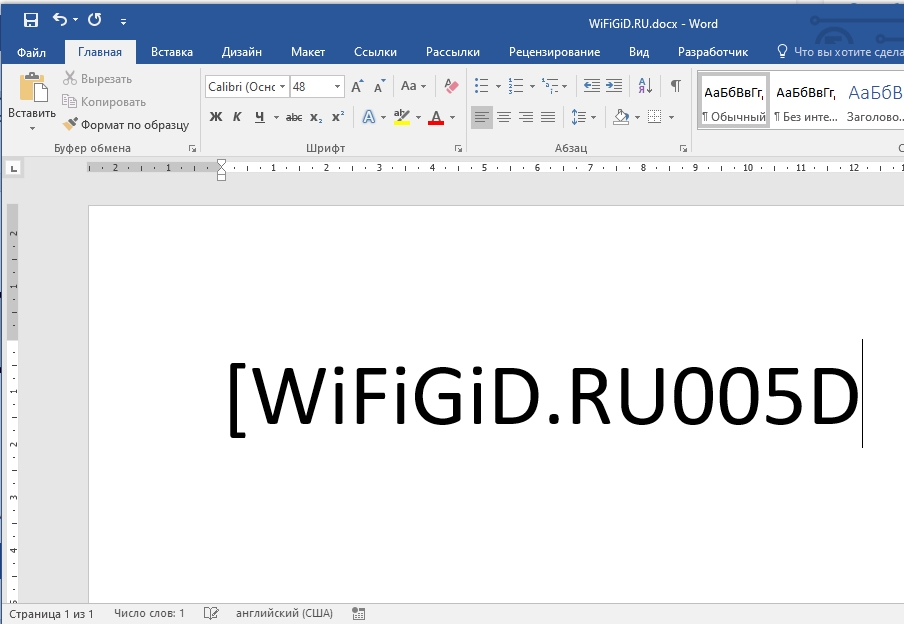
Каждый символ в Word имеет свой юникод, который кодируется в 16-тиричной системе исчисления. Этот код можно использовать в своих целях. Ситуации бывают разные, поэтому давайте, на всякий случай, познакомимся и с этим вариантом.
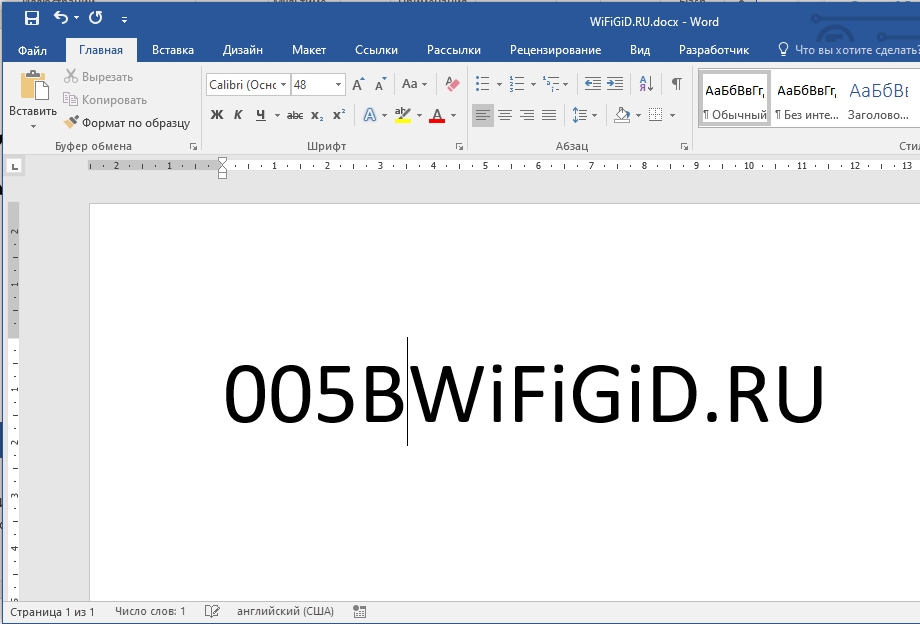
ВНИМАНИЕ! Для ясности отмечу, что первые два знака представляют собой не буквы, а два нуля (0)
Alt + X
Alt + X
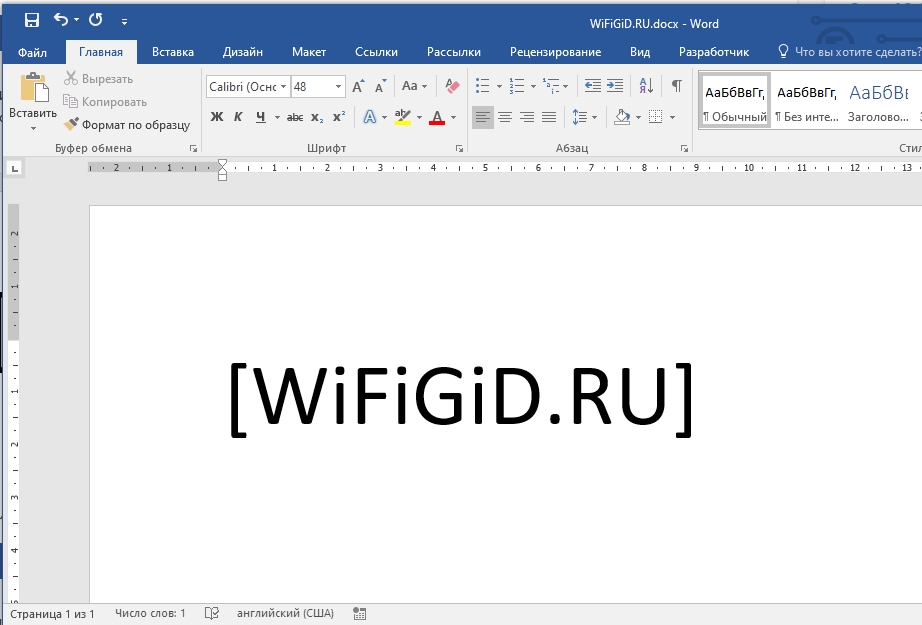
Теперь вы научились вставлять символы. Кстати, если вам нужно, то вы всегда можете подсмотреть код, зайдя в раздел «Символы». Достаточно выбрать любой символ и посмотреть в строку «Код знака». Конвертация из кода в символ происходит одним сочетанием кнопок:
Alt + X



