
Как сделать конспект в ворде
Лайфхак: «Рукописный» конспект, распечатанный на принтере
27 марта пользователь «Пикабу» под ником MakeMeHateYou опубликовал инструкцию по созданию поддельного рукописного конспекта.
По словам MakeMeHateYou, во время обучения в университете конспект часто бывает необходим для допуска к зачёту, однако нередко его написание является простой механической работой, занимающей много времени.
В таких случаях MakeMeHateYou предлагает печатать фейковые конспекты, созданные в Microsoft Word.
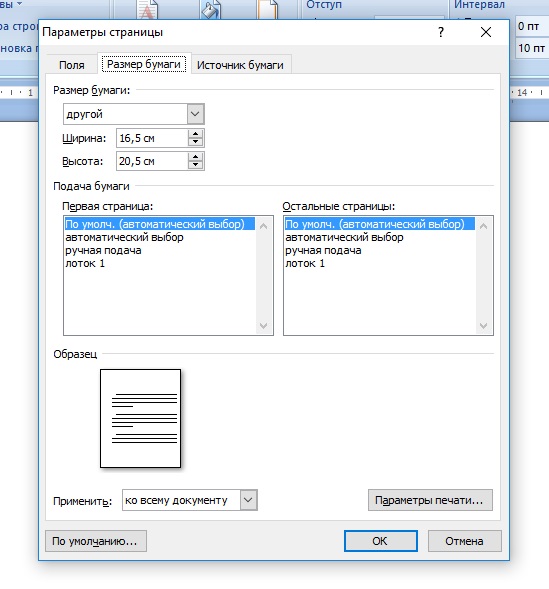
Для этого нужно создать страницу с размерами 165 на 205 мм, а также задать поля: верхнее и нижнее — 5 мм, левое — 25 мм, правое — 8 мм.
Следующий шаг — создание любой фигуры из вкладки «Вставка».
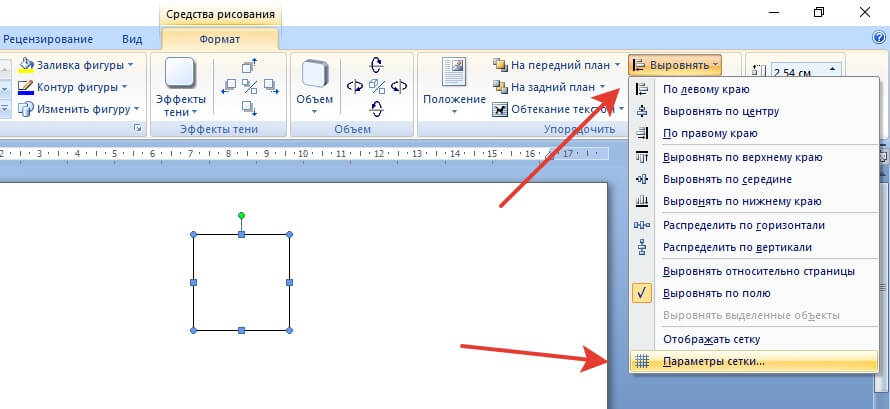
Фигура нужна только для того, чтобы в Word включилась вкладка «Средства рисования», где в разделе «Выровнять» можно найти пункт «Параметры сетки».
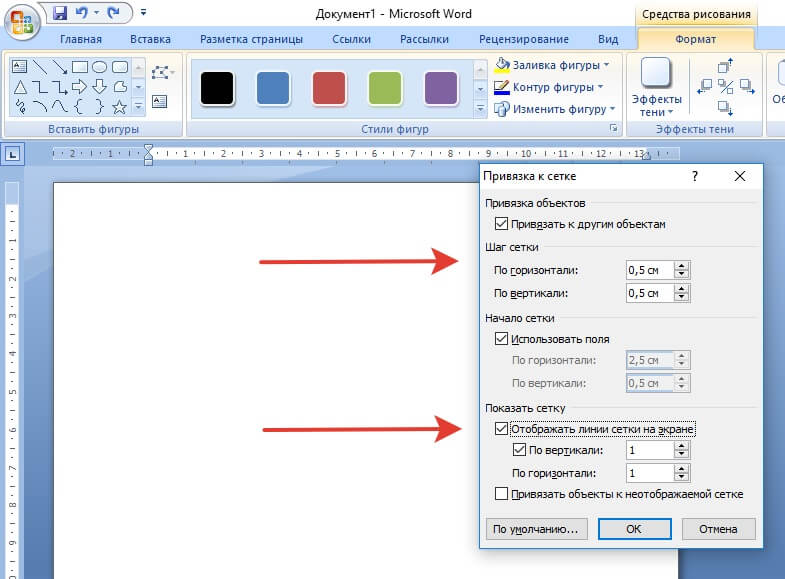
С помощью «Параметров сетки» можно создать клеточную разметку («Показать сетку») с шагом в 5 мм — как у обычной тетради.
Главная находка MakeMeHateYou — шрифт Escal, который действительно трудно отличить от рукописного текста.
Скопировав текст из методички или «Википедии», его необходимо подогнать таким образом, чтобы он был написан по всем правилам — через строчку и с автоматическими переносами.
После печати, склеивания между собой половинок листов скотчем, а также соединения их с помощью скоб с обложкой обычной тетради, у MakeMeHateYou получился правдоподобный на вид конспект.
По словам автора, молодых преподавателей таким образом вряд ли удастся провести, а вот с теми, кто постарше, он может сработать.
В последние годы пользователи сети всё чаще ищут способ похожим образом упростить себе жизнь в университете или школе. Например, ещё в 2011 году на «Хабрахабре» появилась инструкция по созданию уникального рукописного шрифта, воспроизводящего почерк конкретного человека.
Как создать на компьютере конспект, «написанный от руки»

Рассказываем, как обойти систему, и даем пошаговую инструкцию, как напечатать «рукописный» конспект.
Шаг 1: делаем тетрадную страницу
Делать рукописный конспект будем в программе Microsoft Word. Для этого способа подойдет любая версия, у нас — 2007 года.
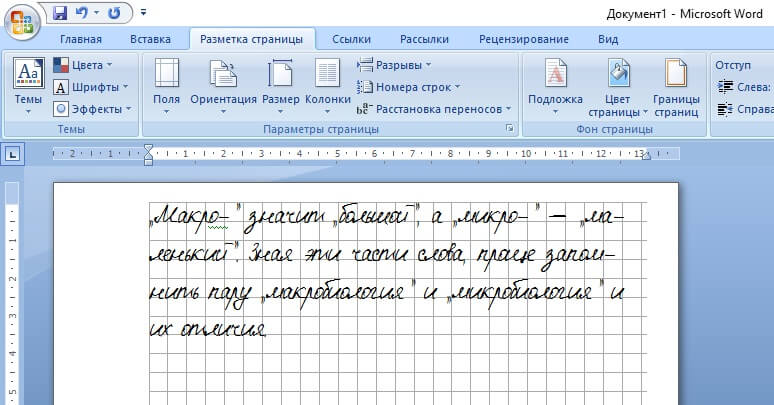
Откройте программу и перейдите на вкладку «Разметка страницы». Здесь выберите инструмент «Размер», а затем — «Другие размеры страниц…». Нужные нам — 16,5 см на 20,5 см. Здесь же отредактируйте параметры полей: верхний и нижний отступ должен составлять 0,5 см, справа — 0,8 см, а слева — 2,5 см.
Перейдите в меню раздела «Вставка» и создайте на странице любую фигуру. Сама фигура вам не понадобится, но после этого действия Word позволит воспользоваться «Средствами рисования». Нажмите на кнопку «Выровнять», а затем выберите «Параметры сетки».
Здесь измените параметры шага, как указано на скриншоте ниже, и поставьте галочку рядом с указанием отобразить сетку. Фигуру можно удалить — теперь наша тетрадная страница готова.
Шаг 2: пишем конспект
Выберите шрифт, похожий на рукописный. На просторах Сети их очень много, но не все поддерживают кириллицу. Мы использовали для этих целей Escal.
Чтобы добавить шрифт в Word, достаточно перетащить скачанный файл в папку по адресу C:WindowsFonts.
Скопируйте или наберите текст и оформите его так, как полагается это делать в конспекте: каждую новую строку начинайте через клетку.
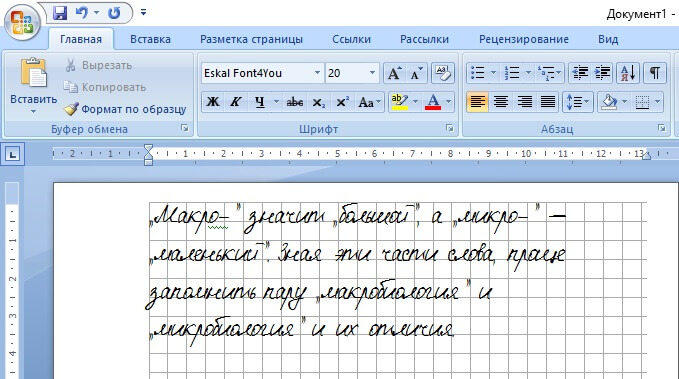
Добавьте автоматические переносы, чтобы записи выглядели естественно.
Шаг 3: последние штрихи
Распечатайте документ и соедините листы любым удобным способом: скоросшивателем или степлером. Готово!
Будем надеяться, что ваш преподаватель ничего не заподозрит. Особенно осторожным стоит быть с молодыми специалистами: возможно, недавно они или их товарищи еще сами пользовались этим лайфхаком.
И помните: FenixHelp никогда не бросает своих друзей в беде. С любой «проблемной» домашней работой обращайтесь к нам: поддержим, поможем и вместе найдем решение.
Лайфхак: как сделать «рукописный» конспект с помощью Microsoft Word
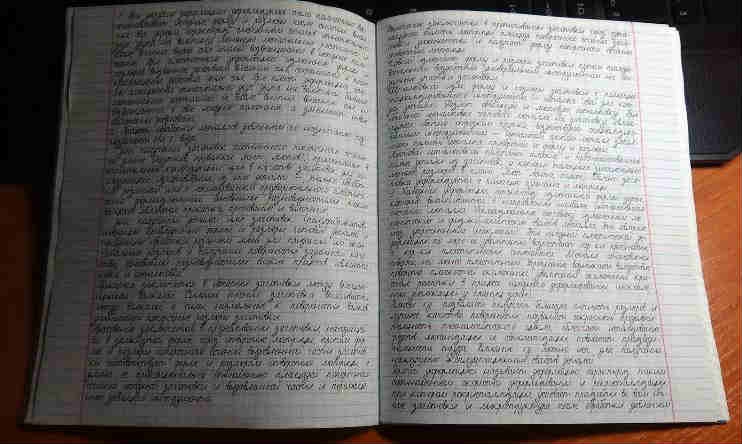
Пользователь сайта Pikabu под ником MakeMeHateYou опубликовал инструкцию по созданию поддельного рукописного конспекта в Microsoft Word.
Рукописный конспект с помощью Word — Шаг 1
Создать страницу с размерами 165 на 205 мм, а также задать поля: верхнее и нижнее — 5 мм, левое — 25 мм, правое — 8 мм.
Рукописный конспект с помощью Word — Шаг 2
Создать любую фигуру из вкладки «Вставка».
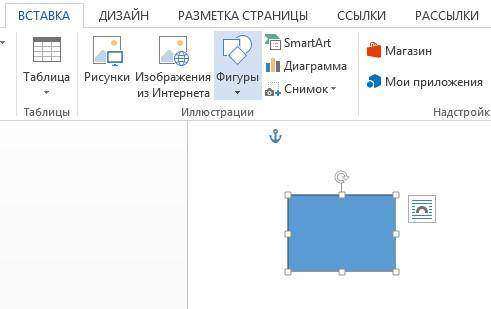
Фигура нужна только для того, чтобы в Word включилась вкладка «Средства рисования», где в разделе «Выровнять» можно найти пункт «Параметры сетки».
Рукописный конспект с помощью Word — Шаг 3
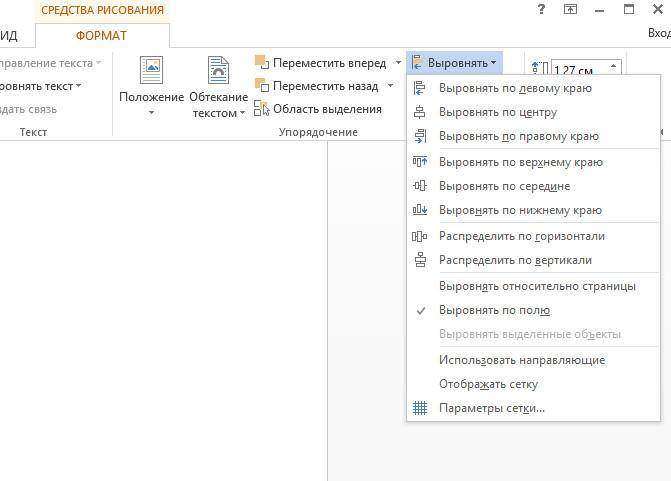
С помощью «Параметров сетки» нужно создать клеточную разметку («Показать сетку») с шагом в 5 мм — как у обычной тетради.
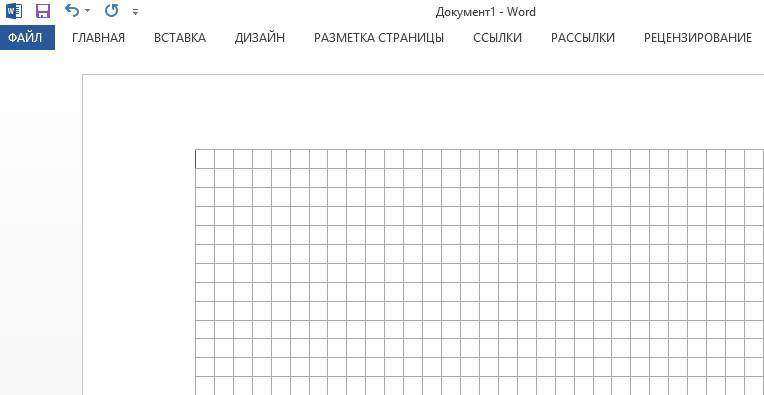
Шаг 4
Скопировав текст из методички или «Википедии», нужно подогнать таким образом, чтобы он был написан по всем правилам — через строчку и с автоматическими переносами.
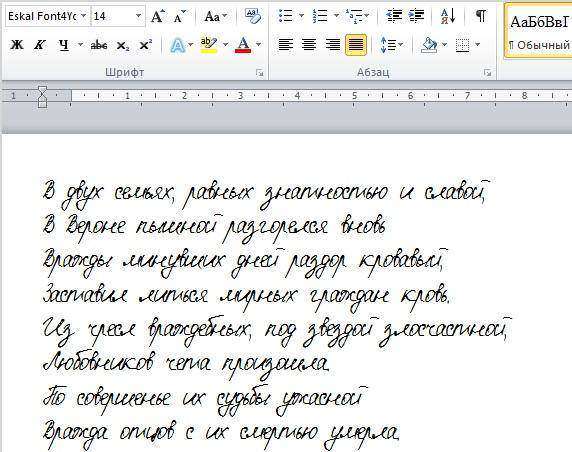
Главная находка MakeMeHateYou — шрифт Escal, который действительно очень похож на рукописный текст.
Шаг 5
После печати, склеивания между собой половинок листов скотчем, а также соединения их с помощью скоб с обложкой обычной тетради, у MakeMeHateYou получился правдоподобный на вид конспект.
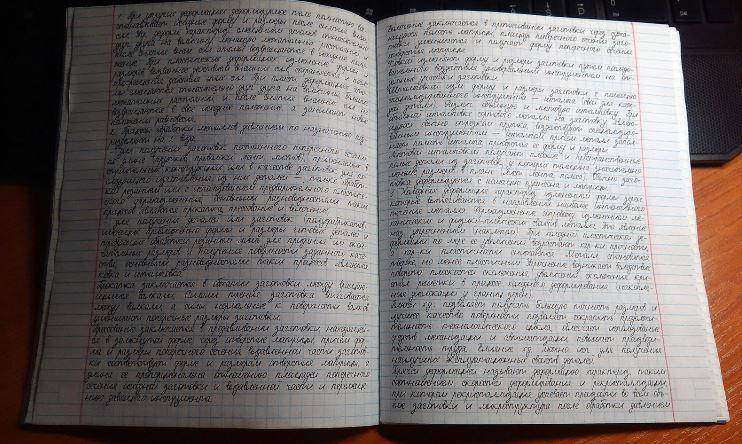
По словам автора, молодых преподавателей таким образом вряд ли удастся провести, а вот с теми, кто постарше, он может сработать.
3. Настройка для печати
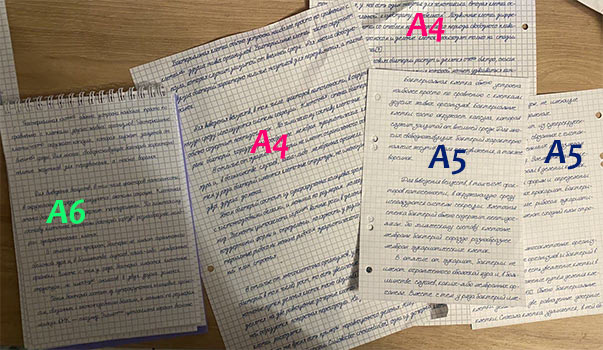
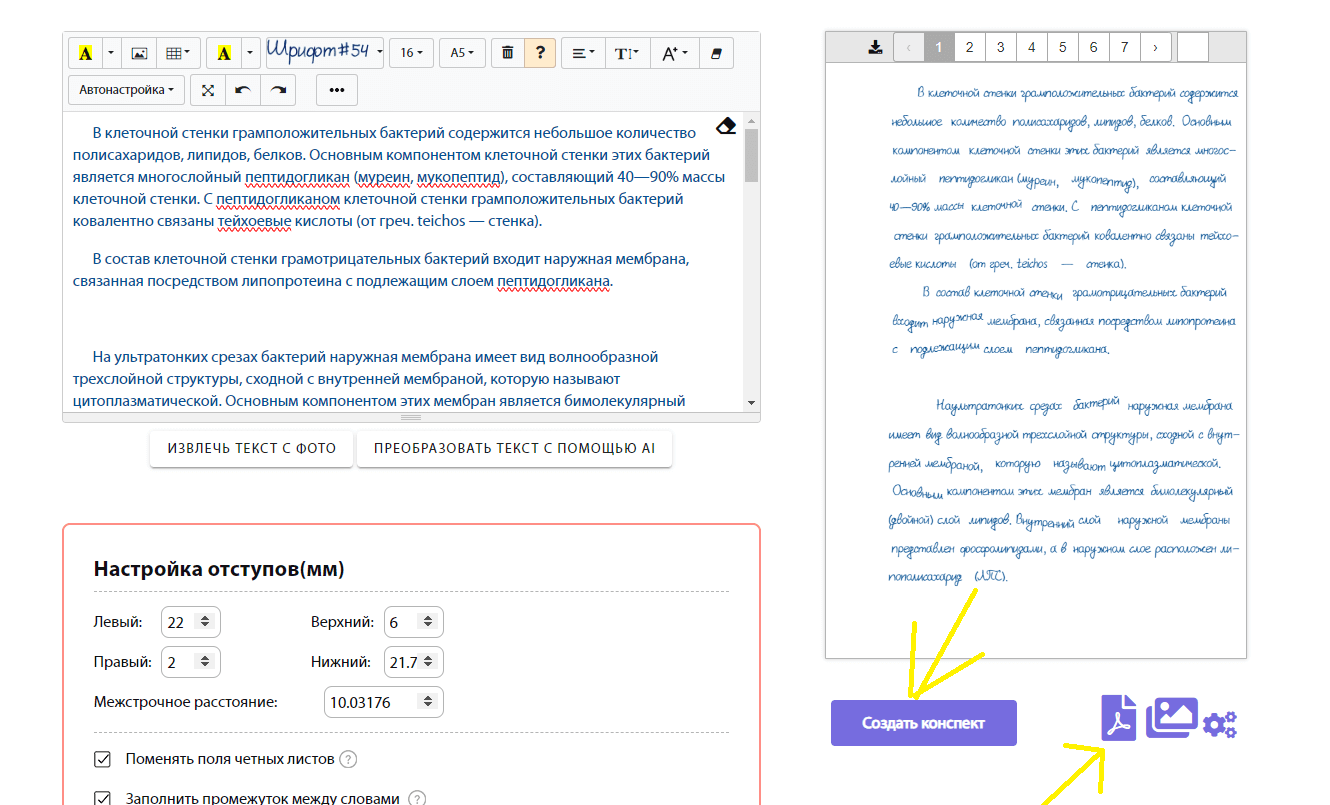
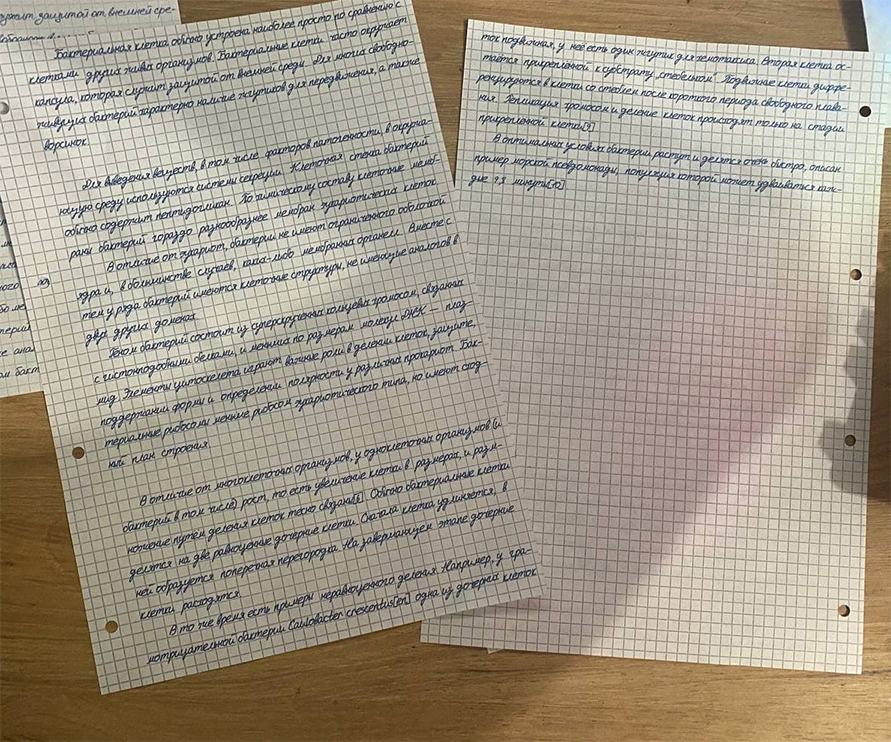
>» width=»300px» /> Это стандартный формат бумаги A5, поддерживаемый большинством принтеров. У блочных листов может быть разный отступ сверху (первая клетка обрезана по-разному), чтобы печатать ровно в клетку, нужно указать правильный отступ. Подробнее
Не все принтеры поддерживают нестандартные форматы. Чтобы создать нестандартный формат бумаги, измерьте лист с помощью линейки: 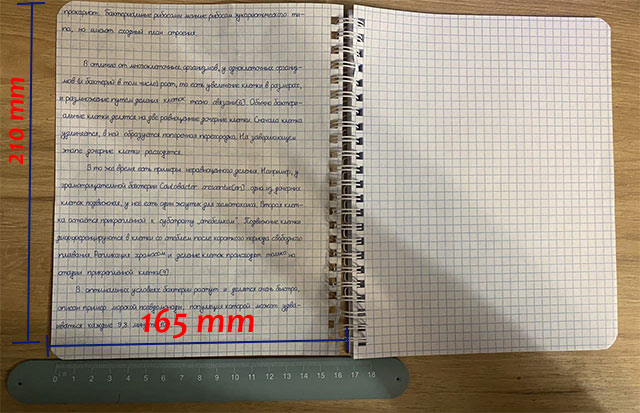 Нажмите на «Создать» здесь. Переключитесь на миллиметры: Ширина: 165 mm Высота: 210 mmПосле того как вы создали формат для принтера, нужно поставить галочку на «Выбрать источник бумаги по размеру страницы PDF» и «Реальный размер»: Установите галочки для источника бумаги и реального размера.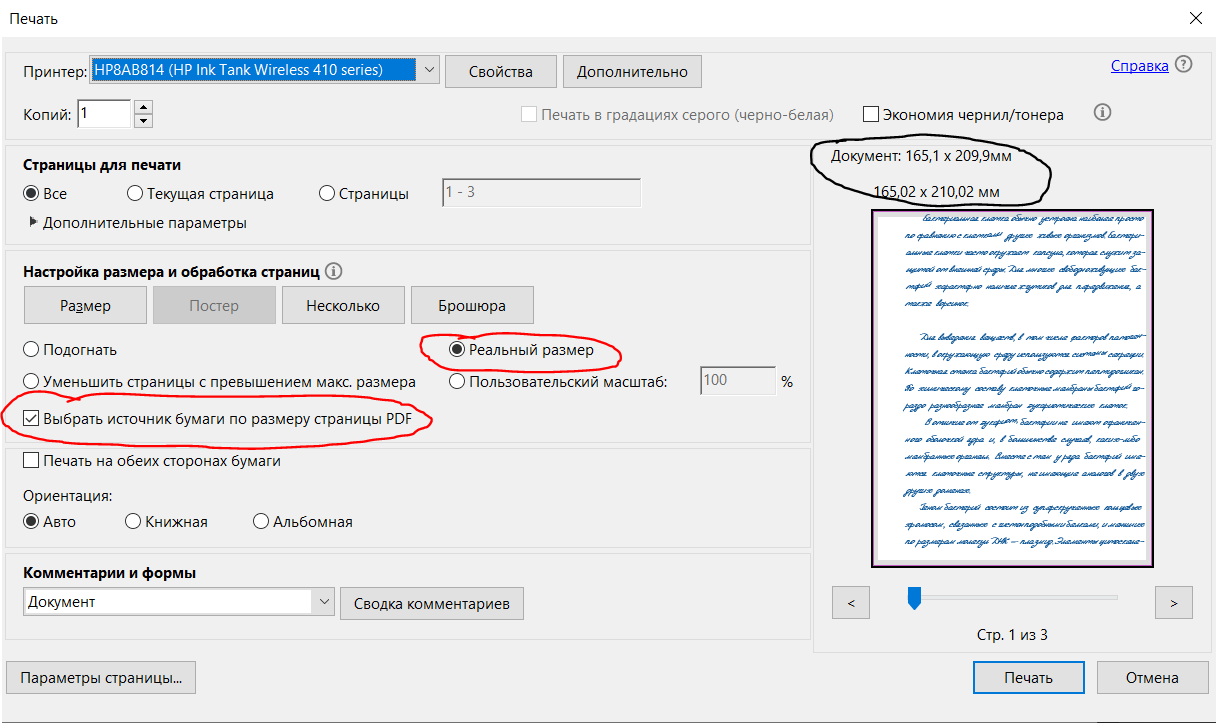
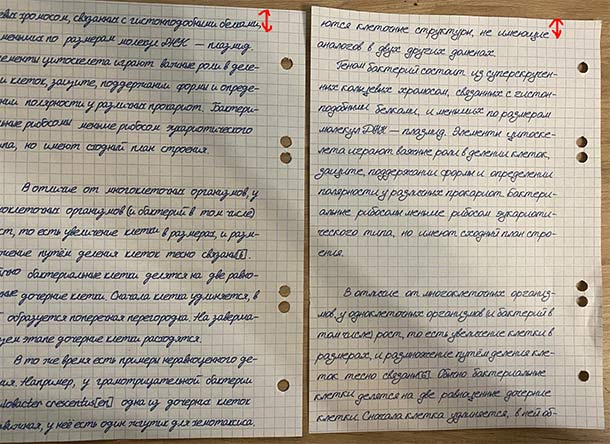
Здесь показаны два листа из одного блока с разными отступами сверху. Как вы видите, при неверном указании отступа сверху (левый лист) строки не попадают в клетку.
Отступ снизу/слева/справа(Отмечены цифрой 2,3)
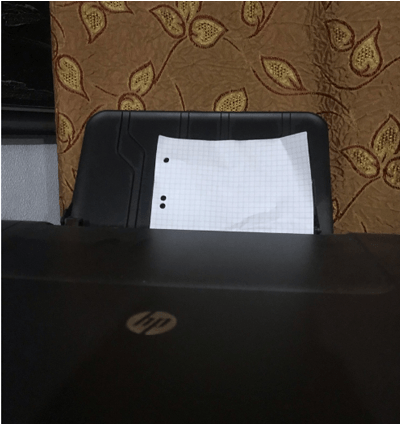
Отступы слева и справа(в зависимости от номера листа) не должны оба равняться 0, потому что во всех тетрадях есть либо поля, либо дырки. Возможно отступ снизу придется сделать не до конца, потому что листок может быть больше, чем может напечатать принтер(как на фотографии)
Расстояние между строками
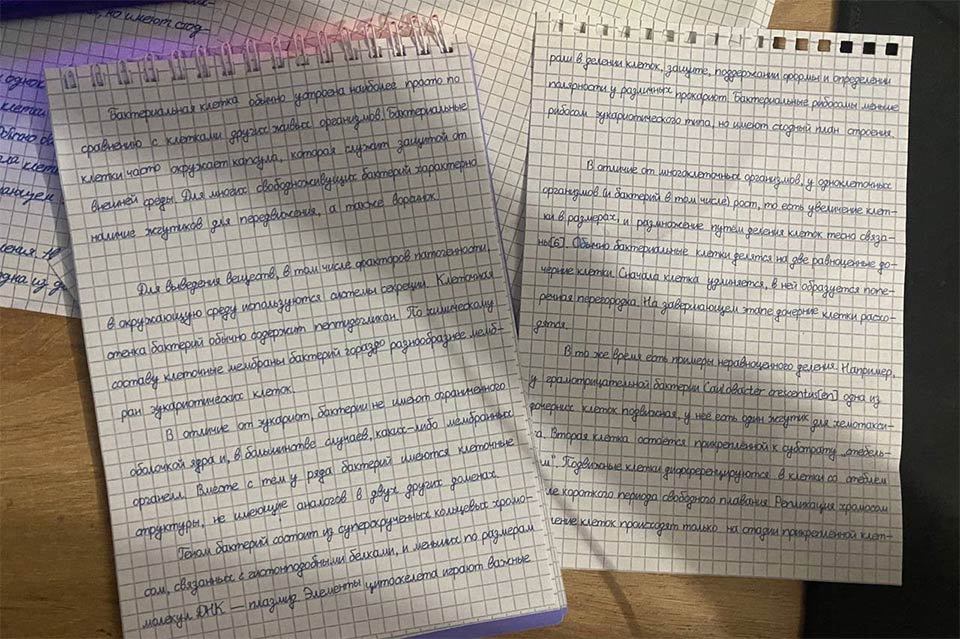
Лучше указывать расстояние не 10 мм, а от 10.01176 до 10.07176 мм.( длина клетки или строки + ширина нарисованной линии клеток или строк) Разбив значений зависит от ширины нарисованной линии клеток.
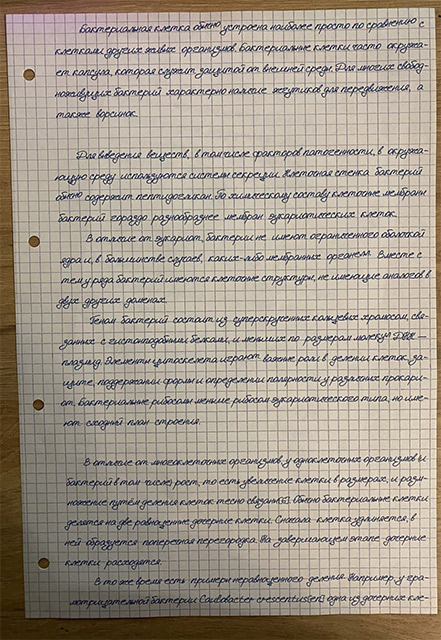
Здесь я указал отступ 10.07176, а надо было 10.01176. Как вы видите, ближе к середине стало заметно, что строки съезжают ниже клеток.
Подмена полей местами
Делает поля «зеркальными» на каждой странице. Обязательная функция, для печати в тетради, т.к когда вы листаете страницы в тетрадке, дырки для блока или для спирали(пружины) могут быть слева либо справа(в зависимости от листа).
В поле ввода текста, каждый абзац это начало строки(конец абзаца отмечен цифрой 5) После абзаца идет «красная строка»!!
Если в поле ввода пропущена одна строка(пустая), то на место этого пропуска добавляется промежуток!!
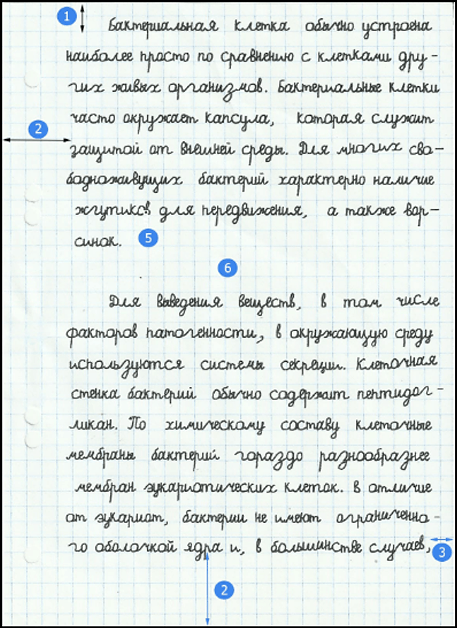
1.Ставим все как на картинке:
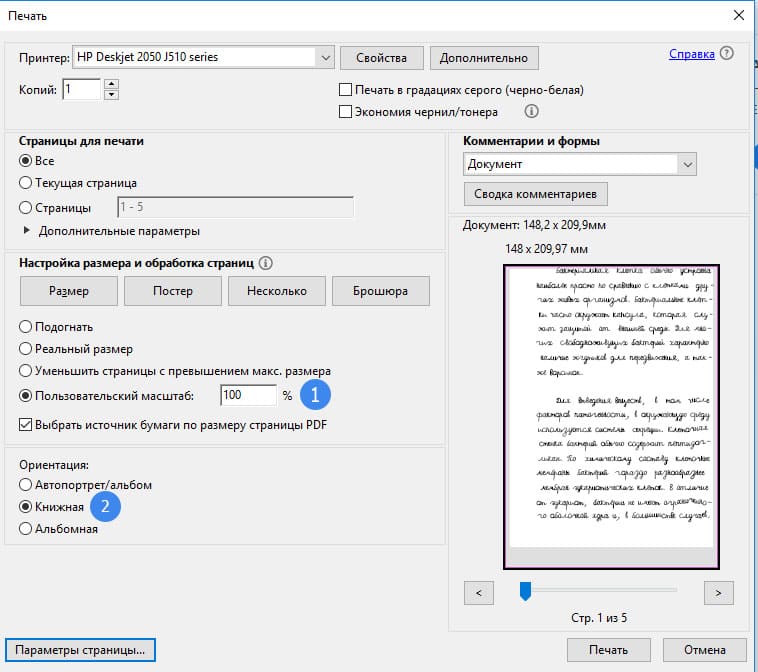
Далее приступаем к самой печатиСторону, где отмерили отступ сверху, кладем вниз. Вначале печатаем четные страницы. Дырки для блока или для пружины должны быть слева
2.Нажимаем параметры страницы:
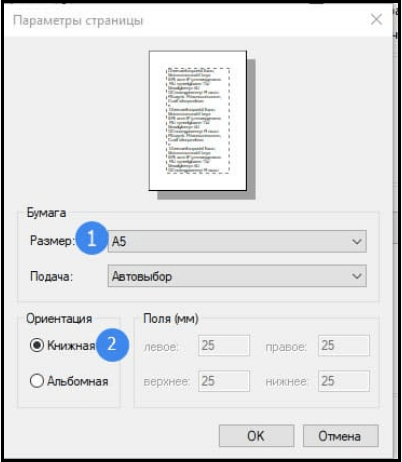

После берем напечатанные страницы, кладем их другой стороной и печатаем нечетные страницы. Дырки или поля должны быть справа.
Возможно настройка вашего принтера будет отличаться. Так же принтер может не поддерживать некоторые форматы.
Как перевести печатный текст в письменный на компьютере или смартфоне
Полезные советы
- Писец 2.0
- HandWriter
- Синяк
- Microsoft Word>
- Создать собственный шрифт, имитирующий ваш почерк
- Установка готовых шрифтов
- Как сделать конспект с помощью Ворда
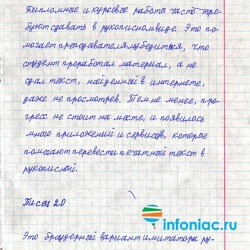
Дипломные и курсовые работы часто требуют сдавать в рукописном виде. Это помогает преподавателям убедиться, что студент проработал материал, а не сдал текст, найденный в интернете, даже не просмотрев. Тем не менее, прогресс не стоит на месте, и появилось много приложений и сервисов, которые помогают перевести печатный текст в рукописный.
Писец 2.0
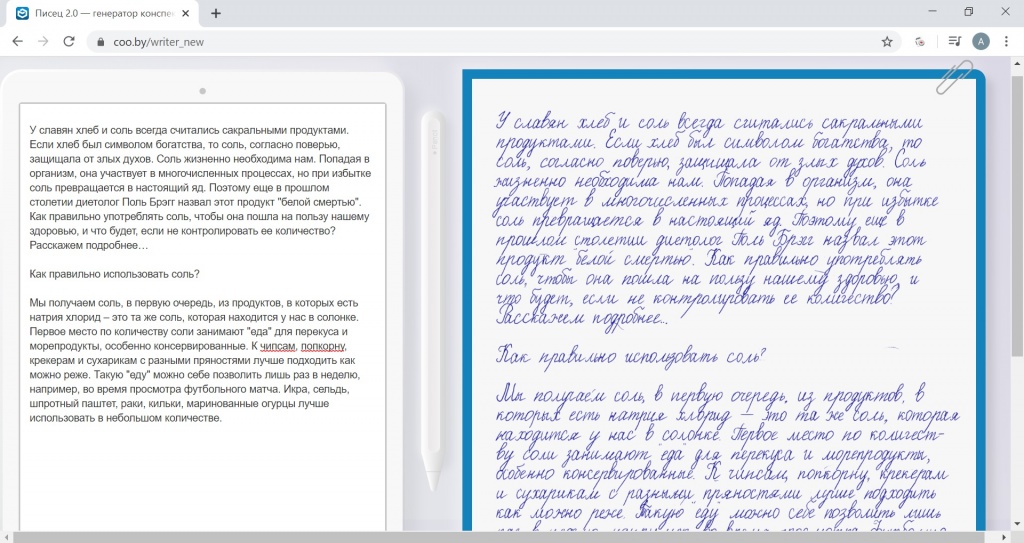
Это браузерный вариант имитатора рукописного текста. Вы его найдете, просто введя в любом поисковике запрос «писец». Можно конвертировать русский и английский текст.
Конвертер очень простой в использовании:
- В левой части экрана введите печатный текст.
- Нажмите кнопку «Перевести в рукопись».
- В правой части экрана появится этот же текст в виде рукописи. Сохраните рукописный текст в формате PNG, кликнув правой кнопкой мыши и выбрав команду «Сохранить картинку как».
- Бесплатное использование.
- Нет необходимости устанавливать программу.
- Простой и понятный интерфейс.
- Отсутствуют настройки – вы можете использовать только один почерк.
- Невозможно создавать рукописи на тетрадных листах – вам доступен только белый фон.
- Нельзя менять цвет ручки – доступен только стандартный синий цвет.
HandWriter
Конвертировать печатный текст в письменный можно с помощью смартфона. Для этого установите приложение HandWriter, доступное на Google Play.
Вы также можете напечатать нужный текст прямо в приложении, а затем скачать рукописный вариант текста в виде файла PDF.
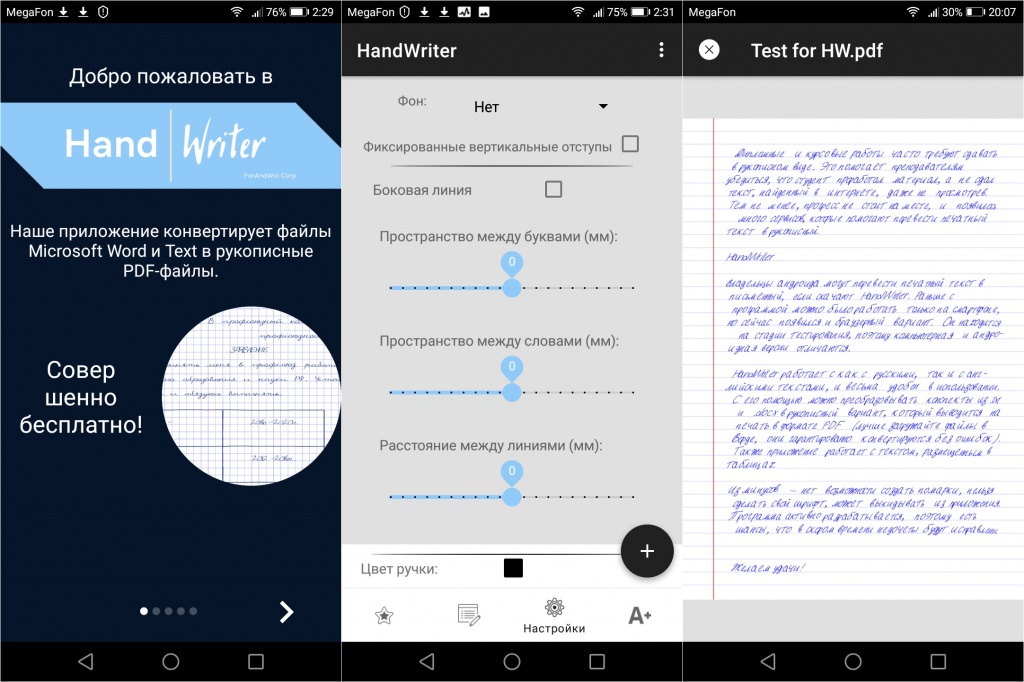
Приложение позволяет:
- Менять размеры страницы.
- Настраивать угол наклона текста, размер шрифта, аккуратность почерка, отступы.
- Добавлять новые шрифты.
- Отображать рукописный текст на тетрадных листах в клетку, в линейку, или на фоне собственных загружаемых фонов.
Недостатки приложения:
- нет возможности создать помарки;
- нельзя сделать свой шрифт;
- может выкидывать из приложения.
Программа активно разрабатывается, поэтому есть шансы, что в скором времени недочеты будут исправлены.
Синяк
Программа Синяк от Dimlight Studio предназначена специально для превращения печатного текста в письменный. Она устанавливается на ПК, и не имеет аналога для смартфона. Вы можете скачать ее бесплатно, введя в поиске «Синяк Dimlight Studio».
Программа позволяет:
- Легко и быстро загрузить в программу собственный почерк.
- Создавать текст, написанный некрасивым почерком, с помарками, что добавляет реалистичности.
- Сохранять только текст, без фона (эффект прозрачности), что позволяет в дальнейшем накладывать текст на любой выбранный вами фон, используя в т.ч. другие приложения.
- Использовать в качестве фона тетрадный лист в клетку, в линейку, в т.ч. двойные листа, а также загружать и использовать собственные фоны.
- Имитировать текст, написанный карандашом.
- Конвертировать тексты на русском, английском, а также украинском и белорусском языке.
- Сохранять текст в формате PNG.
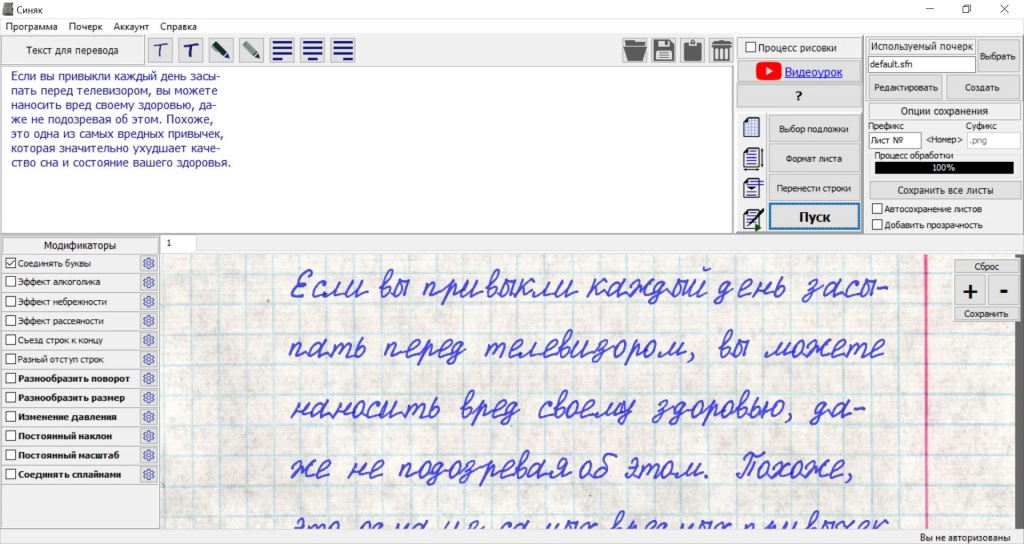
Программа идеально подходит для тех, у кого некрасивый почерк – большое разнообразие настроек позволяет превратить печатный текст в рукописный, причем с корявыми буквами, помарками, неровными строками, разным расстоянием между букв и слов, разной жирностью букв. Одним словом, увидев такой текст, человек никогда не догадается, что он напечатан на компьютере.
- Без авторизации многие возможности программы заблокированы. Вы получите полный доступ к программе только после авторизации на сайте производителя.
- В программе сложно разобраться «методом тыка», поэтому рекомендуется просмотреть видеоурок, ссылку на который вы найдете на главном экране программы.
Microsoft Word
Это самая простая и доступная программа для преобразования печатного текста в рукописный. Вы можете выбрать один из двух вариантов действий:
Создать собственный шрифт, имитирующий ваш почерк
Для этого можно воспользоваться приложением Font Creator. Порядок действий подробно изложен здесь:
Также можно обойтись без специального приложения, и воспользоваться онлайн-сервисом по созданию шрифтов (подробнее – в ролике ниже):
Установка готовых шрифтов
Если нет времени возиться с созданием собственных букв, можно поискать в интернете шрифт, похожий на ваш почерк. Для этого просто введите в поисковой системе запрос «рукописный шрифт кириллица», и скачайте файл с расширением .ttf или .otf.
Установить шрифт несложно – для этого щелкните на файле шрифта правой кнопкой мыши, и выберите пункт «Установить». После этого шрифт появится в Microsoft Word. Выделите ваш текст, и поменяйте шрифт – вот и всё.
Важно: распечатывать текст надо с компьютера, на котором есть нужный вам шрифт. Если принтера у вас нет, запишите шрифт на флешку, чтобы администратор компьютерного центра смог его установить, прежде чем вывести документ на печать.
Как сделать конспект с помощью Ворда
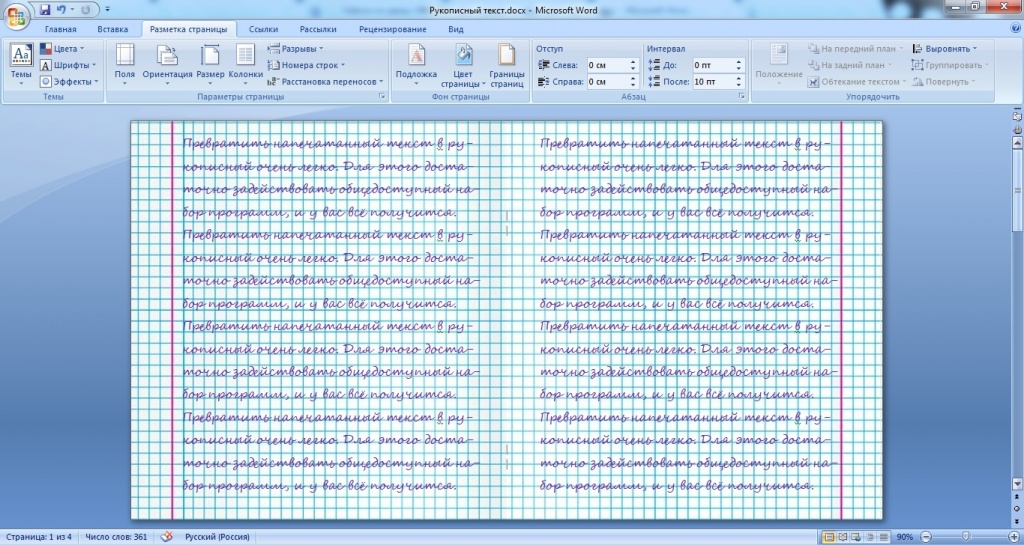
Если вам нужен конспект, распечатанный на тетрадных листах, выполните следующие действия:
- Отсканируйте чистый тетрадный лист (либо найдите готовый скан в интернете).
- Откройте ваш конспект в Ворде, и во вкладке «Разметка страницы» кликните по значку «Цвет страницы», затем «Способы заливки». В открывшемся окне откройте вкладку «Рисунок», и загрузите скан тетрадного листа.
- Если размеры скана и рабочей области в Ворде не совпадают, настройте размер страницы, кликнув на значке «Размер» во вкладке «Разметка страницы».
- В той же вкладке кликните по значку «Колонки», и выберите «Две».
- По умолчанию Ворд не переносит слова. Поэтому кликните по значку «Расстановка переносов», и выберите вариант «Авто».
- Отрегулируйте границы колонок, перетаскивая мышью линейку, расположенную сверху и слева от документа.
- Распечатайте конспект на принтере, настроив ширину и высоту распечатываемой области так, чтобы она в точности соответствовала размеру двойного тетрадного листа (33 х 20,5 см).
- Сшейте листы скобами – конспект готов!
Совет! Для больших конспектов, во избежание путаницы с порядком изложения текста, лучше печатать рукопись на одинарных листах, и скреплять их в виде тетради на кольцах.



