
Как ставить кавычки
Кавычки используются для обособления прямой речи, названий, цитат. В русском языке употребляются различные типы кавычек:
- Двойные кавычки (");
- Одинарные кавычки (‘);
- Двойные угловые кавычки-ёлочки («»).
Рассмотрим теперь каждый тип кавычек отдельно и разберемся, как набрать нужные кавычки на клавиатуре, и как сделать кавычки при помощи HTML.
Двойные кавычки
Основное назначение данных кавычек — выделение цитат. Кавычки-цитата могут быть набраны на клавиатуре при помощи сочетания клавиш Shift+"Э" (при включенной английской раскладке). В HTML двойные кавычки могут быть записаны следующим образом:
"Лучше стараться, чем ржаветь."Одинарные кавычки
Одинарные кавычки (апострофы) по большей части используется для обособления одной цитаты внутри другой, выделения слов в переносном смысле, переводов. На клавиатуре набираются при помощи клавиши "Э" (в английской раскладке). Одинарные кавычки HTML записываются так:
"Если вы не хотите делить своего мужа, не 'пилите' его."Двойные угловые кавычки
Двойные угловые кавычки (или «французские ёлочки») активно используются в русском языке в машинном тексте. На клавиатуре их можно набрать сочетанием клавиш Shift+2 (при включенной русской раскладке), но не на всех клавиатурах этот символ может присутствовать. В HTML кавычки-ёлочки записываются так:
« - левая » - правая«Нет пути к счастью, счастье - это путь».Альтернативная запись кавычек
Кавычки, как и другие символы, можно набрать при помощи клавиши Alt и специального кода на цифровой клавиатуре (правый блок цифровых клавиш). Посмотрим теперь, какие коды необходимо знать для добавления кавычек, если, например, у вас на клавиатуре обычные методы ввода по каким-либо причинам недоступны.
Смотрите также:
Рубрики
- Полезные статьи
- Обновления сервиса
- Сайтостроение
Как сделать кавычки «ёлочки» на клавиатуре
Всем привет! Наверняка многие заметили, что на нашем народном портале WiFiGid мы используем кавычки «ёлочки». В этой статье хотелось бы показать вам, как можно их быстро поставить на клавиатуре (ведь не ставили бы мы их, если бы это было так сложно). Просто повторяем за мной и радуемся.
Способ 1 – Клавиатура и Word
Автоматически кавычки «ёлочки» можно сделать только в Word. Во всех остальных программах (почти во всех) будут печататься простые “кавычки”-запятые.
Если вы тоже для работы с текстом используете Word, тогда все просто. Для печати «елочек» используем клавиши:
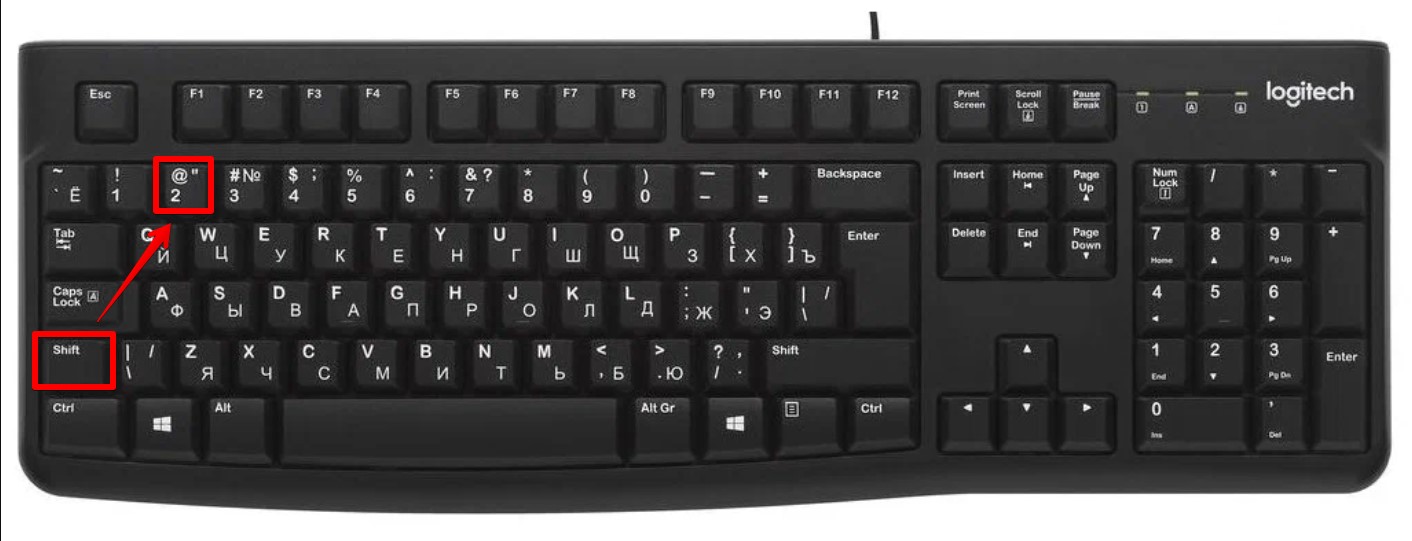
Левая или правая «елочка» зависят от того, где вы ставите знак кавычки: слева от слова или справа от него. Т.е. никаких отдельных клавиш здесь нет, просто ставьте знак там, где надо.
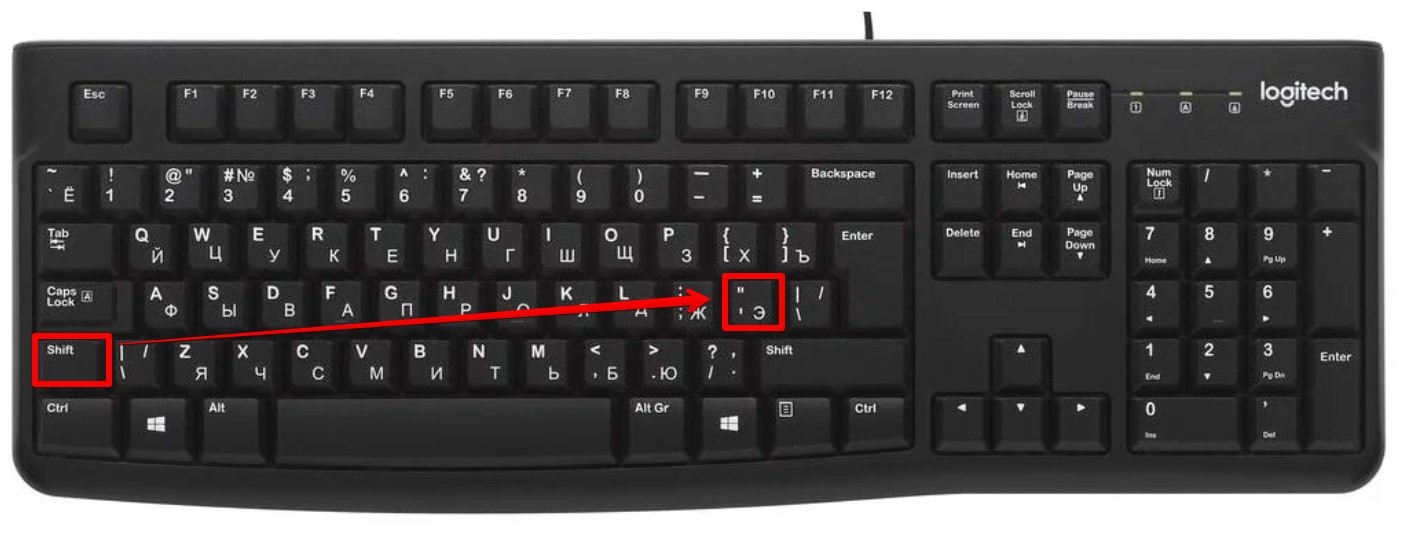
Если же вам понадобятся простые кавычки, то в Word это можно сделать на английской раскладе вот так:
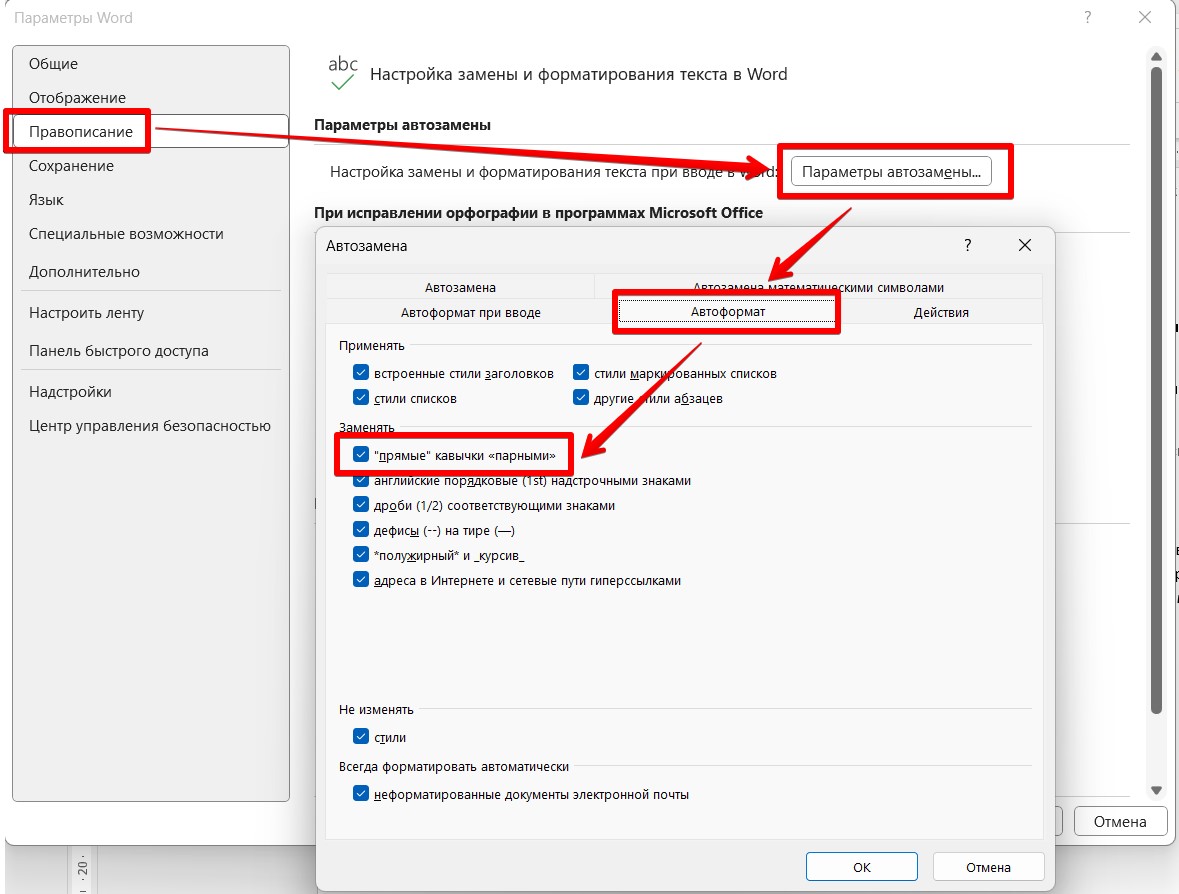
Если у вас не печатается через Shift + 2 кавычка «елочка», а вместо нее выходит обычная кавычка, значит нужно залезть в настройки Word и включить автоматическое исправление: Параметры – Правописание – Параметры автозамены – Автоформат при вводе – Прямые кавычки парными. Умышленно полный путь не показываю, т.к. по умолчанию эта опция уже включена.
Способ 2 – Копирование символа
Если же у вас не Word, и нет в вашей программе возможности такой автозамены, остается одно – копируем ( Ctrl + C ) символы ниже и вставляем их себе в документ ( Ctrl + V ). Выделяем кавычку слева или справа от WiFiGid, если кто-то не понял.
На всякий случай собрал здесь почти всю коллекцию применяемых символов-кавычек. И елочки, и лапки и английскую классику программиста…
| Название | Символы |
|---|---|
| Французские кавычки («ёлочки», скобки) | «WiFiGid» |
| Одиночные ёлочки | ‹WiFiGid› |
| Французские «лапки» | ‟WiFiGid” |
| Немецкие «лапки» | „WiFiGid“ |
| Одиночные немецкие «лапки» | ‚WiFiGid‘ |
| Английские двойные кавычки | “WiFiGid” |
| Английские одиночные кавычки | ‘WiFiGid’ |
| Польско-венгерские кавычки | „WiFiGid” |
| Скандинавские двойные кавычки | ”WiFiGid” |
| Итальянские и албанские лапки | “итальянские и албанские„ |
| Классические марровские кавычки | ‛марровские’ |
| Японские кавычки (каги) | 「японские」 |
| Японские двойные кавычки (футаэ каги) | 『японские двойные』 |
Вроде собрал все самые ходовые у нас варианты, из которых можно скопировать все что угодно. Пользуемся и радуемся.
А еще это удобно для владельцев телефонов, т.к. на компьютерах и ноутбуках еще можно придумать как набрать кавычку, а вот ради разового применения кавычки на телефоне вряд ли побежишь устанавливать стороннюю клавиатуру-приложение.
Другие способы

По мне, вариантов выше уже более чем достаточно для вставки елочек себе в текст. Но встречал и другие народные варианты. Их я перечислю ниже без детальных разъяснений. Кому действительно нужно – разберется, а кому нужно и не разберется обязательно напишет комментарий
- Используем символы Unicode: 00AB (левая елочка), 00BB (правая елочка). Используем как обычные юникод-последовательности в Word: набираем, например, 00AB и сразу после нее используем клавиши Alt + X . Последовательность должна превратиться в кавычки.
- В Word есть таблица символов. Но по мне гораздо проще использовать уже готовую кавычку с нашего сайта. Это гораздо удобнее и универсально для всех программ.
- Если у вас есть NUM клавиатура: зажимаем Alt и набираем 0171 (левая) или 0187 (правая).



