
На некоторых клавиатурах может быть несколько другая раскладка‚ поэтому возможно придется использовать другую комбинацию клавиш․ В таком случае можно воспользоваться таблицей символов в операционной системе или специальными сочетаниями клавиш‚ которые рассмотрим дальше․
Использование клавиш сочетания для написания символа процента
Если на вашей клавиатуре не находится символ процента на клавише с буквой ″5″‚ можно воспользоваться клавишами сочетания⁚
- Для Windows⁚ удерживайте нажатой клавишу ″Alt″ и наберите код символа процента (пример⁚ Alt 37)․
- Для Mac⁚ удерживайте нажатой клавишу ″Option″ и нажмите клавишу ″5″․
- Для Linux⁚ удерживайте нажатой клавишу ″Ctrl Shift U″ и введите код символа процента (пример⁚ 0025)․
Также можно использовать специальные символьные панели или программы для удобного доступа к символам‚ включая процент․
Использование символа процента в различных программах и редакторах
Символ процента может быть использован в различных программах и редакторах⁚
- В текстовых редакторах‚ таких как Microsoft Word или Google Docs‚ можно найти символ процента во вкладке ″Вставка″ или в специальных символьных панелях․
- В программировании символ процента используется в языке программирования Python для форматирования строк․
- В таблицах Microsoft Excel символ процента используется для обозначения процентных значений․
Каждая программа может иметь свои специфические команды или опции для работы с символами‚ включая процент․ Рекомендуется ознакомиться с документацией программы для более подробной информации․
Другие способы написания символа процента
Помимо использования клавиш сочетания на клавиатуре‚ существуют другие способы написания символа процента⁚
- Использование символов ASCII⁚ В текстовых файлах можно использовать код символа процента из таблицы ASCII (код 37 в десятичной системе)․
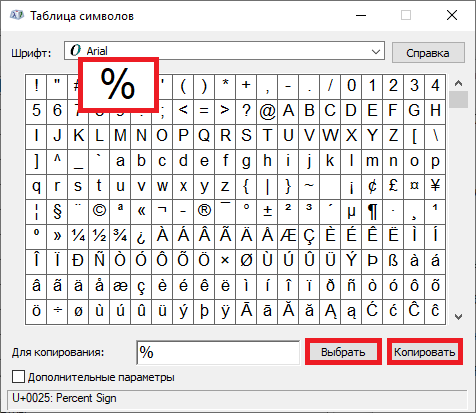
- Символьная панель⁚ Операционные системы предоставляют символьные панели‚ где можно найти символ процента и выбрать его для вставки в текст․
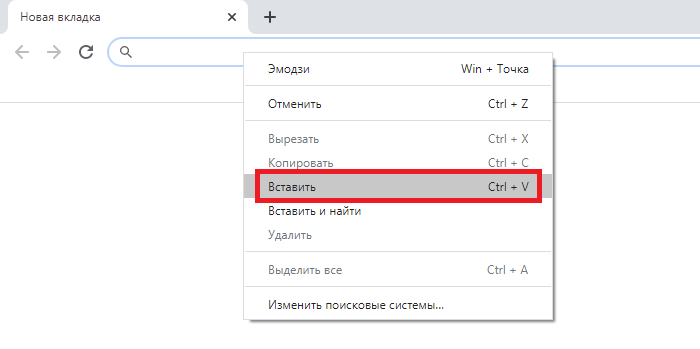
- Копирование-вставка⁚ Вы можете скопировать символ процента из другого источника‚ такого как веб-страница или символьная панель‚ и вставить его в нужное место․
Выберите наиболее удобный вариант в зависимости от вашего редактора или программы‚ в которой вы работаете․
Используйте клавиши сочетания‚ символьные панели‚ таблицы символов или скопируйте и вставьте символ процента из другого источника․ Выберите наиболее удобный способ для вас и продолжайте писать с символом процента!
Как поставить процент на клавиатуре компьютера или ноутбука?
Если вам приходится работать с процентами при написании текста или математических примеров на клавиатуре, вам нужно обязательно знать, как ставить этот символ. Забегая вперед скажем — делается это очень просто, причем мы покажем вам несколько способов. Какой из них лучше? Это вы можете рассказать нам с помощью комментариев под статьей.
Первый способ
Пожалуй, самый простой и удобный.
Посмотрите на цифровую панель своей клавиатуры, а точнее — на цифру 5:
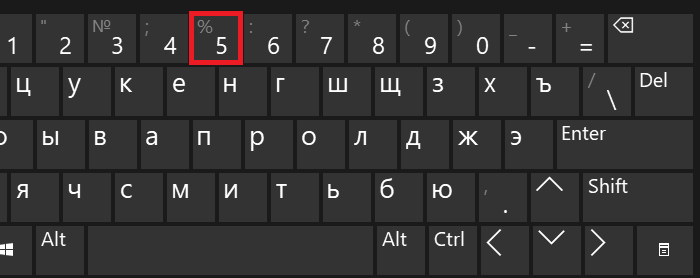
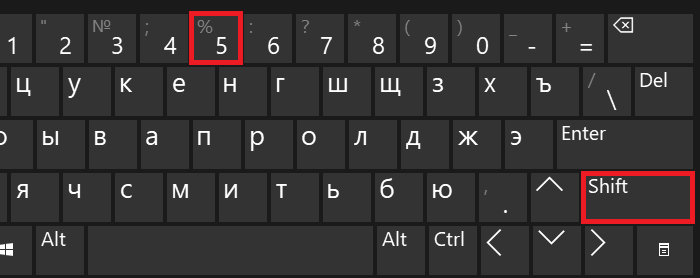
Видите, на ней же имеется символ процента? Чтобы его поставить, необходимо зажать Shift и нажать на клавишу 5, после чего убрать палец с Shift.
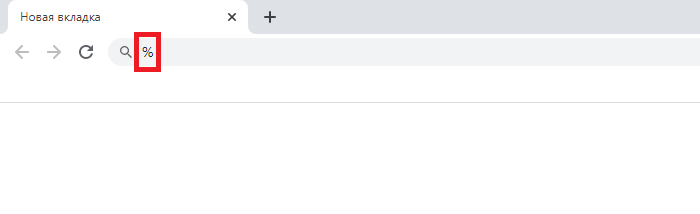
Если все сделано верно, вы увидите знак процента:
Радует и тот факт, что этот способ работает как при использовании русскоязычной раскладки, так и англоязычной.
Второй способ
Не понравился предыдущий метод? Воспользуйтесь другим.
Включите цифровую клавиатуру, что находится в правой части основной клавиатуры, с помощью клавиши Num Lock, если в этом имеется необходимость.
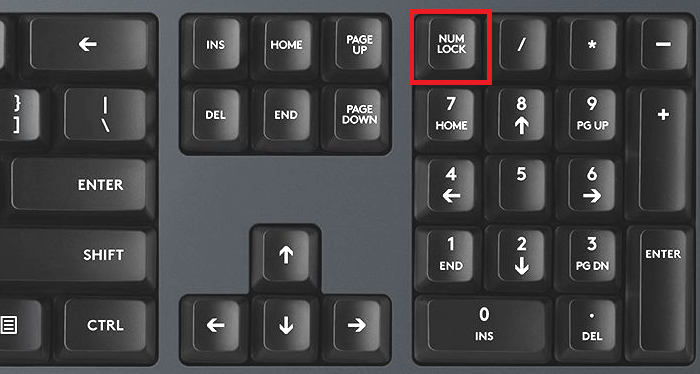
Затем нажмите Alt (правый или левый) и, удерживая, наберите на цифровой клавиатуре 37.
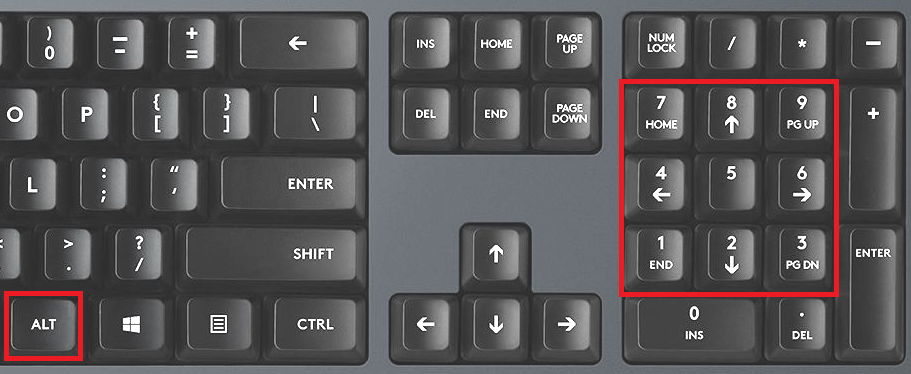
Что у вас должно получиться:
Как и в предыдущем случае, раскладка не имеет значения.
Третий способ
А его мы бы назвали самым неудобным среди представленных.
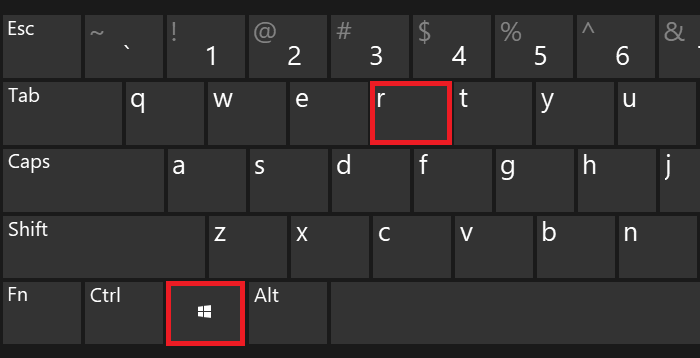
Перед вами — окно «Выполнить». Добавьте команду charmap.exe, нажмите ОК или Enter на клавиатуре.
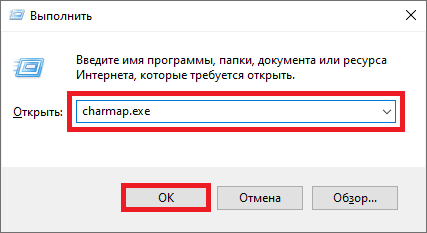
Запущена таблица символов Windows.
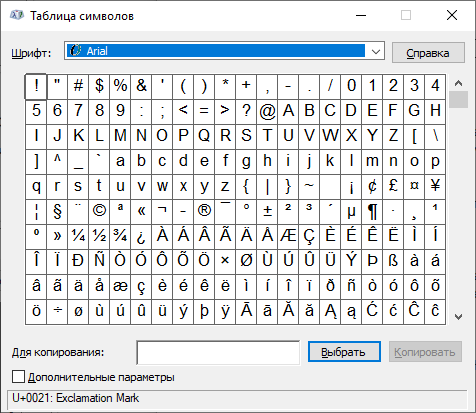
Необходимо найти значок процента и нажать на него. Затем нажмите «Выбрать» и «Копировать» — именно в такой последовательности.
Символ скопирован, вставьте его.
Думается, трех способов более чем достаточно.



