
Часто при разработке текстового документа на определенную тему возникает необходимость вставить символ, отсутствующий на клавиатуре. Одним из таких символов является градус — будь то Цельсия, Фаренгейта или Кельвина — это не столь существенно. В данной статье мы объясним, как в Microsoft Word добавить знак, который располагается перед буквами C, F или K, в зависимости от используемой системы измерений.
Написание знака °градус в Ворде
Градус, подобно другим нестандартным «клавиатурным» символам, можно ввести в текстовом редакторе Microsoft различными способами. Проанализируем их, начиная с самых простых и заканчивая более сложными, которые требуют запоминания определённых кодов и последовательности действий.
Способ 1: Надстрочный индекс
Градусный знак выглядит как уменьшенная буква «О» или цифра «0», расположенная чуть выше базовой линии текста, то есть в виде надстрочного индекса. Microsoft Word предоставляет возможность всего одним щелчком «поднять» любые символы в этот формат.
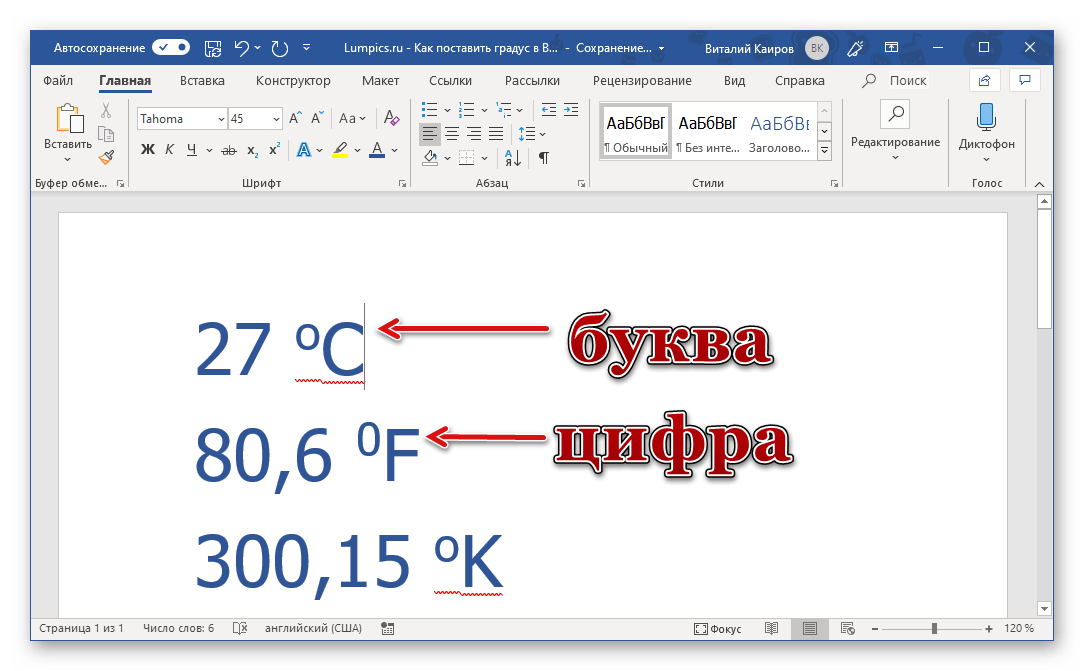
Обратите внимание: Такая запись может быть воспринята Вордом как ошибка, из-за чего она может быть подчеркнута красной волнистой линией. Чтобы устранить это подчеркивание, следует добавить «слово» в словарь или проигнорировать его — это осуществимо через контекстное меню.
Способ 2: Вставка символа
Написание знака градуса рассмотренным выше способом – решение хоть весьма простое и быстрое в своей реализации, но не самое подходящее. Возведенный в верхний индекс «0» по очевидным причинам выглядит слишком вытянутым (или «худым»), к тому же эта цифра, как и большая буква «О», немного «возвышаются» над единицей измерения, чего быть не должно. Избежать этого можно, если воспользоваться набором символов, встроенных в Майкрософт Ворд.

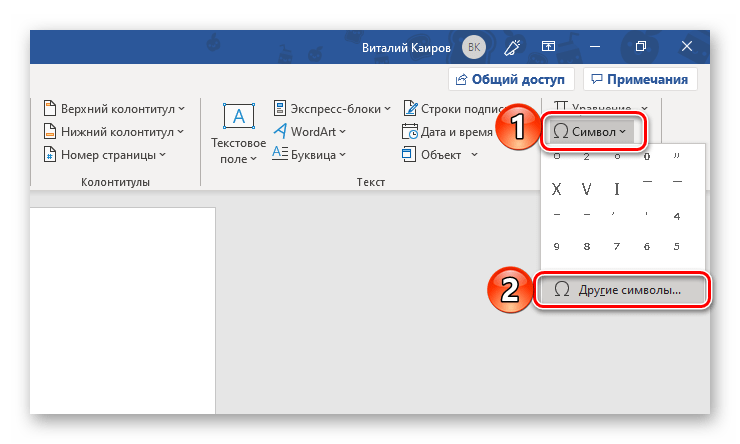


 Если этот символ вам понадобиться еще раз, не обязательно снова открывать окно «Символ» и выбирать подходящий набор – он будет находиться в выпадающем меню кнопки «Символ», там же сохраняется 20 последних символов в порядке их использования.
  Этот способ позволяет вставить в документ знак градуса, который будет иметь правильный вид и находиться на нужном уровне относительно числовых значений температуры и буквы C, F или K, обозначающей единицу измерения. Недостаток такого подхода заключается в необходимости выполнения дополнительных действий, и далее мы расскажем, как это упростить.
Способ 3: Код и горячие клавиши
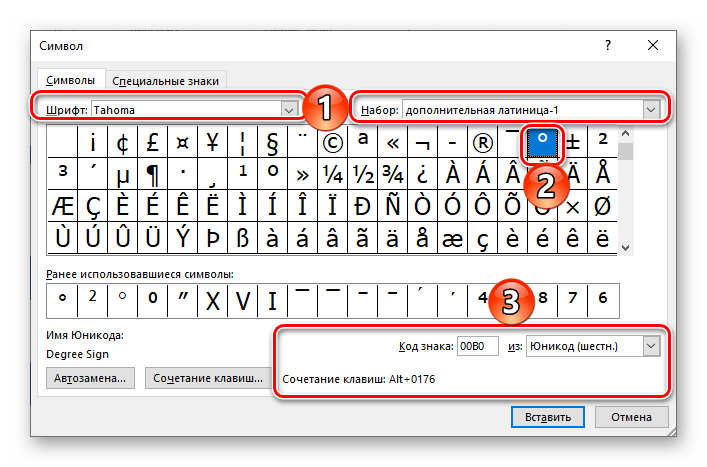
При внимательном рассмотрении нижней части окна «Символ», предварительно выделив знак градуса и выбрав в выпадающем списке «Шрифт», используемый для ввода текста в документе, вы сможете увидеть не только его название и описание, но также код символа и соответствующее сочетание клавиш. Зная, как ими пользоваться, можно вставить нужный символ без необходимости обращаться к встроенному набору Microsoft Word. Комбинация клавиш для ввода знака градуса доступна только на клавиатурах с цифровым блоком – NumPad. Вам нужно лишь щелкнуть в том месте, где необходимо ввести символ, и нажать следующие клавиши (первую удержать, последовательно ввести цифры, затем отпустить её):

ALT+0176
Преобразование кода Получить аналогичный знак градуса с помощью его кода несколько сложнее – помимо шестнадцатеричного обозначения, необходимо знать (другие) горячие клавиши, которые его преобразуют. Алгоритм действий такой:
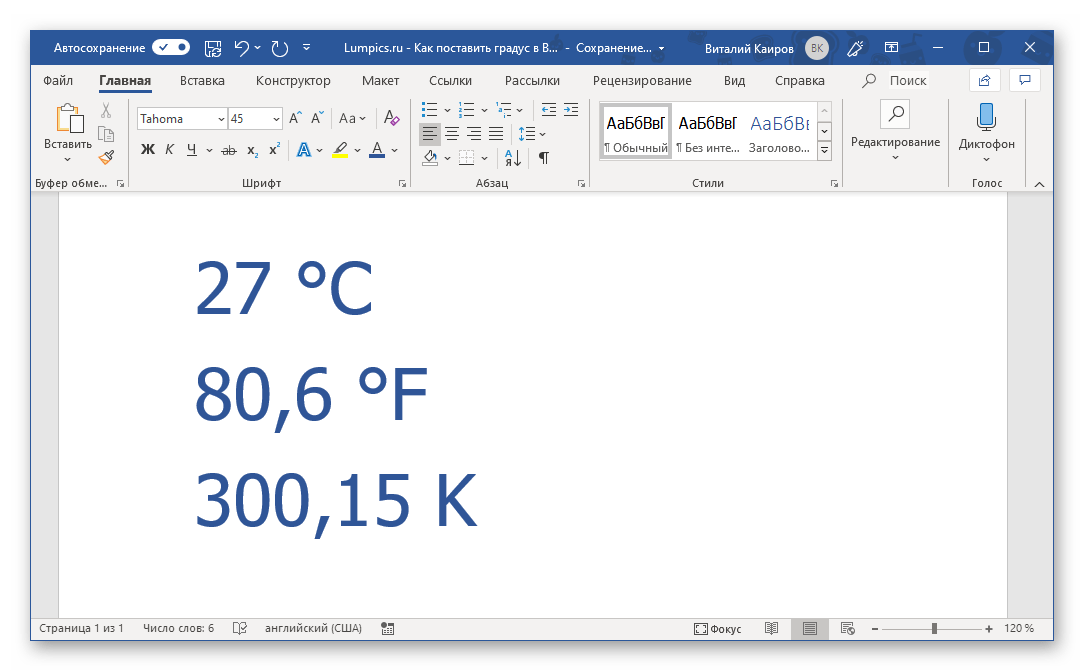
Использование исключительно горячих клавиш и конвертация кода через альтернативные комбинации представляют собой наиболее простой и удобный метод для ввода знака градуса, а также других символов, которые доступны в встроенной библиотеке текстового редактора от Microsoft.
Как поставить градусы на клавиатуре компьютера в ворде
Способ 1: с помощью функции символа на ленте
Обратите внимание на диаграмму. Символ Функция ленты представляет собой визуальный способ доступа, который не нуждается в использовании цифровой клавиатуры. Данный метод подходит тем, кто предпочитает перемещаться по меню Word.
Шаг 1. Поместите курсор туда, где вы хотите вставить символ градуса.
Открыв документ Word, щелкните точное место в тексте, где должен появиться символ градуса.

Шаг 2. Доступ к функции «Символ» на ленте.

- Выберите Другие символы в раскрывающемся меню.

Шаг 3. Вставьте символ градуса.
В Символ диалоговое окно под Символы вкладка, сделайте следующее:

Результат
Закройте диалог. Вы можете видеть, что символ степени вставлен успешно.

Функции:
После использования символа градуса он автоматически появится в Недавно использованные символы список в Символ Меню. Это означает, что вам не нужно будет открывать Символ диалоговое окно, когда в следующий раз вы захотите вставить символ градуса.

AI Assistant для Word: переписывайте, составляйте и суммируйте
Экономьте время и усилия с Kutools for Word’s ИИ Ассистент особенность!
Как в Word правильно поставить знак градуса
При работе с текстовыми документами Word иногда возникает необходимость вставить в текст знак градуса, используемого для указания температуры по Цельсию или Фаренгейту. Нет ничего страшного в том, если вы напишите +35 по Цельсию, но более грамотным будет употребление специального значка градуса «°С», отделенного от цифры пробелом. Беда в том, что не все начинающие пользователи знают, как правильно поставить этот значок, а ведь ничего трудного в этом нет.
Как не нужно ставить значок градуса
Те, кто уже знаком с понятием надстрочного символа (возведения в степень) в Word, нередко используют его, но это неправильно.
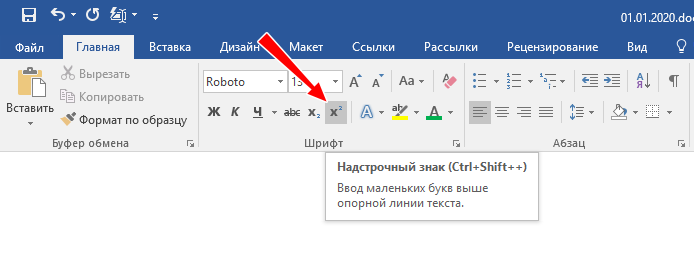
Вот результаты двух способов добавления градуса с помощью надстрочного символа, смотрите сами:
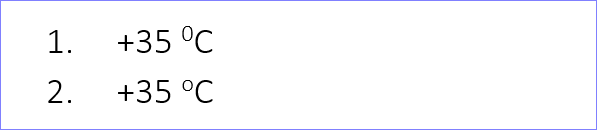
В первом варианте для обозначения использовалась цифра 0, а во втором — строчная буква «о». Теперь отформатируйте их или скопируйте в Блокнот, и вы заметите, какой результат вы получите. В итоге все символы вернутся к своему оригинальному виду.
Как правильно поставить значок градуса
Правильным будет использование специального значка, вставляемого в документ набором 248 на цифровой клавиатуре при зажатой клавише Alt . По умолчанию цифровой блок обычно отключен, так что сначала его нужно будет включить нажатием Num Lock .
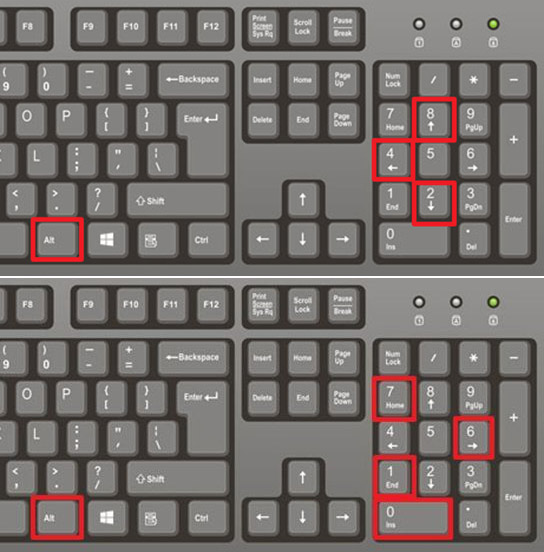
Вместо 248 подойдет и комбинация 0176, тут как кому удобнее. Что из этого получилось, смотрите на скриншоте. Очевидно, что третий вариант правильный, поскольку хотя мы и отформатировали текст, вид значка от этого не изменился.

Если нет цифровой клавиатуры
На небольших ноутбуках блок цифровой клавиатуры обычно отсутствует, зато в самой Windows есть таблица символов, открываемая командой charmap.exe в окошке Win + R . Найдите его в таблице и, убедившись, что его код соответствует U00B0 или комбинации Alt + 0176 , дважды кликните по нему и скопируйте в буфер обмена.
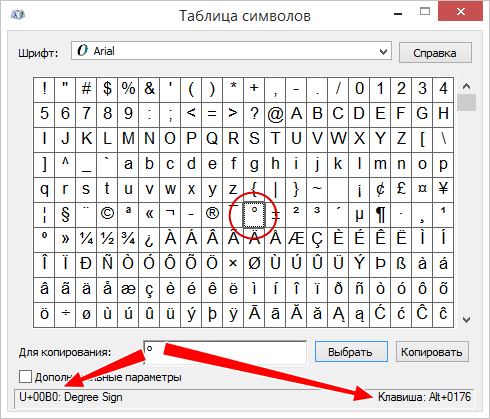
Ну и не забывайте про таблицы символов Юникода в интернет, они подчас содержат куда больше специальных символов, чем встроенная в Windows утилита Charmap.



