Первым делом добавляем нумерацию страниц. Если вы не знаете, как это сделать, то я рекомендую вам обратиться к этой статье, в которой пошагово описано как сделать нумерацию, и вернуться к изучению данной статьи.
После того как все страницы пронумерованы.

Нумерация 3 страницы – Нумерация страниц
Нам необходимо вставить разрыв раздела, чтобы разделить документ на две части: с нумерацией страниц и без.
Для этого ставим курсор в конец второй страницы, затем переходим во вкладку «Разметка страницы» « Разрывы » « Следующая страница ».

Нумерация 3 страницы – Вставка разрыва раздела
Теперь наш документ состоит из двух разделов. Первый раздел – это первая и вторая страницы, второй – все остальные страницы начиная с третьей. Важный момент! Нумерация страниц после создания раздела сохраняется такой же как в предыдущем. Т.е. с третьей страницы нумерация начинается с номера 1.

Нумерация 3 страницы – Нумерация страниц в двух разделах
Для того что бы отключить связь с предыдущим разделом, активируем режим работы с колонтитулами, двойным кликом в области колонтитула.

Нумерация 3 страницы – Активация режима работы с колонтитулами
Теперь переходим ко второму разделу с помощью кнопки « Следующая запись » в панели « Переходы ».

Нумерация 3 страницы – Переход ко второму разделу
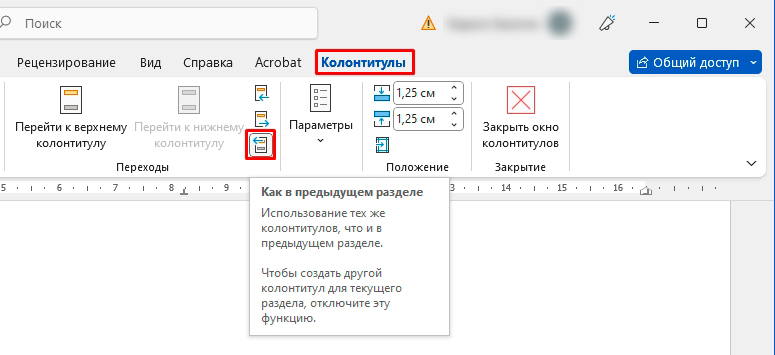
Фокус документа смещается ко второму разделу. Мы выбираем пункт « Как в предыдущем разделе » для отключения связи с предыдущим разделом. То есть он должен быть неактивен !

Нумерация 3 страницы – Отключение связи с предыдущим разделом
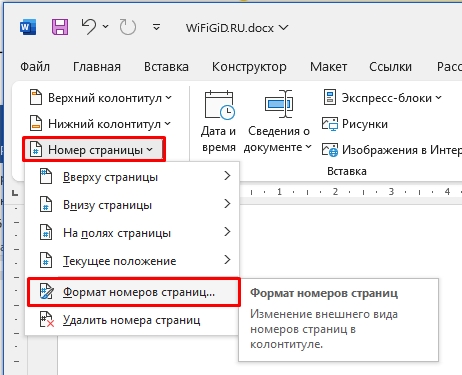
Находясь во втором разделе в панели « Колонтитулы » выбираем «Номер страницы», пункт «Формат номеров страниц».
Нумерация 3 страницы – Открытие диалогового окна «Формат номеров страниц»
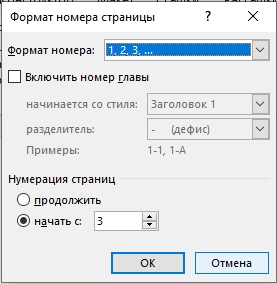
В диалоговом окне « Формат номера страницы » в разделе «Нумерация страниц» выбираем пункт « начать с: », вводим число 3 и нажимаем клавишу « ОК ».
Нумерация 3 страницы – Диалоговое окно «Формат номера страницы»
Теперь в текущем (втором) разделе начало нумерации будет с 3 номера .

Нумерация 3 страницы – Изменение начала нумерации страниц в разделе
Последнее что осталось исправить, это убрать нумерацию с первых двух страниц. Для этого с помощью кнопки « Назад » возвращаемся к первому разделу.

Нумерация 3 страницы – Переход к первому разделу
В панели « Колонтитулы » «Номер страницы» выбираем пункт «Удалить номера страниц». И для завершения работы с колонтитулами нажимаем кнопку « Закрыть окно колонтитулов ».

Нумерация 3 страницы – Удаление номеров страниц в первом разделе
Вот и все, наш документ принял нужный нам вид, нумерация с 3 страницы.

Нумерация 3 страницы – Нумерация с 3 страницы в ворде 2010
Теперь документ MS Word отвечает заявленным выше требованиям. Надеюсь, что вопрос как сделать нумерацию с 3 страницы был достаточно подробно раскрыт, у вас не возникнет проблем с нумерацией страниц в ворде.
В случае необходимости нумерации с 4-ой или 5-ой страницы, порядок действий аналогичен вышеописанным. А вот если нужно начать нумерацию со второй страницы, то процесс значительно проще и быстрее. С ним вы можете ознакомится в этой статье.
- Пользователям ПК
- Офисные приложения
- MS Word
Как пронумеровать в Word с 3 страницы: пошаговая инструкция
Способ 1: Обычный вариант
Итак, давайте посмотрим поподробнее, как пронумеровать страницы в документе Ворда начиная с 3. Действуем согласно инструкции:
- Открываем документ.
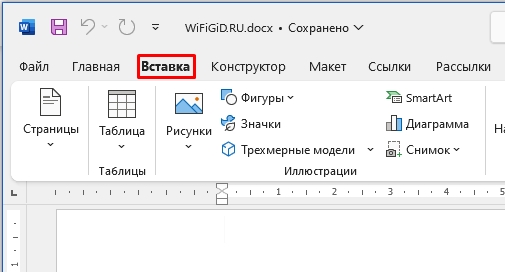
- Переходим на вкладку «Вставка».
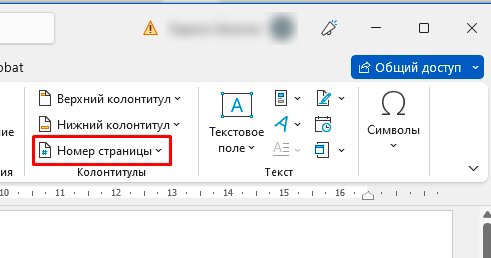
- Найдите раздел «Колонтитулы» и нажмите по кнопке «Номер страницы».
- Выберите расположение нумерации и вариант отображения.
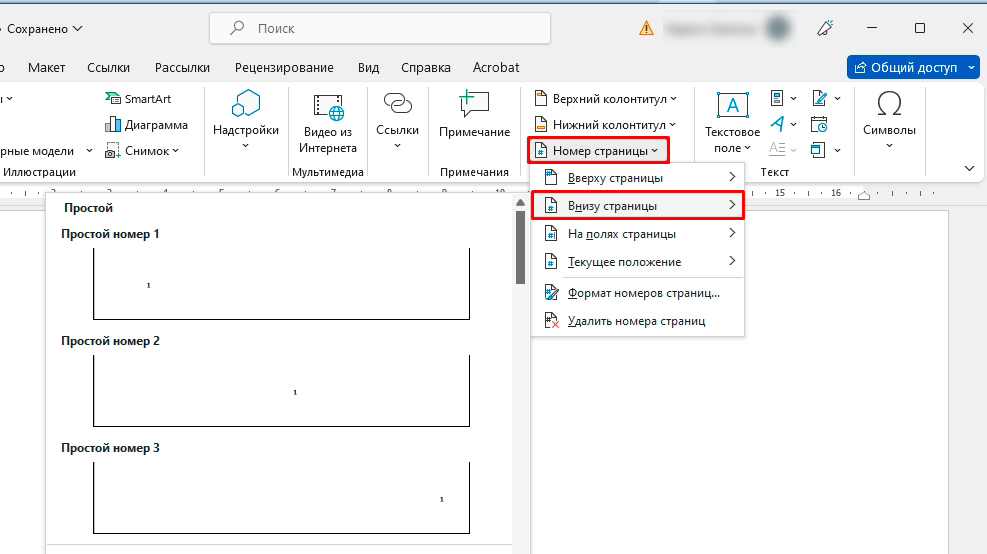
- Номер добавился, но он начинается с первого номера. Давайте это исправим.
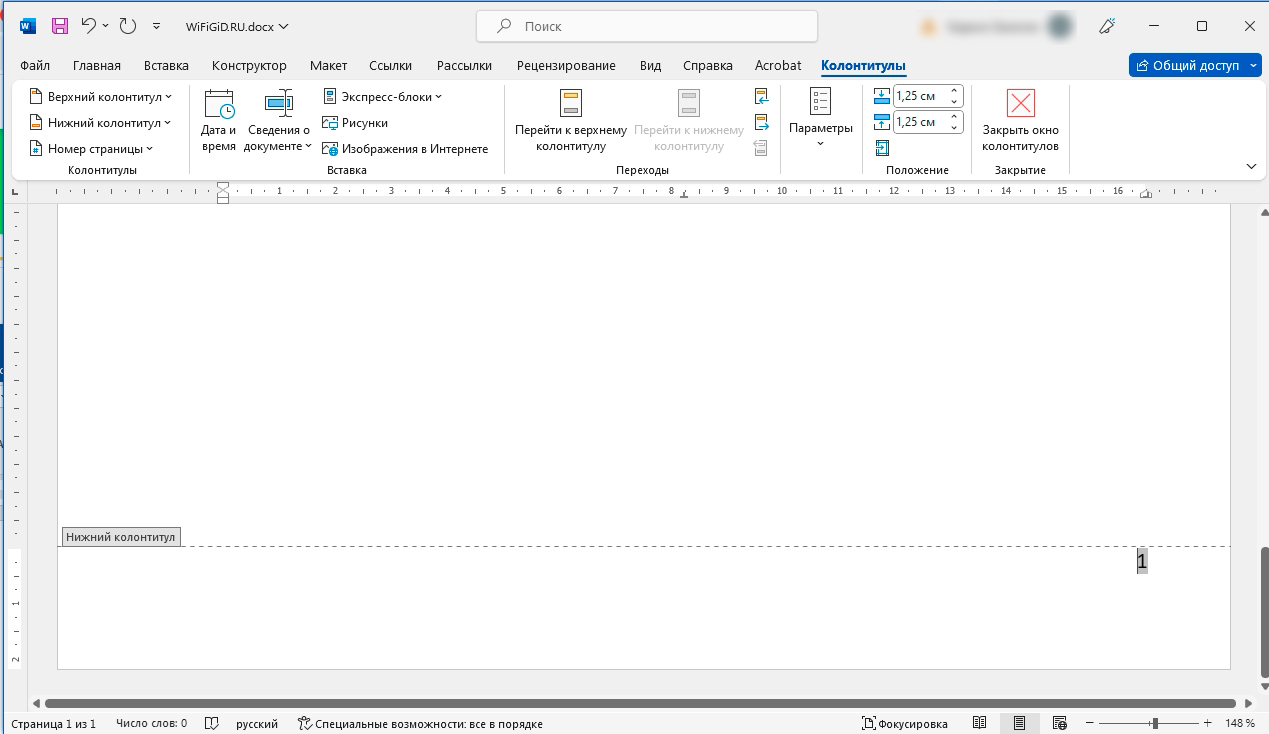
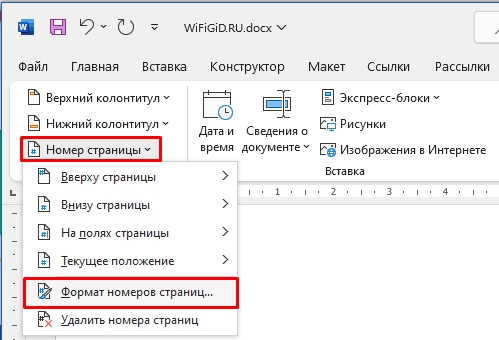
- На вкладке «Конструктор», которая начинает отображаться при работе с колонтитулами, нажмите опять по «Номеру страницы» и зайдите в подраздел с форматом.
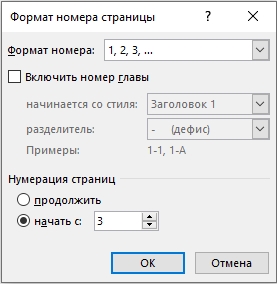
- В строке «Начать с» ставим 3 и жмем «ОК».
- Вот теперь у нас правильная нумерация. Если у вас на первой и второй страничке не должно быть номеров – смотрим следующий способ этой статьи.
Способ 2: С дополнительными двумя листами (первым и вторым)
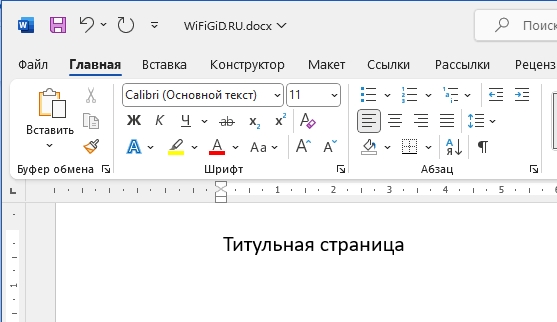
- Итак, на первой страничке у нас располагается титульный лист.
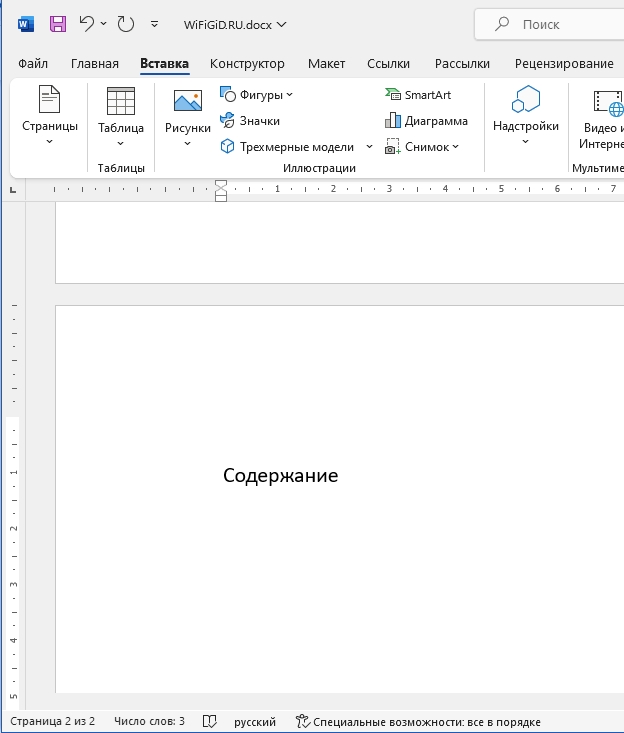
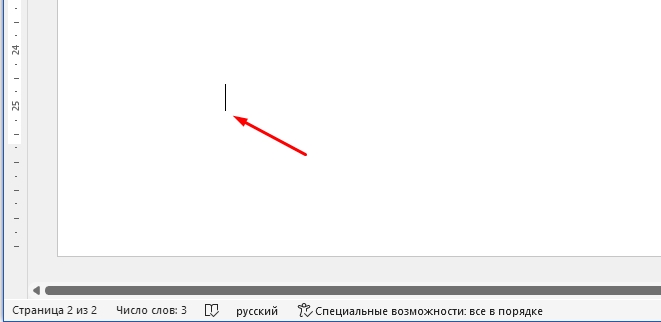
- Поставьте курсор в конце второй странички.
- Теперь нам нужно зайти во вкладку «Макет», найти «Разрывы» и добавить разрыв до «Следующей страницы». Разрыв нам необходим, чтобы разбить документ как бы на два раздела. В первом у нас будут расположены листы без нумерации, а уже дальше будет идти основной документ с номерами листов.
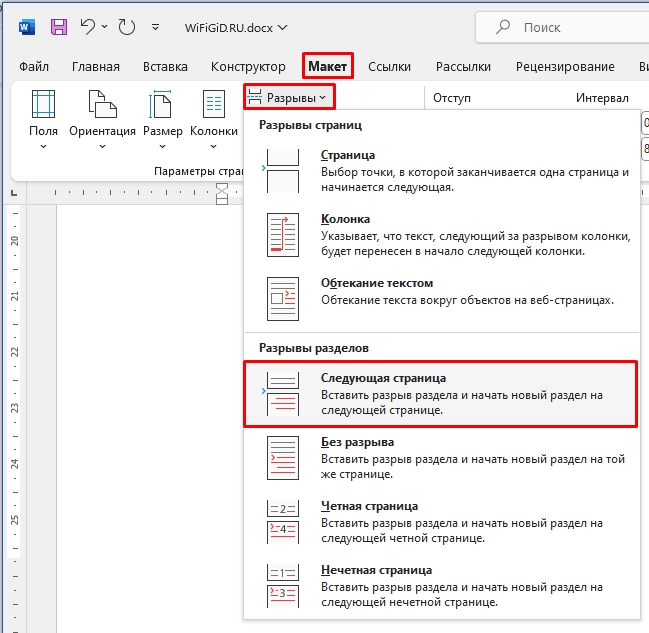
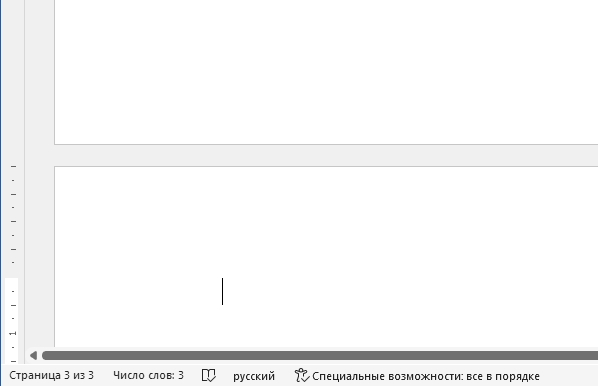
- Разрыв будет добавлен, а вас перебросит на следующую страничку.
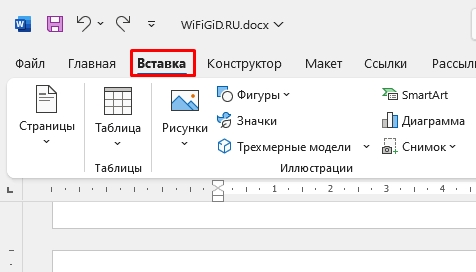
- Заходим во «Вставку».
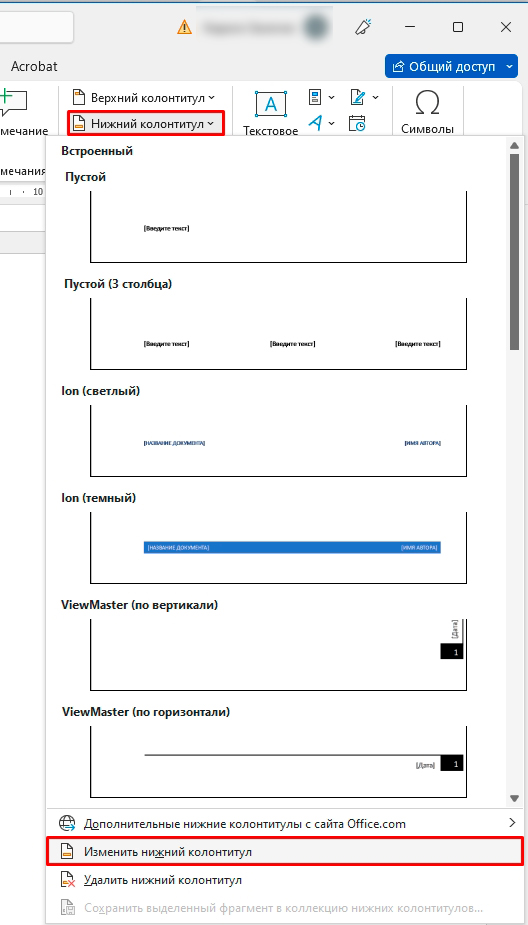
- Выбираем «Нижний колонтитул». В контекстном меню в самом низу найдите кнопку изменения.
- В разделе «Переходы», вам нужно выключить функцию «Как в предыдущем разделе».
- А теперь уже добавляем нумерацию, как мы это делали в прошлой главе. Здесь же на той же самой вкладке, слева нажмите «Номер страницы» – «Формат…».
- Ставим значение 3 в самом низу.
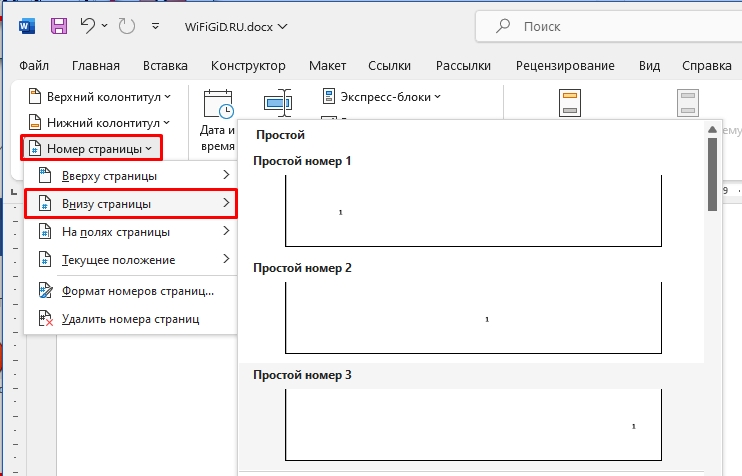
- Теперь уже добавляем номер сверху или снизу листа.
- Нумерация будет добавлена, но на предыдущем разделе её не будет.