
Научитесь создавать заголовок в Microsoft Word с новой страницы для удобного форматирования. Этот курс поможет вам улучшить навыки работы с текстовыми документами.
Итак, в чем наша проблема, которую я решу за вас здесь. Нам нужно убедиться, что определенный текст начинается на новой странице.
Пример использования текста с новой страницы
Мы пишем отличную аннотацию, и нам нужно, чтобы текст каждой главы всегда начинался с новой страницы, на новом листе. Но в то же время для этого не нужно постоянно нажимать Enter, чтобы переместить главу в начало новой страницы, почему? Потому что, как только мы удалим или добавим что-то выше, текст, который идет ниже, снова будет плавать, и нам придется снова его отредактировать, удалив пустые абзацы или добавив их.
Решение: Ставим текст на новый лист
Ставим курсор (мигающую палочку) ровно перед словом, которое должно начинаться на новой странице.
Тогда есть 2 варианта:
Вариант 1. После установки курсора нажмите комбинацию клавиш Enter + Shift (Что такое сочетания клавиш и как их использовать, читайте здесь). Нажмите клавишу Shift, не отпуская ее, нажмите Enter и сразу отпустите, затем отпустите Shift.
Вариант 2. На панели инструментов в разделе «Вставка» щелкните разрыв страницы (см. Рисунок)

Затем в позиции курсора появится строка со словами «Разрыв страницы», и весь текст начнется с новой страницы.
И как только вы добавляете слишком много текста сверху, текст под этим «разрывом страницы» всегда будет отправляться на новую страницу, и если текст идет выше, когда страница свободна, текст автоматически подскакивает вверх. В любом случае текст всегда будет с новой страницы.
Щелкните Привет! Если статья окажется полезной, поддержите меня и сайт, поделитесь ею
Делаем заголовок в документе Microsoft Word

Некоторые документы требуют специального оформления, и для этого в арсенале MS Word есть некоторые инструменты и инструменты. К ним относятся различные шрифты, стили письма и форматирования, инструменты выравнивания и многое другое.
Как бы то ни было, но практически любой текстовый документ невозможно представить без заголовка, стиль которого, конечно же, должен отличаться от основного текста. Решение для ленивых — сделать заголовок жирным, увеличить шрифт на один-два размера и остановиться на этом. Однако есть и более эффективное решение, позволяющее сделать заголовки в Word не только заметными, но и правильно оформленными и просто красивыми.
Создание заголовка с помощью встроенных стилей
В арсенале программы MS Word есть большой набор встроенных стилей, которые можно и нужно использовать для оформления документов. Кроме того, в этом текстовом редакторе вы также можете создать свой собственный стиль, а затем использовать его в качестве шаблона для своего дизайна. Итак, чтобы создать заголовок в Word, выполните следующие действия.
1. Выделите заголовок, к которому вы хотите применить соответствующий стиль.

2. На вкладке «Главная» разверните меню группы «Стили», щелкнув маленькую стрелку в правом нижнем углу.

3. В открывшемся перед вами окне выберите нужный тип заголовка. Закройте окно «Стили”.

это основной заголовок в начале статьи, текст;
Как правильно начать набор текста (новый раздел, главу) на новой странице
Правильное оформление окончания листа и перехода на другую страницу позволяет корректно выполнять и оформлять текстовый документ.

Как перенести текст на новую страницу в Word
Под новым текстом следует понимать новые разделы, главы, и иные структурные элементы, которые должны начинаться с нового листа, в учебных работах к таким элементам относятся:
Правильные способы переноса текста на новый лист
Для начала набора текста на новой странице существует 2 правильных способа.
1 способ – разрыв страницы.
Данный способ является наиболее правильным, его следует использовать, в том случае если не требуется применять особых настроек страницы к той части документа, которая должна начинаться с новой страницы, то есть данный способ подойдёт в большинстве случаев.
Под применением особых настроек понимается – изменение полей, нумерации, текста на колонтитулах, рамок, изменения ориентации страницы, размещение текста в несколько колонок и т.д.
Для того чтобы поставить «Разрыв страницы» необходимо:
- Поставить указатель мыши в конце последней строчки с текстом (или иным объектом – рисунком, таблицей и так далее), которая относится к текущему разделу.
- Перейти на вкладку «Вставка».
- На вкладке «Вставка» в разделе «Страницы» нажать на кнопку «Разрыв страницы».

Добавить разрыв страницы в Word
Данная настройка дублируется на вкладке «Макет» в разделе «Параметры страницы», далее нажать на кнопку «Разрывы» и в выпадающем меню выбрать «Страница».
2 способ – разрыв раздела.
Разрыв раздела для начала набора текста на новой странице (переноса текста на новый лист) следует применять в том случае, если в части документа требуется:
- изменить поля;
- нумерацию;
- текст на колонтитулах;
- рамки;
- ориентацию страниц;
- разместить текст в несколько колонок;
- убрать переносы с части текста.
Если требуется просто начать набор текста с нового листа (например, Главу, Введение, Заключение, Список литературы и так далее) лучше использовать Способ 1 – разрыв страницы.
Для того чтобы поставить разрыв раздела необходимо:
- Поставить указатель мыши в том месте, где оканчивается одна часть текста и где следующая должна начинаться с нового листа.
- Перейти на вкладку «Макет».
- В разделе «Параметры страницы» нажать на кнопку «Разрывы».
- В открывшемся меню в части «Разрывы разделов» выбрать «Следующая страница».

Добавить разрыв раздела в Word
3 способ – Абзац с новой страницы.
Данный способ лучше использовать на завершающем этапе редактирования текста, так как в процессе редактирования можно отменить перенос текста на новый лист.
Для того чтобы абзац начинался с новой страницы необходимо:
- Поставить указатель мыши на тот абзац, который должен начинаться на новой странице (выделять его не обязательно).
- Нажать правой кнопкой мыши на абзаце.
- В открывшемся контекстном меню выбрать пункт «Абзац».
- В открывшемся окне перейти на вкладку «Положение на странице».
- В разделе «Разбивка на страницы» отметить пункт «с новой страницы».

Абзац с новой страницы в Word
Настройки абзаца можно открыть на вкладке «Главная» справа от названия раздела «Абзац» есть небольшая кнопка.
Некорректные способы переноса текста на новый лист
К насовсем корректным способам можно отнести способ использования интервалов после или перед абзацем.
Суть данного способа добавить перед или после абзаца отступ, превышающий высоту листа:
- Поставить указатель мыши на абзац, который является заключительным на странице.
- Нажать правую кнопку мыши.
- В открывшемся контекстном меню выбрать пункт «Абзац».
- На вкладке «Отступы и интервалы» указать интервал «После» – 1000 пт.
- Нажать кнопку «ОК».

Добавление интервала (отступа) перед абзацем в Word
Неправильные способы переноса текста на новый лист
Неправильным способом переноса текста на новый лист является использование клавиши «Enter» (на клавиатуре) при нажатии на которую происходит перенос указателя на новую строку, то есть при использовании данной кнопки, лист заполняется пустыми строками до тех пор, пока строка не переходит на новый лист.
Также к неправильным способам можно отнести использование клавиши «Tab» – данный способ схож со способом применения клавиши «Enter» с той лишь разницей, что нажатие клавиши «Tab» не переносит указатель на новую строку, а добавляет отступ к текучей строке, то есть происходит заполнение отступами листа построчно.
Всегда ли при переносе текста использовать «Разрыв страницы»
Нет, бывают случаи, когда проще (и, возможно, правильнее) добавить пустую строку клавишей «Enter», например, в том случае, если указывается «Продолжение таблицы» или в одном приложении несколько рисунков и их требуется разделить на разные листы и так далее.
Использование способа переноса текста зависит от конкретной ситуации, при этом надо понимать, что документ у разных людей может отображаться по-разному и добиться 100% совместимости невозможно.
Видео: разрыв страницы в Word
Как в Word добавить страницу: 3 способа
Всем привет! Сегодня мы посмотрим, как в Ворде добавить новый, чистый лист. Мы не будем разбирать очевидный вариант с простым отбитием переноса с помощью клавиши «Enter». Да он самый простой, но имеет массу минусов, с которыми вы можете столкнуться в работе. Мы же рассмотрим варианты добавления с помощью специальной отдельной функции и при помощи разрыва разделов.
Возможно, вам пока ничего не понятно, но пугаться не стоит, сейчас мы все рассмотрим на конкретных примерах.
Способ 1: Добавление страницы
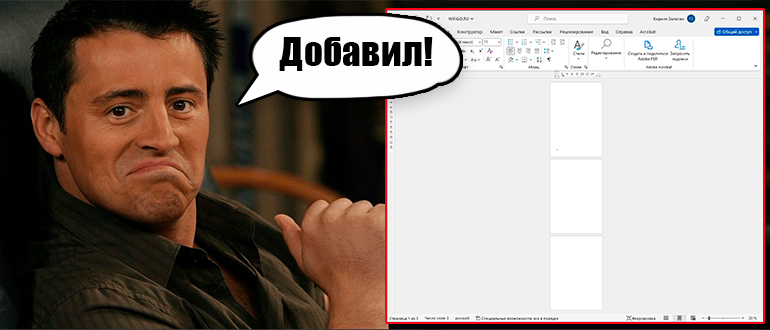
Давайте посмотрим, как проще всего в Word добавить страницу к уже существующему документу. В первую очередь установите курсор в место, где вы хотите вставить пустую страничку. Я для примера оставил курсор на пустом листе в самом начале.
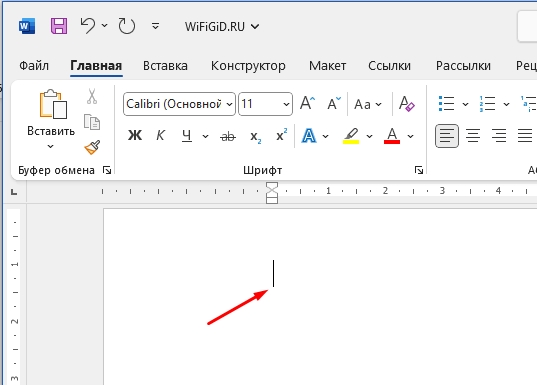
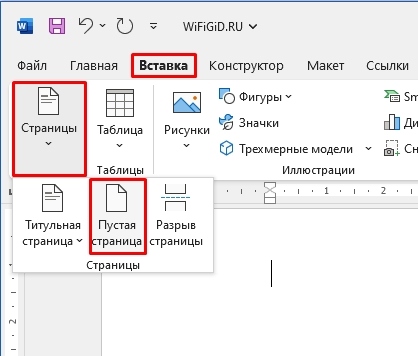
Перейдите во вкладку «Вставка». Далее слева нажмите по стрелочке рядом со значком «Страницы» и из выпадающего меню выберите «Пустую страницу». После этого Ворд создаст новый лист. Если указали курсор в самом начале текста, то текст будет сдвинут. Также обратите внимание, что вы можете дополнительно создать свою титульную страничку, если она вам нужна.
Там нужно будет просто пошаманить с форматированием.
Способ 2: Разрыв страницы
Создать новую страницу в Ворде можно с помощью еще одного хитрого способа. Мы будем использовать разрыв страницы или раздела. Очень часто он требуется в конце главы документа или книги, чтобы уже новая глава или часть начинались с начала нового листа.
- Установите курсор на новой строке в конце уже готового блока текста.
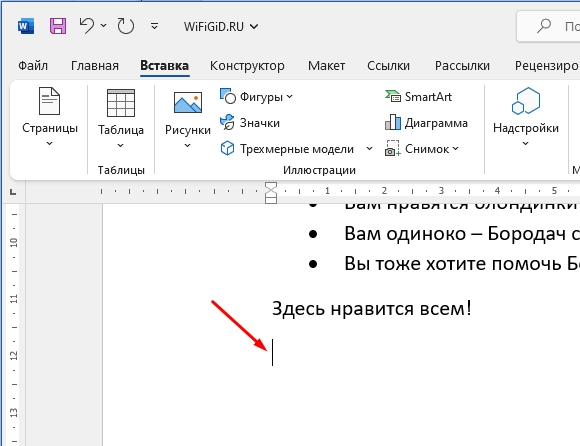
- Опять же на вкладке «Вставка» жмем по «Странице» и выбираем «Разрыв страницы». Если вы будете постоянно работать с подобными элементами, то проще всего использовать горячие клавиши, которые делают то же самое:
Ctrl + Enter
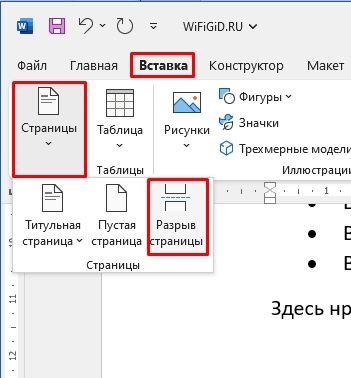
- Курсор сразу же перебросит на новый лист.
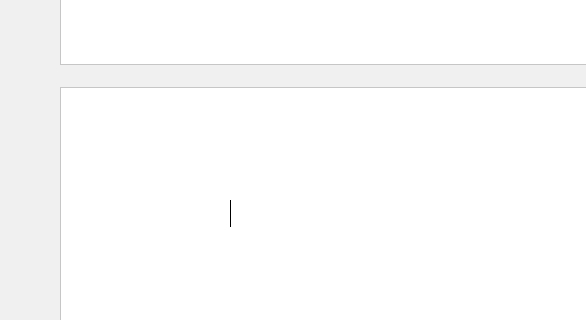
Я вам настоятельно рекомендую почитать про данную тему более подробно в этом уроке (ссылка). И обязательно ознакомьтесь со скрытыми символами – они помогут вам быстро определить сам разрыв в документе, и в случае чего его быстро удалить. По умолчанию он не будет отображаться в документе, но будет работать как некий указатель.
Способ 3: Разбить страницу
Добавить новый лист в Ворде можно с помощью специального атрибута «С новой страницы». Он разбивает лист и переносит содержимое после текстового курсора на следующую страничку.
- Установите курсор вместо разрыва.
- На вкладке «Главная» в разделе «Абзац» нажмите по маленькому квадратику со стрелочкой. Посмотрите на скриншот ниже – он находится в правом нижнем углу раздела.
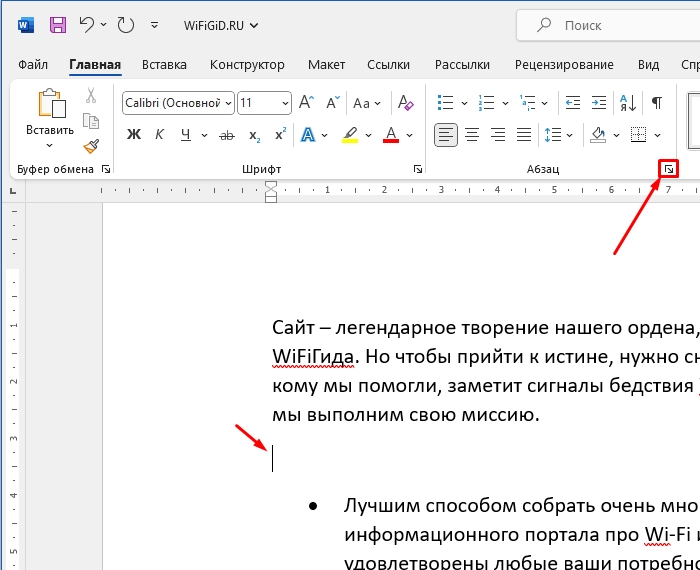
- На второй вкладке поставьте галочку «С новой страницы» и нажмите «ОК».
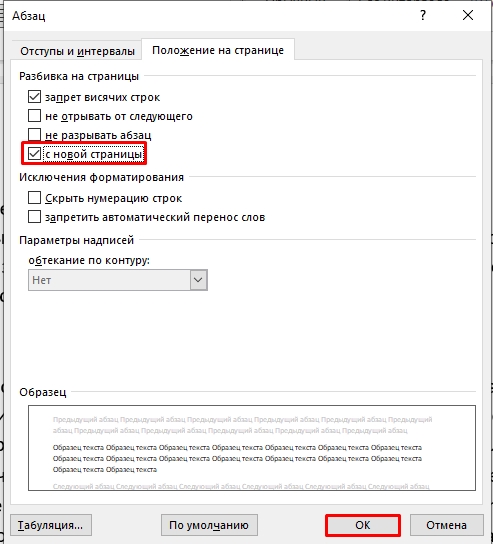
- Страница будет разбита на две части.
Вот и все, дорогие друзья. Теперь вы знаете все способы, как в Ворде добавить новую страницу. Если вы обнаружили какой-то свой вариант, напишите о нем в комментариях. Там же вы можете задавать свои вопрос, если хотите получить помощь от меня или кого-то из специалистов портала WiFiGiD.RU.



