
Добавление новой страницы в документе Microsoft Word не является частой необходимостью, так как по мере ввода текста или добавления объектов они создаются автоматически. Однако, когда возникает задача вставить «чистый лист», многие не знают, как это правильно выполнить. Сегодня мы поделимся решением этой проблемы.
Вставка страницы в Ворде
Наиболее простой и очевидный способ вставки новой страницы в текстовый документ Word заключается в том, чтобы установить курсор в начале или в конце текста, в зависимости от того, с какой стороны нужно добавить новый «чистый лист», а затем нажимать клавишу «Enter» до тех пор, пока не достигнете нужного результата. Хотя это решение и кажется простым, оно не всегда является самым корректным и удобным, особенно когда нужно вставить несколько пустых страниц. Продолжайте читать, чтобы узнать, как сделать это более эффективно.
Вариант 1: Пустая страница
Создать пустую страницу в Ворде возможно с использованием инструментов вставки, и благодаря ясному названию нужного инструмента вы определенно его не пропустите.
- Кликните левой кнопкой мышки в начале или конце текста, в зависимости от того, где вам нужно добавить новую страницу — перед имеющимися записями или после них.
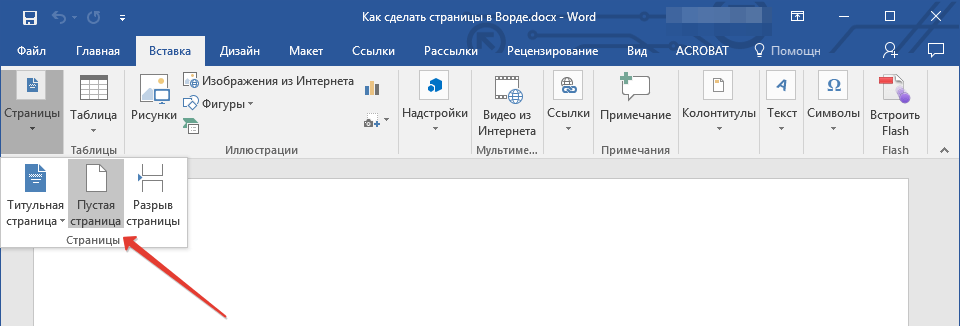
- Перейдите во вкладку «Вставка» и в группе инструментов «Страницы» найдите и нажмите кнопку «Пустая страница».
![]()
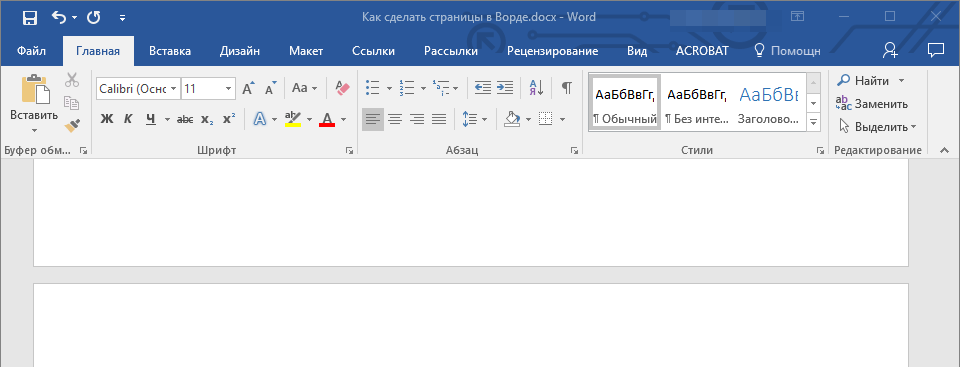
- Новая страница будет добавлена в начале или конце документа, в зависимости от того, в каком месте вы изначально помещали курсор.
Вариант 2: Разрыв страницы
Добавить новый лист в Word можно и с помощью разрыва страницы. Делается это еще быстрее и удобнее, чем с помощью элемента «Пустая страница», но не без оговорок (о них в конце). Аналогичное рассмотренному выше решение тоже имеется.
Получить исчерпывающую информацию о разрывах страниц, их назначении и условиях использования, а также способах их удаления можно в статьях, доступных по приведённым ниже ссылкам.
Дополнительные сведения: Как добавить или удалить разрыв страницы в Word
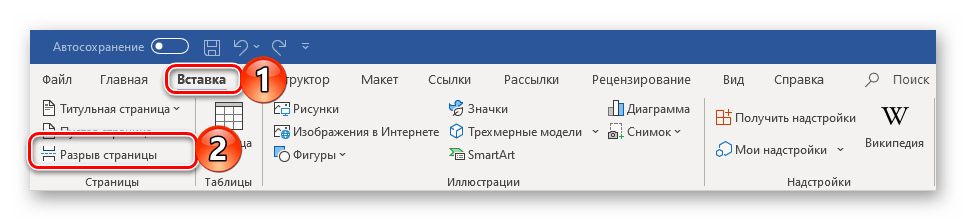
Как мы уже обозначили выше, добавить разрыв можно и ровно таким же образом, как пустую страницу — просто перейдите во вкладку «Вставка» и нажмите по соответствующий кнопке на панели инструментов.
Применение разрывов в документах с так называемым сложным форматированием, включающим титульные листы, нумерацию и разделы (как в совокупности, так и каждую из этих частей по отдельности), особенно актуально. Ранее мы уже обсуждали эту тему, и если она вам интересна, предлагаем ознакомиться с материалами, представленными по ссылкам ниже.
Создание заголовка с новой страницы в Word
Освойте создание заголовка в Microsoft Word с началом на новой странице для упрощения форматирования. Данный курс поможет вам совершенствовать навыки работы с текстовыми документами.
Теперь давайте разберем нашу задачу, которую я помогу решить. Нам необходимо гарантировать, что определённый текст начинается с новой страницы.
Пример использования текста с новой страницы
Мы пишем отличную аннотацию, и нам нужно, чтобы текст каждой главы всегда начинался с новой страницы, на новом листе. Но в то же время для этого не нужно постоянно нажимать Enter, чтобы переместить главу в начало новой страницы, почему? Потому что, как только мы удалим или добавим что-то выше, текст, который идет ниже, снова будет плавать, и нам придется снова его отредактировать, удалив пустые абзацы или добавив их.
Решение: Ставим текст на новый лист
Ставим курсор (мигающую палочку) ровно перед словом, которое должно начинаться на новой странице.
Тогда есть 2 варианта:
Вариант 1. После установки курсора нажмите комбинацию клавиш Enter + Shift (Что такое сочетания клавиш и как их использовать, читайте здесь). Нажмите клавишу Shift, не отпуская ее, нажмите Enter и сразу отпустите, затем отпустите Shift.
Вариант 2. На панели инструментов в разделе «Вставка» щелкните разрыв страницы (см. Рисунок)

Затем в позиции курсора появится строка со словами «Разрыв страницы», и весь текст начнется с новой страницы.
И как только вы добавляете слишком много текста сверху, текст под этим «разрывом страницы» всегда будет отправляться на новую страницу, и если текст идет выше, когда страница свободна, текст автоматически подскакивает вверх. В любом случае текст всегда будет с новой страницы.
Щелкните Привет! Если статья окажется полезной, поддержите меня и сайт, поделитесь ею
Делаем заголовок в документе Microsoft Word

Некоторые документы требуют специального оформления, и для этого в арсенале MS Word есть некоторые инструменты и инструменты. К ним относятся различные шрифты, стили письма и форматирования, инструменты выравнивания и многое другое.
Несомненно, любой текстовый документ трудно вообразить без заголовка, который должен выделяться на фоне основного текста. Простое решение для тех, кто не хочет заморачиваться — сделать заголовок жирным и увеличить шрифт на один-два размера. Тем не менее, существуют и более изящные подходы, которые позволят сделать заголовки в Word не только привлекающими внимание, но и эстетически привлекательными и грамотно оформленными.
Создание заголовка с помощью встроенных стилей
В арсенале программы MS Word есть большой набор встроенных стилей, которые можно и нужно использовать для оформления документов. Кроме того, в этом текстовом редакторе вы также можете создать свой собственный стиль, а затем использовать его в качестве шаблона для своего дизайна. Итак, чтобы создать заголовок в Word, выполните следующие действия.
1. Выделите заголовок, к которому вы хотите применить соответствующий стиль.

2. На вкладке «Главная» разверните меню группы «Стили», щелкнув маленькую стрелку в правом нижнем углу.

3. В открывшемся перед вами окне выберите нужный тип заголовка. Закройте окно «Стили”.

это основной заголовок в начале статьи, текст;



