
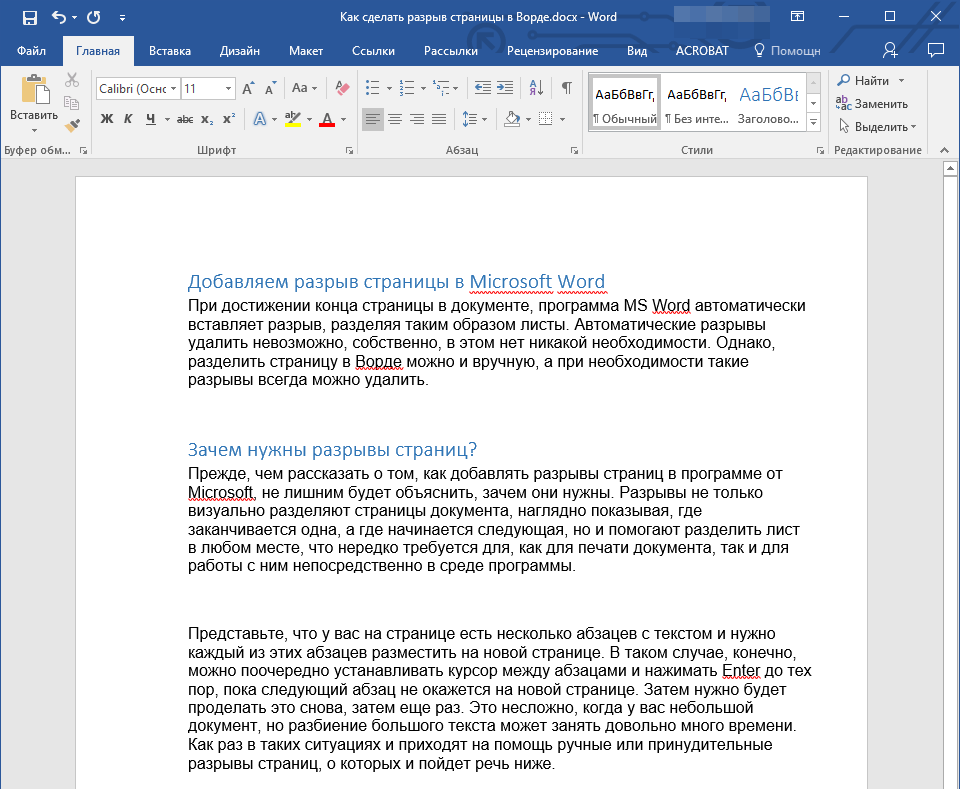
Когда вы достигаете нижней границы страницы в документе, MS Word автоматически вставляет разрыв, тем самым разделяя страницы. Удаление автоматических разрывов невозможно, и в этом нет особой нужды. Но вы можете вручную разделить страницу в Ворде, и в случае необходимости такие разрывы всегда можно убрать.
Зачем нужны разрывы страниц?
Прежде чем объяснить процесс добавления разрывов страниц в приложении от Microsoft, стоит рассмотреть, для чего они необходимы. Разрывы страниц не только визуально разграничивают отдельные страницы документа, помогая четко видеть, где заканчивается одна страница и начинается другая, но также позволяют делить документ в любом подходящем месте. Это может быть полезно как при печати, так и в ходе редактирования в самой программе.
Представьте, что у вас на странице имеется несколько абзацев текста, и вам нужно переместить каждый из этих абзацев на новую страницу. В этой ситуации, конечно, можно устанавливать курсор между абзацами и нажимать Enter, пока следующий абзац не окажется на новой странице. После этого придется повторять процедуру снова и снова.
Сделать все это несложно, когда у вас небольшой документ, но разбиение большого текста может занять довольно много времени. Как раз в таких ситуациях и приходят на помощь ручные или, как их еще называют, принудительные разрывы страниц. Именно о них и пойдет речь ниже.
Замечание: Кроме указанных аспектов, разделительная страница является эффективным и простым способом открыть новую, чистую страницу в документе Word, если вы уверены, что завершили работу на предыдущей и готовы продолжить на новой.
Добавление принудительного разрыва страницы
Принудительный разрыв — это вручную созданное разделение страницы. Чтобы внести его в документ, следуйте этим шагам:
- Кликните левой кнопкой мышки по месту, в котором необходимо разделить страницу, то есть, начать новый лист.
![]()
- Перейдите во вкладку “Вставка” и нажмите на кнопку “Разрыв страницы”, расположенную в группе “Страницы”.
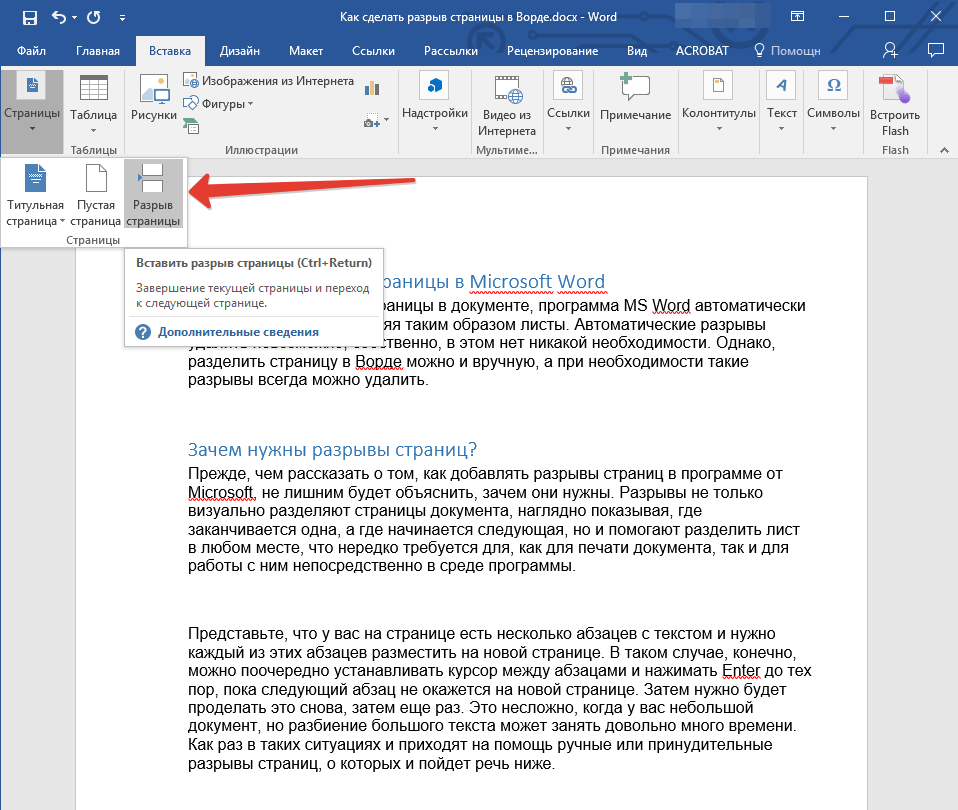
- Разрыв страницы будет добавлен в выбранном месте. Текст, следующий за разрывом, будет перемещен на следующую страницу.
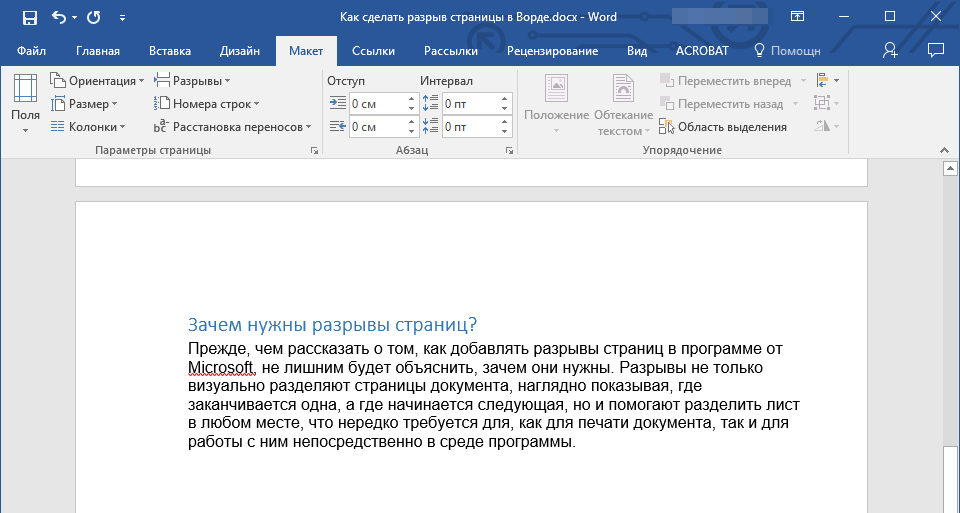
Заметка: Для вставки разрыва страницы также можно использовать сочетание клавиш — просто нажмите “Ctrl+Enter”.
Имеется еще один способ вставки разрывов страницы.
- Установите курсор в том месте, где нужно добавить разрыв.
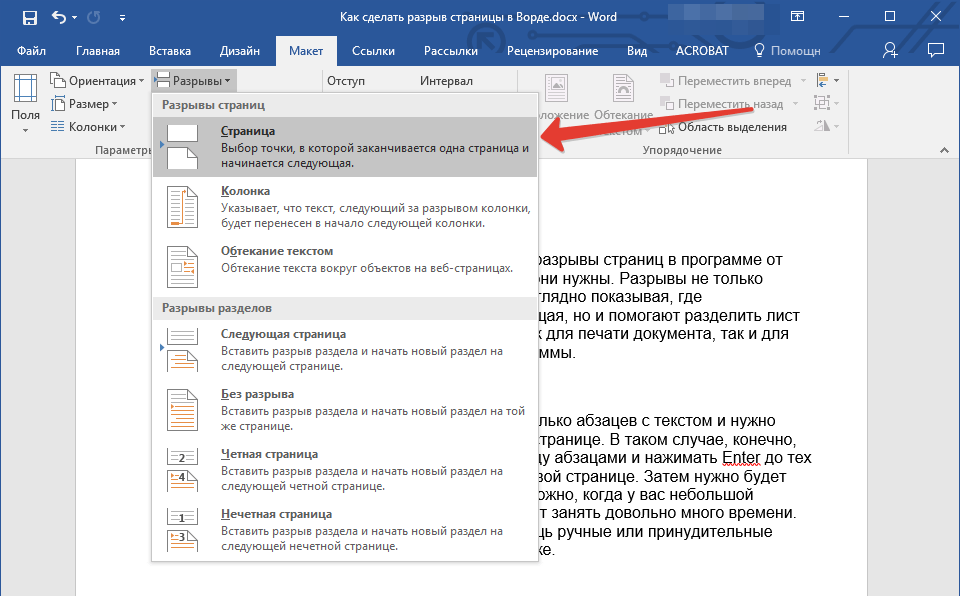
- Переключитесь на вкладку “Макет” и нажмите кнопку “Разрывы” (группа “Параметры страницы”), где в развернувшемся меню нужно выбрать пункт “Страницы”.
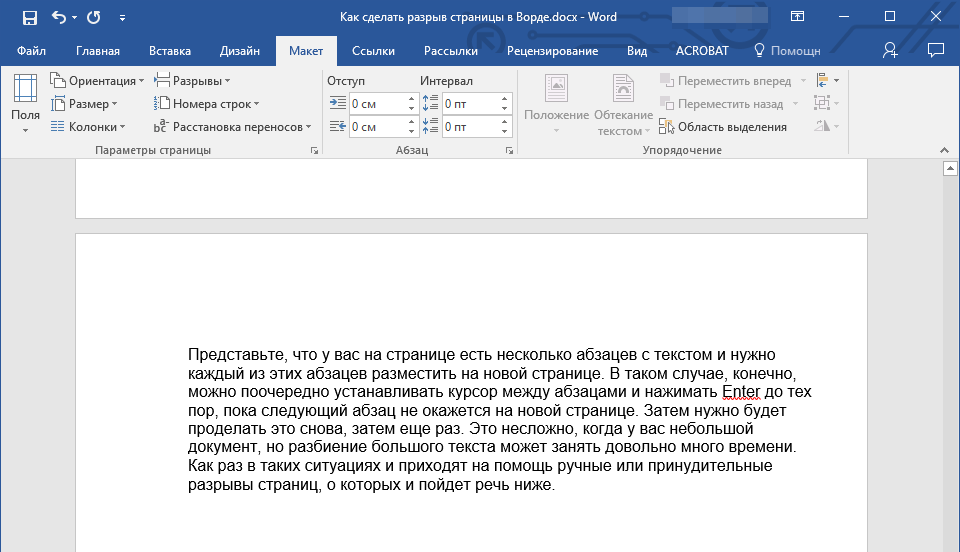
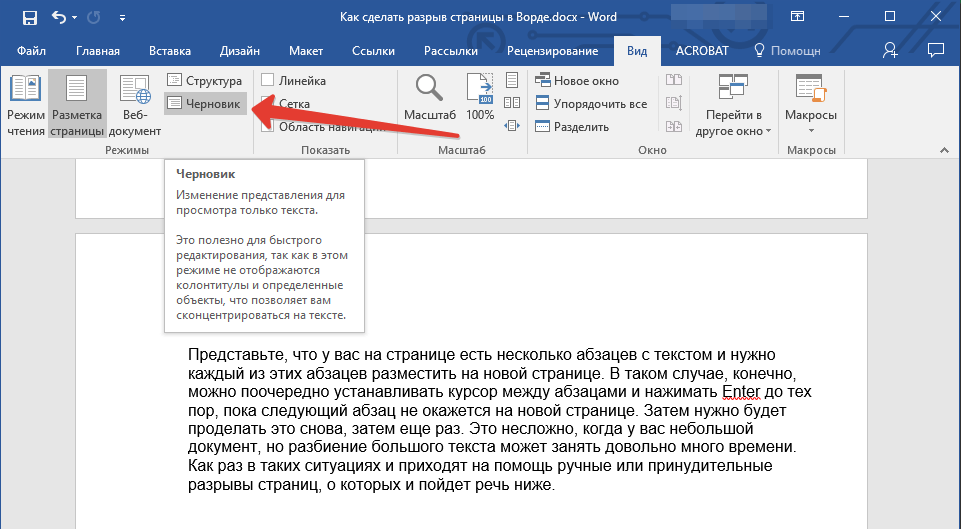
Рекомендация: Для просмотра всех разрывов страниц в документе стоит перейти из обычного режима (“Разметка страницы”) в режим черновика.
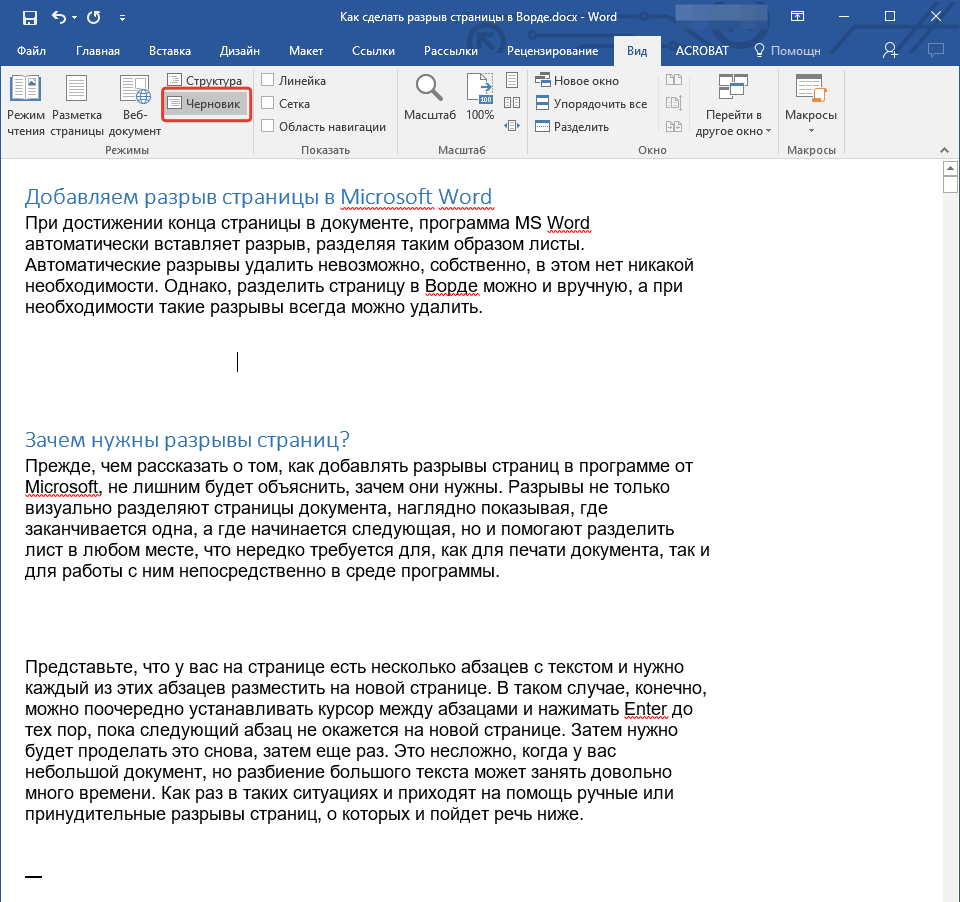
Сделать это можно во вкладке “Вид”, нажав на кнопку “Черновик”, расположенную в группе “Режимы”. Каждая страница текста будет показана отдельным блоком.
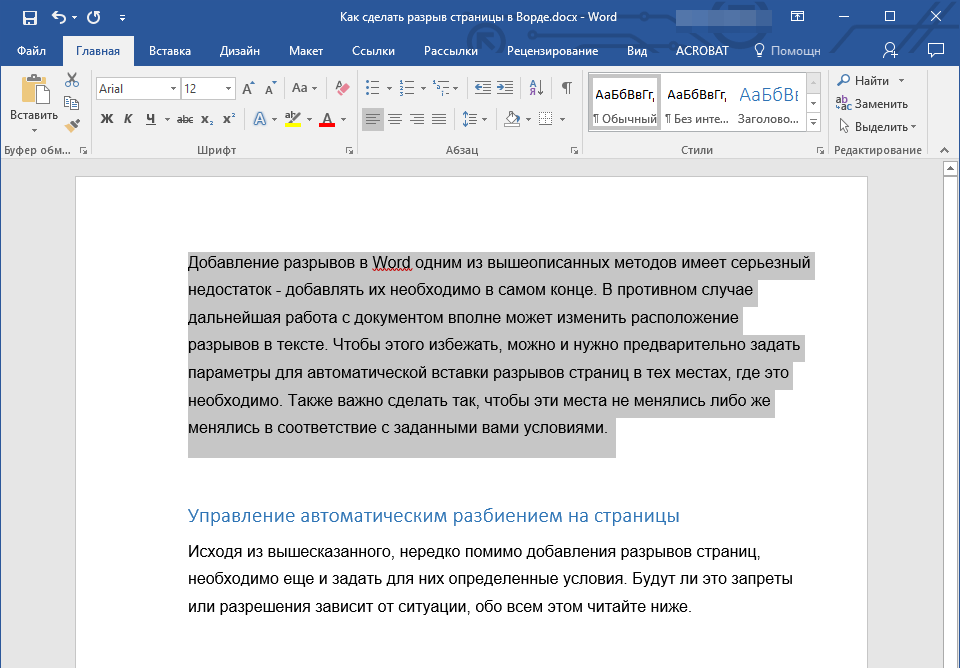
Использование одного из указанных способов для вставки разрывов в Word имеет значительный недостаток — настоятельно рекомендуется осуществлять это на заключительном этапе редактирования документа. В противном случае дальнейшие изменения могут повлиять на расположение разрывов в тексте, вызвать появление новых или удалить существующие, которые могут быть важны. Чтобы избежать таких ситуаций, целесообразно заранее установить параметры для автоматического добавления разрывов страниц в нужных местах. Ключевым моментом является обеспечение неизменности этих мест или их корректировка только в соответствии с заданными вами критериями.
Управление автоматическим разбиением на страницы
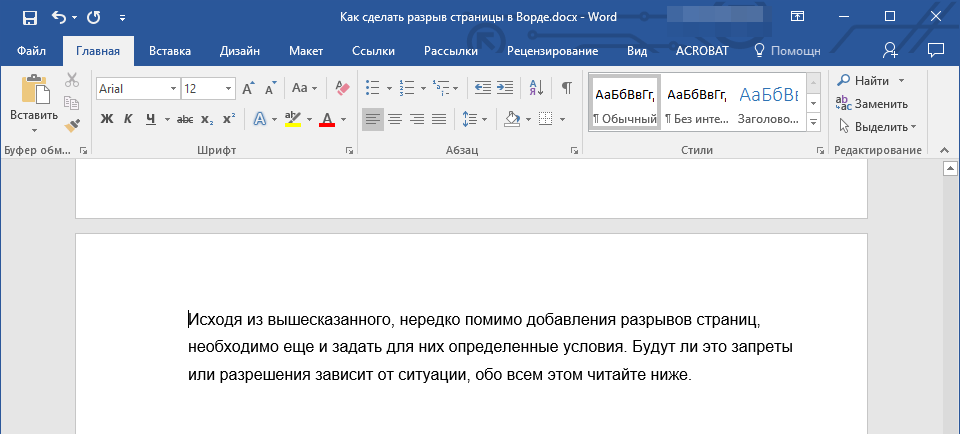
Учитывая вышесказанное, часто, помимо внедрения разрывов страниц, требуется также установить для них определенные правила. Наличие запретов или разрешений зависит от конкретной ситуации, об этом подробнее можно прочитать ниже.
Запрет разрыва страницы в середине абзаца
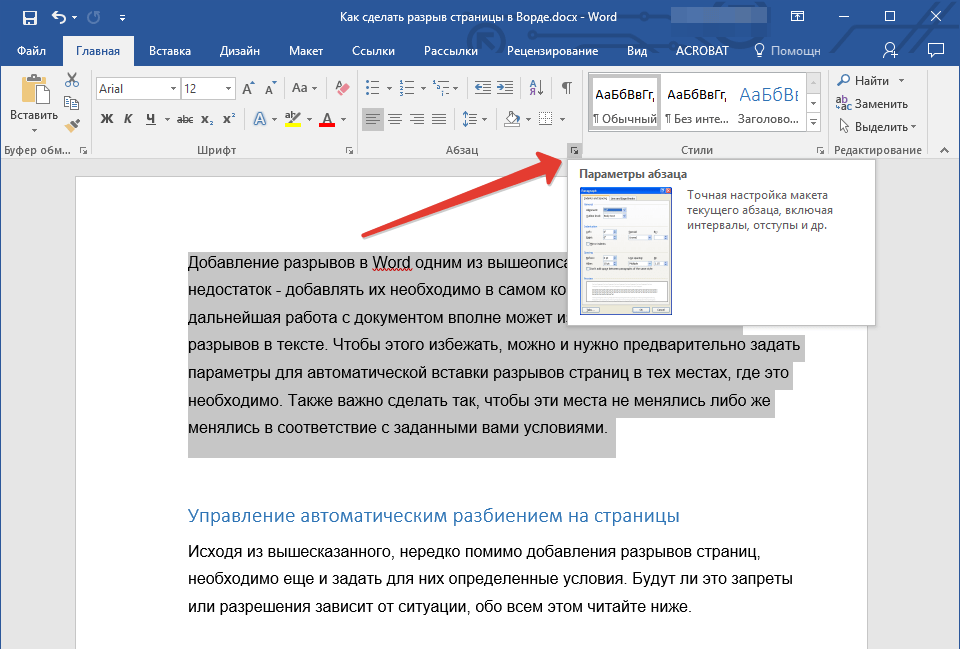
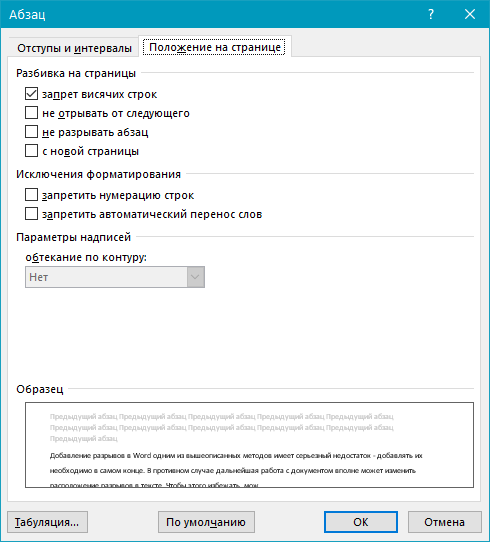
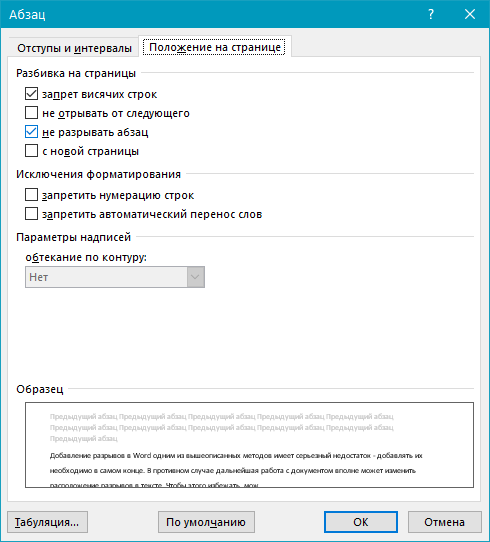
Запрет разрыва страницы между абзацами
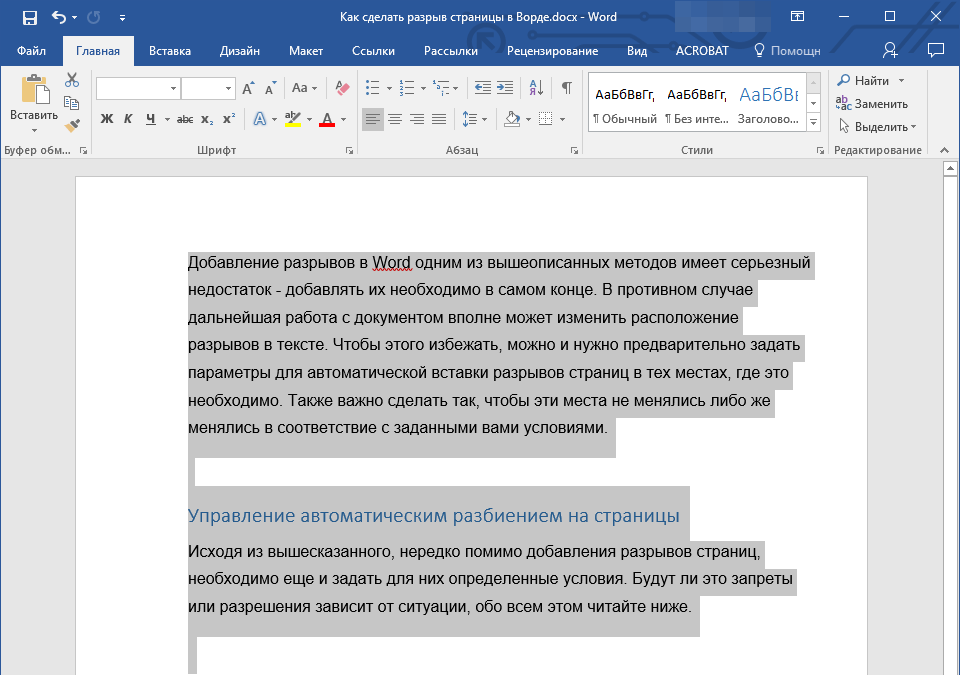
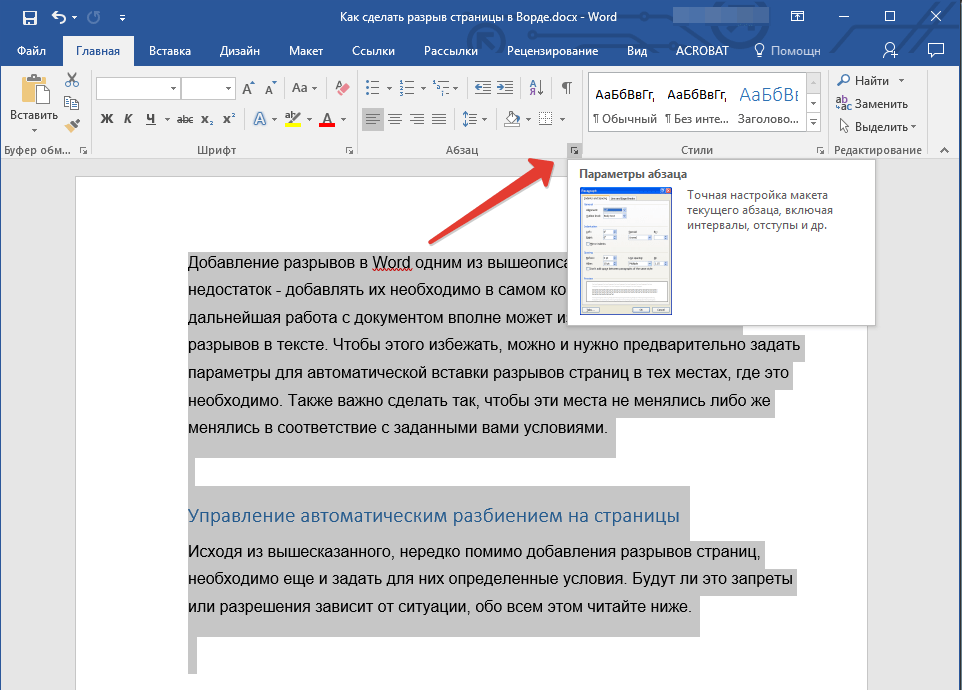
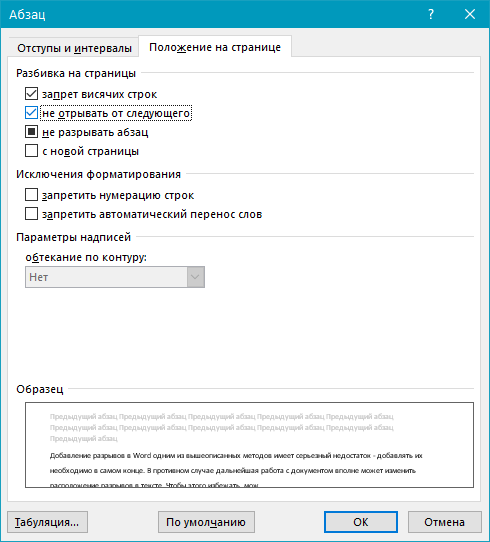
Добавление разрыва страницы перед абзацем
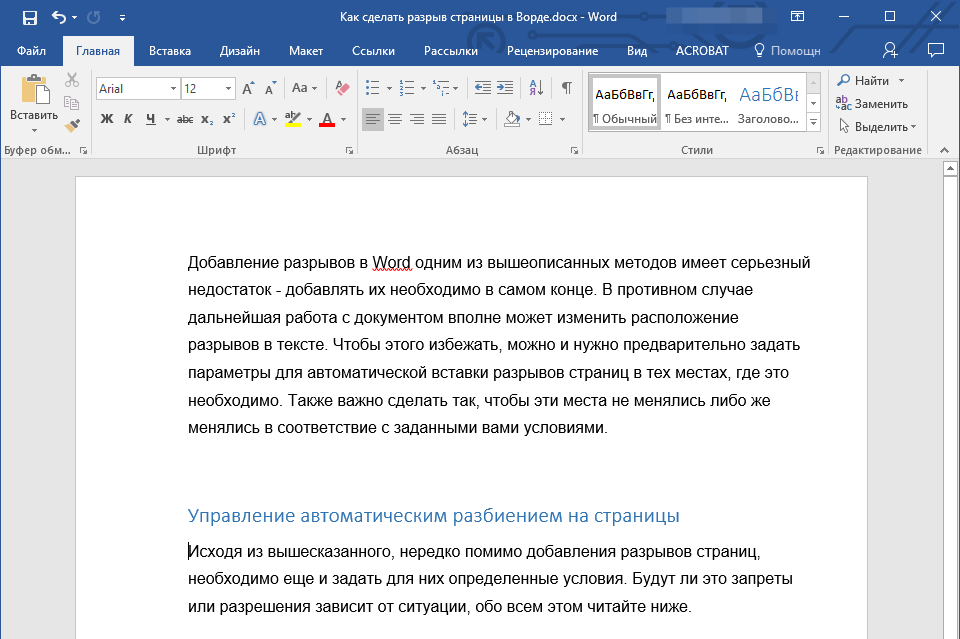
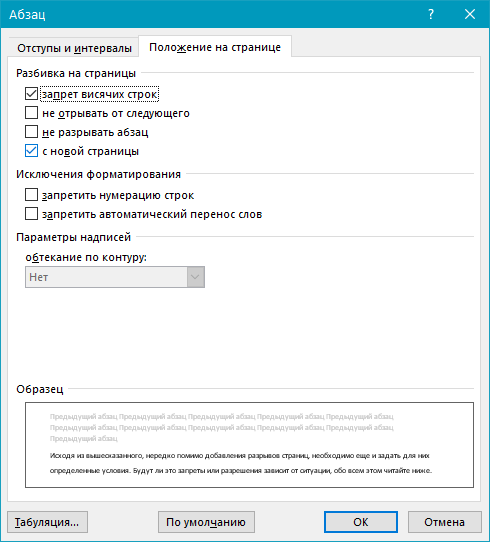
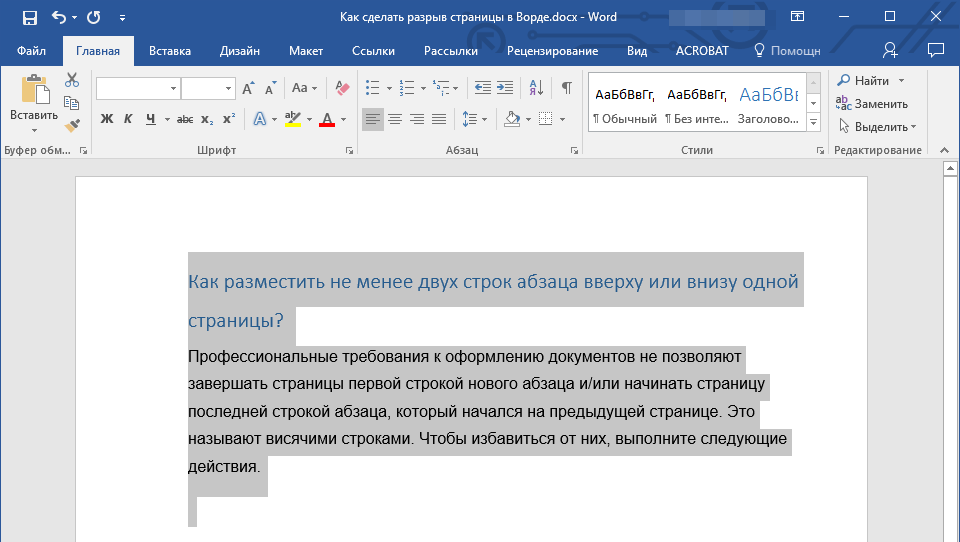
Как разместить не менее двух строк абзаца вверху или внизу одной страницы?
Существуют строгие профессиональные стандарты по оформлению документов, которые запрещают заканчивать страницу первой строкой нового абзаца или начинать страницу с последней строки абзаца, который уже завершён на предыдущей странице. Это явление называется висячими строками. Для их устранения необходимо выполнить следующие шаги.
- Выделите абзацы, в которых нужно установить запрет висячих строк.
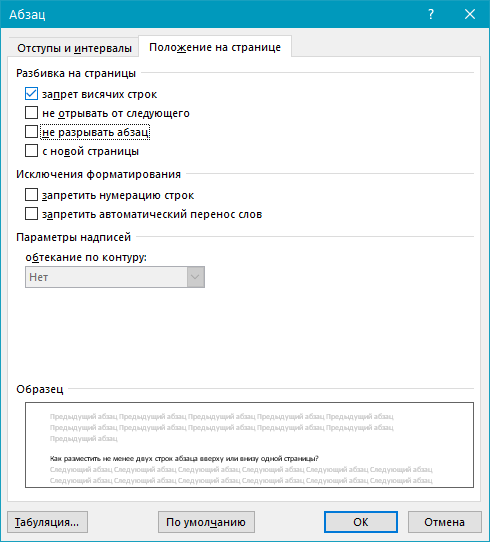
Примечание: Данный режим активирован по умолчанию, что исключает возможность разрыва страниц в Ворде на первых и/или последних строках абзацев.
Как запретить разрыв строк таблицы при переносе на следующую страницу?
В статье, представленной по ссылке ниже, вы можете прочитать о том, как разделить таблицу в Word. Уместно также упомянуть и о том, как запретить разрыв или перенос таблицы на новую страницу.
Примечание: Если таблица занимает больше одной страницы, предотвратить ее перенос не удастся.
- Кликните по строке таблицы, разрыв которой необходимо запретить. В случае, если требуется уместить всю таблицу на одной странице, выделите ее полностью, нажав “Ctrl+A”.
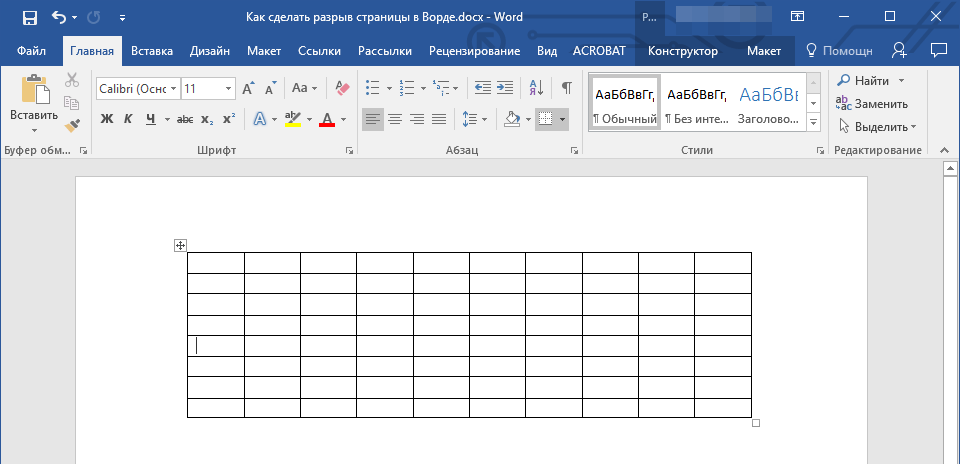
- Перейдите в раздел “Работа с таблицами” и выберите вкладку “Макет”.
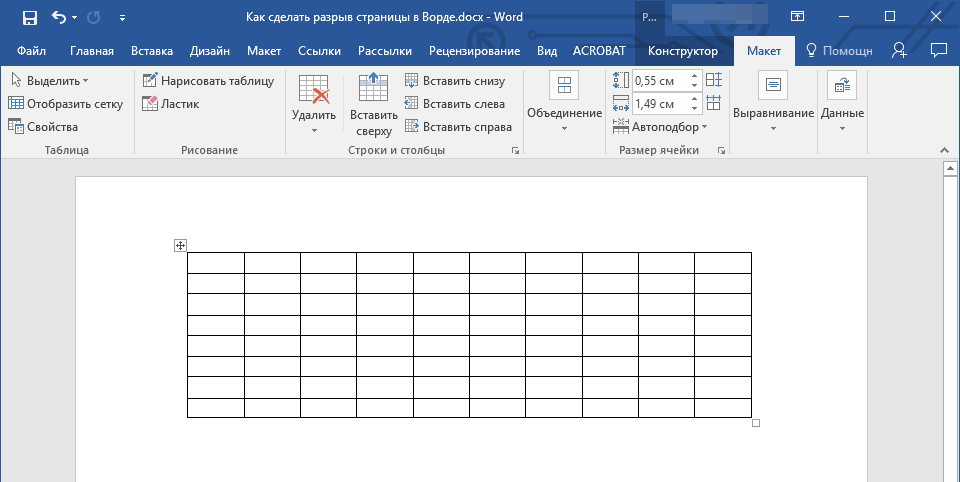
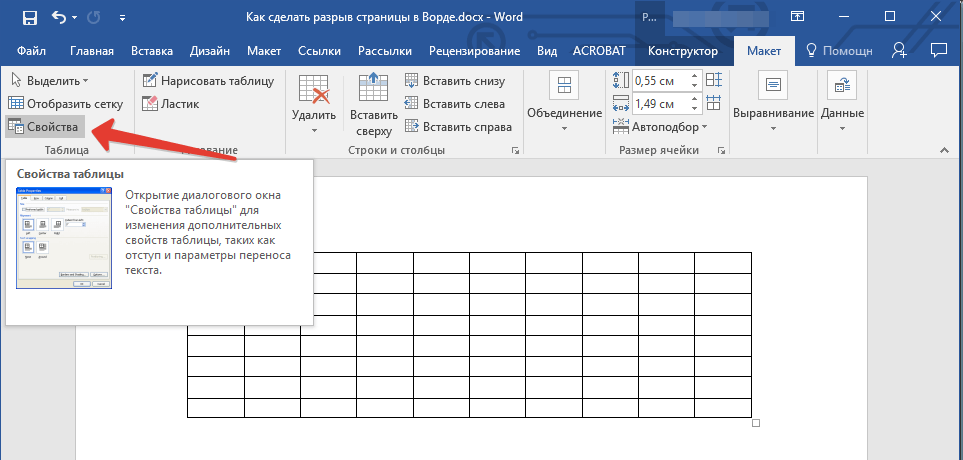
- Вызовите меню “Свойства”, расположенное в группе “Таблица”.
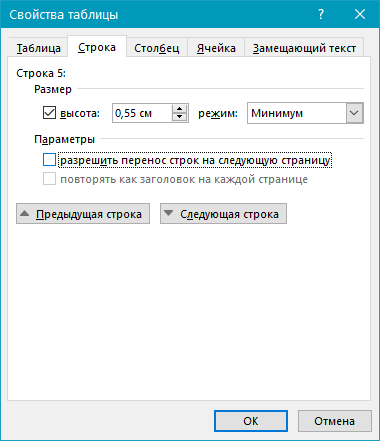
- Откройте вкладку “Строка” и уберите галочку с пункта “Разрешить перенос строк на следующую страницу”, нажмите “ОК”.
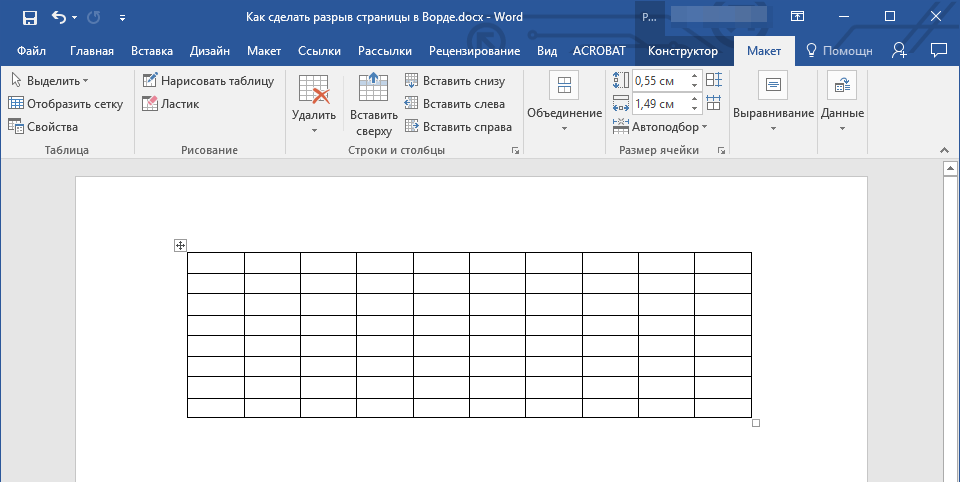
- Разрыв таблицы или отдельной ее части будет запрещен.
На этом все, теперь вы знаете, как сделать разрыв страницы в Ворде 2010 — 2016, а В его более ранних версиях. Также мы рассказали вам о том, как изменять разрывы страниц и задавать условия для их появления или, наоборот, запрещать таковое. Продуктивной вам работы и достижения в ней только положительных результатов.
Как правильно начать набор текста (новый раздел, главу) на новой странице
Правильное оформление окончания листа и перехода на другую страницу позволяет корректно выполнять и оформлять текстовый документ.

Как перенести текст на новую страницу в Word
Под новым текстом следует понимать новые разделы, главы, и иные структурные элементы, которые должны начинаться с нового листа, в учебных работах к таким элементам относятся:
Правильные способы переноса текста на новый лист
Для начала набора текста на новой странице существует 2 правильных способа.
1 способ – разрыв страницы.
Данный способ является наиболее правильным, его следует использовать, в том случае если не требуется применять особых настроек страницы к той части документа, которая должна начинаться с новой страницы, то есть данный способ подойдёт в большинстве случаев.
Под особыми настройками подразумевается – изменение полей, нумерации, редакция текста в колонтитулах, настройка рамок, изменение ориентации документа, деление текста на несколько колонок и прочее.
Для того чтобы поставить «Разрыв страницы» необходимо:

Добавить разрыв страницы в Word
Эта опция также присутствует во вкладке «Макет» в разделе «Параметры страницы». Затем необходимо нажать кнопку «Разрывы» и выбрать опцию «Страница» из выпадающего меню.
2 способ – разрыв раздела.
Прерывание раздела для начала текста на новой странице (перенос на новый лист) стоит использовать в тех случаях, когда в определенной части документа необходимо:
- изменить поля;
- нумерацию;
- текст на колонтитулах;
- рамки;
- ориентацию страниц;
- разместить текст в несколько колонок;
- убрать переносы с части текста.
Если нужно начать писать текст с чистого листа (например, для Главы, Введения, Заключения, Списка литературы и так далее), рекомендуется воспользоваться Способом 1 – разрывом страницы.
Для того чтобы поставить разрыв раздела необходимо:

Добавить разрыв раздела в Word
3 способ – Абзац с новой страницы.
Данный способ лучше использовать на завершающем этапе редактирования текста, так как в процессе редактирования можно отменить перенос текста на новый лист.
Для того чтобы абзац начинался с новой страницы необходимо:

Абзац с новой страницы в Word
Чтобы получить доступ к настройкам абзаца, перейдите на вкладку «Главная» и найдите маленькую кнопку справа от заголовка раздела «Абзац».
Некорректные способы переноса текста на новый лист
К насовсем корректным способам можно отнести способ использования интервалов после или перед абзацем.
Суть данного способа добавить перед или после абзаца отступ, превышающий высоту листа:

Добавление интервала (отступа) перед абзацем в Word
Неправильные способы переноса текста на новый лист
Неправильным способом переноса текста на новый лист является использование клавиши «Enter» (на клавиатуре) при нажатии на которую происходит перенос указателя на новую строку, то есть при использовании данной кнопки, лист заполняется пустыми строками до тех пор, пока строка не переходит на новый лист.
Также к неправильным способам можно отнести использование клавиши «Tab» – данный способ схож со способом применения клавиши «Enter» с той лишь разницей, что нажатие клавиши «Tab» не переносит указатель на новую строку, а добавляет отступ к текучей строке, то есть происходит заполнение отступами листа построчно.
Всегда ли при переносе текста использовать «Разрыв страницы»
Нет, бывают случаи, когда проще (и, возможно, правильнее) добавить пустую строку клавишей «Enter», например, в том случае, если указывается «Продолжение таблицы» или в одном приложении несколько рисунков и их требуется разделить на разные листы и так далее.
Выбор метода переноса текста варьируется в зависимости от ситуации. Важно осознавать, что один и тот же документ может выглядеть иначе у разных пользователей, и достичь абсолютной совместимости невозможно.
Видео: разрыв страницы в Word
Учебник. Базовый курс
На компьютере можно написать и напечатать текст. Для вывода текста на бумагу вам понадобится специальное устройство – принтер. Создавать текст, оформлять его помогают специальные программы-редакторы. Их необходимо установить на компьютер.
Например, скачать бесплатно из интернета OpenOffice Writer или купить Microsoft Word в специализированном магазине.

Чтобы запустить программу Word, необходимо дважды кликнуть на значок программы на Рабочем столе. Либо найти значок программы в меню «Пуск». Для запуска любой программы необходимо время. Будьте терпеливы.
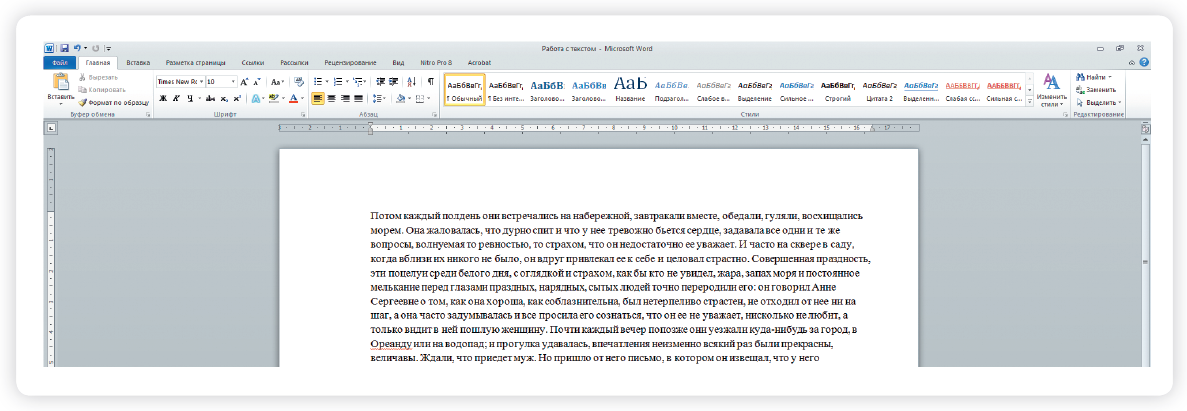
После открытия программы перед вами будет чистый лист, вы сразу же можете вводить текст при помощи клавиатуры. Редактировать и форматировать текст можно позже 3.1 .
3.1
Над белым листом – кнопки (меню), которые помогут работать с текстом. Они могут различаться в разных версиях программы, но основные остаются неизменными.
Алгоритм работы в программе Word:
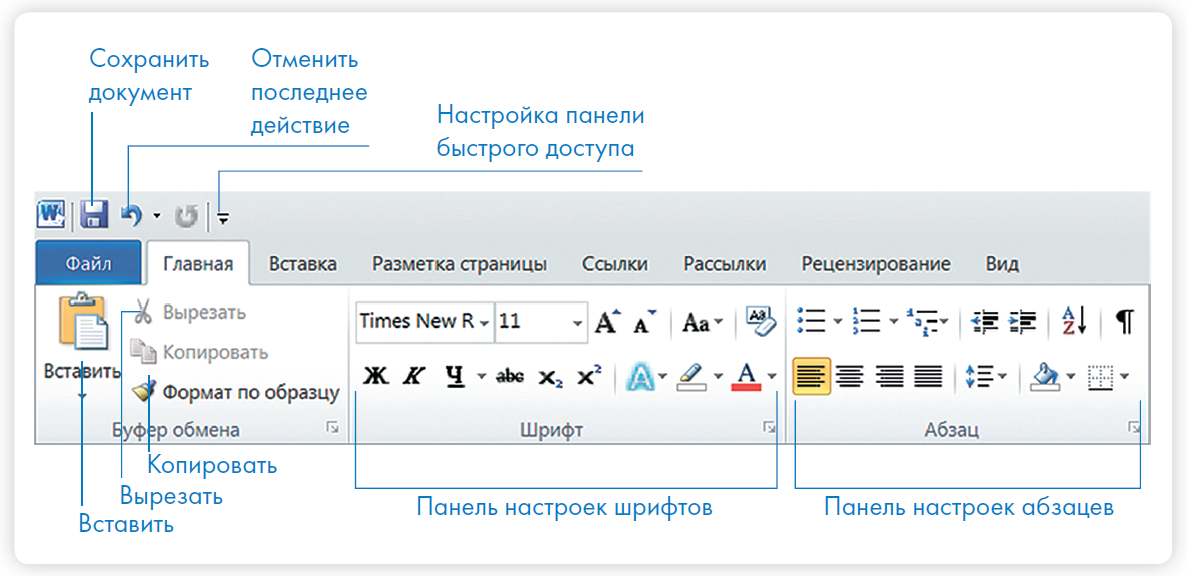
Определенные значки означают возможность конкретных действий 3.2 . Ножницы – вырезать, принтер – печать, синий квадратик-дискета – сохранить.
3.2
Вверху панели есть надписи: «Главная», «Вставка», «Ссылки», «Рецензирование». Это разделы, которые пригодятся вам при редактировании и наборе текста. Каждая объединяет группу различных команд.
Кликнув на кнопку «Главная», вы увидите, какие у вас есть основные возможности при работе с текстом. Можете изменить шрифт, его цвет, выделить абзацы.
Нажав на кнопку «Разметка страницы» (в Microsoft Word 10), сможете увеличить или уменьшить поля документа, выбрать вертикальный или горизонтальный формат страницы, скорректировать интервал между строками.
Если указатель мыши подвести к той или иной надписи на панели инструментов, можно прочитать поясняющую информацию – за что эта кнопка «отвечает».
Координатные линейки, полосы прокрутки страниц
Работая с текстом, вы сразу видите, как он будет выглядеть на бумаге после печати. Не стоит беспокоиться, если вы хотите создать большой текст на несколько страниц. Новая страница появится сразу после уже заполненной.

Координатная линейка
Координатные линейки с цифрами есть сверху и слева документа. С их помощью можно устанавливать поля страниц, отступы абзацев, изменять ширину столбцов и устанавливать позиции табуляции.
 Перемещение страницы на одну строку вверх.
 Перемещение страницы на одну строку вниз.
 Перемещение страницы влево.
 Перемещение страницы вправо.
 Перемещение страницы на один объект(страницу, рисунок, таблицу и пр.) вверх.
 Перемещение страницы на один объект вниз.
Полосы прокрутки (вертикальная и горизонтальная) предназначены для перемещения текста в окне по вертикали и по горизонтали. Можно перемещаться по документу с использованием линеек прокрутки. Для этого необходимо кликнуть левой кнопкой мыши по значку. Также листать документ можно с помощью колесика мыши. Крутите на себя – документ поднимется вверх, от себя – возвратится к началу.
Вы можете увеличить размер просматриваемой страницы – приблизить лист к себе, не изменяя размер шрифта в документе. Нажмите и удерживайте правой рукой кнопку Ctrl и одновременно вращайте колесико мыши.
Разработка свежего документа
Когда вы запускаете Word, он автоматически предлагает вам чистый документ, в котором можете сразу начинать работать. Если вам понадобилось одновременно написать два письма, нажмите на кнопку «Файл» и выберите в появившемся меню надпись «Создать». Новый документ – чистый лист – немедленно появится в основном окне Word. При этом прежний документ не закроется, будут открыты два окна. Можно работать сначала в одном документе, потом в другом.
Перед набором текста проверьте, какой язык у вас установлен. Кнопка находится справа на нижней панели рабочего стола. RU – русский. EN – английский. Переключить язык можно сочетанием клавиш Alt+Shift.
Сохранение текста
Не надейтесь, что программа помнит, чем вы занимались при работе за компьютером в последний раз. Необходимо «приказать» компьютеру сохранить работу в виде документа (файла).
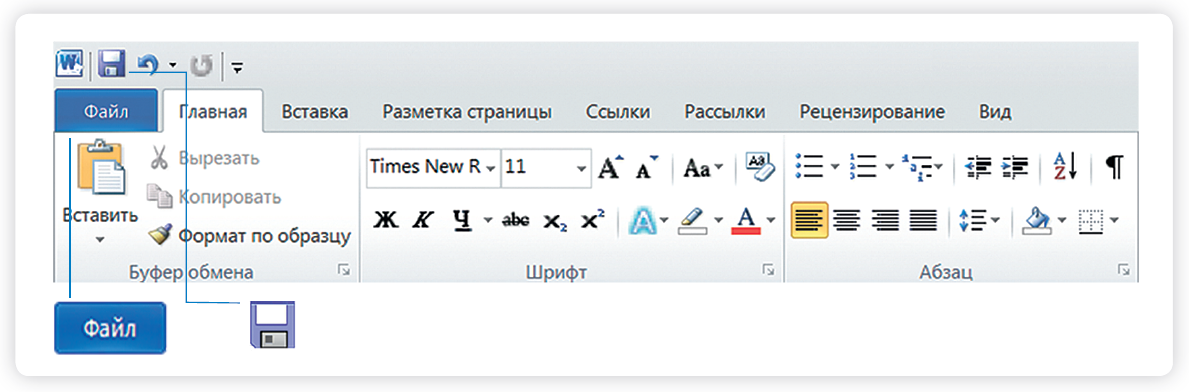
Чтобы сохранить документ:
Сохранить файл
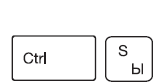
Также для сохранения можно воспользоваться сочетанием клавиш Сtrl + S либо нажать на синий квадратик-дискету 3.3 . Последние два варианта удобны, если вы уже сохранили текст в нужном месте. И далее при работе с ним просто его пересохраняете, чтобы не потерять изменения. Но если вы только открыли документ и нажали на синий квадратик, компьютер может в зависимости от настроек сохранить его где угодно. И у вас возникнут затем проблемы с поиском этого файла.
3.3
Как выделить, скопировать, вырезать или удалить текст
Чтобы выделить и скопировать текст:
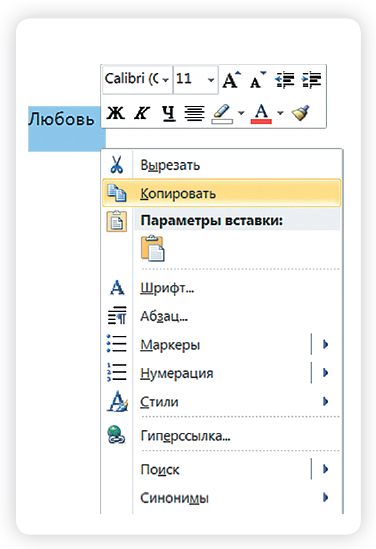
Окно меню будет закрыто. Выделенный фрагмент текста теперь сохранён в буфере обмена вашего устройства. Вы можете вставить его в любом нужном месте. Как только вы выберете область для вставки текста:
- Нажмите правой кнопкой мыши в то место, куда хотите перенести скопированный текст.
- Выберите «Вставить».
Если вы хотите удалить часть текста, то также сначала выделите его левой кнопкой мыши. Затем нажмите клавишу Backspace или Delete на клавиатуре. Вы можете удалить выделенный фрагмент целиком или одну букву. Чтобы удалить одну букву, сначала необходимо поставить курсор в конец или начало слова.
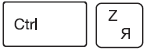
Вернуть назад сделанные изменения
Вы можете перемещать курсор между словами и буквами не только при помощи мыши, но и используя кнопки клавиатуры – стрелки.
Все сделанные и несохраненные изменения вы можете вернуть назад сочетанием клавиш Ctrl + Z либо кнопками назад в верхнем меню документа.
Форматирование текста
Ваш браузер не поддерживает данный формат видео
Чтобы удалить текст:
После того как текст написан и сохранен, рекомендуется его отформатировать. В разделе «Разметка страницы» можно отформатировать поля, выбрать ориентацию страницы, разбить текст на колонки, подкорректировать интервал между строками, поставить номера страниц. В разделе «Рецензирование» – проверить текст на правописание. Программа подчеркивает красной волнистой линией слова с грамматическими ошибками, зеленой – возможные ошибки пунктуации. При печати документа этих линий вы не увидите.
Использование разных шрифтов
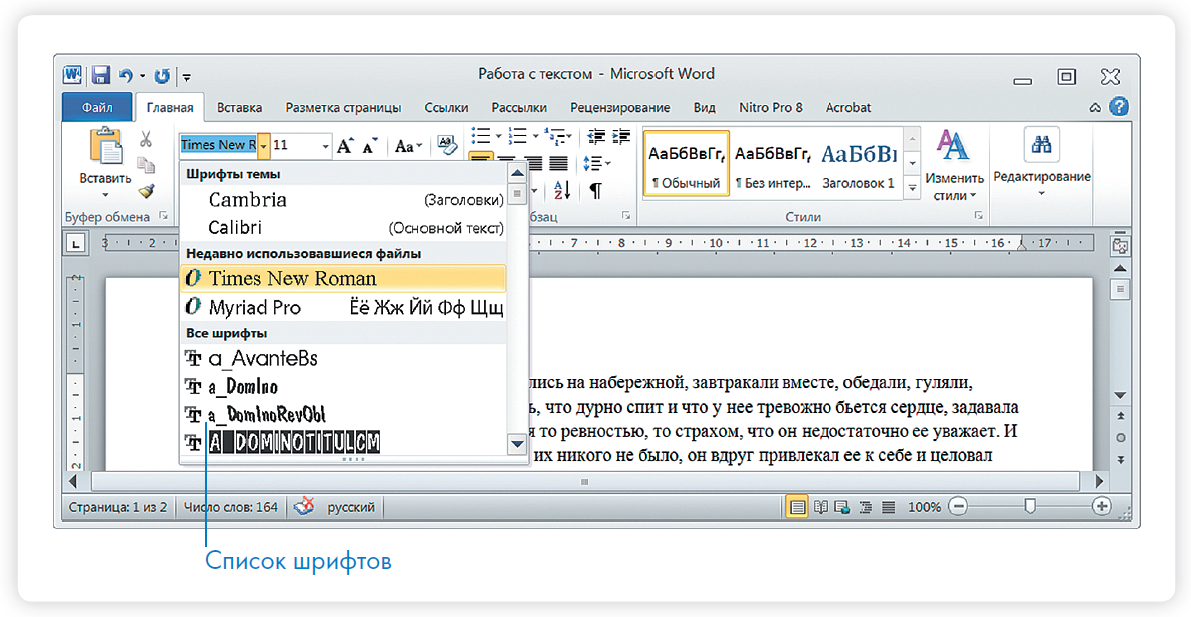
3.5

Вы можете выделить любой шрифт, слово или отдельную букву, сделав их жирными, курсивными или подчеркнутыми. Для этого нужно выделить нужный текстовый фрагмент, слово или букву, а затем воспользоваться кнопками.
Вы можете использовать сочетания клавиш для форматирования текста: чтобы сделать выделенный фрагмент жирным, нажмите Ctrl+B; курсивом – Ctrl+I; подчеркнутым – Ctrl+U.
Ваш браузер не поддерживает данный формат видео
Как распечатать текст
Для печати вам понадобится принтер. Принтер должен быть подключен к компьютеру. Также на компьютер должна быть установлена специальная программа, которая для каждого принтера своя. Чтобы избежать сложностей, попросите опытного пользователя установить программу принтера на ваш компьютер.
Принтер должен быть включен. В специальный лоток должна быть загружена бумага определенного формата, обычно этот формат А4.
Напечатать текст можно двумя вариантами:
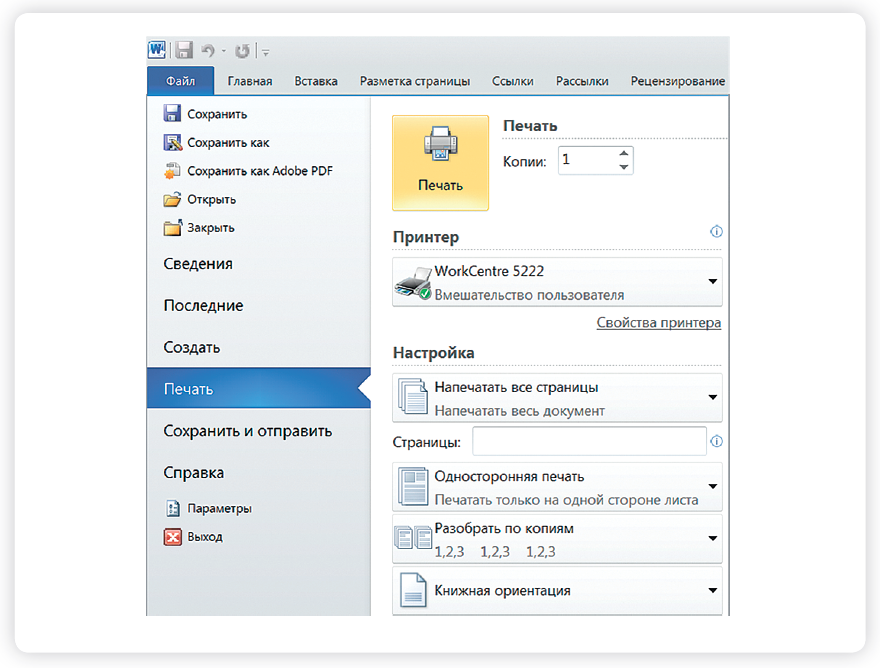
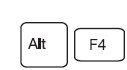
Закрыть программу
Как выйти из программы Word
Контрольные вопросы:
Это не обязательно, но позволит вам проверить, насколько хорошо усвоен материал первых трех глав. Тест проходить можно неограниченное количество раз, это ни к чему не обязывает и это совершенно бесплатно. Если тест будет пройден без ошибок, в личном кабинете появится сертификат, подтверждающий безупречное освоение вами этой главы. Вы сможете его распечатать и показать близким.



