

В процессе подготовки курсовых, дипломных и иных объемных работ в Microsoft Word зачастую возникает необходимость в нумерации страниц. Обычно нумерация начинается с первой страницы, однако учебные заведения нередко указывают на необходимость отсутствия номера на титульной странице. «Лента.ру» делится советами о том, как выполнить эту задачу правильно, а также расскажет, как изменить формат нумерации в документе.
- Как пронумеровать все страницы
- Нумерация со второй страницы
- Нумерация с третьей страницы
- Как сделать нумерацию страниц типа «Страница X из Y»
- Как изменить формат нумерации
Как пронумеровать все страницы
Нумерация страниц упрощает создание оглавления и облегчает поиск необходимой страницы в больших документах.
В Microsoft Word
Для того чтобы активировать меню для настройки нумерации, выполните двойной щелчок по колонтитулу — области в верхней части страницы (где размещён верхний колонтитул) или в её нижней части (где находится нижний колонтитул). Альтернативно, можно нажать на кнопку «Вставка» и перейти в раздел «Колонтитулы». После этого откройте вкладку «Номер страницы», находящуюся в правом верхнем углу.

Там можно выбрать, где именно будет располагаться номер страницы. Microsoft Word предлагает четыре варианта размещения: вверху, внизу, на полях или текущее положение. При этом каждый из них предлагает еще большое количество вариантов внешнего вида и расположения самих номеров. Например, можно сделать так, чтобы номер появился слева, справа или по центру верхнего или нижнего колонтитула, а Выбрать, как именно он будет выглядеть: обычный, крупный, курсивом, в кружке или прямоугольнике и так далее.

После того как вы выберете предпочтительный вариант нумерации, все страницы вашего документа получат номера. Для завершения настройки и сохранения изменений нужно закрыть окно колонтитулов. В дальнейшем нумерация будет автоматически добавляться на каждую новую страницу.
В Word Online
Многочисленные пользователи выбирают данную версию Ворда, поскольку редактировать и сохранять документы в онлайн-формате оказывается очень удобно. Это особенно важно, когда необходимо предоставить доступ для просмотра или редактирования другим пользователям.
Работа в онлайн-версии не сильно отличается от работы в стандартном приложении, но разница все же есть. Например, двойной клик по колонтитулу не откроет меню автоматической нумерации, но позволит перейти к нему через кнопку «Параметры» или написать там что-то самостоятельно. Чтобы пронумеровать все страницы:
Нумерация со второй страницы
При подготовке различных курсовых и дипломных работ нередко возникает необходимость осуществить нумерацию страниц, исключая титульный лист. В зависимости от требований конкретного учебного заведения, нумерация может начинаться с 1 или 2 на следующей странице. Разберем, как удалить номер со стартовой страницы документа.
В Microsoft Word

В этом случае на титульном листе вашего документа не будет отображаться номер страницы, а первой страницей станет стралица с номером 2. Чтобы нумерация второй страницы начиналась с 1:
- Откройте документ и в верхнем меню откройте на раздел «Вставка».
- Откройте раздел «Номер страницы» и выберите «Формат номеров страниц».
- В открывшемся меню найдите раздел «Нумерация страниц»
- Выберете опцию «Начать с:» и поставьте цифру 0 вместо 1.
Таким образом, на первой странице номер отсутствует, а нумерация на втором листе начинается с единицы
В Word Online
Автоматическая нумерация начнется с цифры 1 на второй странице. Если вам нужно, чтобы первой цифрой была 2, проигнорируйте пятый шаг в инструкции выше.
Нумерация с третьей страницы
В Microsoft Word



В Word Online
Как сделать нумерацию страниц типа «Страница X из Y»
Такая нумерация страниц покажет пользователю, на какой странице из общего их числа он сейчас находится. Чтобы пронумеровать так документ в Microsoft Word:

В Word Online посмотреть общее количество страниц можно, нажав комбинацию Ctrl + Shift + C.
Как изменить формат нумерации
В Microsoft Word можно пронумеровать страницы не только арабскими, но и римскими цифрами, а также латинскими буквами. Для этого:
Нумерация со второй страницы в MS Word
Пронумеровать страницы в документе Word возможно с помощью встроенной функции, и делается это очень просто. Но иногда первый лист не требует номера — в этом случае штатный способ нумерации не сработает. Для начала воспользуйтесь одним из способов стандартной нумерации.
После того как все страницы пронумерованы, чтобы сделать вторую страницу документа с номером «два», действуйте следующим образом:
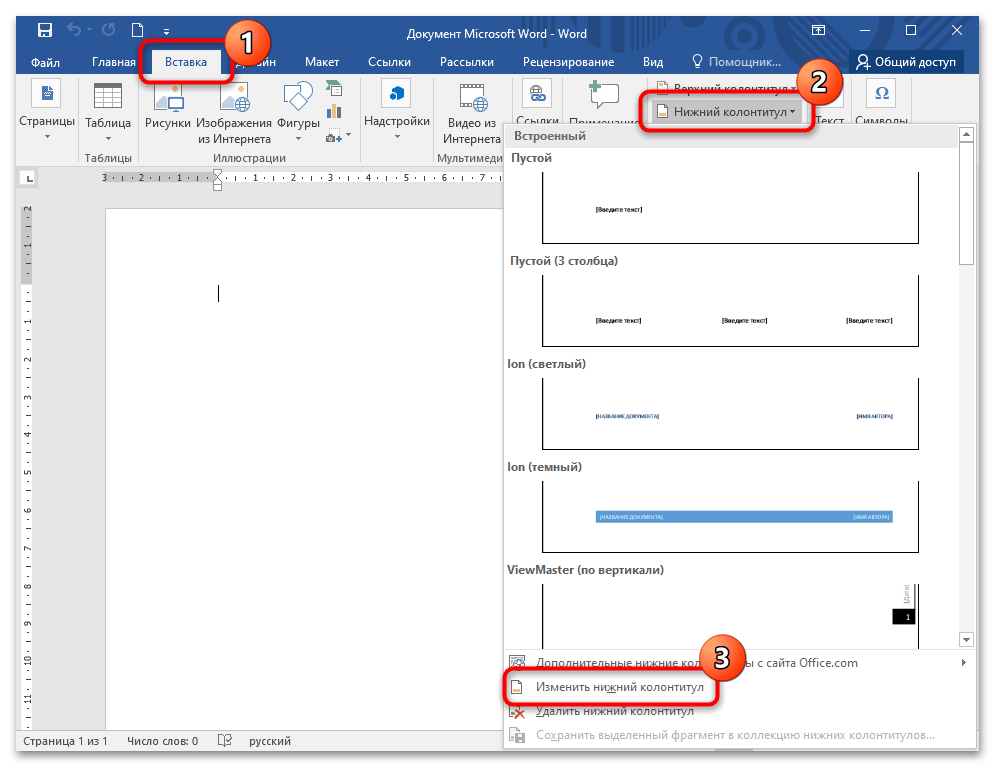
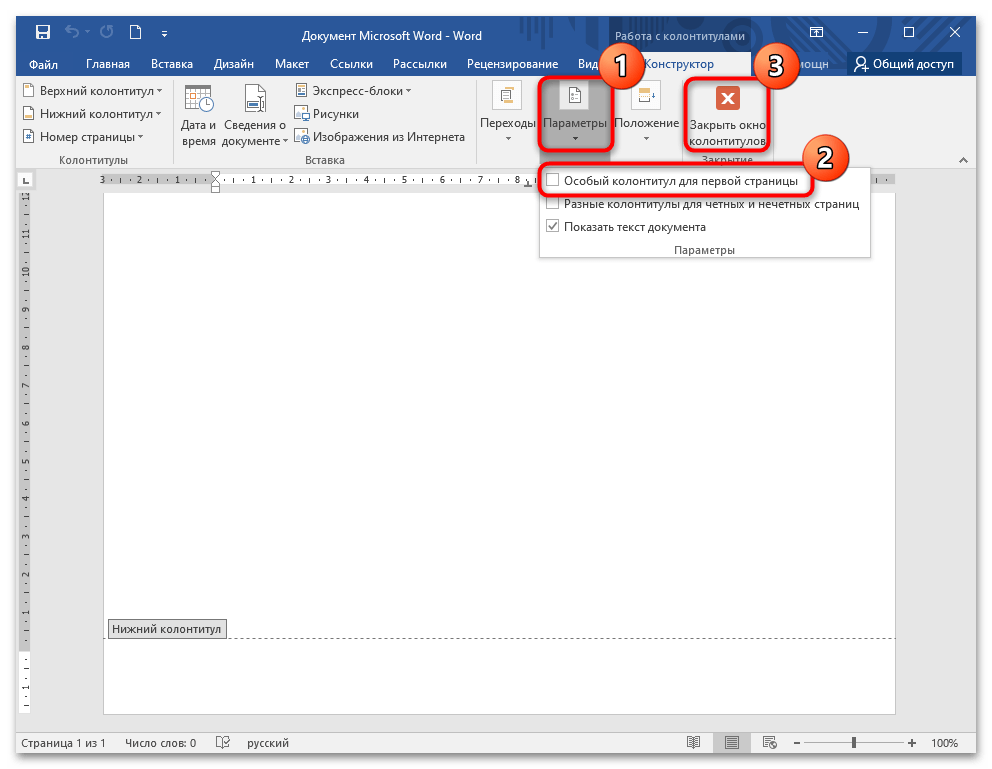
После этого всем страницам, кроме первой, присвоятся соответствующие номера, при этом вторая будет иметь номер «два».
Способ 2: Отключение отображения номера на первой странице
Если документ уже пронумерован, то с помощью функций Microsoft Word можно отключить отображение цифры на первой странице. Для этого действуйте согласно инструкции:
В открытом документе перейдите на вкладку «Макет». В блоке «Параметры страницы» нажмите на ссылку для открытия дополнительного окна. Она располагается в правом нижнем углу этого блока.
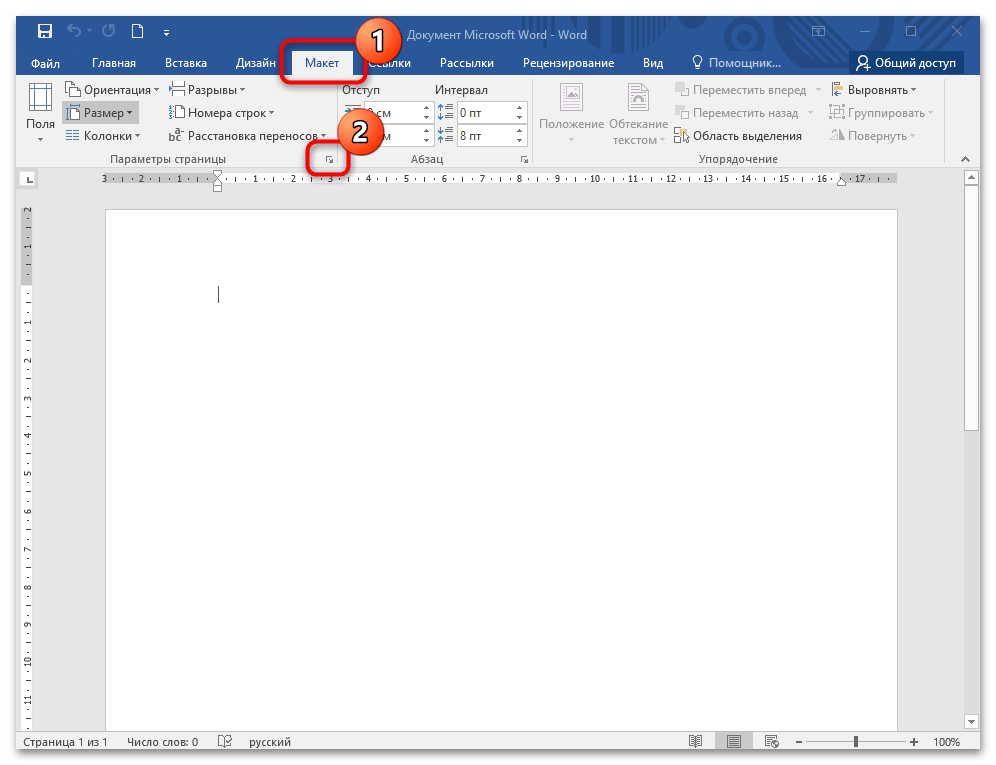
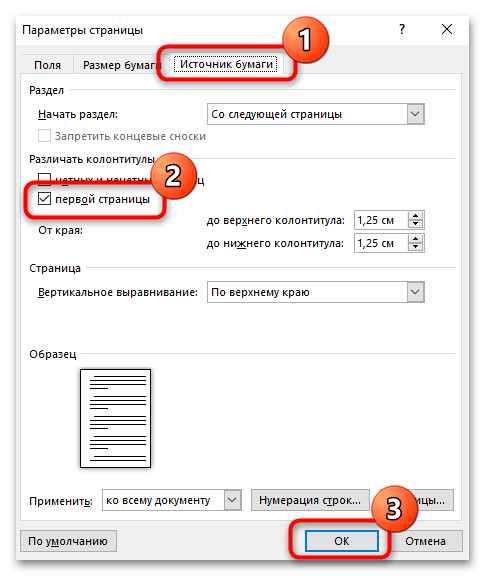
В этом случае нумерация первой страницы не будет отображаться, но продолжится на втором листе документа.
Способ 3: Вторая страница с номером «один»
В определенных случаях необходимо, чтобы нумерация страниц начиналась со второго листа, при этом первая страница не должна иметь никакого номера. Это часто относится к титульному листу. Чтобы добиться этого, следует выполнить следующие шаги:
- Пронумеруйте весь документ стандартным способом. Перейдите на вкладку «Вставка», затем кликните по меню «Номер страницы» и в списке нажмите на пункт «Формат номеров страниц».
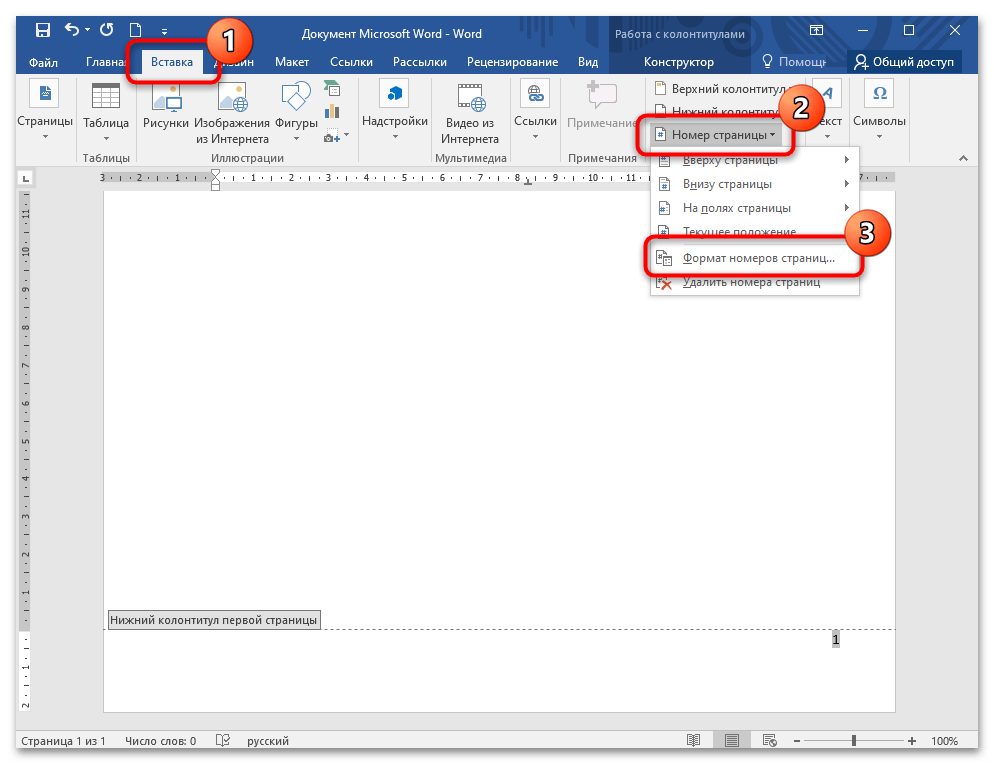
Откроется дополнительное окно, где нужно отметить пункт «начать с» в блоке «Нумерация страниц». Выставьте значение «0» с помощью стрелочки «вниз».
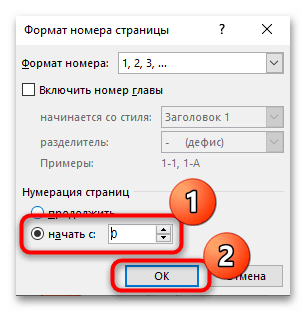
После проделанной процедуры первая страница будет под номером «0», а вторая — под «1». Если не нужно, чтобы цифра отображалась на первом листке, то активируйте опцию «Особый колонтитул для первой страницы» способом, описанном выше.
Как сделать нумерацию страниц в ворде: инструкция для Microsoft Word и Word Online
При написании курсовых, дипломных и других многостраничных работ в Microsoft Word обычно требуется пронумеровать страницы. Стандартно нумерация страниц начинается с первой страницы, но учебные заведения нередко требуют, чтобы на титульной странице не было цифры. «Лента.ру» рассказывает, как правильно это сделать, а также как изменить формат нумерации в документе.
Как пронумеровать все страницы
Нумерация страниц позволяет создать оглавление и быстрее найти нужную страницу в объемных документах.
В Microsoft Word
Чтобы открыть меню, в котором можно задать нумерацию, дважды кликните по колонтитулу — пространству в самом верху (там находится верхний колонтитул) или или в самом низу (где расположен нижний колонтитул) страницы. Либо нажмите кнопку «Вставка» и выберите раздел «Колонтитулы». Затем откройте вкладку «Номер страницы», которая расположена вверху справа.
Там можно выбрать, где именно будет располагаться номер страницы. Microsoft Word предлагает четыре варианта размещения: вверху, внизу, на полях или текущее положение. При этом каждый из них предлагает еще большое количество вариантов внешнего вида и расположения самих номеров. Например, можно сделать так, чтобы номер появился слева, справа или по центру верхнего или нижнего колонтитула, а Выбрать, как именно он будет выглядеть: обычный, крупный, курсивом, в кружке или прямоугольнике и так далее.
После выбора нужного варианта нумерации каждый лист документа будет пронумерован. Чтобы завершить настройку и сохранить внесенные изменения необходимо закрыть окно колонтитулов. После этого нумерация будет появляться автоматически на каждой новой странице.
В Word Online
Этой версией ворда пользуются многие, так как часто сохранять и редактировать документы удобнее в онлайн-формате. Особенно, если нужно дать доступ к просмотру или редактированию другим.
Работа в онлайн-версии не сильно отличается от работы в стандартном приложении, но разница все же есть. Например, двойной клик по колонтитулу не откроет меню автоматической нумерации, но позволит перейти к нему через кнопку «Параметры» или написать там что-то самостоятельно. Чтобы пронумеровать все страницы:
Нумерация со второй страницы
При составлении различных курсовых и дипломных работ зачастую необходимо выполнять нумерацию страниц, исключая титульный лист. В зависимости от требований конкретного учебного заведения, нумерация на следующей странице может начинаться с 1 или с 2. Поделимся информацией о том, как скрыть номер на первой странице документа.
В Microsoft Word
Тогда в вашем документе на титульном листе не будет цифры, но первой цифрой будет 2. Чтобы нумерация второй страницы начиналась с единицы:
В результате номера на первой странице не будет, а на втором листе начнется нумерация с единицы
В Word Online
Автоматическая нумерация начнется с цифры 1 на второй странице. Если вам нужно, чтобы первой цифрой была 2, проигнорируйте пятый шаг в инструкции выше.
Нумерация с третьей страницы
В Microsoft Word
В Word Online
Как сделать нумерацию страниц типа «Страница X из Y»
Такая нумерация страниц покажет пользователю, на какой странице из общего их числа он сейчас находится. Чтобы пронумеровать так документ в Microsoft Word:
В Word Online посмотреть общее количество страниц можно, нажав комбинацию Ctrl + Shift + C.
Как изменить формат нумерации
В Microsoft Word можно пронумеровать страницы не только арабскими, но и римскими цифрами, а также латинскими буквами. Для этого:



