
В документе Word можно легко пронумеровать страницы, используя встроенный функционал. Однако в некоторых случаях первый лист не должен иметь номера, и в таких ситуациях стандартная нумерация окажется недостаточной. Сначала примените один из доступных методов обычной нумерации.
После того как все страницы получили номера, чтобы установить номер «два» на второй странице документа, выполните следующие шаги:
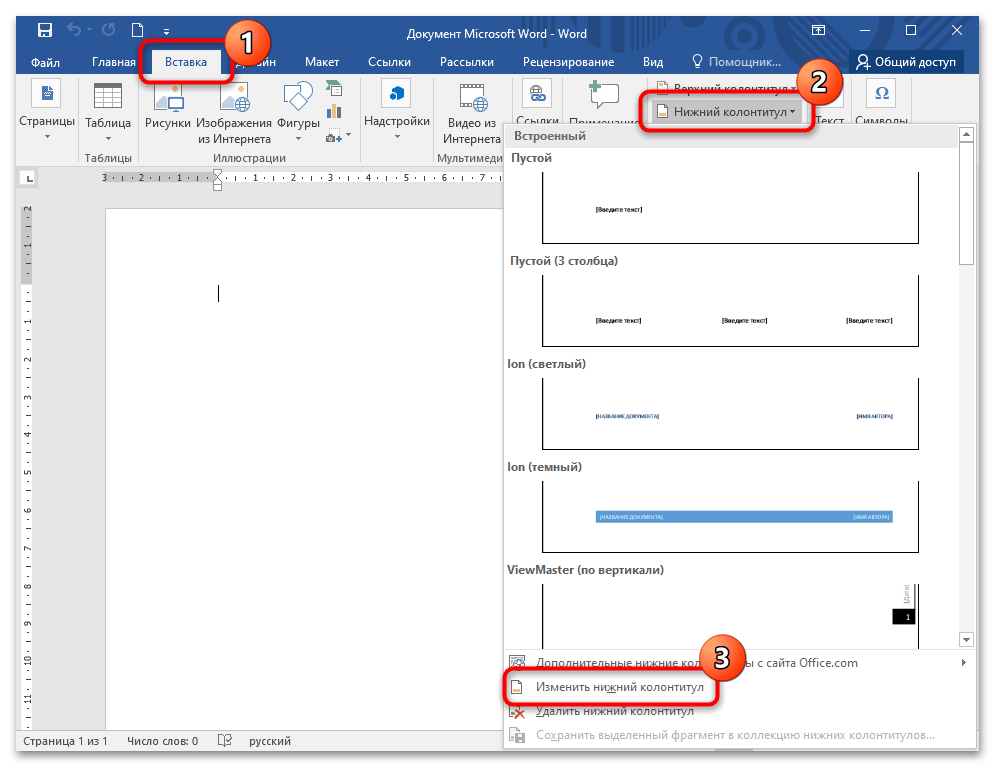
- Перейдите на вкладку «Вставка», расположенную в верхней панели. В блоке «Колонтитулы» раскройте меню опции «Нижний колонтитул», если нумерация располагается внизу страницы, и выберите функцию «Изменить нижний колонтитул».
![]()
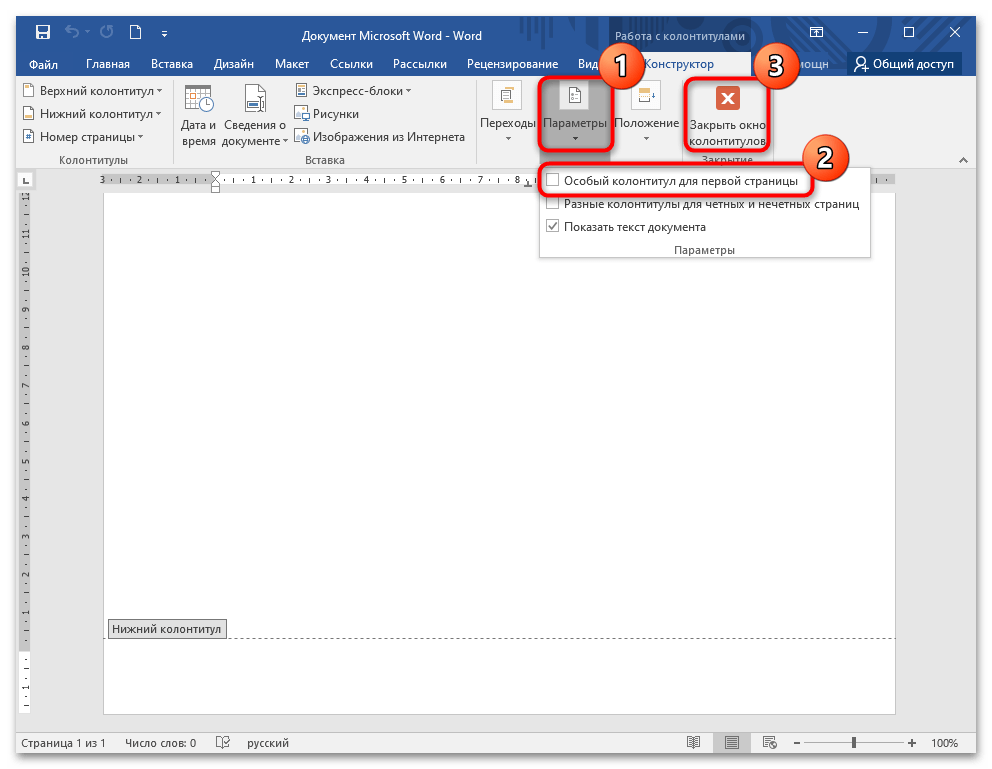
- Отобразится новая вкладка «Работа с колонтитулами». Отметьте галочкой опцию «Особый колонтитул для первой страницы» на панели сверху. Затем нажмите кнопку закрытия режима работы с колонтитулами, которая находится в правой части.
После этого всем страницам, кроме первой, будут даны соответствующие номера, причем вторая получит номер «два».
Способ 2: Отключение отображения номера на первой странице
Если документ уже пронумерован, то с помощью функций Microsoft Word можно отключить отображение цифры на первой странице. Для этого действуйте согласно инструкции:
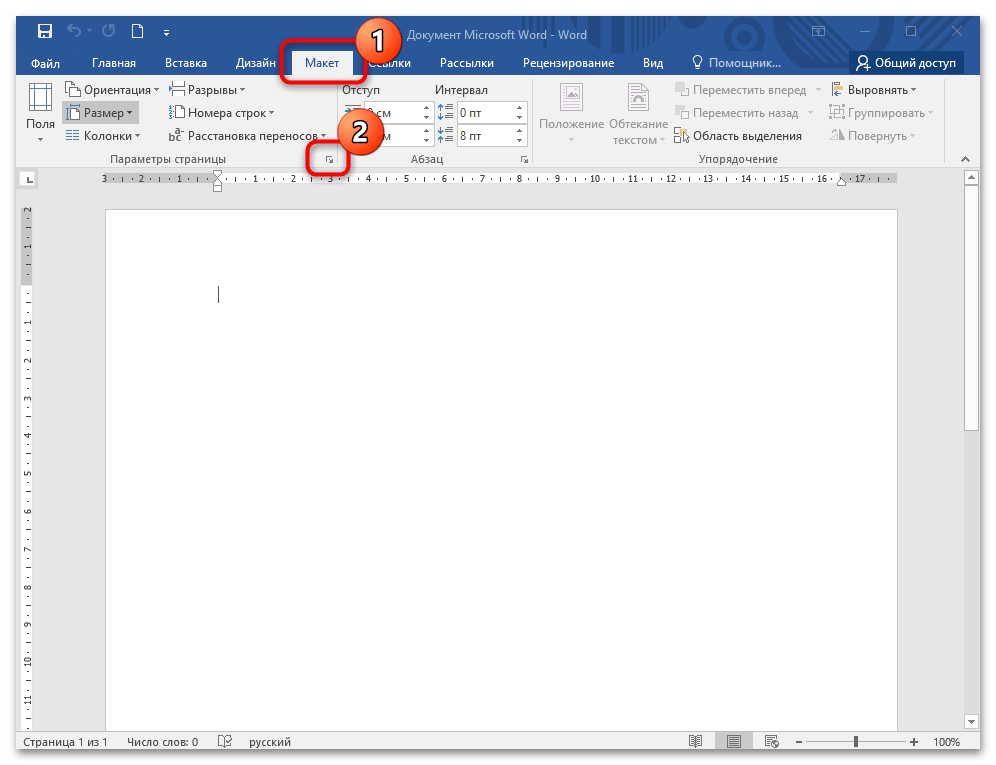
В открытом документе перейдите на вкладку «Макет». В блоке «Параметры страницы» нажмите на ссылку для открытия дополнительного окна. Она располагается в правом нижнем углу этого блока.
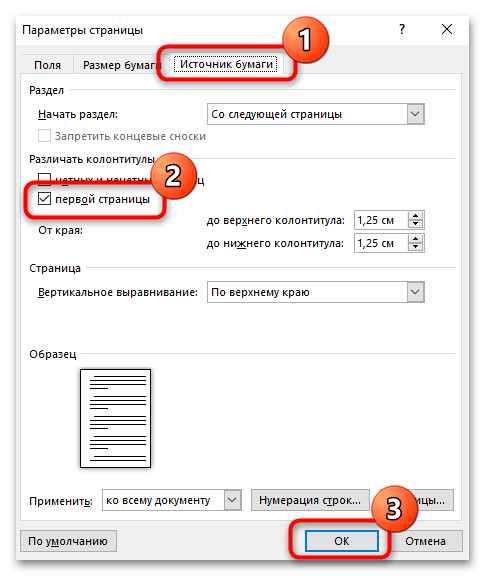
В данной ситуации номер первой страницы не будет показан, однако нумерация продолжится на второй странице документа.
Способ 3: Вторая страница с номером «один»
В определённых случаях необходимо, чтобы нумерация страниц стартовала со второго листа, при этом первая страница не должна иметь номера. Это актуально, например, для титульного листа. Для реализации данного требования следует выполнить следующие шаги:
- Пронумеруйте весь документ стандартным способом. Перейдите на вкладку «Вставка», затем кликните по меню «Номер страницы» и в списке нажмите на пункт «Формат номеров страниц».
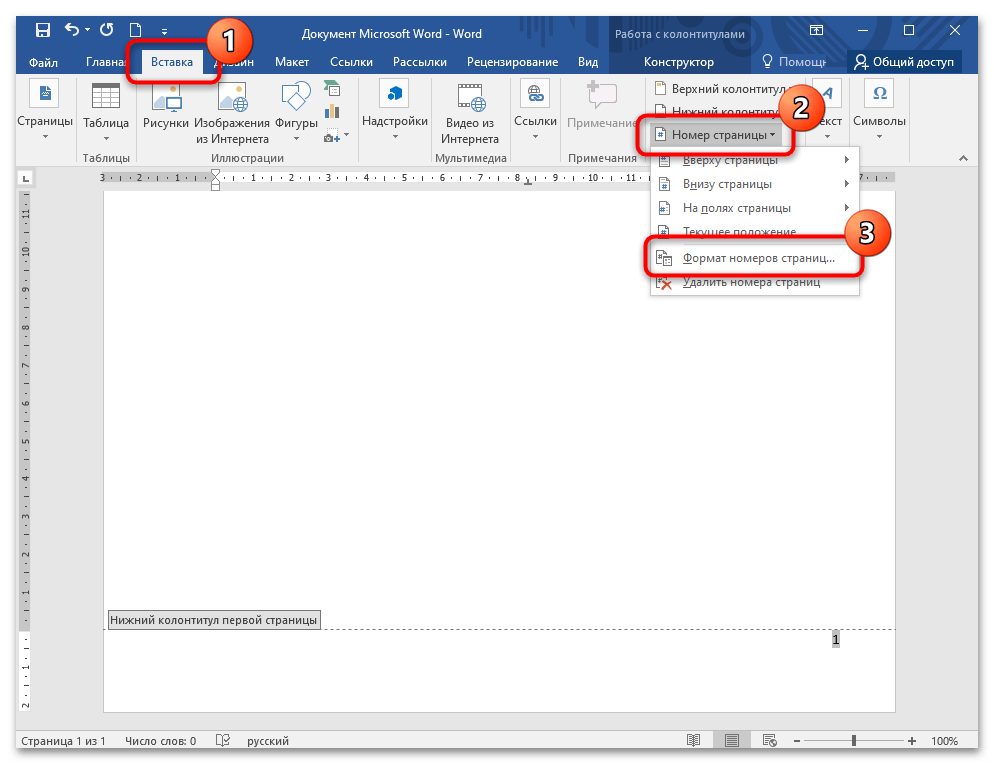
Откроется дополнительное окно, где нужно отметить пункт «начать с» в блоке «Нумерация страниц». Выставьте значение «0» с помощью стрелочки «вниз».
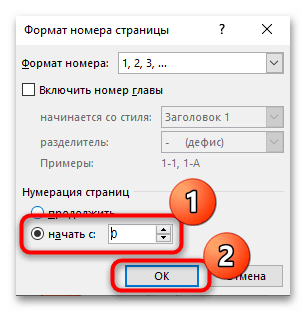
По завершении процедуры первая страница получит номер «0», а вторая — номер «1». Если вы не хотите, чтобы на первом листе отображался номер, включите опцию «Специальный колонтитул для первой страницы», используя метод, описанный ранее.
Нумерация страниц со 2 страницы
В предыдущем материале мы рассмотрели, как установить нумерацию страниц в программе Word. Однако иногда необходимо скрыть номер на первой странице и начать нумерацию со второй. Это может касаться титульного листа реферата, курсовой или дипломной работы. В данной статье мы обсудим, как осуществить нумерацию в Word, начиная со второй страницы.
Этот гид включает в себя скриншоты из Word 2010, но также будет полезен для пользователей Word 2007, Word 2013 и Word 2016.
Рассмотрим несколько вариантов нумерации страниц со 2 страницы.
Первый случай . Пусть нам необходимо убрать номер страницы с первого листа, а второй лист должен быть с номером 2.

Для этого два раза кликаем в области колонтитула, где находится наша нумерация страниц.
Нумерация страниц со 2 страницы – Как сделать нумерацию со 2 страницы
После этого активируется режим работы с колонтитулами.

Нумерация страниц со 2 страницы – Режим работы с колонтитулами
Теперь в группе « Параметры » необходимо поставить флаг для пункта « Особый колонтитул для первой страницы ».

Нумерация страниц со 2 страницы – Особый колонтитул для первой страницы
Как видите номер страницы для первого листа отсутствует. Для выхода из режима колонтитулов дважды кликаем вне области колонтитула, или нажимаем кнопку « Закрыть окно колонтитулов » в разделе « Работа с колонтитулами ».

Нумерация страниц со 2 страницы – Выход с режима работы с колонтитулами
Теперь нумерация страниц начинается со 2 страницы.

Нумерация страниц со 2 страницы – Нумерация страниц со второй страницы
Второй случай . Перейдем к случаю, когда нумерация страниц должна отсутствовать на первом листе, а второй лист должен начинаться с номера 1.
Для этого после проделанных выше операций переходим во вкладку « Вставка » «Номер страницы» «Формат номеров страниц».
Нумерация страниц со 2 страницы – Открытие диалогового окна «Формат номеров страниц»
В появившемся диалоговом окне в секции «Нумерация страниц» в графе «начать с:» вводим значение 0 и нажимаем кнопку « ОК ».
Нумерация страниц с 2 страницы – Диалоговое окно «Формат номеров страниц»
И вот начало нумерации на второй странице начинается с номера 1.

Нумерация страниц со 2 страницы – Нумерация страниц со второго листа
Теперь при создании документа с нумерацией страниц, вы знаете, как поставить нумерацию со 2 страницы. Если вам необходимо сделать нумерацию страниц с 3 страницы, то вы можете ознакомится с этой статьей. В ней описано, как пошагово создать нумерацию с 3 страницы.
Нумерация страниц в Ворде
Microsoft Word предоставляет множество инструментов для эффективной работы с текстовыми документами, и одним из важных элементов является нумерация страниц. В этой статье мы как легко добавить, настроить и управлять нумерацией страниц в Ворде.
Как сделать нумерацию страниц в Ворде
Что бы пронумеровать страницы, нужно перейти во вкладку «Вставка», в блоке «Колонтитулы» есть кнопка «Номер страницы»

После нажатия на кнопку «нумерация страницы» у вас откроется окно с выбором места расположения. Обычно выбирается внизу или вверху страницы. Но так же существует возможность проставления автоматической нумерации на полях страницы. Для примера выберем «Внизу страницы», а расположение в правом углу.

Вот что у нас получилось:

Примечание! В Ворде можно делать нумерации вверху, внизу, на полях страниц. Вы можете поэкспериментировать с оформлением и месторасположением. Но на практике обычно используются нумерация страниц только вверху или внизу страницы.
Нумерация страниц в Ворде с 2 страницы
Бывают разные варианты решения данной задачи. Иногда нужно что бы просто на 1 странице не было нумерации, а вторая страница уже была помечена как вторая страница.
Для решения данной задачи нужно перейти в режим редактирования нумерации. Для этого нужно 2 раза щелкнуть левой кнопкой мыши на нумерацию. Подробнее про редактирование написало в статье «Колонтитулы в Ворде», в целом нумерация страниц – это те же колонтитулы.
После активации режима редактирования колонтитулов (нумерации страниц) мы окажемся на вкладке «Конструктор для колонтитулов». В этом разделе необходимо отметить опцию «Особый колонтитул для первой страницы» и удалить нумерацию, нажав клавишу Delete или Backspace.


Второй вариант
Бывают случаи, когда в документе был первый титульный лист, а вторая страница начиналась с номера 1. В этом случае нужно так же применять «Особый колонтитул для первой страницы», только нумерация должна начинаться с 0.
Для этого нужно нажать на кнопку «Номер страницы» => «Формат номера страницы»

В открывшемся окне в пункте «Нумерация страниц» => «Начать с» выбрать 0


Примечание! Можно так же просто титульный лист сделать в отдельном документе. А нумерацию страниц не менять, чтобы потом не путаться. Путаница может возникнуть, когда нужно будет редактировать, например 20 страницу (в распечатанном виде), а по факту вам нужно будет переходить на 21 страницу в Ворде.
Примечание! Иногда бывают случаи, когда нужно что бы нумерация начиналась уже с 3 страниц или с любой другой, то нам так же нужно изменить номер начала нумерации страниц. Т.е. выставить не 0, а 3.
Как убрать нумерацию страниц в Ворде
Что бы удалить нумерацию нужно лишь нажать на кнопку «Нумерация страницы», далее нажать на кнопку «Удалить номера страниц»

Так же можно два раза щелкнуть на номер страницы и нажать Delete или Backspace.
Если у вас не выставлены разделы, а в разделах разные колонтитулы, то Нумерация удалится во всем документе. Если проставлены разделы, то нужно будет отдельно удалять нумерацию в каждом разделе



