
Скорее всего, вы пишете что-то с помощью Word, диссертации, книги или простого документа, и вы не знаете, как правильно нумеровать страницы. По умолчанию Microsoft Word нумерует страницы с первой страницы. В наших текстовых файлах, однако, почти наверняка, на первых страницах мы будем иметь титульный лист, указатель, то, что не нужно нумеровать.
Нумерация страниц файла ворд с пропуском первой действительно тривиальна, просто выберите вкладку «Вставить» и нажмите «Номера страниц». Функция однако, нумерует все страницы без различия. Но многие из вас будут спрашивать себя: как я могу нумеровать не с первой, а со второй, третьей или четвертой страницы? (потому что, например, они содержат обложку и указатель). Ну, это руководство было создано, чтобы объяснить, как это сделать.
Вот как нумеровать страницы файла Word, пропустив первые. Данная операция проста и быстро выполняется. Таким образом, необходимо разделить страницы на разделы, с помощью специальной команды, которая называется «Разрыв — Следующая страница», каждый из этих разделов становится независимым в отношении нумерации. Ниже приведены пошаговые инструкции.
Мы сделаем практический пример, чтобы сделать процедуру понятнее и проще для изучения. Предположим, у нас есть документ из 25 страниц, и мы хотим пропустить первые 4 числа. Нумерация начнется с пятой страницы.
Шаг 1: сделать разрыв
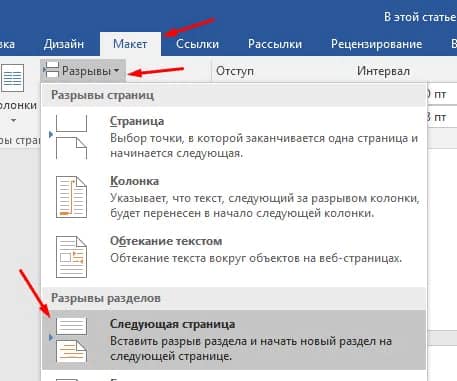
Во-первых, вам нужно сделать разрыв. Поэтому в нашем случае нам придется прервать четвертую страницу. Поместите курсор мыши в конце четвертой страницы. Выбираем вкладку «Макет» и выбираем «Разрывы» -> «Следующая страница».
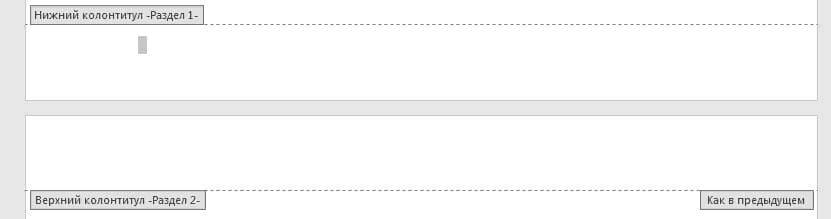
Разрыв страницы не виден, но если щелкнуть заголовок страницы (например, верхнюю часть листа) или нижний колонтитул (нижняя часть), вы заметите наличие двух разных ярлыков, а именно:
- Раздел нижнего колонтитула — раздел 1 — в части, предшествующей разрыву;
- Раздел нижнего колонтитула — раздел 2 — в части, следующей за прерыванием.
Шаг 2: отключить разделы
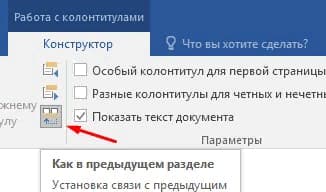
Для нумерации страниц Word, пропуская первые, этого все еще недостаточно. Просто потому, что разделы связаны друг с другом, это видно на картинке выше, там в правом нижнем углу написано «как в предыдущем». То есть они ведут себя с точки зрения нумерации как единый раздел. Поэтому они должны быть отключены. Для этого дважды щелкните нижний колонтитул раздела -2, а затем на открывшейся вверху вкладке снимите флажок «Как в предыдущем разделе».
Шаг 3: введите номер страницы
На этом этапе мы, наконец, можем ввести номер страницы, пропустив первые 4 (в нашем примере вы, конечно, можете пропустить столько, сколько захотите). Для этого мы выбираем вкладку «Вставка», а затем выберите команду «Номер страницы». Word дает нам возможность выбрать, куда вставить номер страницы и какой стиль использовать. Выбор за вами.
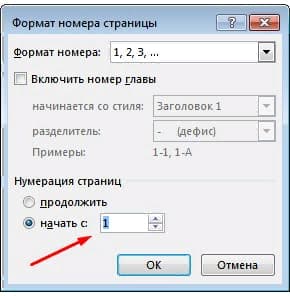
Вы наверняка заметите, что нумерация начинается не с 1, а с 5, даже если предыдущие 4 не имеют номера. Если это вас устраивает, то наш гид заканчивается здесь. В противном случае, если вы хотите, чтобы нумерация начиналась с 1, вам просто нужно снова щелкнуть на вкладке «Вставка» -> «Номер страницы» -> «Формат номеров страниц».
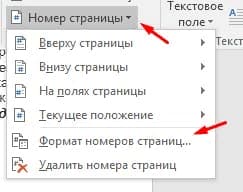
Затем в открывшейся вкладки выберите «Начать с»
На этом все. Это руководство было создано с использованием версии Microsoft Word 2016 года.
Word как пронумеровать страницы со второй

В процессе написания реферата, диплома или книги, все мы используем текстовый редактор документов Microsoft Word. Правильное оформление, как правило, должно включать в себя нумерацию страниц в документе. Многие, испытывают сложности и не знают, как пронумеровать страницы в Word, хотя сделать это довольно просто.
Нумерация страниц в Word 2007, 2010, 2013 и 2016
Во всех версиях старше Word 2003, нумерация осуществляется одинаково. Скриншоты ниже представлены на примере Word 2017, но они подойдут и для более старых версий.
Для добавления нумерации в открытом документе перейдите на закладку «Вставка». В разделе «Колонтитулы» кликните пункт «Номер страницы» и выберите позицию нумерации. На скриншоте ниже я выбрал расположение в нижнем колонтитуле с размещением по центру.
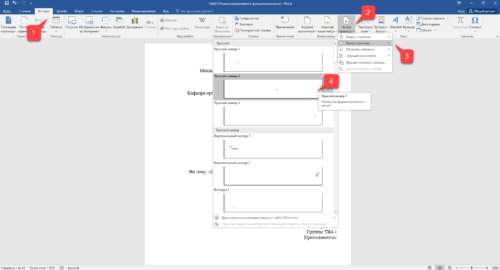
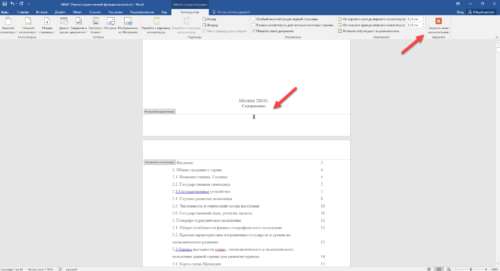
После этого действия в конце каждой страницы появится нумерация, а также отображение верхнего и нижнего колонтитула. Для того, чтобы закрыть отображение колонтитулов нажмите кнопку «Закрыть окно колонтитулов».
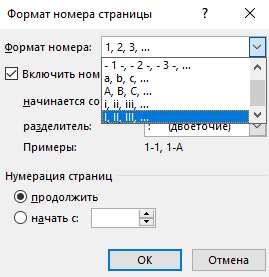
При желании, можно изменить формат нумерации, например, сделав цифры не арабскими, а римскими. Для этого опять зайдите в закладку «Вставка» и в пункте «Номера страниц» откройте «Формат номеров страниц».
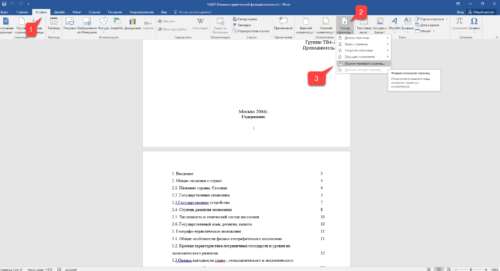
Здесь вы можете выбрать внешний вид, а также с какой цифры начнётся нумерация. Зачем это может потребоваться вы узнаете в следующем абзаце.
Убираем нумерацию с титульного листа
В большинстве учебных заведений одним из требований к оформлению документа значится отсутствие нумерации на титульном (первом) листе. Если просто включить нумерацию страниц, как было показано выше, то нумерация будет и на первом листе. Чтобы начинать нумерацию с первой страницы, но при этом не отображать её на титульном листе, необходимо сделать следующее.
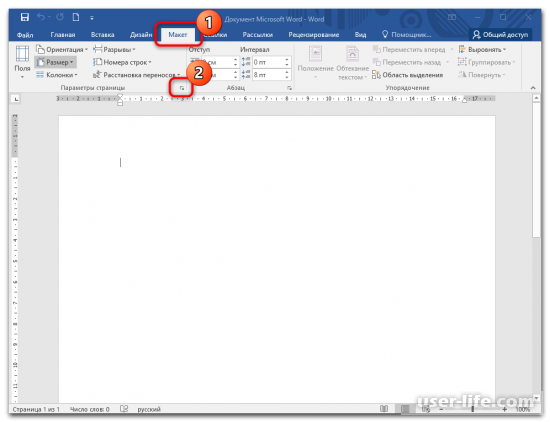
Перейдите на закладку «Макет» и перейдите по ссылке «Параметры страницы», как представлено на картинке ниже.
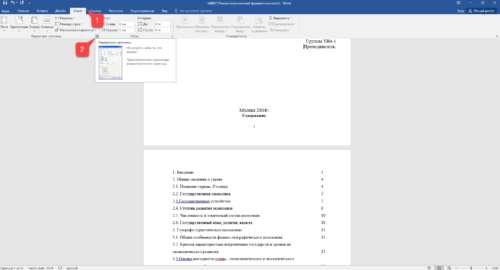
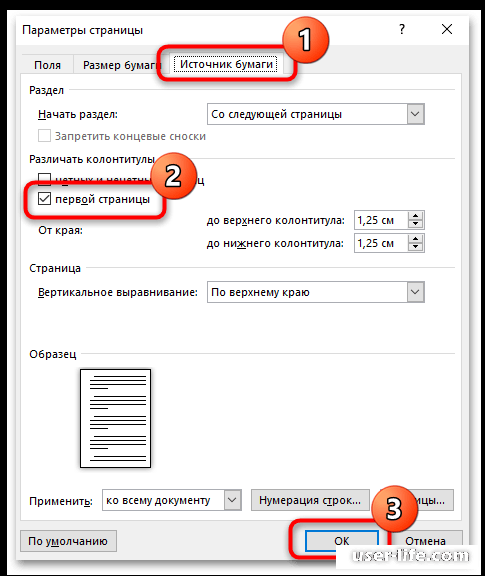
Перейдите на закладку «Источники бумаги» и поставьте галку «Различать колонтитулы первой страницы». После этого нажмите ОК.

Теперь нумерация осуществляется, как и раньше, но на первой странице не отображается её номер, в нашем случае номер 1.
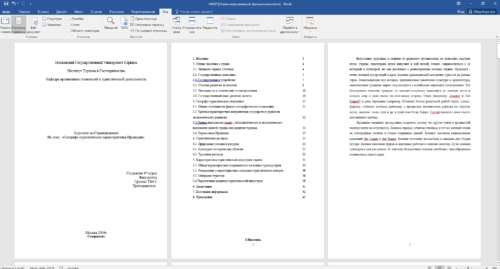
Когда требуется, чтобы нумерация не отображалась на первой странице (титульный лист), а на второй, чтобы она начиналась с цифры 1, необходимо в меню «Вставка» — «Номер страницы» — «Формат номера страницы» поставить нумерацию с 0. Таким образом первая страница будет с номером 0 без отображения, а вторая страница будет начинаться с номером 1, третья страница с цифрой 2 и так далее.
Нумерация с третьей страницы
Немного усложним задачу. Нам необходимо, чтобы нумерация была, но не отображалась на первой и второй странице. Ведь первая страница обычно является титульным листом, вторая может быть оглавлением, где также не требуется нумерация.
Для нумерации с третьей страницы потребуется сделать операцию под названием «Разрыв страницы». Для начала верните все настройки нумерации по умолчанию, если вы скрыли отображение нумерации на титульном листе. Предположим, что на данный момент у вас включена нумерация с первой страницы и на титульном листе отображается цифра 1, на второй странице цифра 2 и так далее.
Для удобства, включите отображение всех знаков в Word. Для этого на закладке «Главная» кликните по кнопке «Отображать все знаки».
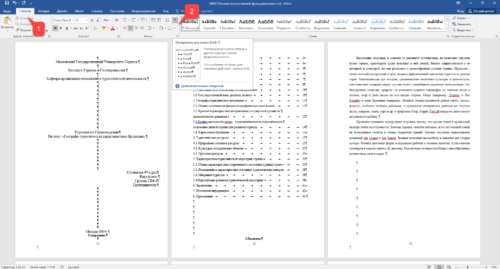
Теперь, когда у вас отображены все знаки в документы, включая пробелы и пустые строки, кликните левой кнопкой мыши на последний символ на первой странице документа. Потом на закладе «Макет» щёлкните «Разрывы» — «Следующая страница».
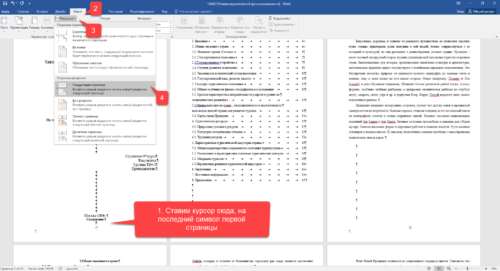
Проделайте такие же действия со второй страницей документа. Если вы всё сделали правильно, то включенная функция отображения всех символов покажет вам в конце первой и второй страницы линии разрывов. На картинке ниже они показаны красными стрелочками.
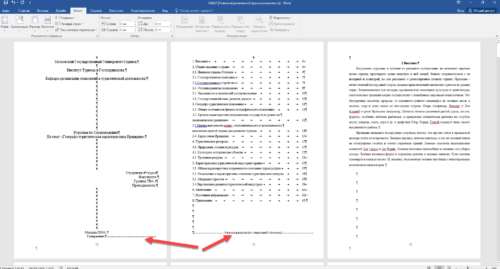
Сейчас третья страница пронумерована цифрой 1. Если хотите, чтобы она была пронумерована цифрой 3, то в меню «Вставка» — «Номер страницы» — «Формат номера страницы» установите значение «Начинать с 3».
Осталось только одна проблема, на первых двух страницах у нас отображаются номера страниц. Чтобы их убрать, выберите первую страницу, перейдите в закладку «Макет» — «Параметры страницы». Далее в закладке «Источник бумаги» проставьте галки рядом с пунктом «Различать колонтитулы первой страницы».

Проделайте такие же действия и на следующей странице вашего документа.
Таким образом мы смогли сделать так, чтобы на первых двух страницах нумерация не отображалась и начиналась с третьей, при чём с той цифры, которую мы захотим.
Кстати, данный способ с разрывом, позволяет начать нумерацию не только с третьей страницы, а абсолютно с любой.
Для удаления нумерации, два раза кликните на какой-нибудь номер страницы и нажмите клавишу DEL. Все номера будут удалены из документа.
Нумерация страниц в Word 2003
Остаётся ещё не мало людей, который используют устаревший Word 2003. В нём нумерация страниц делается немного в другом порядке, чем для более новых версий программы.
В открытом файле Word 2003 кликните в верхнем меню «Вставка» — «Номера страниц».
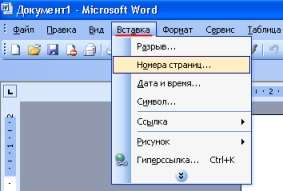
Задайте положение цифр (например, внизу страницы) и выравнивание (например справа). Убрав галку с пункта «Номер на первой странице» вы можете отключить нумерацию на титульном листе документа.
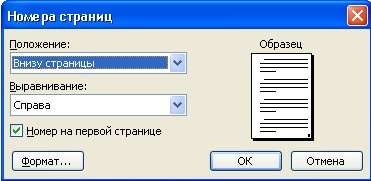
Нажмите на кнопку «Формат». Укажите формат нумерации (например, римские цифры), а также укажите, с какой цифры начинать нумерацию страниц.
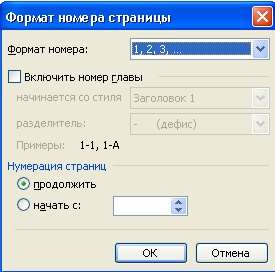
После внесения изменений нажмите ОК и все страницы станут пронумерованными.

Для нумерации с третьей или любой другой страницы в Word 2003 для начала включите отображение всех символов. После этого наведите курсор на последний символ на первой странице и нажмите в горизонтальном меню «Вставка» — «Разрыв страницы». Сделайте то же самое и на второй. Отныне нумерация будет начинаться с третьей страницы.
Похожие статьи:
Как нумеровать со 2 страницы в Ворде
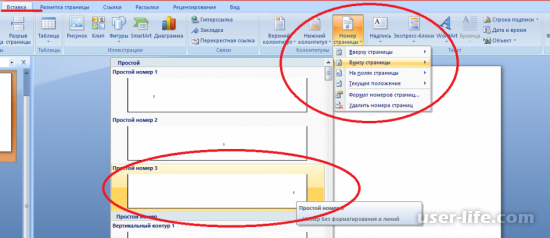

Всем привет! Сегодня поговорим про самые эффективные способы решения проблемы нумерации со второй страницы в популярном текстовом редакторе Майкрософт Ворд. Итак, поехали!
Метод 1: 2-ая страничка с номером «два»
Пронумеровать странички в документе Word вполне вероятно с поддержкой интегрированной функции, и делается это довольно элементарно.
Но временами 1-ый лист не настоятельно просит номера — в данном случае штатный метод нумерации не включится. Для начала пользуйтесь одной из методик нормальной нумерации.
Впоследствии такого как все странички пронумерованы, дабы устроить вторую страничку документа с номером «два», действуйте грядущим образом.
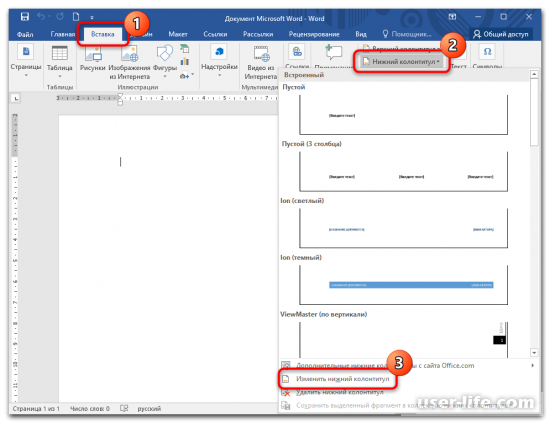
Перейдите на вкладку «Вставка», расположенную в верхней панели. В блоке «Колонтитулы» раскройте окно функции «Нижний колонтитул», в случае если нумерация находится понизу странички, и изберите функцию «Изменить нижний колонтитул».
Отобразится свежая вкладка «Работа с колонтитулами». Отметьте галочкой опцию «Особый колонтитул для 1 страницы» на панели сверху.
Вслед за тем нажмите кнопку закрытия режима работы с колонтитулами, которая располагается в правой части.
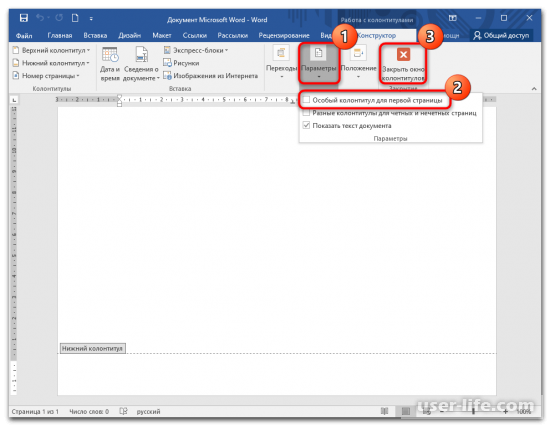
Впоследствии сего всем страничкам, не считая 1, присвоятся надлежащие номера, при данном 2-ая станет владеть номер «два».
Метод 2: Отключение отражения номера на 1 страничке
В случае если документ уже пронумерован, то с поддержкой функций Microsoft Word возможно выключить отражение цифры на 1 страничке. Для сего действуйте сообразно памятке.
В раскрытом документе перейдите на вкладку «Макет». В блоке «Параметры страницы» нажмите на ссылку для открытия вспомогательного окошка. Она находится в правом нижнем углу сего блока.
Кликните по вкладке «Источник бумаги», дабы настроить характеристики. В разделе «Различать колонтитулы» отметьте место «первой страницы», вслед за тем нажмите «ОК», дабы конфигурации вступили в мощь.
В данном случае нумерация 1 странички не станет отражаться, но продолжится на втором листе документа.
Метод 3: 2-ая страничка с номером «один»
В кое-каких обстановках потребуется, дабы нумерация начиналась со 2 листа, а 1-ая страничка при данном не классифицировалась практически никаким номером. К примеру, это касается титульника. За это время понадобится исполнить надлежащее.
Пронумеруйте целый документ нормальной методикой. Перейдите на вкладку «Вставка», вслед за тем кликните по окну «Номер страницы» и в перечне нажмите на место «Формат номеров страниц».
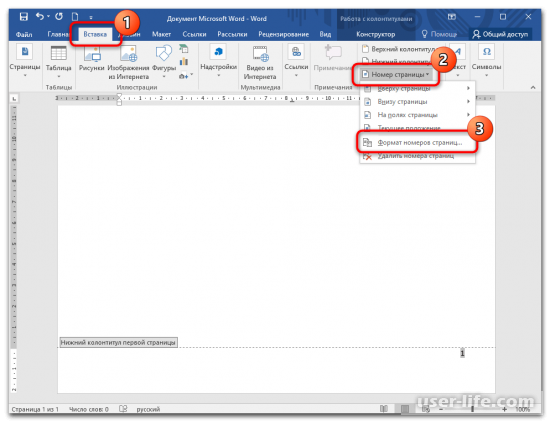
Раскроется вспомогательное окошко, где надо обозначить место «начать с» в блоке «Нумерация страниц». Выставьте «0» с поддержкой стрелочки «вниз».
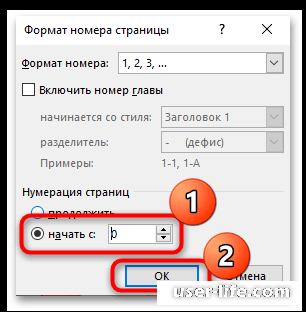
Впоследствии проведенной процедуры 1-ая страничка станет под номером «0», а 2-ая — под «1». В случае если не надо, дабы цифра отображалась на первом листке, то активируйте опцию «Особый колонтитул для 1 страницы» методикой, описанном повыше.



