
При оформлении рефератов, курсовых или даже дипломных работ может возникнуть необходимость сделать нумерацию страниц без титульного листа и содержания, например, с третьей страницы документа. И если вы раньше не делали такой хитрой нумерации, то, скорее всего, без сторонней помощи у вас ничего не получится.
Статья будет актуальна для современных версий Word, то есть для Word 2007, 2010, 2013, 2016, 2019 и 2021.
Как начать нумерацию с 3 страницы в Word
Шаг № 1. Включаем отображение всех символов.
Для того чтобы сделать нумерацию страниц с 3 страницы мы будем использовать разрывы разделов. И чтобы было более удобно работать с этими разрывами лучше сразу включить отображение всех символов. Так мы сможем видеть установился ли разрыв раздела и где он находится.
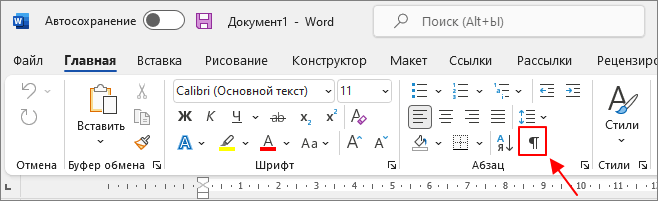
Для включения отображения всех символов нужно перейти на вкладку « Главная » и нажать на кнопку со знаком абзаца.
Шаг № 2. Вставляем разрыв раздела в конец второй страницы.
Теперь, когда в документе отображаются все символы, можно приступать к работе с разрывами раздела. Для того чтобы сделать нумерацию страниц с третьей страницы нам нужно вставить разрыв раздела в конце второй.
Поэтому установите курсор в конец второй страницы вашего документа, перейдите на вкладку « Макет » (или на вкладку « Разметка страницы » в старых версиях Word) и нажмите там на кнопку « Разрывы ». В результате откроется меню, в котором нужно выбрать вариант « Следующая страница ».
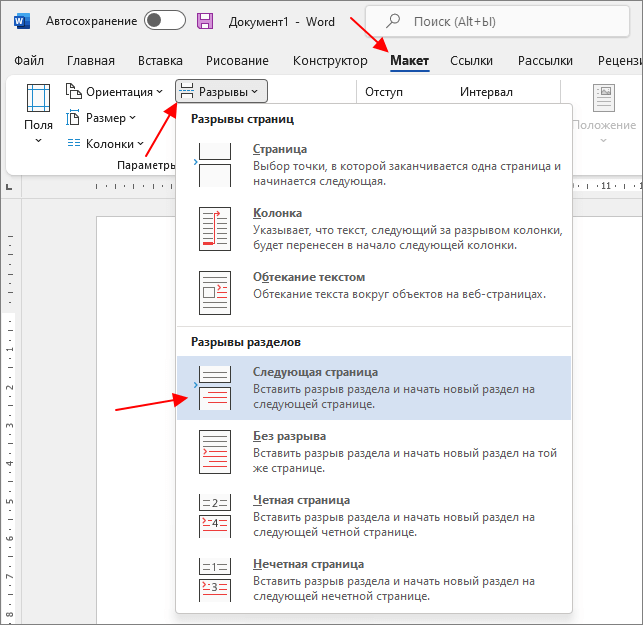
Если вы сделали все верно, то в самом конце второй страницы (после всего текста) у вас должен появится разрыв раздела.
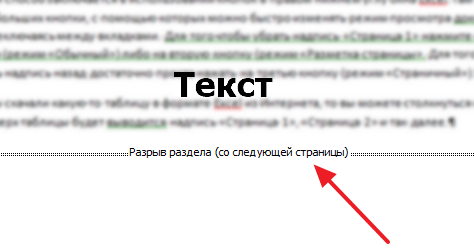
Если разрыв раздела появился внутри текста или в начале следующей страницы, то его нужно удалить и установить повторно. Чтобы удалить разрыв раздела, нужно установить перед ним курсор и нажать на клавишу Delete на клавиатуре.
Шаг № 3. Разделяем колонтитулы в разных разделах.
После установки разрыва раздела, в вашем документе Word образуется два раздела. Первый раздел – это первых две страницы, а второй – это все остальные. Для того чтобы можно было сделать нумерацию с 3 страницы, вам нужно разделить колонтитулы первого и второго раздела.
Для этого переходим к третьей странице документа и делаем двойной клик по тому колонтитулу, где должна размещаться нумерация. Например, если вы хотите сделать нумерацию внизу листа, то вам нужно перейти к третьей странице сделать двойной клик по нижнему колонтитулу.
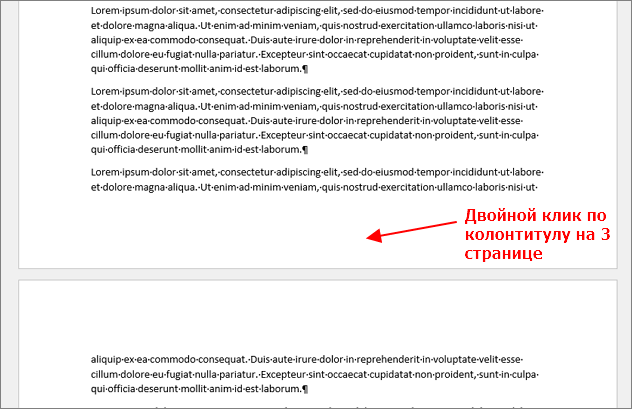
В результате такого двойного клика включится режим редактирования колонтитулов.
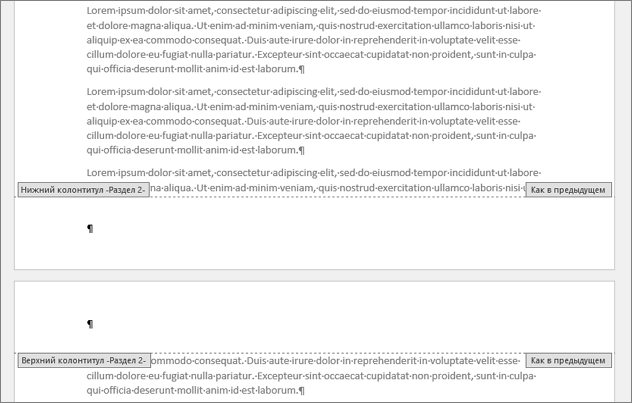
При этом в верхней части окна Word появится вкладка « Колонтитулы » (или вкладка « Конструктор » в старых версиях Word). Перейдите на эту вкладку и нажмите на кнопку « Как в предыдущем разделе », чтобы отключить данную функцию.
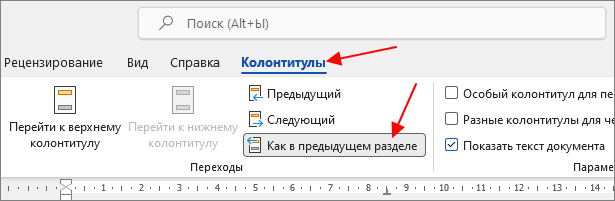
После отключения функции « Как в предыдущем разделе », нижние колонтитулы первого и второго раздела будут разделены и начнут обрабатываться отдельно, а значит теперь можно сделать отдельную нумерацию для первых двух и для всех остальных страниц начиная с третьей.
Шаг № 4. Создаем нумерацию страниц.
Теперь подготовка закончена и можно сделать нумерацию страниц с третьей страницы. Для этого перейдите на 3 страницу вашего документа Word и установите там курсор.
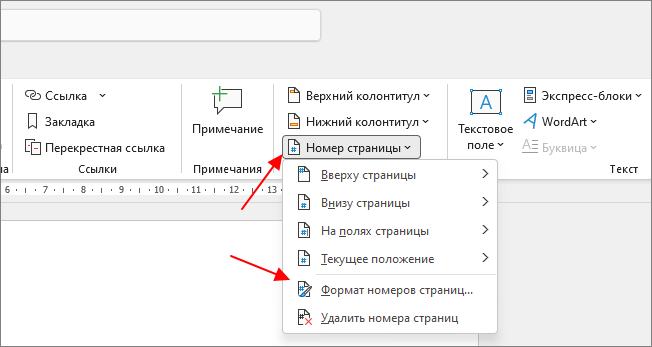
Дальше перейдите на вкладку « Вставка », нажмите на кнопку « Номер страницы » и выберите пункт « Формат номеров страниц ».
В результате появится небольшое окно с настройками нумерации. Здесь нужно переключится в режим « Начать с » и указать число, с которого должна начинаться нумерация страниц на третьей странице. Обычно выбирают число « 1 ». Если начать нумерацию с числа « 1 », то третья страница документа будет пронумерована как первая, четвертная как вторая и т. д.
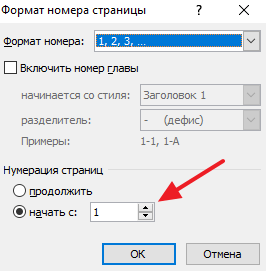
После того, как вы выбрали с какого числа должна начинаться нумерация, снова нажмите на кнопку « Номер страницы » и включите нумерацию.
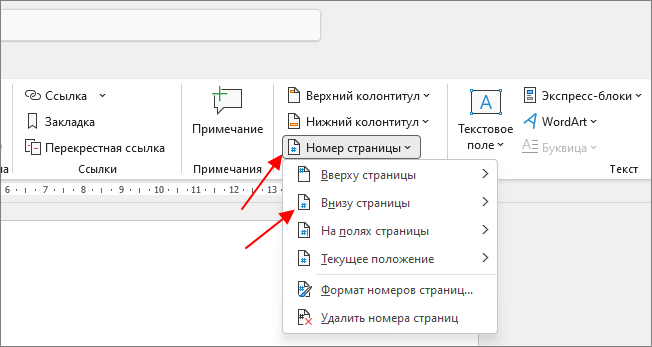
Нужно напомнить, что функция « Как в предыдущем разделе » работает отдельно для верхнего и нижнего колонтитула. Поэтому, если вы отключали ее для нижнего колонтитула, то и номер страницы нужно вставлять внизу страницы. Иначе нумерация получится сквозной, начиная с 1 страницы документа.
Дополнительно
Описанная выше инструкция позволяет начать нумерацию с любой страницы, с которой вам нужно. Это может быть 4, 5 или любая другая страница документа. Принцип нумерации будет аналогичным.
Например, для того чтобы начать нумерацию с 4 страницы, нужно установить разрыв раздела в конце 3 листа, открыть свойства колонтитула на 4 листе и отключить там функцию « Как в предыдущем разделе ». После этого нужно перейти на 4 лист, настроить нумерацию с числа « 1 » и вставить номер.
В результате нумерация начнется с 4 страницы и номера 1. Таким образом, меняя расположение разрыва раздела в документе можно сделать любую нумерацию.
- Нумерация страниц в Word
- Как сделать нумерацию страниц в Word
- Как убрать номера страниц в Word
- Как убрать нумерацию с первой страницы в Word
- Как автоматически пронумеровать строки в таблице в Word
Как поставить нумерацию с третьего листа в ворде

Приветствую, уважаемые ценители моего скромного творчества. Данный выпуск будет на удивление непродолжительным, но при этом одним из самых (если конечно не самым) полезных, на данном канале. Он будет посвящён извечной, уже порядком набившей оскомину, проблеме, с которой ежегодно сталкиваются десятки тысяч студентов по всей стране. При написании рефератов, курсовых и дипломных работ от ребят требуют нумеровать эти документы, не иначе, как с 3 страницы. Но как спрашивается это сделать?
На самом деле, всё очень просто, если руководствоваться заранее проверенным алгоритмом. Принципы нумерации при этом абсолютно аналогичны во всех версиях MicrosoftWord. Т.е. научившись делать это в каком-нибудь 2010 офисе, вы с лёгкостью сможете повторить эти же действия в новых версиях текстового редактора 2013, 2016 и даже 2019 года. Окей. Давайте же наконец приступим к практике и пронумеруем страницы в документе так, чтобы первые две были без номеров.
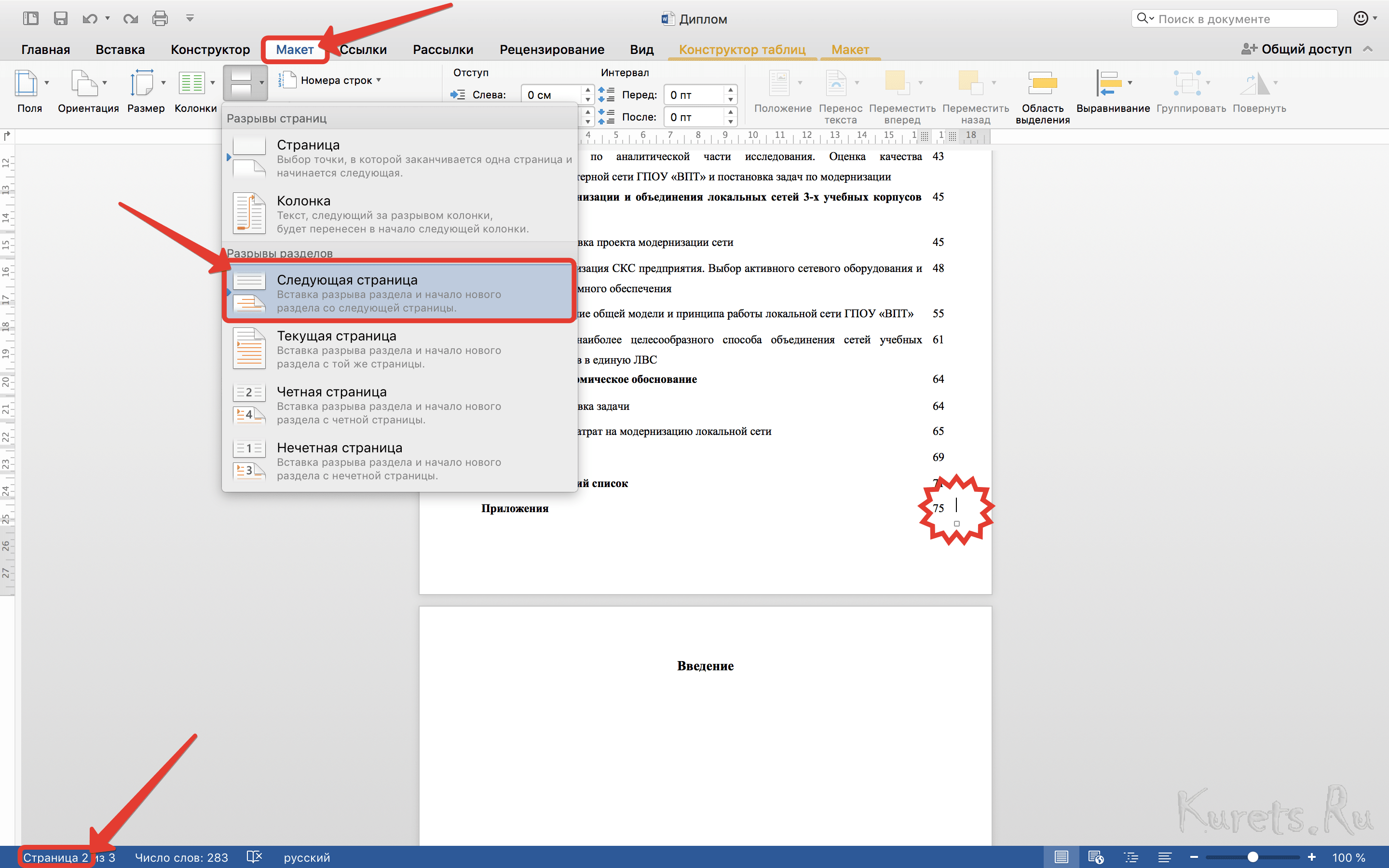
Шаг 2. Курсор автоматически спрыгнет на 3 страницу. Если это произошло, значит мы всё сделали верно и в документе появился новый разрыв. Отлично. Не убирая курсор с получившейся 3 страницы, на вкладке «Вставка», раскрываем «Нижний колонтитул» и выбираем пункт «Изменить нижний колонтитул».
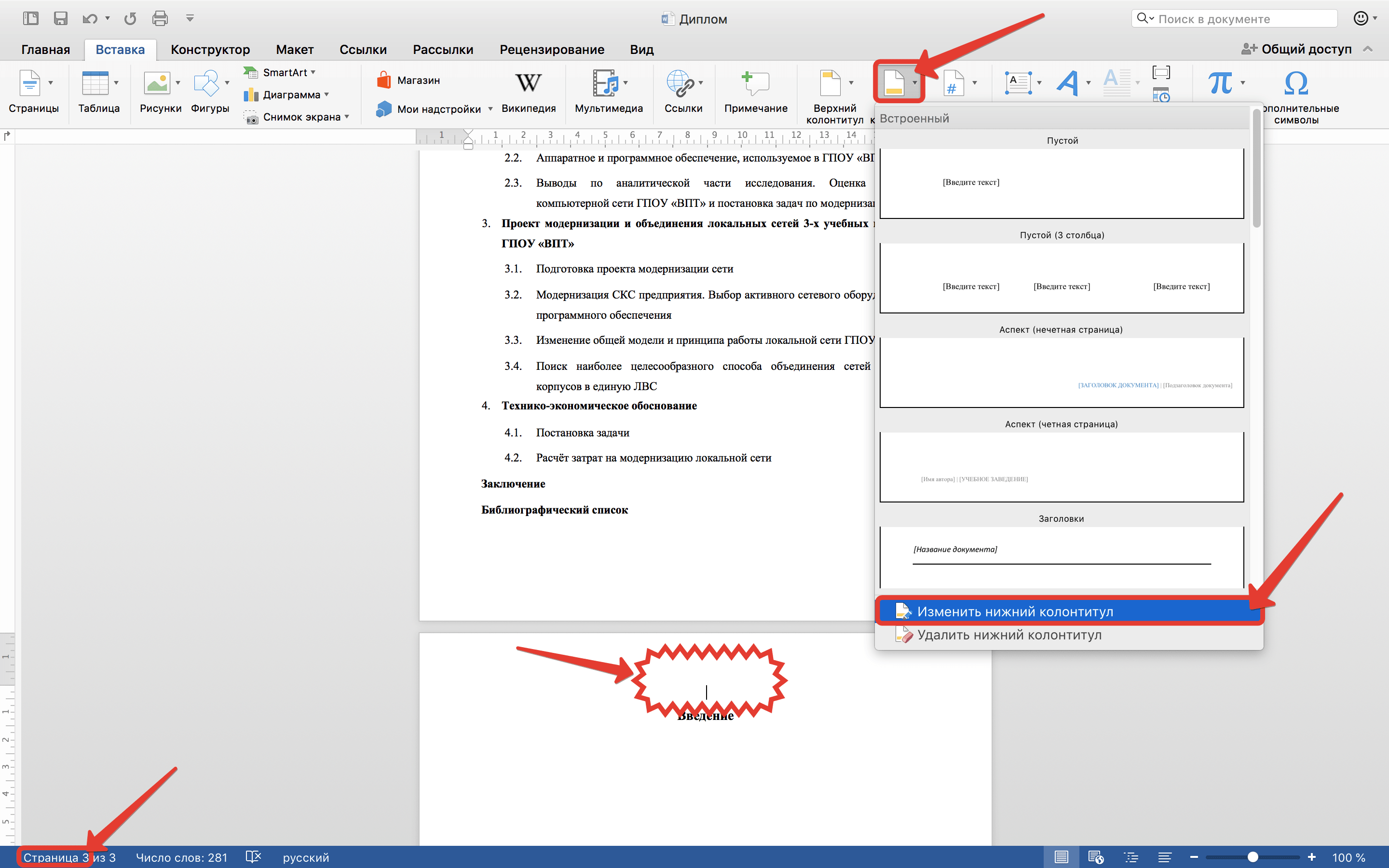
Шаг 3. Деактивируем параметр «Связать с предыдущим». Кстати, в прошлых версиях MSWordон назывался «Как в предыдущем разделе». В любом случае, ваша задача заключается в том, чтобы данный значок стал неактивным.

Шаг 4. Почти закончили. Осталось разобраться с нумерацией. На вкладке «Вставка» дважды проваливаемся в пункт «Номер страницы».

Шаг 5. И задаём выравнивание «От центра». Далее кликаем по кнопке «Формат».
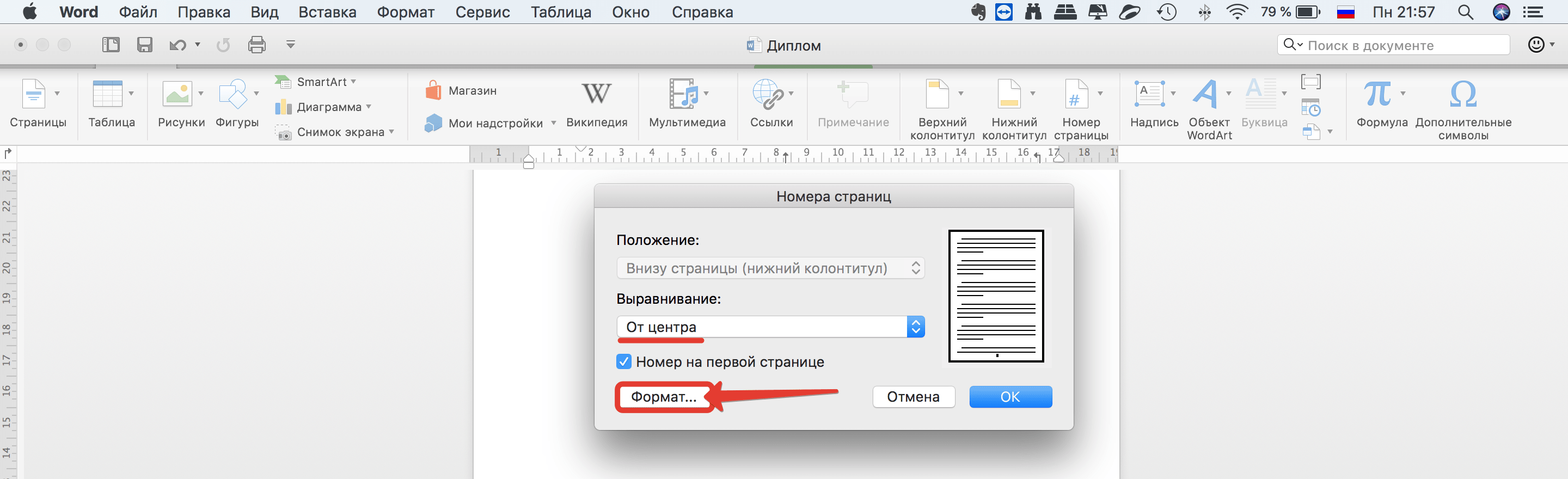
Шаг 6. В открывшемся окне находим пункт «Нумерация страниц» и задаём принудительное «Начало» с 3. «ОК».
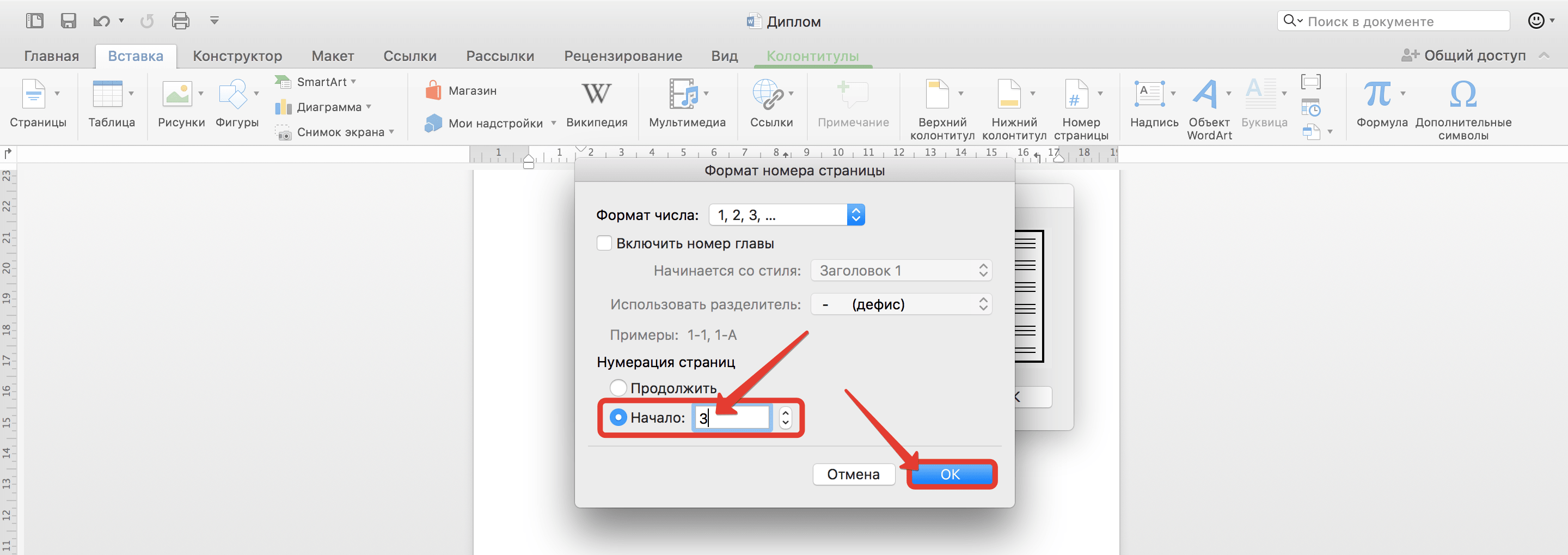
Шаг 7. Документ обновился и в наших колонтитулах появилась сквозная нумерация начиная с 3 листа.
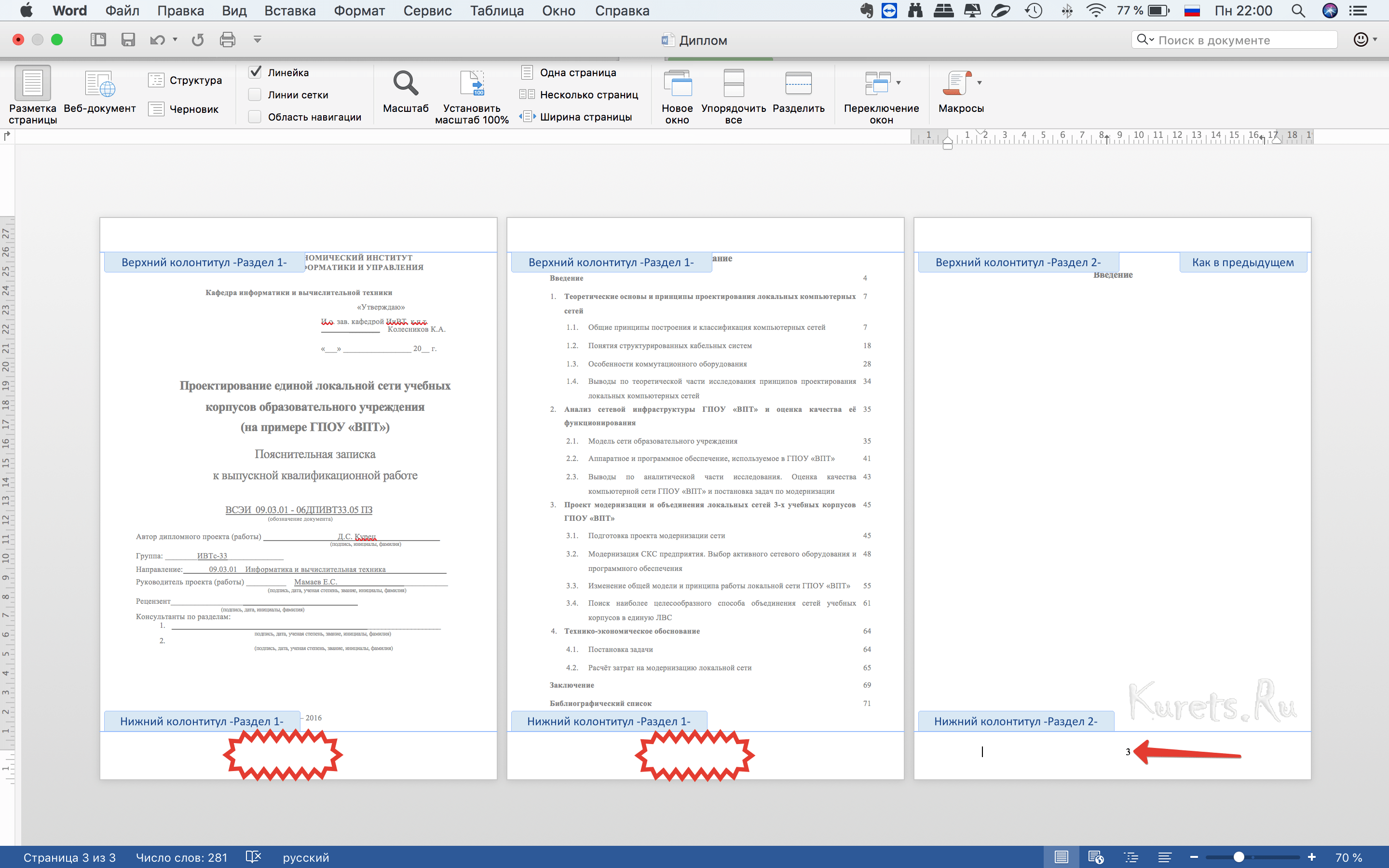
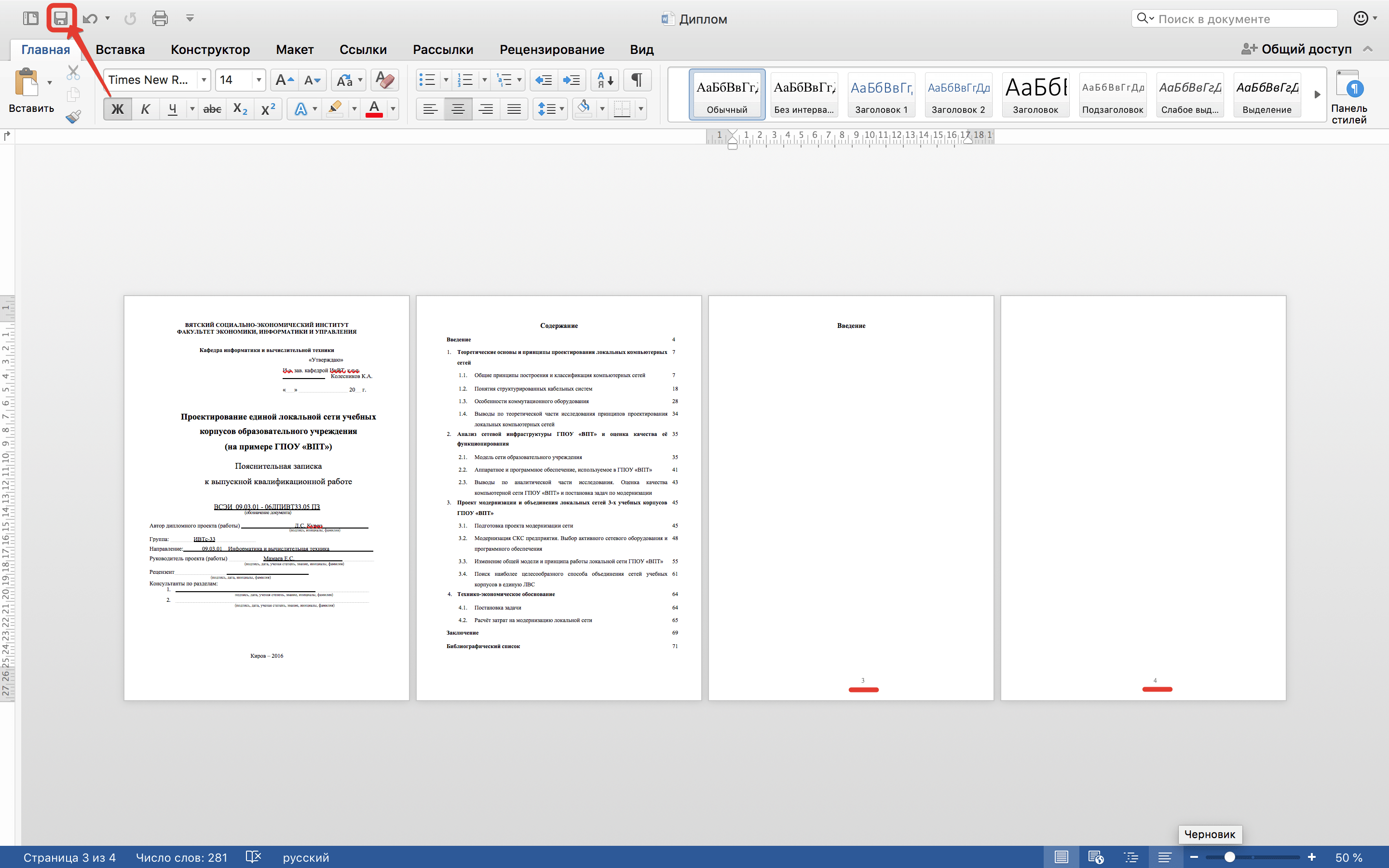
Шаг 8. Кликаем в рабочую область. Ещё раз убеждаемся, что всё хорошо и убираем лишний отступ, получившийся перед введением. Вот теперь можно смело сохранять изменения в нашем документе.
Друзья, на этом у меня всё. Если вы хотите более детально разобраться во всех тонкостях грамотного оформления рефератов, курсовых и дипломных работ, то рекомендую вам ознакомиться с моим новым обучающим курсом «Диплом за неделю». В нём не только рассмотрены все нюансы по оформлению, но также подробно изложена информация о таких ключевых понятиях, как: цель работы, объект и предмет исследования, постановка задач, практическая значимость и т.д.
>>>КЛИКНИТЕ, ЧТОБЫ УЗНАТЬ ПОДРОБНОСТИ
Вы узнаете, где и как собирать информацию для написания. Как обойти проверку на антиплагиат. Как сделать выигрышную презентацию. Как подготовить речь на предстоящую защиту и ещё куча, куча всего полезного. На самом деле уникальнейший материл, аналогов которому, лично я, в рунете пока не встречал. Напоминаю, что до 31 декабря вы можете приобрести его с 50% скидкой.
Т.к. сейчас не сезон и все подобные вещи станут актуальны, лишь во второй половине года.
Вот тогда-то я и подниму цену до максимума. Ну а пока, можете воспользоваться возможностью и заранее подготовиться к одному из важнейших этапов в своей жизни. Но это если конечно хотите. Можете не заморачиваться и надеяться на авось. Главное, не забудьте поставить лайк, если данный урок оказался для вас полезным и поделиться этим видосом со своими одногруппниками, которые до сих пор тупят и не знают, как пронумеровать дипломку или курсач с 3 страницы.
Не будьте жлобами. Помогите такими товарищам. И добро обязательно вам зачтётся. Что ж, друзья, напоследок хочу пожелать вам удачи, успеха и самое главное отличного настроения. Берегите себя.
До новых встреч.



