
Как пронумеровать страницы в Microsoft Word с 3 страницы без титульного и содержания
В интернете очень много информации (статей и тем на форумах) посвященных нумерации страниц в Word. На первый взгляд может показаться что пронумеровать страницы в документе очень просто, но тут есть несколько нюансов.
Пронумеровать все страницы да просто (иногда даже с этим у многих возникают трудности), а вот если сделать нумерацию не с первой а со второй страницы или третей, тут вообще многие в подают так сказать в ступор. Для того чтобы в документе Word пронумеровать страницы не с первой страницы нужно выполнить определенную последовательность действий. Я проанализировать первую десятку сайтов из выдачи по ключевому запросу «нумерация страниц в ворде с 2,3 страницы». Инструкции у всех примерно одинаковые, но они достаточно длинные и есть не нужные пункты. В сегодняшней статье хочу показать как сделать нумерацию с любой страницы самым оптимальным и быстрым способом.
Как пронумеровать страницы в Word 2016 с 3 страницы
Делать все это буду в офисном пакете Office 2016. И так у нас есть документ в котором нужно сделать нумерацию скажем с третьего листа.
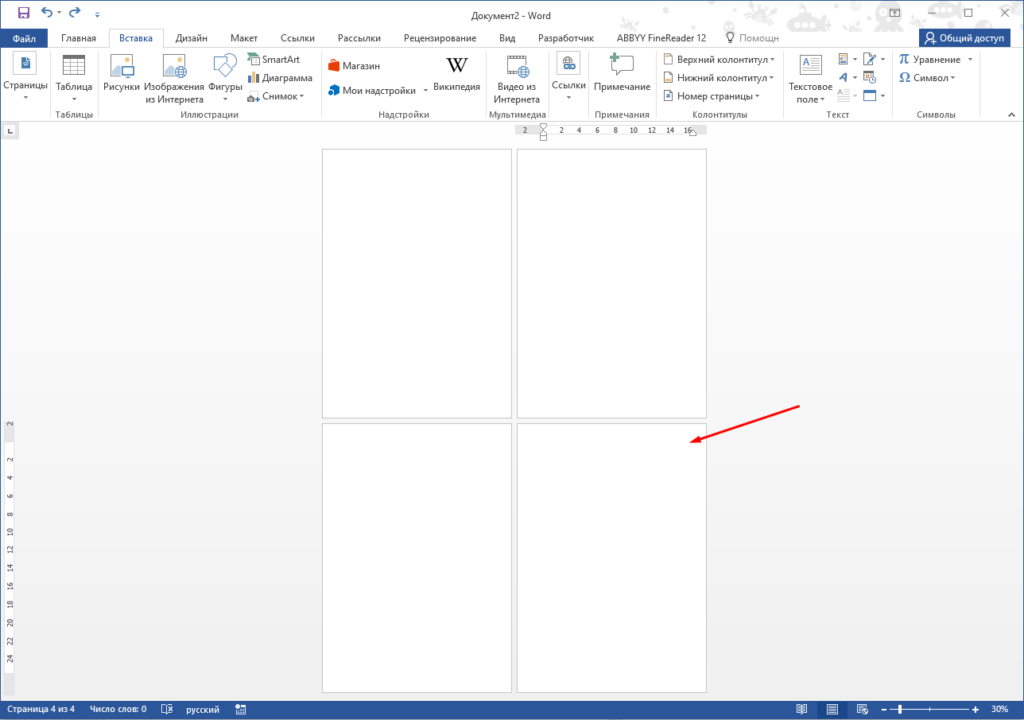
Первое: Переходим на первый лист.
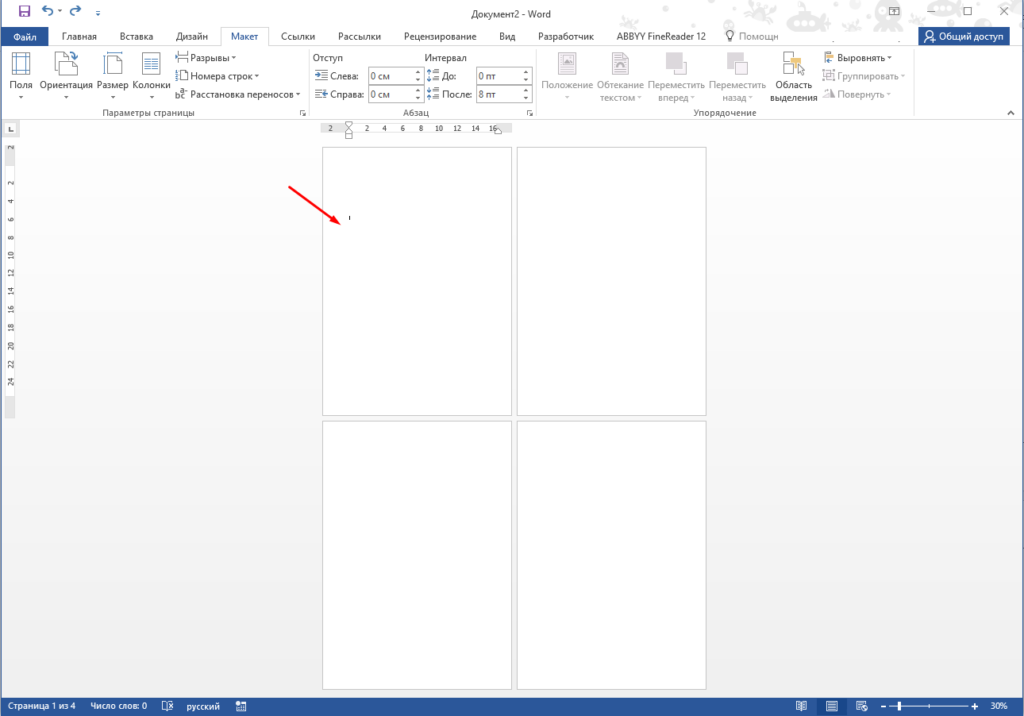
Второе: Открываем вкладку «Макет» ищем пункт «Разрывы» и выбираем «Следующая страница».
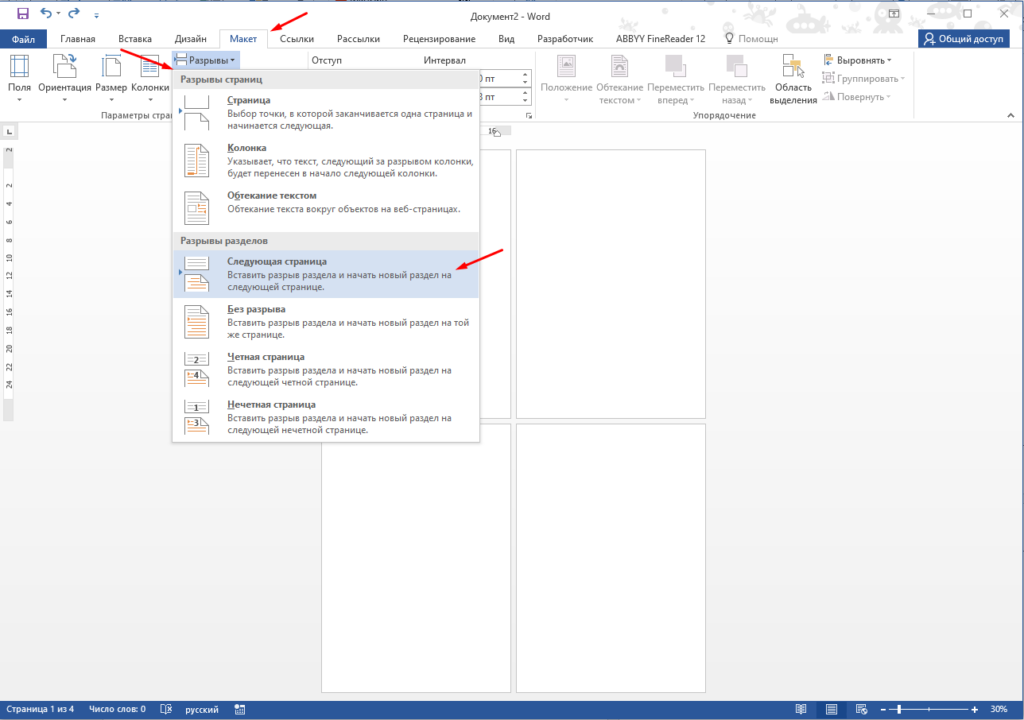
Третье: Тоже самое делаем на втором листе документа.
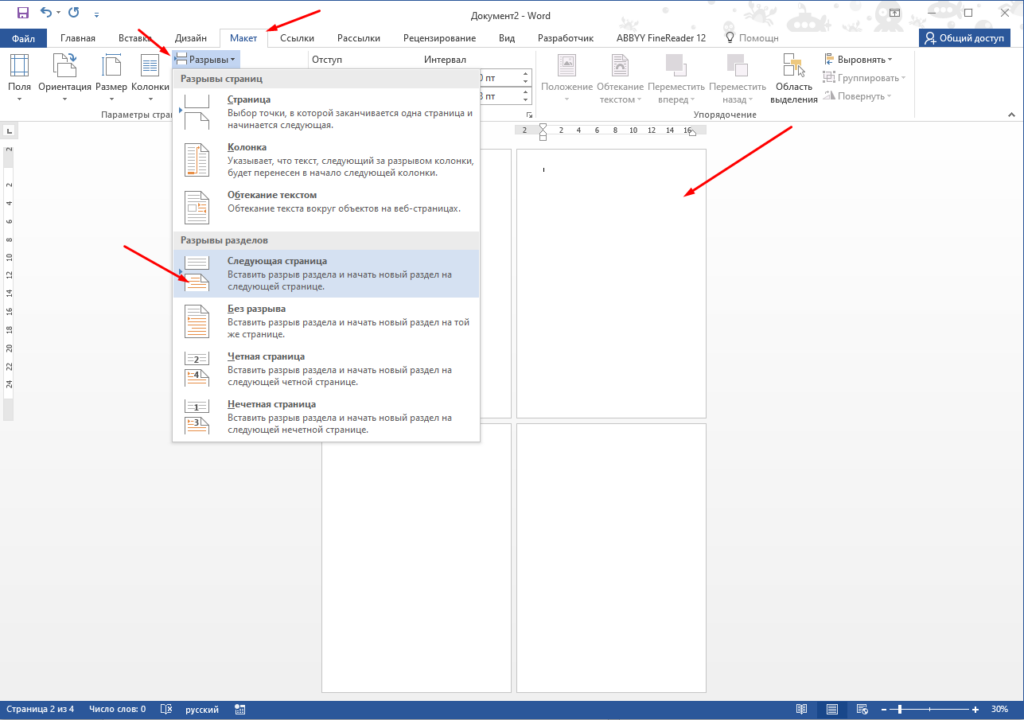
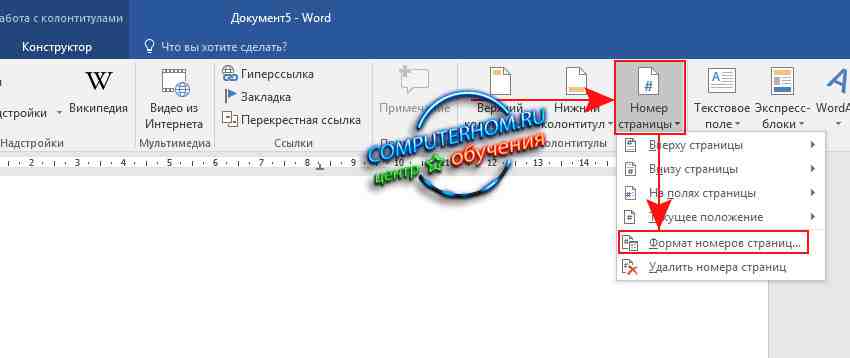
Четвертое: Открываем раздел «Вставка» далее ищем меню «Номер страницы» и выбираем пункт «Формат номеров страниц».
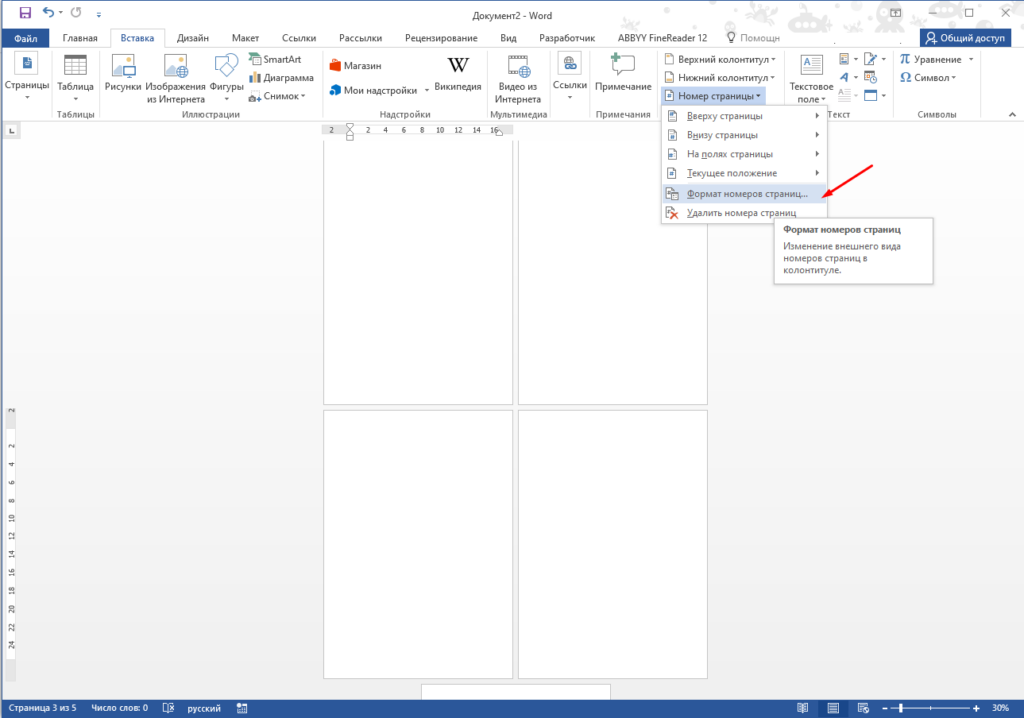
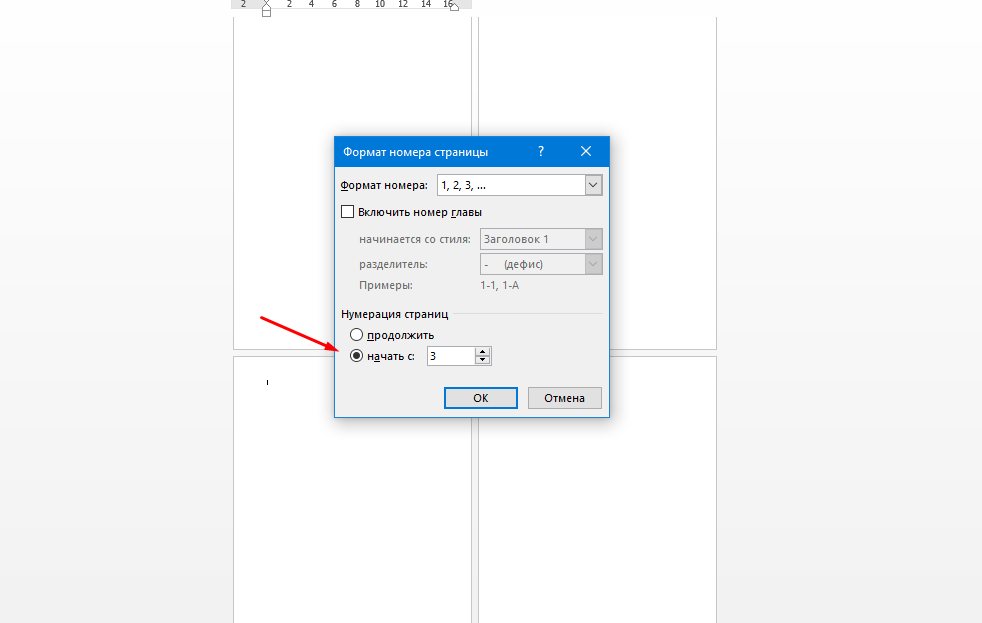
Пятое: Так как нам нужно чтобы номер начинался с 3 страницы отмечаем пункт «Начинать с 3». Теперь нумерация страниц будет начинаться не с первой а третьей, соответственно если вы хотите начать скажем с четвертой и ставить нужно 4.
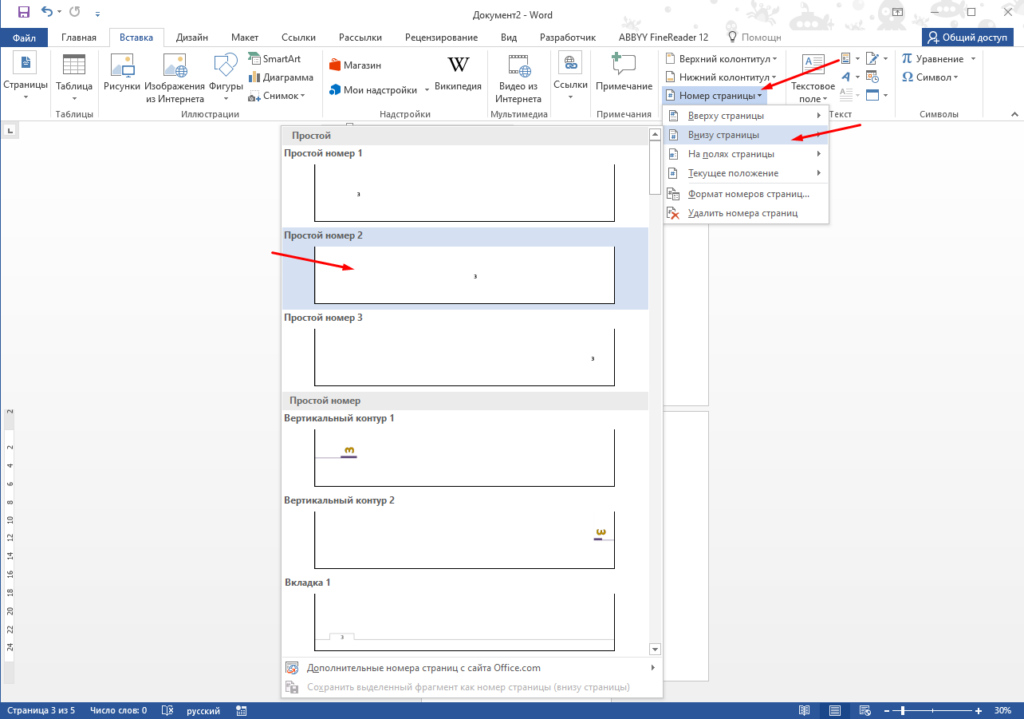
Шестое: Остается только обычным образом вставить номер страницы и выбрать его расположение.
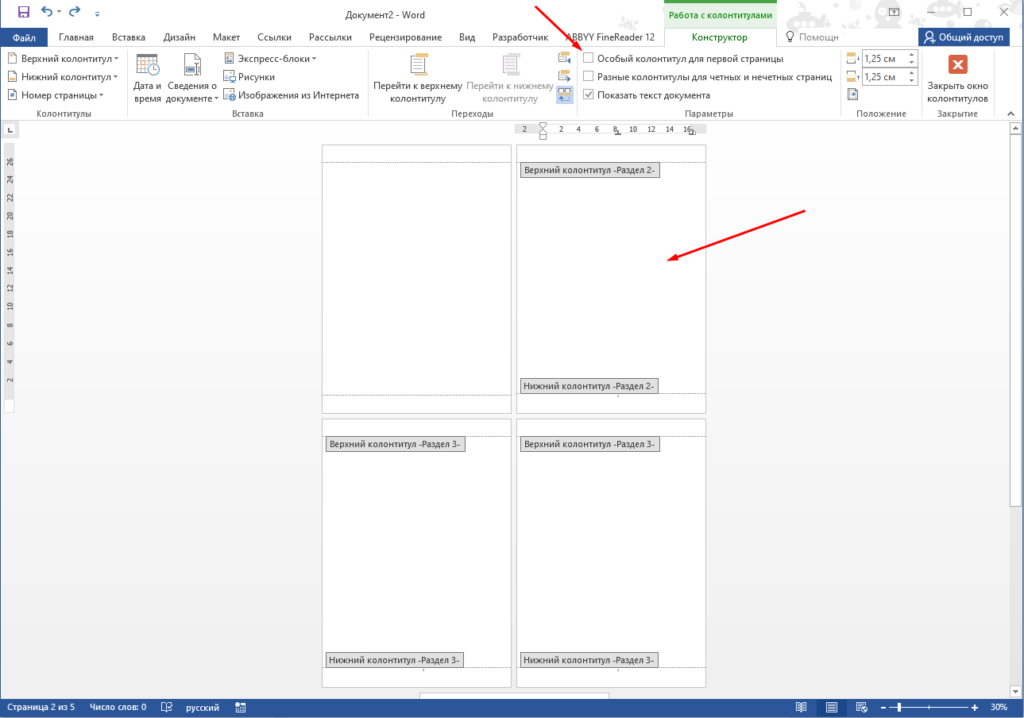
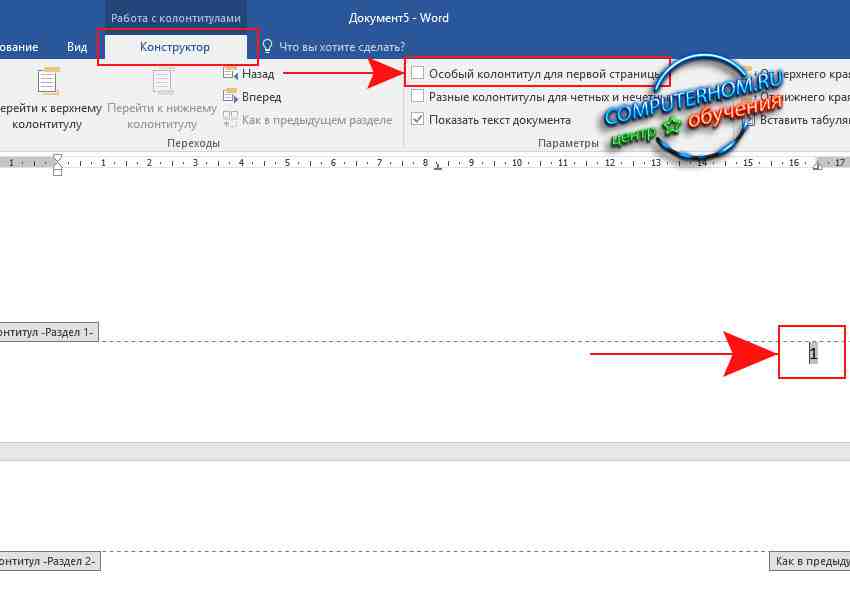
Седьмое: Выделяем колонтитул на первой страницы и в появившемся меню «Конструктор» отмечаем пункт «Особый колонтитул для первой страницы».
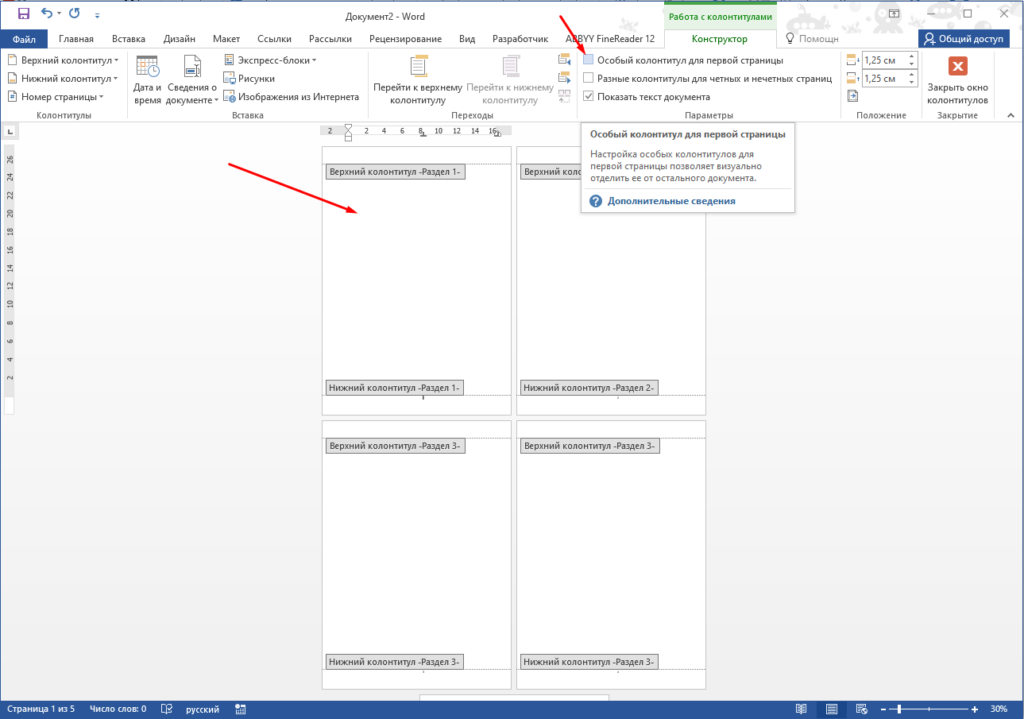
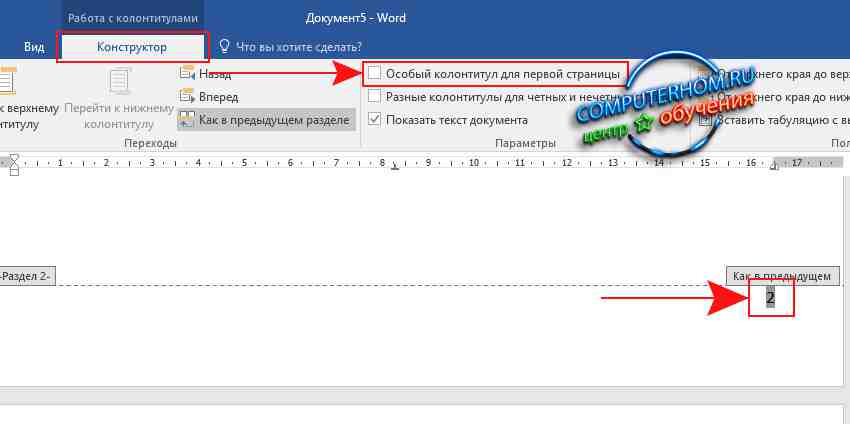
Тоже самое делаем на второй странице.
Все нумерация в документе будет начинаться с третьей страницы.
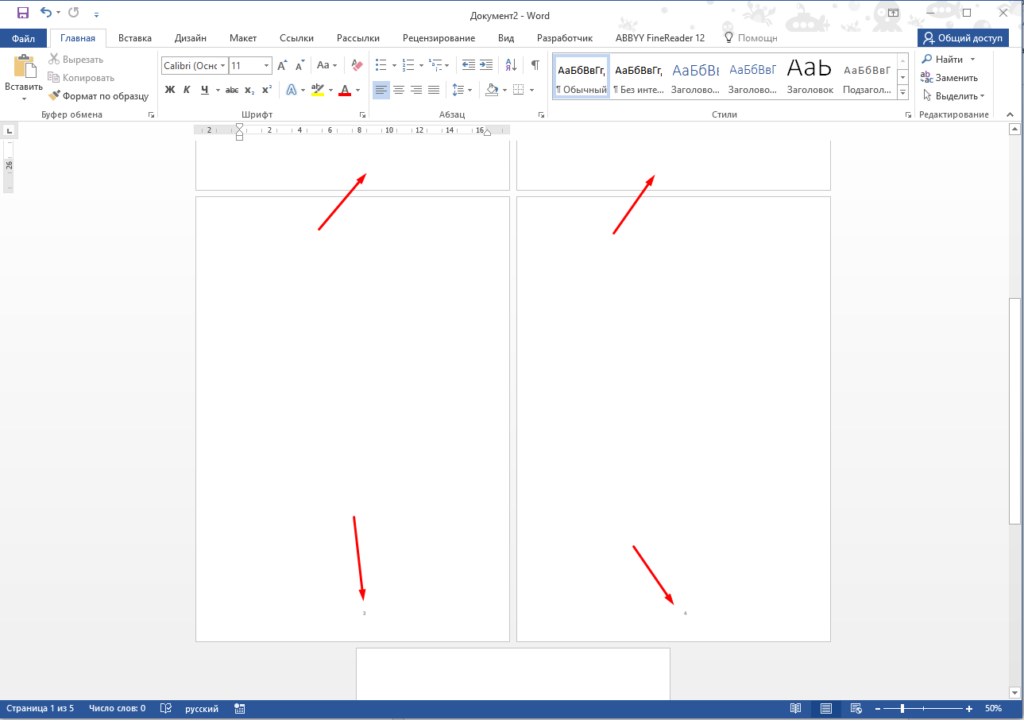
Как видите не так и сложно пронумеровать страницы в ворде, главное запомнить последовательность действий, сначала делаем разрыв страниц, потом добавляем нумерацию и на страницах где номера быть не должно устанавливаем особый колонтитул.
Нумерация с 3 страницы в ворде 2016
Здравствуйте уважаемый посетитель сайта! Если вас интересует вопрос, о том, как сделать нумерацию с 3 страницы в ворде 2016, то вам сюда, в этой подробной и пошаговой инструкции, вы узнаете, как пронумеровать в ворде 2016 страницы с третьего листа.
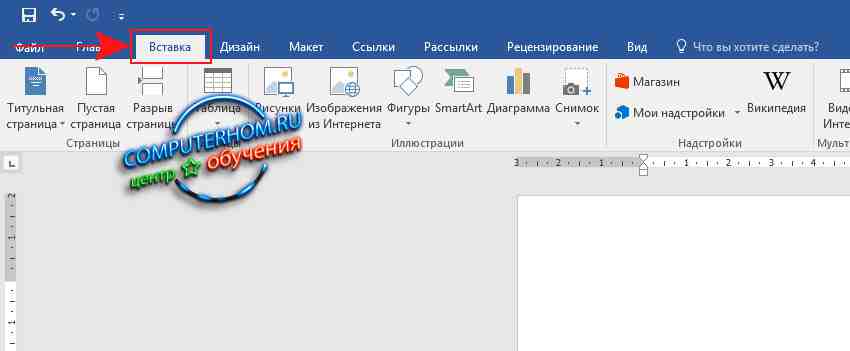
И так чтобы пронумеровать страницы в word 2016 c третей страницы, вам нужно будет выполнить следующие действие: Наводим курсор мыши на вкладку «Вставка», после чего один раз нажимаем левую кнопку мыши.
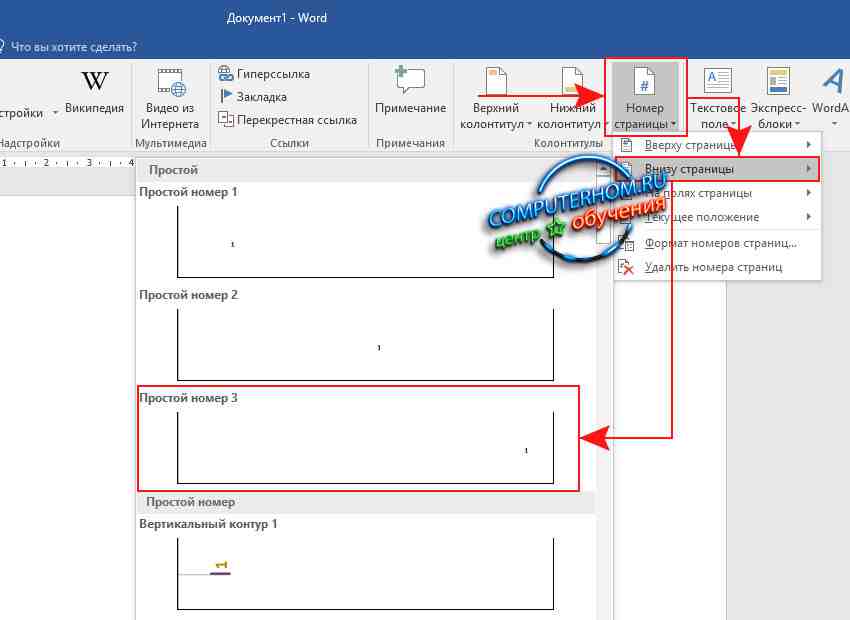
Далее у вас откроется меню, в котором вам нужно будет один раз нажать левую кнопку мыши по кнопке «Номер страницы», затем в раскрывшемся меню выбрать пункт «Внизу страницы», далее вам нужно выбрать шаблон нумерации, для примера я выберу шаблон «Простой номер 3».
После всех выполненных действий в ворде будет проставлена нумерация на всех страницах документа.Теперь нам нужно перейти на самую первую страницу документа, затем установить курсор мыши в любом месте первой страницы.После чего выбираем вкладку «Макет», в меню макет, вам нужно нажать на кнопку «Разрывы», после чего раскроется меню, в котором, вам нужно будет выбрать пункт «Следующая страница».
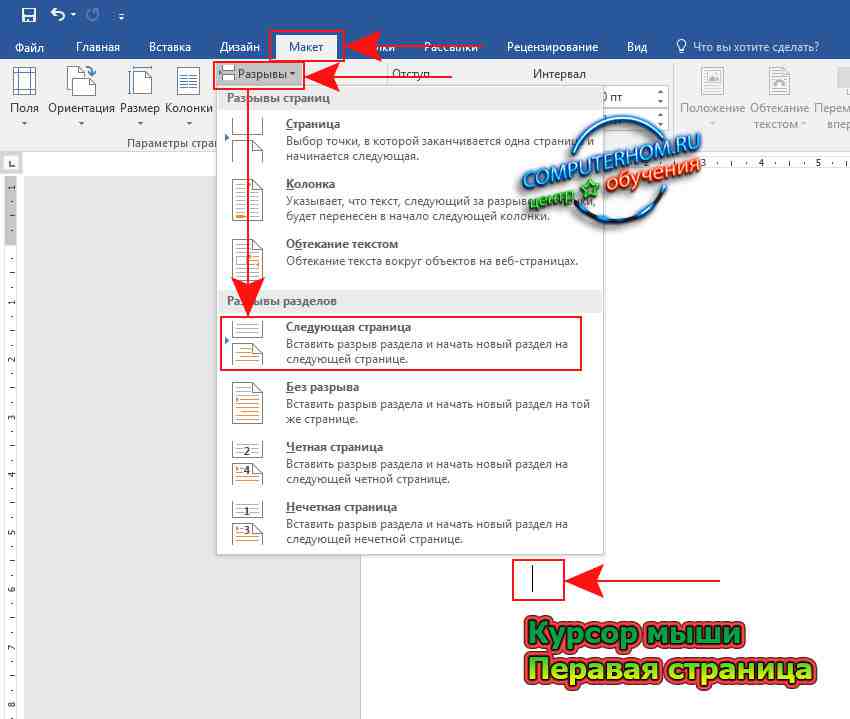
Когда вы нажмете на пункт «Следующая страница», на второй странице произойдет разрыв, теперь, мы сможем убрать нумерацию с первой и второй страницы.Для этого на первой странице наводим курсор мыши на первой странице на сам номер странице и два раза нажимаем левую кнопку мыши, после чего откроется «Конструктор», где вам нужно будет установить галочку напротив пункта «Особый колонтитул для первой страницы».Когда вы установите галочку напротив пункта «Особый колонтитул для первой страницы», номер с первой страницы будет убран.Теперь переходим ко второй страницы.
На второй страницы, нам нужно сделать тоже самое что и на первой, то есть дважды щелкнуть мышью по номеру страницы два и также установить галочку в пункте «Особый колонтитул для первой страницы».После всех выполненных действий номера с первой и второй страничке больше не будут отображаться и нам остается настроить нумерацию страниц в ворде.
И так переходим во вкладку «Вставка», затем нажимаем по кнопке «Номер страницы», далее в раскрывшемся меню выбираем «Формат номеров страниц…».
Когда вы выберите пункт «Формат номеров страниц…», на вашем компьютере откроется специальное окошко, где вам нужно будет в пункте «Нумерация страниц» установить галочку в поле «Начать с:» и установить цифру ноль.После всех выполненных действий нажимаем на кнопку «OK».
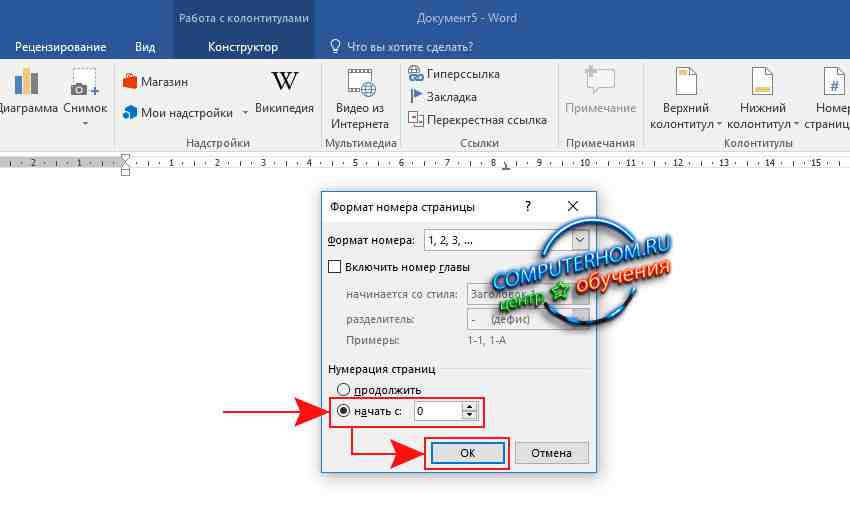
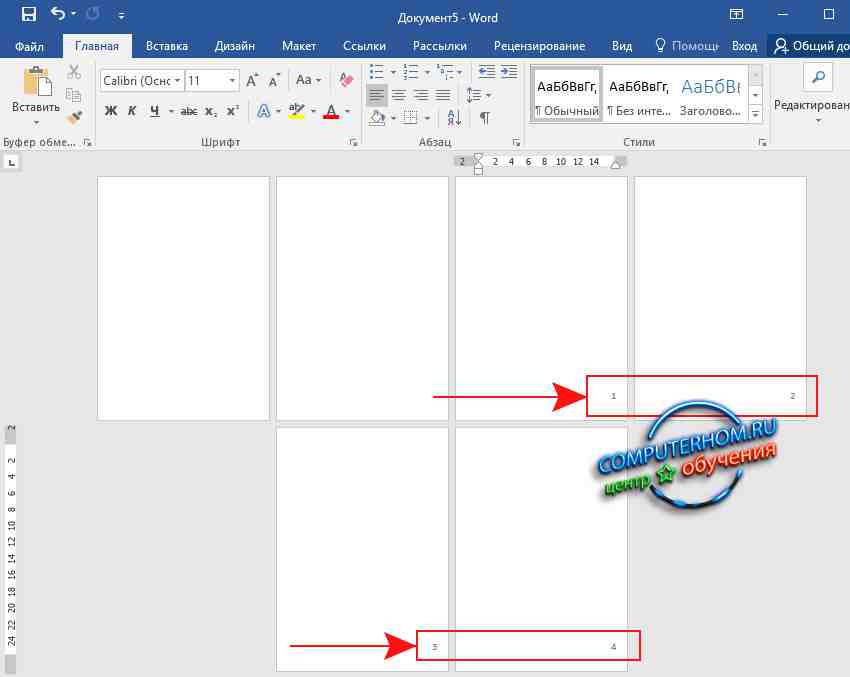
Когда вы нажмете на кнопку «OK», в документе word 2016 будет проставлена нумерация страниц с третьего листа.Теперь вы знаете как в ворде 2016 сделать нумерацию с 3 страницы.
На этом у меня все, всем пока, удачи! До новых встреч на сайте computerhom.ru.
Вы можете оставить комментарии от своего имени, через соц. сервисы



