
fПри оформлении документа в программе ворд часто требуется проставить номера на страницах. При этом иногда требуется начать нумерацию не с первой, а, например, со второй или третьей. И давайте разберемся, каким образом это можно сделать в программе ворд.
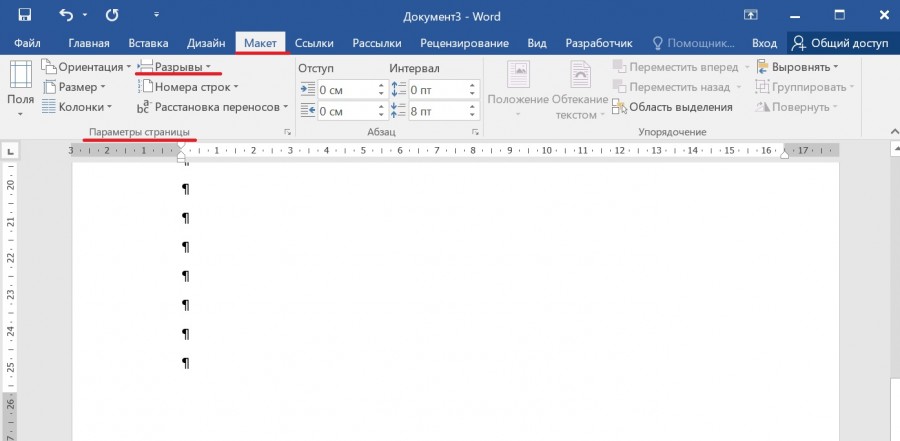
Первый шаг. Открываем нужный документ, курсор ставим на последнюю строку и на верхней панели настроек заходим во вкладку «Макет», где находим блок «Параметры страницы» и нажимаем на строку «Разрывы».
Второй шаг. В появившемся меню выбираем строку «Следующая страница».
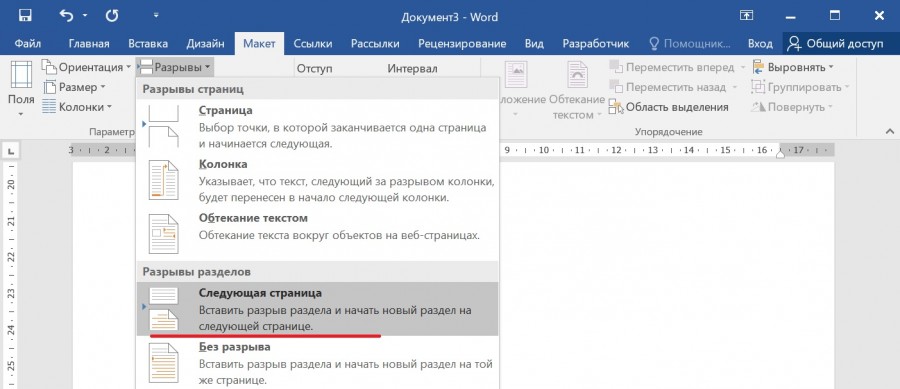
Третий шаг. Повторяем первый и второй шаг для второй страницы.
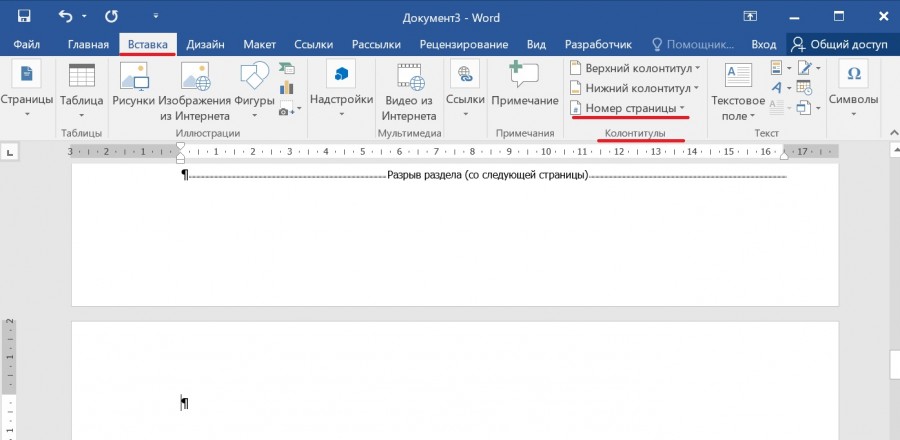
Четвертый шаг. Ставим курсор на третью страницу и заходим во вкладку «Вставка», где справа находим блок «Колонтитулы» (дополнительно читайте: Как сделать боковой колонтитул в ворде) и нажимаем на строчку «Номер страницы».
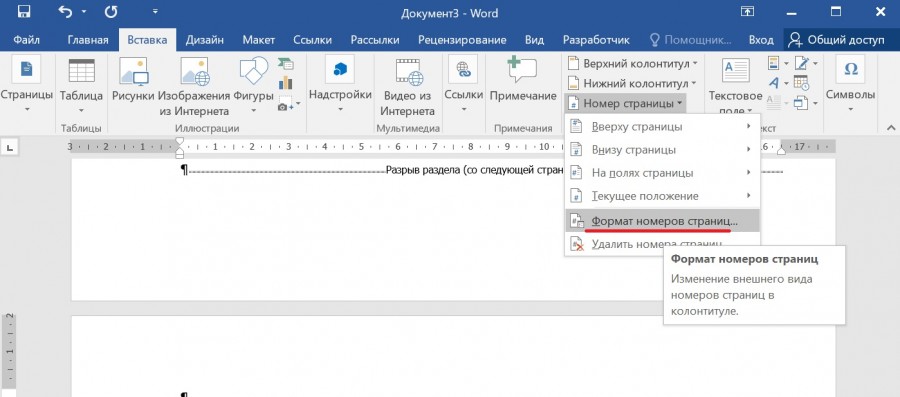
Пятый шаг. После нажатия на строчку «Номер страницы» на экране появится меню с настройками, в нем выбираем строчку «Формат номеров страницы» (Дополнительно читайте: Как изменить цвет и размер номера страницы в ворде).
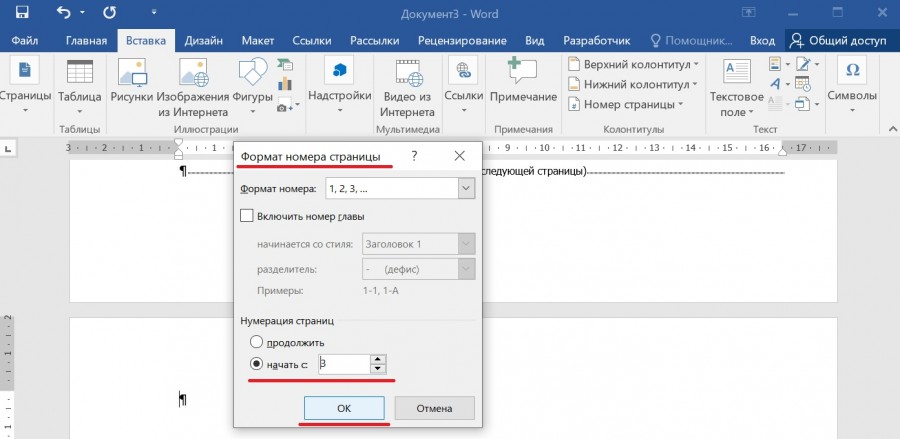
Шестой шаг. В появившемся окне в строчке «начать с» ставим цифру три и закрываем меню через кнопку «Ок» (Дополнительно читайте: Как поставить номер формулы в ворде сбоку).
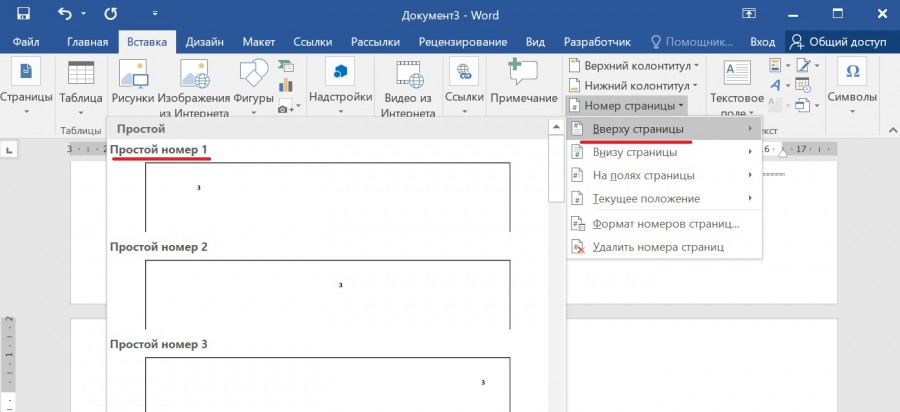
Седьмой шаг. Снова нажимаем на меню «Формат номеров страницы» и нажимаем, например, на строку «Вверху страницы» и выбираем первый шаблон (Дополнительно читайте: Как изменить цвет и размер номера страницы в ворде).
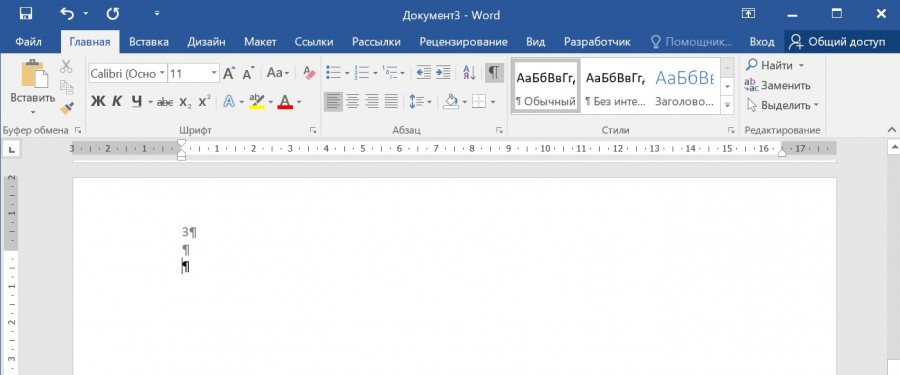
Восьмой шаг. В итоге появился номер три, правда на первых двух страницах тоже отразиться номер.
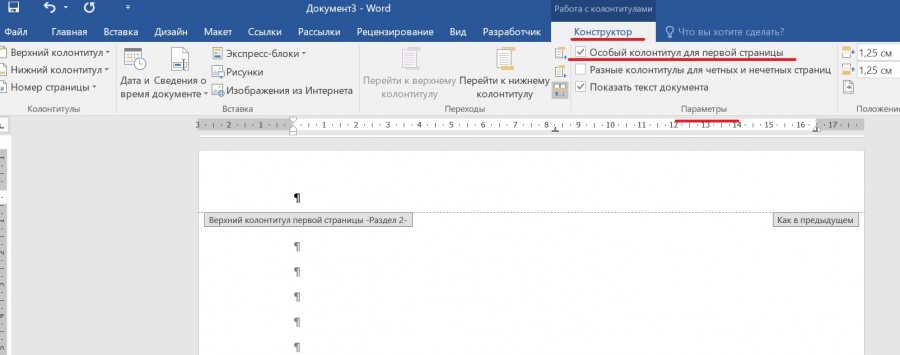
Девятый шаг. Выделяем колонтитул на второй страницы, на верхней панели заходим во вкладку «Конструктор», находим блок «Параметры» и ставим галочку у строчки «Особый колонтитул для первой страницы» (дополнительно читайте: Как сделать боковой колонтитул в ворде). В итоге номер пропадет.
Десятый шаг. Повторяем восьмой шаг для первой страницы. В итоге получаем нужную нумерацию.
Смотрите дополнительно:
Видео
Нумерация страниц в Ворде с 3 страницы
При создании достаточно большого документа в Ворде всегда необходима нумерация страниц. Но как сделать, чтобы она была, например, с 3 страницы? Многие пользователи немного умеют использовать функцию нумерации всех страниц, но не у всех может получиться пронумеровать строго определённые из всего диапазона. Мы подготовили подробную инструкцию, как добиться нумерации любого количества страниц.

Нужно отметить, что есть различные версии данного текстового редактора. Например:
- От 2003 года;
- От 2007-го;
- 2010-го и так далее.
И практически в каждой из них алгоритм ваших действий будет немного различаться, но во многом похож. Мы рассмотрим на версии 2010 года, так как она является одной из самых популярных даже в 2019 году, и одновременно близка к версии 2016 и 2007 года.
Нумерация страниц в Ворде с 3 страницы
Если начать разговор с описания последовательности действий с очень популярной версии от 2010 года, то вам придётся:
- Загрузить в редактор сам документ;
- Или открыть уже готовый;
- Перейти к вкладке «Вставка»;
- Найти там соответствующий пункт «Номер страницы».

Откроется новой окно настроек, в котором вам будет предложено выбрать место для вставки числового обозначения листа документа. Есть варианты: центр, на полях, внизу и так далее. После выбора все листы будут пронумерованы. Однако, как сделать, чтобы нумерация страниц в Ворде начиналась именно с 3 страницы?
Обычно «вордовский» документ представляется в виде разделов и по умолчанию он всегда один. И чтобы пронумеровать листы, начиная с конкретного, документ стоит разделить минимум на два раздела.
Когда вы уже пронумеровали текстовый файл, то перейдите в ту же вкладку «Вставка» и в параметрах нумерации выберите «Формат…». Здесь в самом низу предлагается выбрать первую цифру. Ставьте нужное вам число, например, 3.
Потом нужно убрать цифры первых листов путём создания новых разделов. Ставьте курсор на окончание первого листа и переходите к вкладке «Разметка страницы». Выберите разметку страницы и жмите «Разрывы». После перейдите к следующему листу и повторите эту же последовательность действий.
Убрать цифры с двух первых листов можно дважды кликнув по ним, а потом во вкладке «Конструктор» оставить галочку рядом с пунктом «Особый колонтитул…».

Многие путаются, и не могут выйти из редактора, поэтому уточним. Чтобы выйти, достаточно нажать большой крест в правом верхнем углу:

Как нумеровать в старых версиях Word
Что касается версий текстового редактора от 2003 и 2007 годов, то в них вы столкнётесь с примерно такой же последовательностью действий. Например, вот интерфейс 2007 версии:

Не стоит паниковать из-за разного оформления меню данной программы. Нужно просто немного вникнуть в содержание соответствующего пункта меню, и у вас всё получится.



