
Как пронумеровать страницы в MS Word и МойОфис (в т.ч. без титульного листа со 2-й страницы)
Какой бы вы документ не оформляли, но если у него больше 2-3 страниц — то почти всегда приходится их нумеровать (как минимум, хотя бы даже для того, чтобы после не запутаться с ними самому. Особенно, если листы похожи друг на друга. ).
Тем более это важно, когда требуется правильно оформить документ по учебе/работе, к которому будет пристальное внимание проверяющих. И часто при этом нумеровать страницы нужно не с первого листа, а со 2-й страницы (иногда с третьей).
Как я заметил, у многих с этим сложности, и поэтому сегодня хочу рассмотреть, как это можно сделать без мороки и нервов (кстати, не только в Word, но и в МойОфис // рос. аналоге MS Office).
По теме!
Чем заменить Word и Excel (мой Office). Аналоги, онлайн-редакторы — https://ocomp.info/chem-zamenit-word-i-excel.html
MS Word
Актуально для версий Word 2019, 2016 (для 2013, 2010, 2007 — меню несколько отличается, но все делается аналогично!)
Классический вариант нумерации
Самый распространенный вариант: когда нам нужно просто добавить номера страниц (в верхней или нижней части листа).
Для этого нужно открыть раздел "Вставка" , выбрать вкладку "Номер страницы" и указать желаемое расположение: сверху, снизу, сбоку и пр. В общем-то, здесь, как правило, ни у кого проблем не возникает.
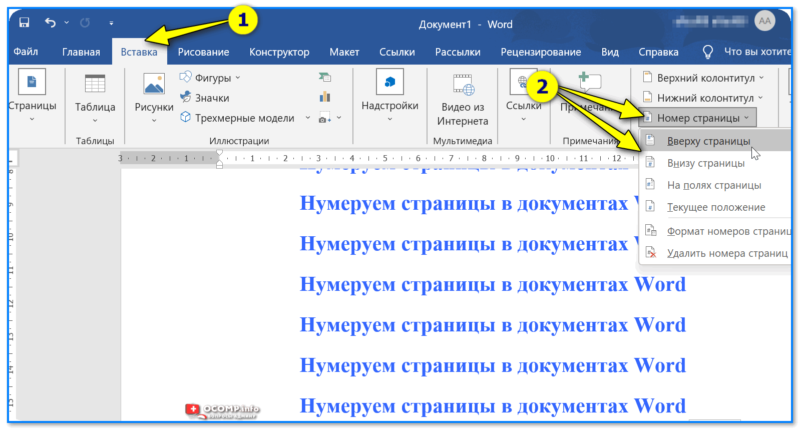
Вставка — номер страницы — вверху страницы — Word 2019
Я в своем примере выбрал классический вариант: номера страниц идут слева в верхнем углу (см. скрин ниже).
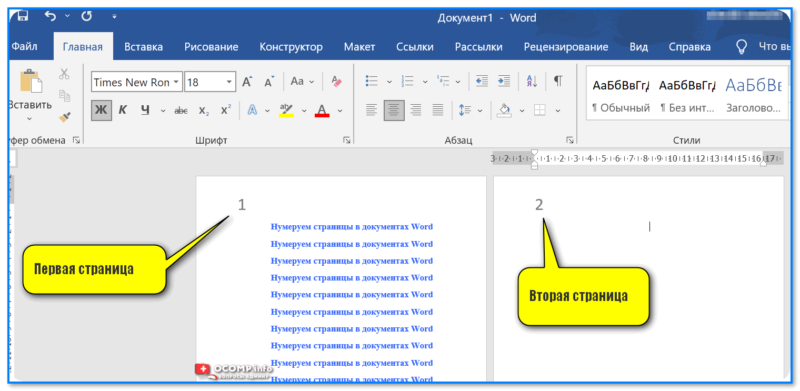
Номера страниц проставлены в углу!
Кстати, если нужно поменять цвет, шрифт и его размер у номеров страниц — то для начала следует выделить этот номер (скажем, "1"), и во вкладке "Главная" указать новые параметры. Например, я сделал все номера красными.
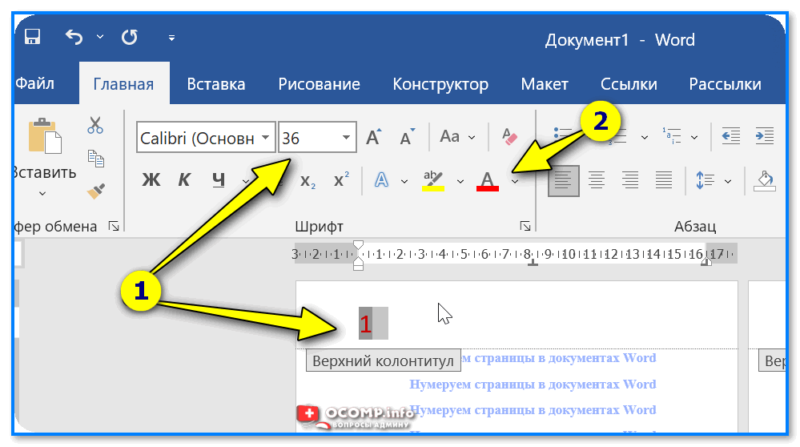
Если нужно поменять размер и цвет шрифта номеров страниц
Без титульного листа
Совет из жизни: номер на первом листе можно скрыть замазкой, подскоблить лезвием, подклеить на этот участок белый квадратик.
*
Чаще всего это требуется, когда первый лист будет содержать ФИО исполнителя, название учебного заведения, и пр. сведения (иногда на нем делают оглавление). В любом случае, будем считать, что номера нам нужны только со второй страницы!
1) Для начала нужно проставить нумерацию классическим способом (как описано выше).
Вставка — номер страницы — вверху страницы — Word 2019
2) Далее нужно сделать двойной клик левой кнопкой мышки по номеру на первой странице ("1", см. пример ниже), чтобы открылись "Параметры колонтитула" — в них ставим галочку рядом с пунктом "Особый колонтитул для первой страницы" .
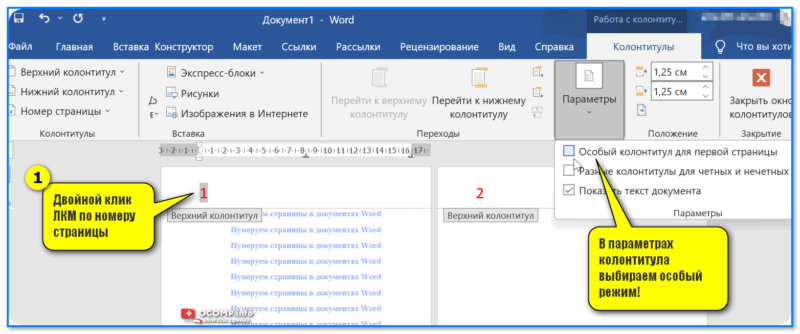
Особый колонтитул для первой страницы
3) Сразу же после этого номер на первой странице исчезнет. Легко?! См. мой пример ниже.
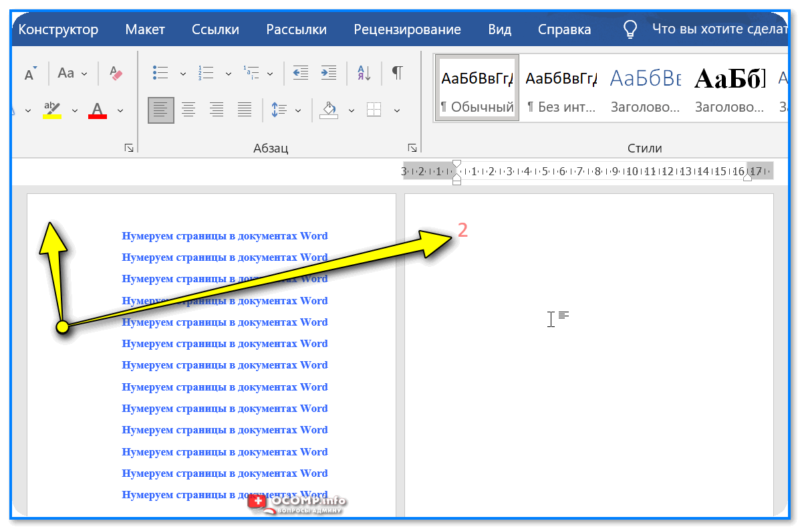
Номер исчез, единички больше нет
Номера с 3-й страницы (или любой другой)
Я в своем примере ниже оставлю нумерацию с 3-й страницы (если вам нужно сделать с другой — выполняйте действия аналогично, с небольшой "поправкой". ).
1) Сначала необходимо пронумеровать документ обычным образом и поставить особый колонтитул для первой страницы. См. заметку выше.
2) Затем необходимо поставить курсор в конец первой страницы и перейти в раздел "Макет" — в нем выбрать опцию "Разрывы / Следующая страница" (см. скрин ниже).
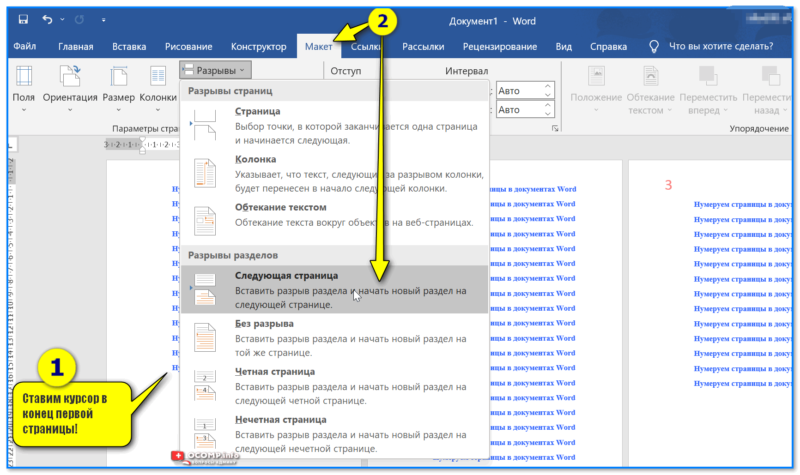
Ставим курсор в конец первой страниц — Word
3) В результате номера на первых двух страницах проставлены не будут, а на 3-ей (и далее) — будут! (см. скриншот).
Кстати, в предыдущих версиях Word (до 2019) — пришлось бы выполнить еще одно действие: зайти в параметры колонтитула, и сделать его как в предыдущем разделе (попутно удалив номер на странице).
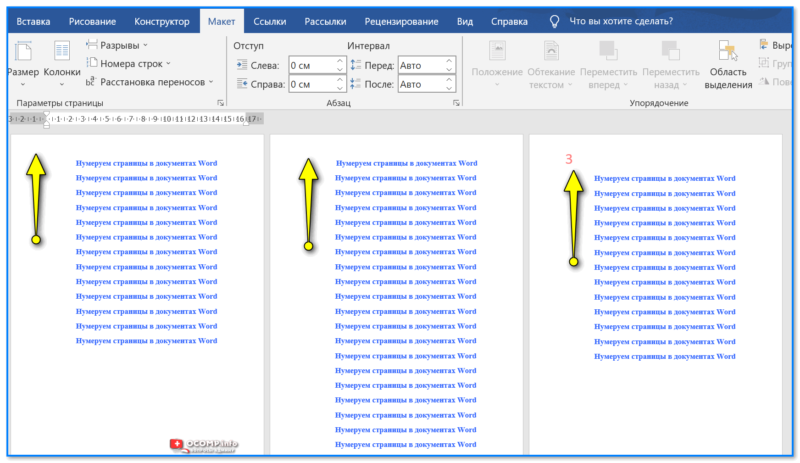
На двух первых страничках номера исчезли
Если первая страница должна быть пронумерована как «2»
Сначала добавляем номера страниц классическим способом (как показано выше). Затем во вкладке "Вставка / Номер страницы" открываем ссылку "Формат номеров страниц" . См. пример ниже.
Там в настройках нужно будет поставить цифру, с которой нужно начать нумерацию. Я в своем примере поставил "2"!
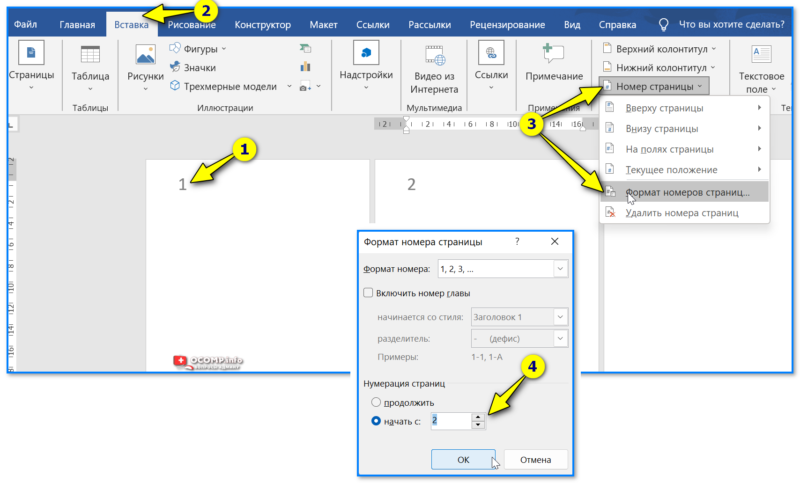
Формат номера страницы
Собственно, сразу после принятия изменения — Word на первой странице поставил номер "2". Задача выполнена?
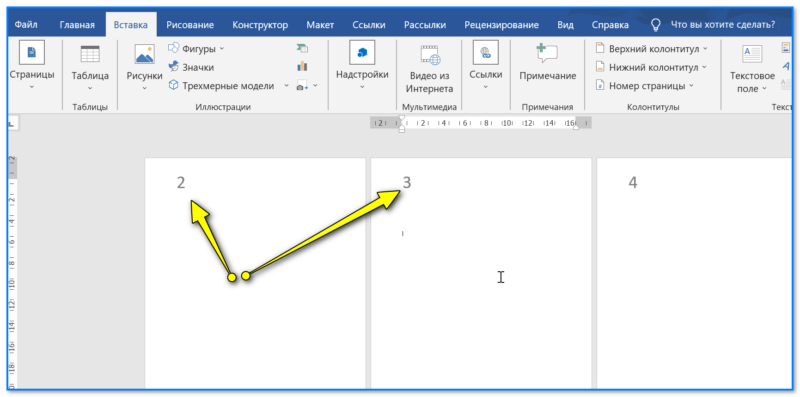
Номера страниц начаты с 2-ки
МойОфис
Т.к. во многих рос. конторах в 2022г. начали потихоньку переходить с MS Word на рос. продукты (в т.ч.МойОфис) — решил пару слов сказать и о том, как работать в их текстовом редакторе.
1) Сначала необходимо открыть меню "Вставка" и нажать по ссылке "Нумерация страниц" (также есть горячее сочетание клавиш Alt+P ).
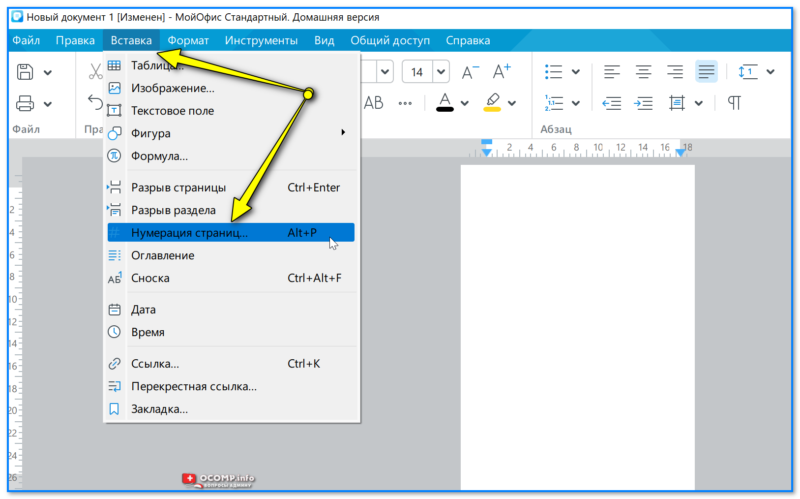
МойОфис — нумерация страниц (Alt+P)
Далее откроется достаточно продуманное окно (в Word его не хватает, кстати) — в нем нужно задать следующие параметры:
- формат нумерации (я выбрал классический: 1, 2, 3. Но есть и вариант римскими цифрами или латинским алфавитом);
- с какой страницы начать (в большинстве случаев нужно с первой);
- расположение номеров (по умолчанию снизу);
- выравнивание: слева, по центру, справа (я выбрал по умолчанию — по центру);
- флажок "Отображать на первой странице" : т.к. у большинства на первой странице титульный лист — то на нем номер не нужен (я снял флажок).
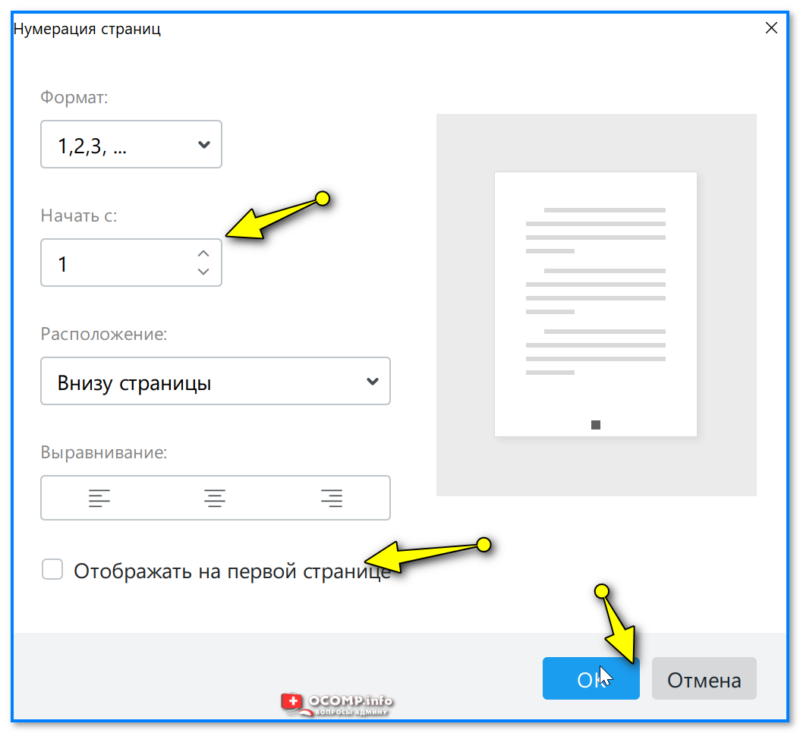
Отображать на первой странице — нет!
После этого нумерация будет проставлена во всем документе. Удобно!
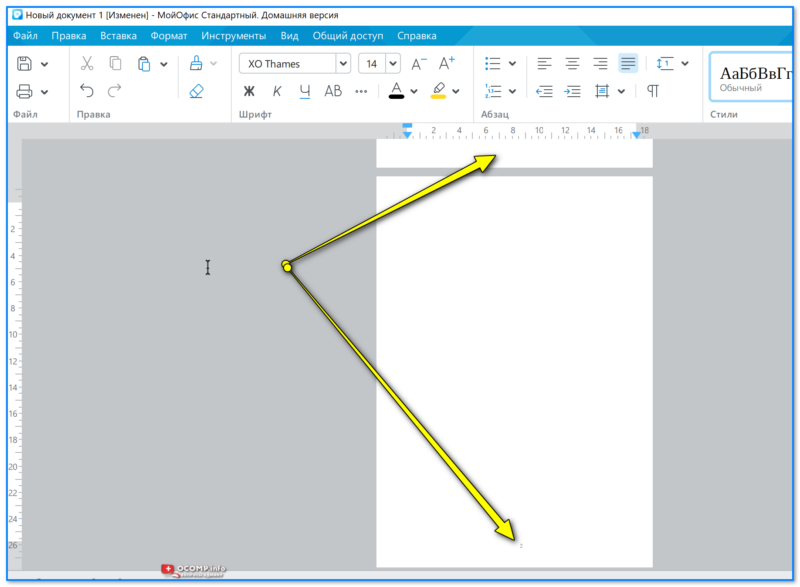
Если вы знаете как это сделать еще проще — поделитесь в комментариях (написать номера карандашом/ручкой — не считается! ).
На этом пока все!
Нумерация в ворде со 2 страницы
Скорее всего, вы пишете что-то с помощью Word, диссертации, книги или простого документа, и вы не знаете, как правильно нумеровать страницы. По умолчанию Microsoft Word нумерует страницы с первой страницы. В наших текстовых файлах, однако, почти наверняка, на первых страницах мы будем иметь титульный лист, указатель, то, что не нужно нумеровать.
Нумерация страниц файла ворд с пропуском первой действительно тривиальна, просто выберите вкладку «Вставить» и нажмите «Номера страниц». Функция однако, нумерует все страницы без различия. Но многие из вас будут спрашивать себя: как я могу нумеровать не с первой, а со второй, третьей или четвертой страницы? (потому что, например, они содержат обложку и указатель). Ну, это руководство было создано, чтобы объяснить, как это сделать.
Вот как нумеровать страницы файла Word, пропустив первые. Данная операция проста и быстро выполняется. Таким образом, необходимо разделить страницы на разделы, с помощью специальной команды, которая называется «Разрыв — Следующая страница», каждый из этих разделов становится независимым в отношении нумерации. Ниже приведены пошаговые инструкции.
Мы сделаем практический пример, чтобы сделать процедуру понятнее и проще для изучения. Предположим, у нас есть документ из 25 страниц, и мы хотим пропустить первые 4 числа. Нумерация начнется с пятой страницы.
Шаг 1: сделать разрыв
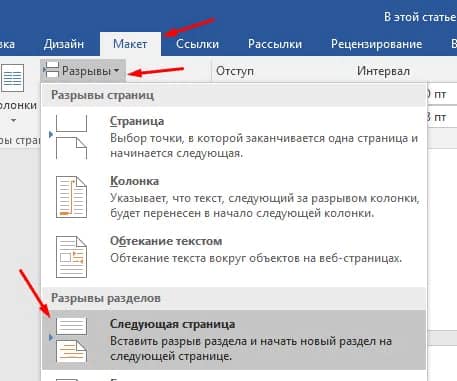
Во-первых, вам нужно сделать разрыв. Поэтому в нашем случае нам придется прервать четвертую страницу. Поместите курсор мыши в конце четвертой страницы. Выбираем вкладку «Макет» и выбираем «Разрывы» -> «Следующая страница».
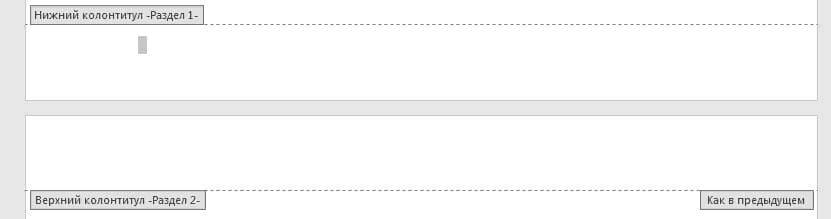
Разрыв страницы не виден, но если щелкнуть заголовок страницы (например, верхнюю часть листа) или нижний колонтитул (нижняя часть), вы заметите наличие двух разных ярлыков, а именно:
- Раздел нижнего колонтитула — раздел 1 — в части, предшествующей разрыву;
- Раздел нижнего колонтитула — раздел 2 — в части, следующей за прерыванием.
Шаг 2: отключить разделы
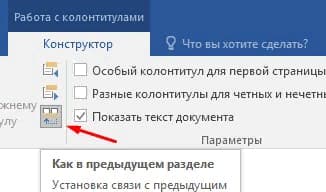
Для нумерации страниц Word, пропуская первые, этого все еще недостаточно. Просто потому, что разделы связаны друг с другом, это видно на картинке выше, там в правом нижнем углу написано «как в предыдущем». То есть они ведут себя с точки зрения нумерации как единый раздел. Поэтому они должны быть отключены. Для этого дважды щелкните нижний колонтитул раздела -2, а затем на открывшейся вверху вкладке снимите флажок «Как в предыдущем разделе».
Шаг 3: введите номер страницы
На этом этапе мы, наконец, можем ввести номер страницы, пропустив первые 4 (в нашем примере вы, конечно, можете пропустить столько, сколько захотите). Для этого мы выбираем вкладку «Вставка», а затем выберите команду «Номер страницы». Word дает нам возможность выбрать, куда вставить номер страницы и какой стиль использовать. Выбор за вами.
Вы наверняка заметите, что нумерация начинается не с 1, а с 5, даже если предыдущие 4 не имеют номера. Если это вас устраивает, то наш гид заканчивается здесь. В противном случае, если вы хотите, чтобы нумерация начиналась с 1, вам просто нужно снова щелкнуть на вкладке «Вставка» -> «Номер страницы» -> «Формат номеров страниц».
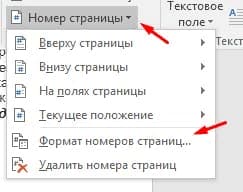
Затем в открывшейся вкладки выберите «Начать с»
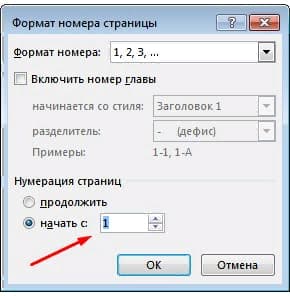
На этом все. Это руководство было создано с использованием версии Microsoft Word 2016 года.
Word как пронумеровать страницы со второй

В процессе написания реферата, диплома или книги, все мы используем текстовый редактор документов Microsoft Word. Правильное оформление, как правило, должно включать в себя нумерацию страниц в документе. Многие, испытывают сложности и не знают, как пронумеровать страницы в Word, хотя сделать это довольно просто.
Нумерация страниц в Word 2007, 2010, 2013 и 2016
Во всех версиях старше Word 2003, нумерация осуществляется одинаково. Скриншоты ниже представлены на примере Word 2017, но они подойдут и для более старых версий.
Для добавления нумерации в открытом документе перейдите на закладку «Вставка». В разделе «Колонтитулы» кликните пункт «Номер страницы» и выберите позицию нумерации. На скриншоте ниже я выбрал расположение в нижнем колонтитуле с размещением по центру.
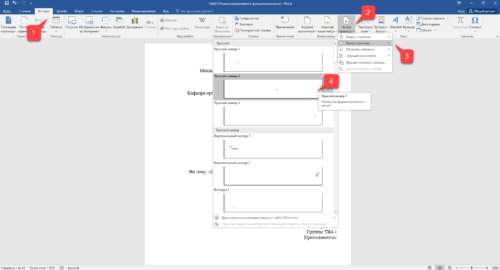
После этого действия в конце каждой страницы появится нумерация, а также отображение верхнего и нижнего колонтитула. Для того, чтобы закрыть отображение колонтитулов нажмите кнопку «Закрыть окно колонтитулов».
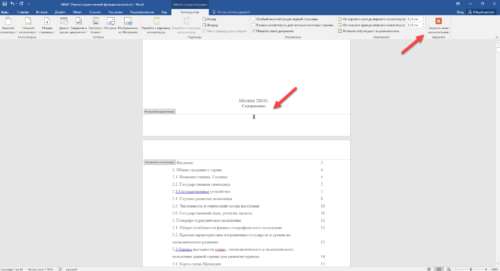
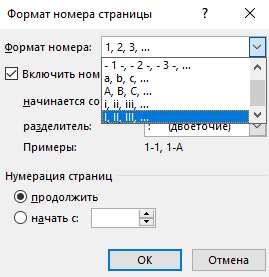
При желании, можно изменить формат нумерации, например, сделав цифры не арабскими, а римскими. Для этого опять зайдите в закладку «Вставка» и в пункте «Номера страниц» откройте «Формат номеров страниц».
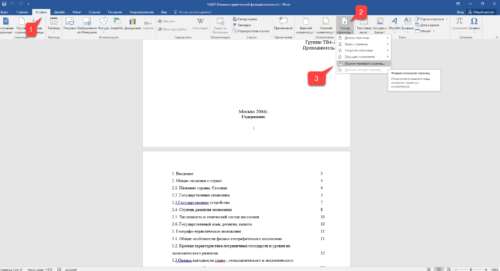
Здесь вы можете выбрать внешний вид, а также с какой цифры начнётся нумерация. Зачем это может потребоваться вы узнаете в следующем абзаце.
Убираем нумерацию с титульного листа
В большинстве учебных заведений одним из требований к оформлению документа значится отсутствие нумерации на титульном (первом) листе. Если просто включить нумерацию страниц, как было показано выше, то нумерация будет и на первом листе. Чтобы начинать нумерацию с первой страницы, но при этом не отображать её на титульном листе, необходимо сделать следующее.
Перейдите на закладку «Макет» и перейдите по ссылке «Параметры страницы», как представлено на картинке ниже.
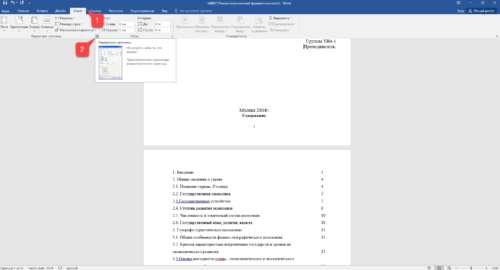
Перейдите на закладку «Источники бумаги» и поставьте галку «Различать колонтитулы первой страницы». После этого нажмите ОК.

Теперь нумерация осуществляется, как и раньше, но на первой странице не отображается её номер, в нашем случае номер 1.
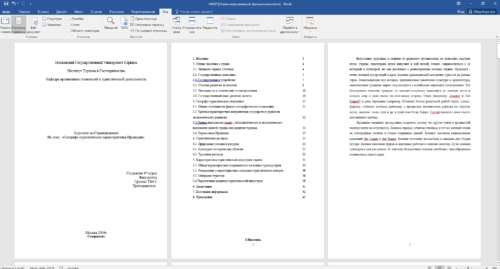
Когда требуется, чтобы нумерация не отображалась на первой странице (титульный лист), а на второй, чтобы она начиналась с цифры 1, необходимо в меню «Вставка» — «Номер страницы» — «Формат номера страницы» поставить нумерацию с 0. Таким образом первая страница будет с номером 0 без отображения, а вторая страница будет начинаться с номером 1, третья страница с цифрой 2 и так далее.
Нумерация с третьей страницы
Немного усложним задачу. Нам необходимо, чтобы нумерация была, но не отображалась на первой и второй странице. Ведь первая страница обычно является титульным листом, вторая может быть оглавлением, где также не требуется нумерация.
Для нумерации с третьей страницы потребуется сделать операцию под названием «Разрыв страницы». Для начала верните все настройки нумерации по умолчанию, если вы скрыли отображение нумерации на титульном листе. Предположим, что на данный момент у вас включена нумерация с первой страницы и на титульном листе отображается цифра 1, на второй странице цифра 2 и так далее.
Для удобства, включите отображение всех знаков в Word. Для этого на закладке «Главная» кликните по кнопке «Отображать все знаки».
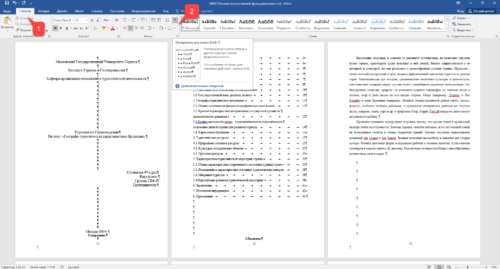
Теперь, когда у вас отображены все знаки в документы, включая пробелы и пустые строки, кликните левой кнопкой мыши на последний символ на первой странице документа. Потом на закладе «Макет» щёлкните «Разрывы» — «Следующая страница».
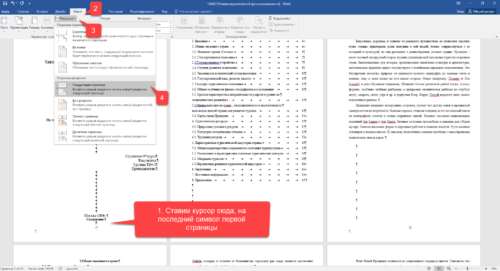
Проделайте такие же действия со второй страницей документа. Если вы всё сделали правильно, то включенная функция отображения всех символов покажет вам в конце первой и второй страницы линии разрывов. На картинке ниже они показаны красными стрелочками.
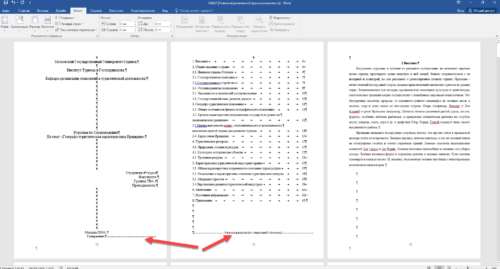
Сейчас третья страница пронумерована цифрой 1. Если хотите, чтобы она была пронумерована цифрой 3, то в меню «Вставка» — «Номер страницы» — «Формат номера страницы» установите значение «Начинать с 3».
Осталось только одна проблема, на первых двух страницах у нас отображаются номера страниц. Чтобы их убрать, выберите первую страницу, перейдите в закладку «Макет» — «Параметры страницы». Далее в закладке «Источник бумаги» проставьте галки рядом с пунктом «Различать колонтитулы первой страницы».

Проделайте такие же действия и на следующей странице вашего документа.
Таким образом мы смогли сделать так, чтобы на первых двух страницах нумерация не отображалась и начиналась с третьей, при чём с той цифры, которую мы захотим.
Кстати, данный способ с разрывом, позволяет начать нумерацию не только с третьей страницы, а абсолютно с любой.
Для удаления нумерации, два раза кликните на какой-нибудь номер страницы и нажмите клавишу DEL. Все номера будут удалены из документа.
Нумерация страниц в Word 2003
Остаётся ещё не мало людей, который используют устаревший Word 2003. В нём нумерация страниц делается немного в другом порядке, чем для более новых версий программы.
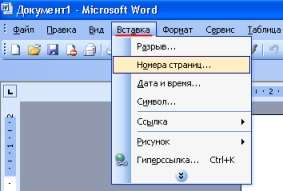
В открытом файле Word 2003 кликните в верхнем меню «Вставка» — «Номера страниц».
Задайте положение цифр (например, внизу страницы) и выравнивание (например справа). Убрав галку с пункта «Номер на первой странице» вы можете отключить нумерацию на титульном листе документа.
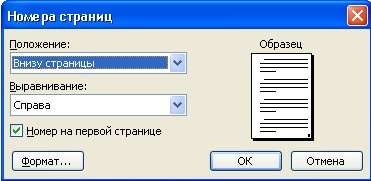
Нажмите на кнопку «Формат». Укажите формат нумерации (например, римские цифры), а также укажите, с какой цифры начинать нумерацию страниц.
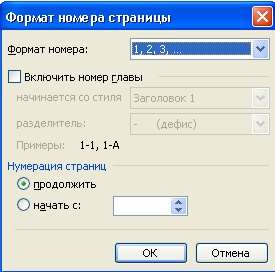
После внесения изменений нажмите ОК и все страницы станут пронумерованными.

Для нумерации с третьей или любой другой страницы в Word 2003 для начала включите отображение всех символов. После этого наведите курсор на последний символ на первой странице и нажмите в горизонтальном меню «Вставка» — «Разрыв страницы». Сделайте то же самое и на второй. Отныне нумерация будет начинаться с третьей страницы.



