

В соответствии с требованиями оформления текстовых материалов по ГОСТ, как для рефератов, докладов, курсовых и дипломных работ, помимо титульного листа и оглавления, необходимо пронумеровать страницы в программе Word. На практике часто возникают сложности с форматированием больших документов, разделенных на разделы, особенно когда нумерация страниц начинается с второго листа. Ниже приведены рекомендации по использованию этой функции в Microsoft Word и способы устранения возникающих проблем.
Как пронумеровать страницы в Word
Microsoft Word является наиболее популярным приложением на Windows и других операционных системах для работы с текстовыми документами, широко используемым учащимися. Программное обеспечение предлагает множество полезных функций для форматирования текста, включая как ручную, так и автоматическую нумерацию страниц. Номера страниц располагаются в нижней части листа римскими цифрами и выравниваются по центру.
Включение автоматической нумерации в MS Word возможно через настройки, начиная с первой страницы или с определенной. Выбор конкретного метода зависит от версии программы, будь то 2003, 2007, 2010, 2012, 2016 или 2019 года. Рассмотрим пошаговые инструкции и алгоритмы для каждой версии отдельно.
Как включить нумерацию в Ворде 2003
Начнем с того, как сделать нумерацию страниц в Ворде 2003 года выпуска, так как это самая старая, но пока еще используемая версия. Вкладки и функционал у нее несколько иной, чем у последних модификаций. Итак, включить автоматическую нумерацию можно следующим путем:

Как сделать нумерацию страниц в Ворде 2007, 2010, 2013, 2016, 2019
Для того чтобы инициировать нумерацию и активировать ее автоматический режим в более поздних версиях приложения, процесс схож, но может иметь некоторые отличия. Следуйте указанным шагам:
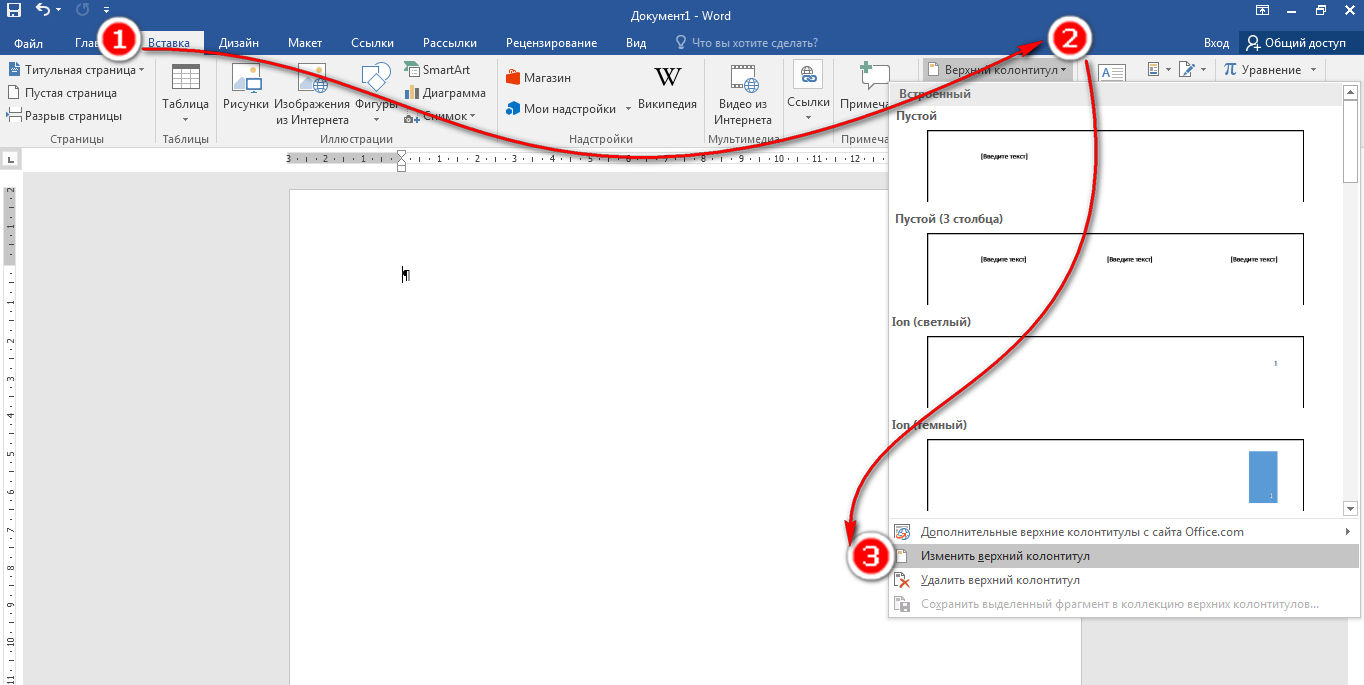
- откройте в программе вкладку с инструментами «Вставка»;
- здесь выберите пункт «Номер страницы»;
- выберите расположение цифр «Вверху страницы» или «Внизу страницы»;
- закройте окно колонтитулов двойным щелчком на странице за его пределами или соответствующей кнопкой.

Фактически, вариантов оформления нумерации страниц в современных приложениях значительно больше, чем нам обычно кажется. В меню настроек вы можете протестировать каждую из доступных опций – расположение номера в верхней или нижней части страницы (простое, вертикальное, римское, в скобках и прочие), а также размещение на полях страницы слева или справа.
Самые частые проблемы
С какими распространенными проблемами сталкиваются пользователи, когда необходимо проставить номера страниц в текстовом редакторе Word? Прежде всего, это может быть необходимость удалить номер с титульного листа и начать нумерацию с оглавления или введения реферата. Кроме того, может возникнуть задача полностью избавиться от нумерации страниц в Ворде или на конкретной странице. Также стоит обсудить причины, по которым нумерация отображается серым цветом, способы использования римских цифр и возможные причины сбоя этих функций и многое другое.
Нумерация страниц в Ворде с 2 страницы без титульного листа для реферата
Если проставить цифры каждой страницы нужно не с титульника, а начиная сразу после него, то есть со 2 страницы, вам потребуется сделать следующее:
Как убрать, изменить или удалить нумерацию страниц в Ворде
Одной из основных проблем, с которой сталкиваются студенты, является вопрос, как удалить нумерацию на последней странице в Ворд? Это можно осуществить следующим образом:
- откройте страницу, где должна прерываться нумерация;
- перед ней кликните «Вставка» и «Разрыв страницы»;
- теперь откройте вид колонтитулов;
- уберите галочку с поля «как во всем документе»;
- удалите нумерацию.
- остановите курсор мыши на том листе, где вам нужна нумерация;
- добавьте разрыв страницы, для этого кликните в инструментах на «Разметка страницы», далее на «Разрывы», а после выберите «Следующая страница»;
- кликните двойным щелчком на верхний или нижний колонтитул, после чего в открывшейся вкладке с инструментами выберите «Конструктор»;
- разорвите связь колонтитула с разделами ранее, кликнув на кнопку «как в предыдущем разделе»;
- теперь можно включать нумерацию, выбрав вкладку «Вставка» и «Номера страниц»;
- выберите поле «Формат номера страниц»;
- перед вами откроется новое поле с выпадающей строкой, где можно выбрать, с какой страницы вам нужно начать нумерацию (в данном случае это 3).
Если вам нужна помощь в создании различных работ, советуем обратиться к специалистам! Более 50 000 авторов готовы предложить свои услуги квалифицированно и оперативно, некоторые виды работ можно получить в тот же день, когда вы сделали запрос. Узнайте стоимость вашей работы ->
Почему нумерация серого цвета
Существует еще один частый вопрос: как изменить бледную нумерацию, заменив серый цвет шрифта на обычный черный? Для этого нужно выполнить следующие действия:
- кликнуть двойным щелчком мыши по цифре;
- левой кнопкой мыши кликнуть на цифру, чтобы открылись настройки;
- выбрать поле «Шрифт»;
- здесь выбрать «цвет» и поставить стандартный черный цвет;
- кликнуть подтверждающую кнопку «ок» и закрыть поле с колонтитулами.
Здесь же можно сразу же изменить шрифт, выбрав подходящие стили, размеры, форматы, цвета и заливки.
Как пронумеровать страницы в Ворде римскими цифрами
Майкрософт и его программы позволяют поставлять нумерацию страниц всевозможными вариантами цифр и даже буквами. Рассмотрим на примере, как это делать римскими цифрами:
Как выборочно пронумеровать определенные страницы
Как расставить нумерацию таким образом, чтобы она не шла подряд, а присутствовала только на определенных страницах? Колонтитулы, что сами собой представляют нумерацию, проставляются в текстовом документе по разделам. Предположим, что у вас 3 страницы в документе, а пронумеровать нужно только 1 и 3. Для этого нужно:
То есть простым языком вы расставляется колонтитулы вручную в нужных вам местах. Для этого сначала нужно выставить общую нумерацию, а далее сделать разрывы по разделам. Для этого в конце первой страницы кликаем на «Вставка» и «Разрыв», в открывшемся поле выбираем «Новый раздел со следующей страницы».
Таким же образом осуществляется разрыв в финале второй страницы, чтобы образовалось три секции.
Теперь ваша задача – удалить ненужный колонтитул со второго раздела. Перейдите в поле редактирования колонтитулов — «Меню/Вид/Колонтитулы». Открываем верхний или нижний колонтитул, в зависимости от того, с каким вы работаете, и отцепляемся от предыдущего. По такому же принципу отцепляем третий раздел от второго, а в конце удаляем нумерацию на втором листе.
Почему сбивается нумерация
Даже если вам удалось выставить правильный порядок автоматической нумерации страниц, от сбоев никто не застрахован. Основная причина, по которой нарушается последовательность колонтитулов – это наличие разрывов страниц и разделов. Чтобы найти такие области внутри текста, нужно в поле инструментов поставить галочку возле графы «Отобразить все знаки», после чего появятся скрытые символы, где были разрывы. После их удаления восстановится нормальный порядок.
Почему в Ворде номера страниц одинаковые
Еще одна возможноя проблема – это повторение колонтитулов вместо их возрастания. Исправить ситуацию можно следующим способом:

Пропала нумерация
Причин, по которым нумерация может сбиваться, на самом деле множество, начиная от невидимых символов, разрывов, абзацев, заканчивая некорректной ручной расстановкой. Колонтитулы могут повторяться, нарушать хронологию, а в некоторых местах вовсе пропадать. Что делать в последнем случае? Нужно просто открыть места с пропусками, мышкой щелкни туда, где колонтитулы изначально были, выбрать поле «вставить» и «номер страницы».
Нумерация страниц со 2 страницы
В прошлой статье мы разобрали пример, как проставить нумерацию страниц в ворде. Но иногда требуется не отображать номер на первой странице, а начать нумерацию со 2 страницы. Это может быть титульный лист реферата, курсовой или дипломной работы. В этой статье мы рассмотрим нумерацию в ворде со 2 страницы.
В этом руководстве представлены изображения из Word 2010, однако оно будет полезно и для пользователей Word 2007, Word 2013 и Word 2016.
Рассмотрим несколько вариантов нумерации страниц со 2 страницы.
Первый случай . Пусть нам необходимо убрать номер страницы с первого листа, а второй лист должен быть с номером 2.

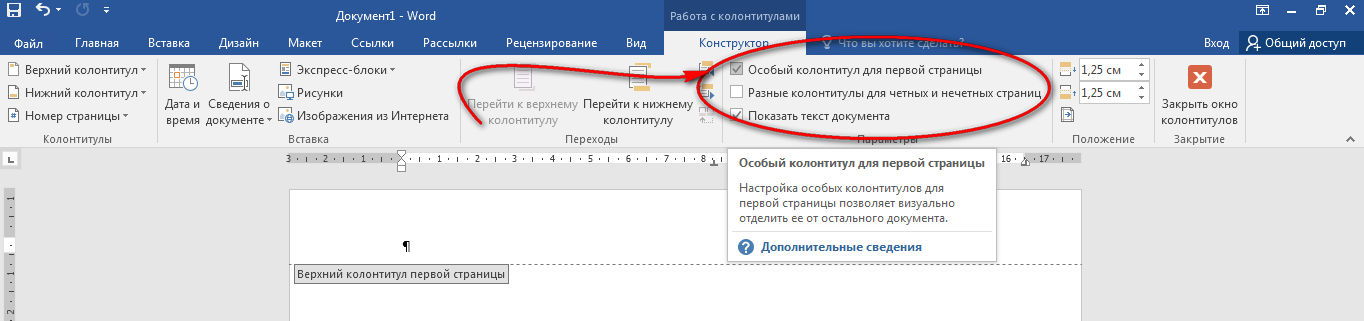
Для этого два раза кликаем в области колонтитула, где находится наша нумерация страниц.
Нумерация страниц со 2 страницы – Как сделать нумерацию со 2 страницы
После этого активируется режим работы с колонтитулами.

Нумерация страниц со 2 страницы – Режим работы с колонтитулами
Теперь в группе « Параметры » необходимо поставить флаг для пункта « Особый колонтитул для первой страницы ».

Нумерация страниц со 2 страницы – Особый колонтитул для первой страницы
Как видите номер страницы для первого листа отсутствует. Для выхода из режима колонтитулов дважды кликаем вне области колонтитула, или нажимаем кнопку « Закрыть окно колонтитулов » в разделе « Работа с колонтитулами ».

Нумерация страниц со 2 страницы – Выход с режима работы с колонтитулами
Теперь нумерация страниц начинается со 2 страницы.

Нумерация страниц со 2 страницы – Нумерация страниц со второй страницы
Второй случай . Перейдем к случаю, когда нумерация страниц должна отсутствовать на первом листе, а второй лист должен начинаться с номера 1.
Для этого после проделанных выше операций переходим во вкладку « Вставка » «Номер страницы» «Формат номеров страниц».
Нумерация страниц со 2 страницы – Открытие диалогового окна «Формат номеров страниц»
В появившемся окне диалога в разделе «Нумерация страниц» в строке «начать с:» указываем число 0 и нажимаем кнопку « ОК ».
Нумерация страниц, начиная со второй – Окно диалога «Формат номеров страниц»
И вот начало нумерации на второй странице начинается с номера 1.

Нумерация страниц со 2 страницы – Нумерация страниц со второго листа
Теперь при создании документа с нумерацией страниц, вы знаете, как поставить нумерацию со 2 страницы. Если вам необходимо сделать нумерацию страниц с 3 страницы, то вы можете ознакомится с этой статьей. В ней описано, как пошагово создать нумерацию с 3 страницы.



