
В современном мире все больше людей выбирают использование мобильных устройств для работы с документами, в том числе и с программой Word. Мобильная версия Word предлагает множество полезных возможностей, среди которых есть и нумерация страниц. Однако, как правильно настроить эту функцию? В данной статье мы поделимся рядом советов, которые помогут вам организовать нумерацию страниц в Word на вашем телефоне.
Первый шаг, который нужно сделать, это открыть документ, в который вы хотите внести нумерацию страниц. Затем на верхней панели инструментов в мобильной версии Word найдите иконку "Вставить". При нажатии на эту иконку откроется список доступных функций. Вам необходимо выбрать опцию "Номера", а затем "Номер страницы".
После активации данной функции появится окно с настройками нумерации страниц. В этом окне вы сможете указать различные параметры, такие как стартовое значение номера страницы, стиль нумерации, а также место расположения номера на странице и другие настройки. После того как вы отметите все нужные параметры, нажмите кнопку "Завершить", чтобы сохранить изменения.
Теперь нумерация страниц будет автоматически добавлена к вашему документу. Если вам нужно изменить какие-либо параметры нумерации, вы всегда можете вернуться к окну настроек и внести необходимые изменения. Это очень удобно, особенно если вы работаете над документом, который будет постоянно изменяться и обновляться.
В завершение, мы уверены, что предложенные рекомендации окажутся полезными для вас при нумерации страниц в Word на мобильном устройстве. Эта возможность позволит вам легко навигировать по документу и находить необходимые страницы. Не стесняйтесь пробовать разные настройки, чтобы выбрать наиболее подходящий вариант для своих нужд.
Нумерация страниц в ворде на телефоне: полезные советы
Microsoft Word — это один из наиболее известных текстовых редакторов, который активно применяется на различных устройствах, включая смартфоны. Проблема нумерации страниц в документе на мобильном устройстве может возникнуть, когда необходимо упорядочить страницы или добавить конкретный номер страницы.
Ворд на телефоне предлагает несколько удобных способов нумерации страниц, которые помогут вам легко управлять вашими документами:
Также существует возможность изменить оформление нумерации страниц, выбрав подходящие форматы и отступы. Это поможет вам разработать документы с приятным и профессиональным стилем, а также удобной нумерацией.
Таким образом, нумерация страниц в Word на мобильном устройстве представляет собой легкий и практичный метод упорядочивания и структурирования вашего текста. Благодаря этому, вы и ваши читатели сможете без труда находить нужные страницы и перемещаться по документу.
Почему нужно знать, как сделать нумерацию страниц в ворде на телефоне?
Страница с номерами – ключевой элемент в оформлении документов, который способствует удобной навигации и упрощает поиск необходимой информации в объемных текстах. Корректно организованная нумерация страниц помогает оперативно переходить к нужным разделам, особенно в случае больших массивов данных.
Несмотря на то, что многие считают, что мобильные устройства, такие как телефоны, планшеты и даже ноутбуки, не предназначены для работы с большими документами, в которых требуется нумерация страниц, на самом деле современные мобильные устройства могут справиться с этой задачей.
Возможность создания нумерации страниц в Microsoft Word на телефоне позволяет:
Знание, как сделать нумерацию страниц в Microsoft Word на телефоне, позволяет сохранять структурированность документов и упрощает их использование при работе в дороге или вне офиса.
Не имеет значения, работаете ли вы с документами на компьютере или мобильном устройстве – знание и умение использовать нумерацию страниц в ворде на телефоне пригодится в различных ситуациях и значительно облегчит работу с текстами. Поэтому всегда полезно знать, как сделать нумерацию страниц в ворде на телефоне.
Как включить нумерацию на странице в ворде на телефоне?
Нумерация страниц – это удобный способ организации документа и обозначения его структуры. Если вы работаете с документами в приложении Word на своем телефоне, вы также можете включить нумерацию страниц.
Для включения нумерации на странице в ворде на телефоне следуйте данным простым шагам:
После выполнения этих шагов нумерация страниц должна быть включена на выбранном вами месте каждой страницы в вашем документе Word на телефоне.
Учтите, что процесс включения нумерации страниц в ворде на телефоне может немного отличаться в зависимости от версии приложения и операционной системы. Если вы не можете найти соответствующие опции, обратитесь к документации или помощи приложения для получения более подробной информации.
Как изменить стиль и формат нумерации страниц в ворде на телефоне?
Microsoft Word для телефонов позволяет легко изменять стиль и формат нумерации страниц в ваших документах. Вот несколько полезных советов, которые помогут вам сделать это.
Изменение стиля нумерации страниц
1. Запустите файл, в котором необходимо изменить формат нумерации страниц.
2. Откройте закладку "Вставка", которая находится в нижней части экрана.
3. Выберите раздел "Номера страниц" во вкладке "Вставка".
4. В появившемся меню выберите стиль нумерации, который вы предпочитаете. Например, "Вверху страницы" или "Внизу страницы".
5. Вам также предоставляется возможность настроить формат нумерации страниц, выбрав опцию "Формат номера страницы". Вы можете выбрать числовой или буквенный формат, а также настроить счетчик страниц.
6. После выбора стиля и формата нумерации страниц нажмите кнопку "Применить", чтобы применить изменения к документу.
Добавление нумерации страниц в конкретные разделы
1. Откройте документ и перейдите к месту, где вы хотите начать нумерацию страниц.
2. Выберите раздел "Вставка" на нижней панели инструментов.
3. В разделе "Номера страниц" нажмите на кнопку "Начать с".
4. Введите номер страницы, с которого вы хотите начать нумерацию.
5. Кликните на кнопку "Применить", и номера страниц будут размещены в указанном вами месте.
Изменение формата нумерации страниц
1. Откройте документ и перейдите к разделу, где вы хотите изменить формат нумерации страниц.
2. Выберите раздел "Вставка" на нижней панели инструментов.
3. В разделе "Номера страниц" выберите опцию "Формат номера страницы".
4. В появившемся меню выберите желаемый формат нумерации страниц, например "123, 124, 125" или "I, II, III". Вы также можете настроить префикс и суффикс для номера страницы.
5. Нажмите на кнопку "Применить" и формат нумерации страниц будет изменен в выбранном разделе документа.
Теперь вы знаете, как изменить стиль и формат нумерации страниц в Microsoft Word на телефоне. Эти простые инструкции помогут вам сделать ваши документы более удобными и профессиональными.
Важные моменты при работе с нумерацией страниц в ворде на телефоне
Нумерация страниц – одна из самых важных функций текстового редактора Microsoft Word. Она позволяет структурировать документы, облегчает их чтение и навигацию. Возможность добавления нумерации страниц также доступна в мобильной версии Word для телефонов. В этом разделе представлены важные моменты, которые следует учесть при работе с нумерацией страниц в ворде на телефоне.
Позиционирование нумерации
При работе с нумерацией страниц в ворде на телефоне важно определить, где на странице будет располагаться номер. Вы можете выбрать позицию номера в верхней части страницы (в центре, слева или справа) или в нижней части страницы (в центре, слева или справа). Для этого следует зайти в настройки шапки и подвала документа и выбрать соответствующий вариант расположения номера.
Формат нумерации
Word для телефонов предоставляет несколько вариантов формата нумерации страниц. Вы можете выбрать формат цифр (арабские цифры, римские цифры и т. д.), формат букв и другие варианты. Выбор формата зависит от специфики документа и ваших предпочтений. Важно помнить, что формат нумерации можно легко изменить в любой момент.
Начало нумерации
Переходы между разделами
Когда в вашем документе имеются различные разделы с различными номерами страниц, вам может понадобиться переключаться между этими разделами. Это может быть актуально, например, при формировании отдельных глав документа или приложений. В мобильной версии Word у вас есть возможность создавать разделы и задавать номер начала нумерации для каждого из них.
Отключение нумерации
Некоторые документы могут не требовать нумерации страниц, например, презентации или буклеты. Если вам не нужно добавлять номера страниц, вы можете легко отключить нумерацию. Для этого необходимо зайти в настройки нумерации страниц и выбрать вариант "Без номера".
Важно помнить, что при работе с нумерацией страниц в ворде на телефоне во время редактирования документа нумерация может не отображаться или отображаться некорректно. Однако, после сохранения и печати документа номера страниц будут отображаться правильно. Пользуйтесь этими советами, чтобы эффективно работать с нумерацией страниц в ворде на своем телефоне.
Как отключить или удалить нумерацию страниц в ворде на телефоне?
Нумерация страниц может быть полезной при создании документа в Microsoft Word на телефоне, однако в некоторых случаях может быть не желательной или ненужной. Если вам необходимо отключить или удалить нумерацию страниц в вашем документе Word на телефоне, следуйте этим инструкциям.
Отключение нумерации страниц
1. Откройте документ Word на своем телефоне.
2. Нажмите на вкладку "Вставка" в верхней панели инструментов.
3. Выберите пункт меню "Нумерация страниц".
4. Нажмите на опцию "Отключить нумерацию".
5. Нумерация страниц будет отключена для всего документа.
Удаление нумерации страниц
1. Откройте документ Word на своем телефоне.
2. Выберите вкладку "Вставка" в верхнем меню инструментов.
3. Выберите пункт меню "Нумерация страниц".
4. Нажмите на опцию "Удалить нумерацию".
5. Нумерация страниц будет удалена из всего документа.
Следуя этим простым инструкциям, вы сможете легко отключить или удалить нумерацию страниц в вашем документе Word на телефоне.
Нумерация со второй страницы в MS Word
Пронумеровать страницы в документе Word возможно с помощью встроенной функции, и делается это очень просто. Но иногда первый лист не требует номера — в этом случае штатный способ нумерации не сработает. Для начала воспользуйтесь одним из способов стандартной нумерации.
После того как все страницы пронумерованы, чтобы сделать вторую страницу документа с номером «два», действуйте следующим образом:
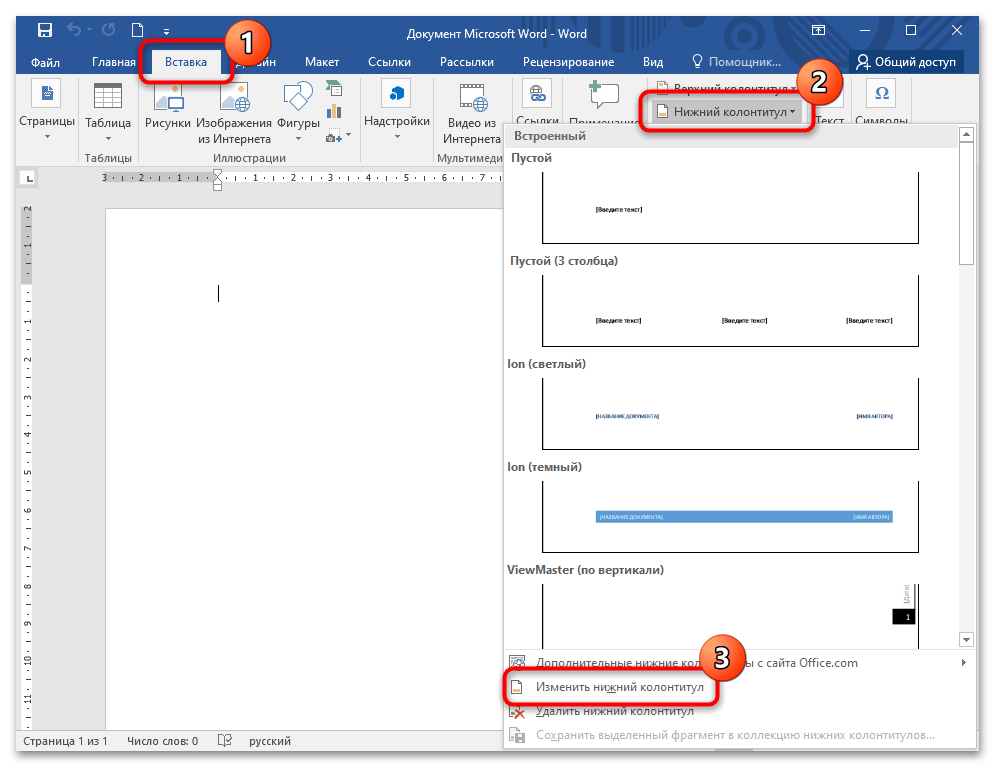
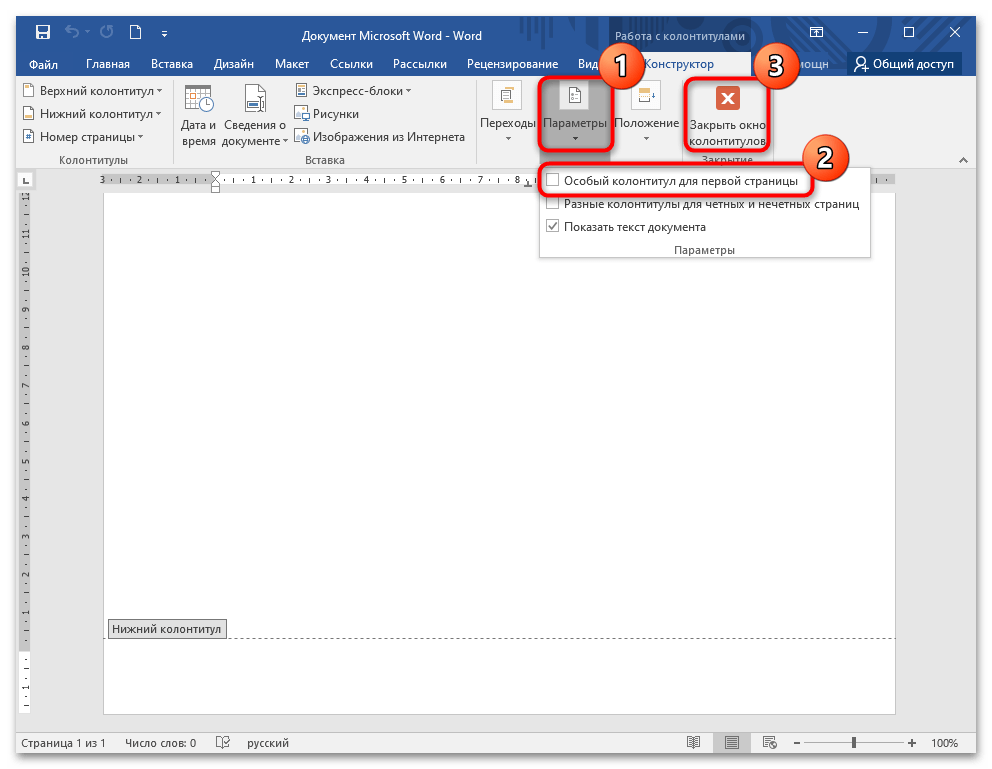
После этого всем страницам, кроме первой, присвоятся соответствующие номера, при этом вторая будет иметь номер «два».
Способ 2: Отключение отображения номера на первой странице
Если документ уже пронумерован, то с помощью функций Microsoft Word можно отключить отображение цифры на первой странице. Для этого действуйте согласно инструкции:
В открытом документе перейдите на вкладку «Макет». В блоке «Параметры страницы» нажмите на ссылку для открытия дополнительного окна. Она располагается в правом нижнем углу этого блока.
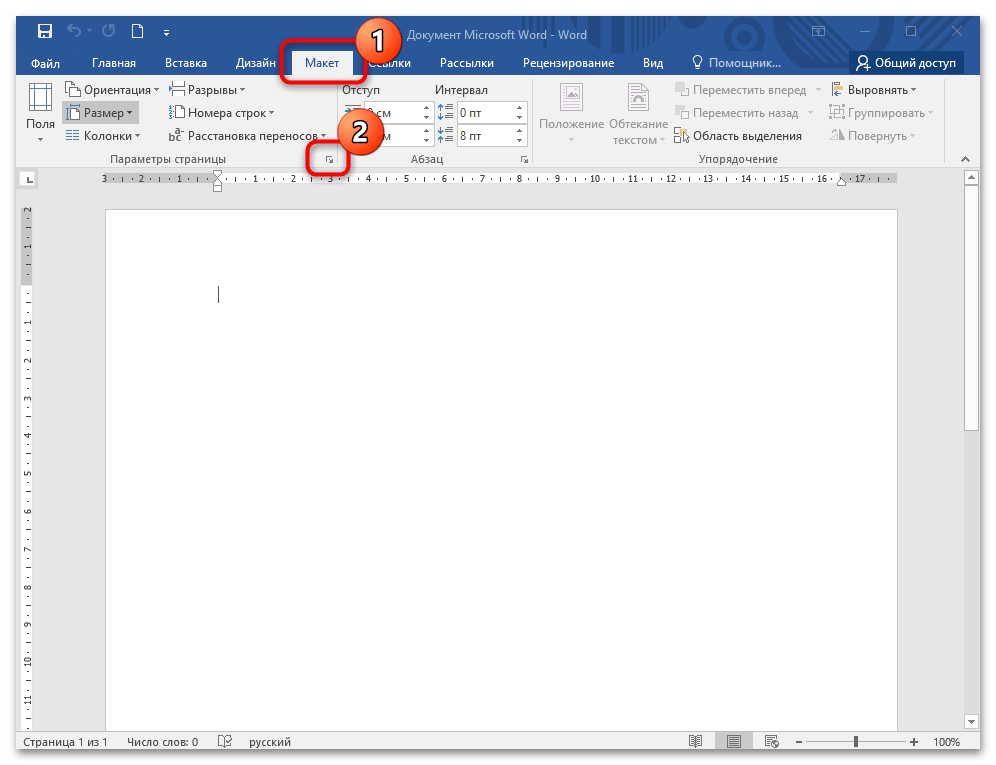
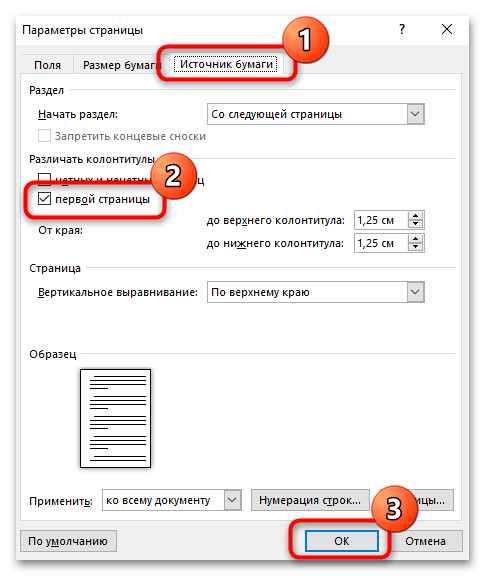
В этом случае нумерация первой страницы не будет отображаться, но продолжится на втором листе документа.
Способ 3: Вторая страница с номером «один»
В определённых случаях может возникнуть необходимость начать нумерацию со второго листа, при этом первая страница не должна содержать никаких номеров. Это, к примеру, актуально для титульного листа. В таком случае следует выполнить следующие действия:
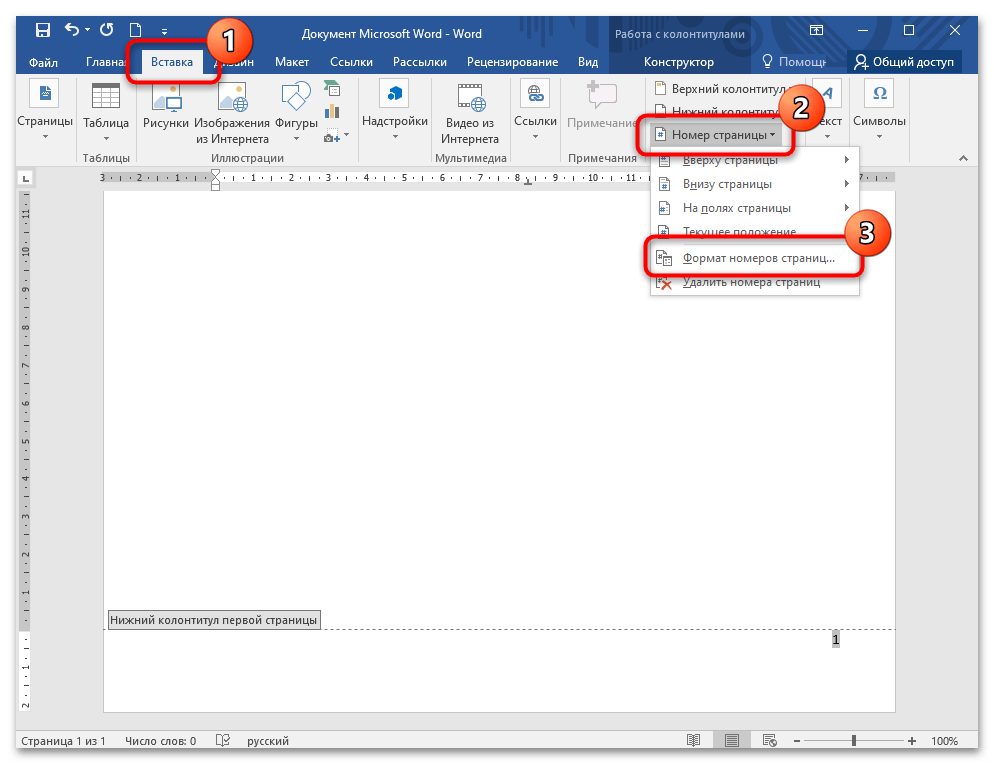
- Пронумеруйте весь документ стандартным способом. Перейдите на вкладку «Вставка», затем кликните по меню «Номер страницы» и в списке нажмите на пункт «Формат номеров страниц».
Откроется дополнительное окно, где нужно отметить пункт «начать с» в блоке «Нумерация страниц». Выставьте значение «0» с помощью стрелочки «вниз».
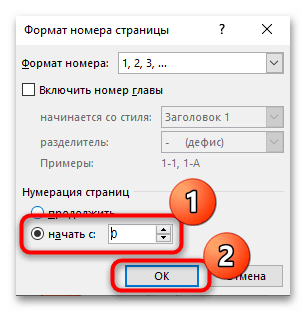
После проделанной процедуры первая страница будет под номером «0», а вторая — под «1». Если не нужно, чтобы цифра отображалась на первом листке, то активируйте опцию «Особый колонтитул для первой страницы» способом, описанном выше.
Как сделать нумерацию страниц в ворде: инструкция для Microsoft Word и Word Online

При написании курсовых, дипломных и других многостраничных работ в Microsoft Word обычно требуется пронумеровать страницы. Стандартно нумерация страниц начинается с первой страницы, но учебные заведения нередко требуют, чтобы на титульной странице не было цифры. «Лента.ру» рассказывает, как правильно это сделать, а также как изменить формат нумерации в документе.
Как пронумеровать все страницы
Нумерация страниц позволяет создать оглавление и быстрее найти нужную страницу в объемных документах.
В Microsoft Word
Чтобы открыть меню, в котором можно задать нумерацию, дважды кликните по колонтитулу — пространству в самом верху (там находится верхний колонтитул) или или в самом низу (где расположен нижний колонтитул) страницы. Либо нажмите кнопку «Вставка» и выберите раздел «Колонтитулы». Затем откройте вкладку «Номер страницы», которая расположена вверху справа.

Там можно выбрать, где именно будет располагаться номер страницы. Microsoft Word предлагает четыре варианта размещения: вверху, внизу, на полях или текущее положение. При этом каждый из них предлагает еще большое количество вариантов внешнего вида и расположения самих номеров. Например, можно сделать так, чтобы номер появился слева, справа или по центру верхнего или нижнего колонтитула, а Выбрать, как именно он будет выглядеть: обычный, крупный, курсивом, в кружке или прямоугольнике и так далее.

После выбора нужного варианта нумерации каждый лист документа будет пронумерован. Чтобы завершить настройку и сохранить внесенные изменения необходимо закрыть окно колонтитулов. После этого нумерация будет появляться автоматически на каждой новой странице.
В Word Online
Этой версией ворда пользуются многие, так как часто сохранять и редактировать документы удобнее в онлайн-формате. Особенно, если нужно дать доступ к просмотру или редактированию другим.
Работа в онлайн-версии не сильно отличается от работы в стандартном приложении, но разница все же есть. Например, двойной клик по колонтитулу не откроет меню автоматической нумерации, но позволит перейти к нему через кнопку «Параметры» или написать там что-то самостоятельно. Чтобы пронумеровать все страницы:
Нумерация со второй страницы
В процессе создания курсовых и дипломных работ зачастую необходимо осуществить нумерацию страниц, исключая титульный лист. В зависимости от требований конкретного учебного заведения, нумерация на следующей странице может начинаться как с 1, так и с 2. Мы поделимся информацией о том, как удалить номер страницы с первой страницы документа.
В Microsoft Word

Тогда в вашем документе на титульном листе не будет цифры, но первой цифрой будет 2. Чтобы нумерация второй страницы начиналась с единицы:
В результате номера на первой странице не будет, а на втором листе начнется нумерация с единицы
В Word Online
Автоматическая нумерация начнется с цифры 1 на второй странице. Если вам нужно, чтобы первой цифрой была 2, проигнорируйте пятый шаг в инструкции выше.
Нумерация с третьей страницы
В Microsoft Word



В Word Online
Как сделать нумерацию страниц типа «Страница X из Y»
Такая нумерация страниц покажет пользователю, на какой странице из общего их числа он сейчас находится. Чтобы пронумеровать так документ в Microsoft Word:

В Word Online посмотреть общее количество страниц можно, нажав комбинацию Ctrl + Shift + C.
Как изменить формат нумерации
В Microsoft Word можно пронумеровать страницы не только арабскими, но и римскими цифрами, а также латинскими буквами. Для этого:



