
Microsoft Word предоставляет множество инструментов для эффективной работы с текстовыми документами, и одним из важных элементов является нумерация страниц. В этой статье мы как легко добавить, настроить и управлять нумерацией страниц в Ворде.
Как сделать нумерацию страниц в Ворде
Что бы пронумеровать страницы, нужно перейти во вкладку «Вставка», в блоке «Колонтитулы» есть кнопка «Номер страницы»

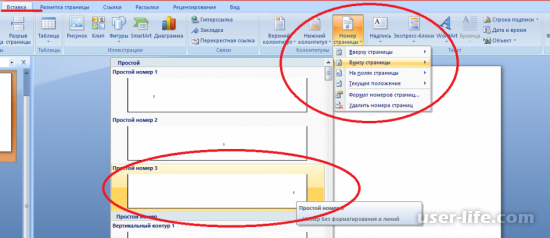
После нажатия на кнопку «нумерация страницы» у вас откроется окно с выбором места расположения. Обычно выбирается внизу или вверху страницы. Но так же существует возможность проставления автоматической нумерации на полях страницы. Для примера выберем «Внизу страницы», а расположение в правом углу.

Вот что у нас получилось:

Примечание! В Ворде можно делать нумерации вверху, внизу, на полях страниц. Вы можете поэкспериментировать с оформлением и месторасположением. Но на практике обычно используются нумерация страниц только вверху или внизу страницы.
Нумерация страниц в Ворде с 2 страницы
Бывают разные варианты решения данной задачи. Иногда нужно что бы просто на 1 странице не было нумерации, а вторая страница уже была помечена как вторая страница.
Для решения данной задачи нужно перейти в режим редактирования нумерации. Для этого нужно 2 раза щелкнуть левой кнопкой мыши на нумерацию. Подробнее про редактирование написало в статье «Колонтитулы в Ворде», в целом нумерация страниц – это те же колонтитулы.
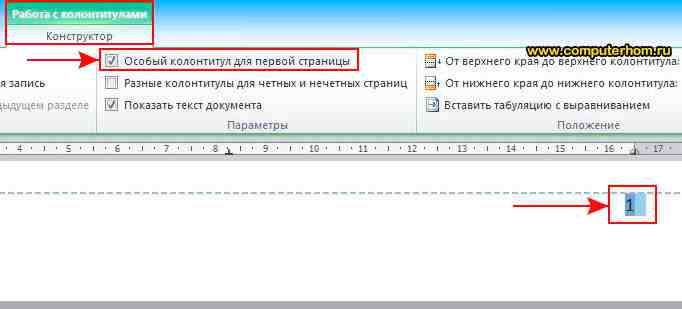
Итак, после перехода в режим редактирования колонтитулов (нумерации страниц), нас перебросит во вкладку «Конструктор для колонтитулов», в этом конструкторе нажимаем галочку на «Особый колонтитул для первой страницы», и просто удаляем нумерацию (нажав Delete или Backspace).


Второй вариант
Бывают случаи, когда в документе был первый титульный лист, а вторая страница начиналась с номера 1. В этом случае нужно так же применять «Особый колонтитул для первой страницы», только нумерация должна начинаться с 0.
Для этого нужно нажать на кнопку «Номер страницы» => «Формат номера страницы»

В открывшемся окне в пункте «Нумерация страниц» => «Начать с» выбрать 0


Примечание! Можно так же просто титульный лист сделать в отдельном документе. А нумерацию страниц не менять, чтобы потом не путаться. Путаница может возникнуть, когда нужно будет редактировать, например 20 страницу (в распечатанном виде), а по факту вам нужно будет переходить на 21 страницу в Ворде.
Примечание! Иногда бывают случаи, когда нужно что бы нумерация начиналась уже с 3 страниц или с любой другой, то нам так же нужно изменить номер начала нумерации страниц. Т.е. выставить не 0, а 3.
Как убрать нумерацию страниц в Ворде
Что бы удалить нумерацию нужно лишь нажать на кнопку «Нумерация страницы», далее нажать на кнопку «Удалить номера страниц»

Так же можно два раза щелкнуть на номер страницы и нажать Delete или Backspace.
Если у вас не выставлены разделы, а в разделах разные колонтитулы, то Нумерация удалится во всем документе. Если проставлены разделы, то нужно будет отдельно удалять нумерацию в каждом разделе
- Previous story Горизонтальная линия в Ворде
Как в word 2010 пронумеровать страницы со второго листа
Здравствуйте уважаемый посетитель сайта! Если у вас возник вопрос, о том, как пронумеровать страницу в word со второй страницы, то вам тогда сюда, в этой подробной и пошаговой инструкции вы узнаете, как в word 2010 пронумеровать страницы со второго листа.
Чтобы пронумеровать страницы в word со второй страницы, вам в первую очередь нужно пронумеровать все страницы в данном документе.И так что пронумеровать страницы в word, вам нужно в документе word 2010 навести курсор мыши на вкладку «Вставка» и один раз нажать левую кнопку мыши, после чего у вас откроется раздел, в котором будет расположена кнопка «Номер страницы».
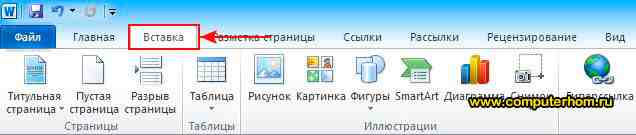
И так наводим курсор мыши на кнопку «Номер страницы» и один раз нажимаем левую кнопку мыши, после чего раскроется дополнительное меню, в котором вам нужно навести курсор мыши на пункт «Внизу страницы», далее раскроется еще одно меню, в котором, вам будет предложено выбрать шаблон нумерации страниц. Для примера выберем шаблон «Простой номер 3».
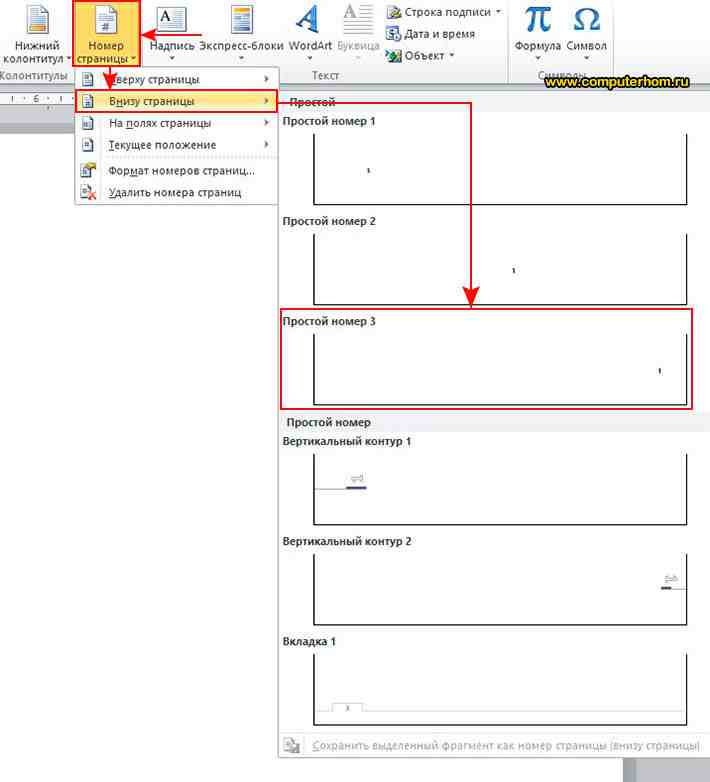
Когда вы выберите шаблон нумерации страниц, все страницы будут пронумерованы, но нумерация будет начинаться с первого листа.Чтобы пронумеровать страницы с первого листа, вам нужно в разделе «Конструктор» установить галочку «Особый колонтитул для первой страницы», после чего первая страничка с номером 1 станет без номера.Обратите внимание: если первая страничка с номером 1 не окажется без номера, то вам нужно будет выделить цифру 1 и нажать клавишу Backspace, после чего первая страница будет без нумерации.
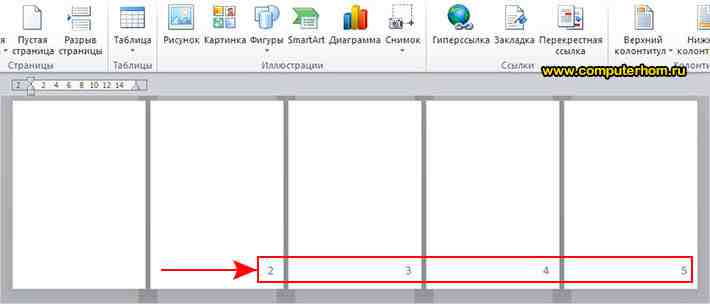
После всех выполненных действий нумерация в документе word будет начата со второй страницы и будет начата с номера обозначения 2.
Если вы хотите, чтобы в документе word нумерация страниц начиналось со второй страницы и начиналось с нумерации 1, то вам нужно выполнить следующие действие в документе word 2010.И так наводим курсор мыши на кнопку «Номер страницы» и один раз нажимаем левую кнопку мыши, после чего раскроется дополнительное меню, в котором вам нужно будет выбрать пункт «Формат номеров страниц…»
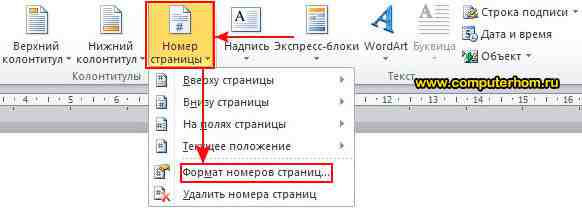
Когда вы выберите пункт «Формат номеров страниц…», на вашем компьютере откроется окошко, в котором вам нужно будет в пункте «Нумерация страниц», установить галочку напротив строки «начать с:» установить цифру 0 и нажать на кнопку «OK».
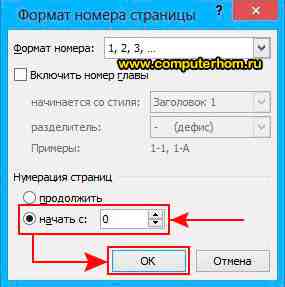
Когда вы поставите цифру ноль и нажмете на кнопку «OK», в документе word 2010 будет выставлена нумерация страниц со второго листа и будет начинаться с обозначением цифры один.Вот таким вот простым способом можно проставить нумерацию страниц со второго листа.
На этом у меня все, всем пока, удачи! До новых встреч на сайте computerhom.ru.

Вы можете оставить комментарии от своего имени, через соц. сервисы
Как нумеровать со 2 страницы в Ворде

Всем привет! Сегодня поговорим про самые эффективные способы решения проблемы нумерации со второй страницы в популярном текстовом редакторе Майкрософт Ворд. Итак, поехали!
Метод 1: 2-ая страничка с номером «два»
Пронумеровать странички в документе Word вполне вероятно с поддержкой интегрированной функции, и делается это довольно элементарно.
Но временами 1-ый лист не настоятельно просит номера — в данном случае штатный метод нумерации не включится. Для начала пользуйтесь одной из методик нормальной нумерации.
Впоследствии такого как все странички пронумерованы, дабы устроить вторую страничку документа с номером «два», действуйте грядущим образом.
Перейдите на вкладку «Вставка», расположенную в верхней панели. В блоке «Колонтитулы» раскройте окно функции «Нижний колонтитул», в случае если нумерация находится понизу странички, и изберите функцию «Изменить нижний колонтитул».
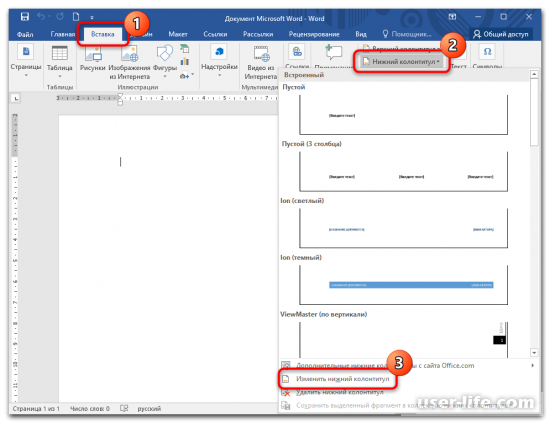
Отобразится свежая вкладка «Работа с колонтитулами». Отметьте галочкой опцию «Особый колонтитул для 1 страницы» на панели сверху.
Вслед за тем нажмите кнопку закрытия режима работы с колонтитулами, которая располагается в правой части.
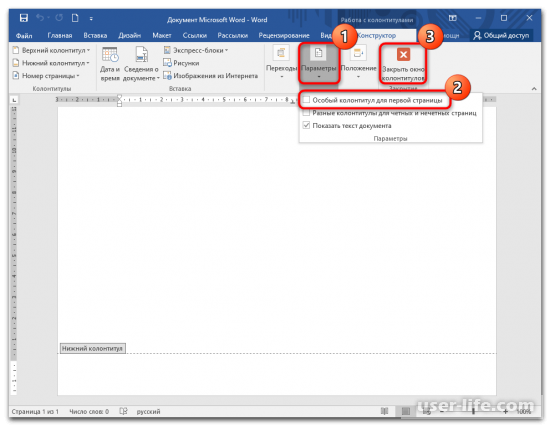
Впоследствии сего всем страничкам, не считая 1, присвоятся надлежащие номера, при данном 2-ая станет владеть номер «два».
Метод 2: Отключение отражения номера на 1 страничке
В случае если документ уже пронумерован, то с поддержкой функций Microsoft Word возможно выключить отражение цифры на 1 страничке. Для сего действуйте сообразно памятке.
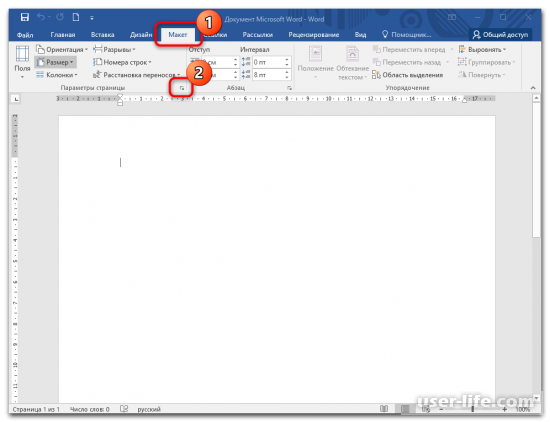
В раскрытом документе перейдите на вкладку «Макет». В блоке «Параметры страницы» нажмите на ссылку для открытия вспомогательного окошка. Она находится в правом нижнем углу сего блока.
Кликните по вкладке «Источник бумаги», дабы настроить характеристики. В разделе «Различать колонтитулы» отметьте место «первой страницы», вслед за тем нажмите «ОК», дабы конфигурации вступили в мощь.
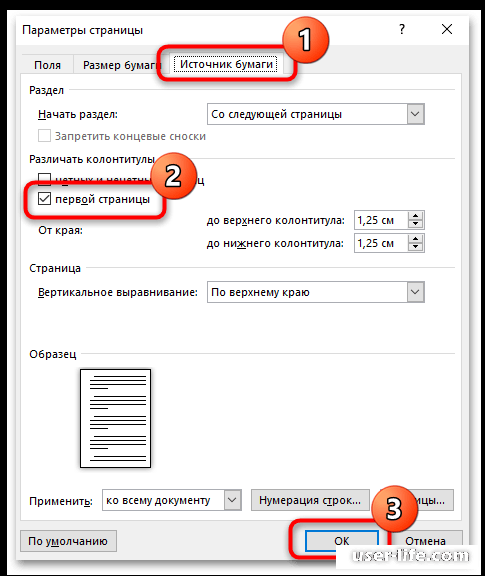
В данном случае нумерация 1 странички не станет отражаться, но продолжится на втором листе документа.
Метод 3: 2-ая страничка с номером «один»
В кое-каких обстановках потребуется, дабы нумерация начиналась со 2 листа, а 1-ая страничка при данном не классифицировалась практически никаким номером. К примеру, это касается титульника. За это время понадобится исполнить надлежащее.
Пронумеруйте целый документ нормальной методикой. Перейдите на вкладку «Вставка», вслед за тем кликните по окну «Номер страницы» и в перечне нажмите на место «Формат номеров страниц».
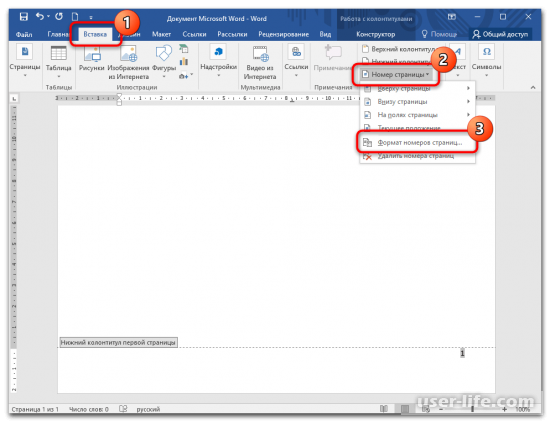
Раскроется вспомогательное окошко, где надо обозначить место «начать с» в блоке «Нумерация страниц». Выставьте «0» с поддержкой стрелочки «вниз».
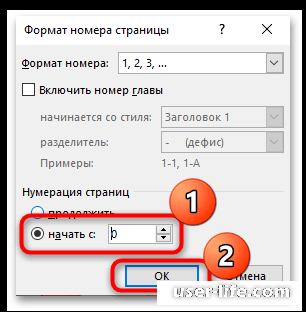
Впоследствии проведенной процедуры 1-ая страничка станет под номером «0», а 2-ая — под «1». В случае если не надо, дабы цифра отображалась на первом листке, то активируйте опцию «Особый колонтитул для 1 страницы» методикой, описанном повыше.



