

Иногда при оформлении документов требуется нумерация страниц в "Ворде" со второй страницы или третьей, а не первой. Чаще всего с этой проблемой сталкиваются студенты при написании докладов, дипломов, рефератов и курсовых работ. Чтобы проставить на листах требуемую нумерацию, можно воспользоваться несколькими способами. Всего их 3.
Способ №1: как пронумеровать страницы в «Ворде» со второй
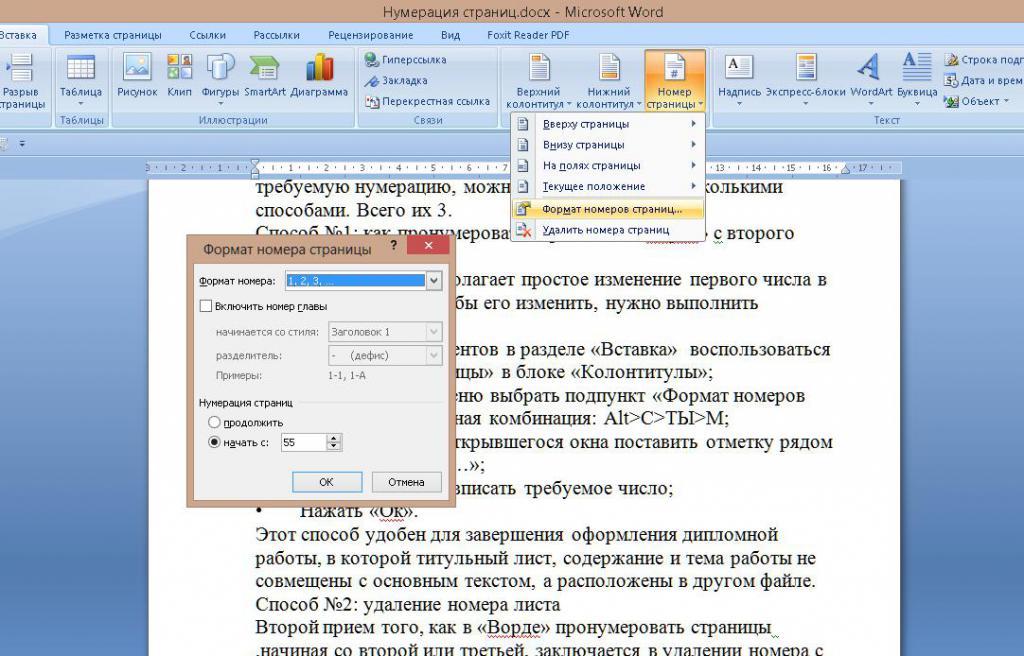
Этот метод предполагает простое изменение первого числа в нумерации листов. Чтобы его изменить, нужно выполнить следующий алгоритм:
- На ленте инструментов в разделе «Вставка» воспользоваться кнопкой «Номер страницы» в блоке «Колонтитулы».
- В выпадающем меню выбрать подпункт «Формат номеров страниц». Альтернативная комбинация: Alt>С>ЫТ>М.
- В нижней части открывшегося окна поставить отметку рядом со строкой «Начиная с…».
- В текстовое поле вписать требуемое число.
- Нажать «Ок».
Этот способ удобен для завершения оформления дипломной работы, в которой титульный лист, содержание и тема работы не совмещены с основным текстом, а расположены в другом файле.
Способ №2: удаление номера листа
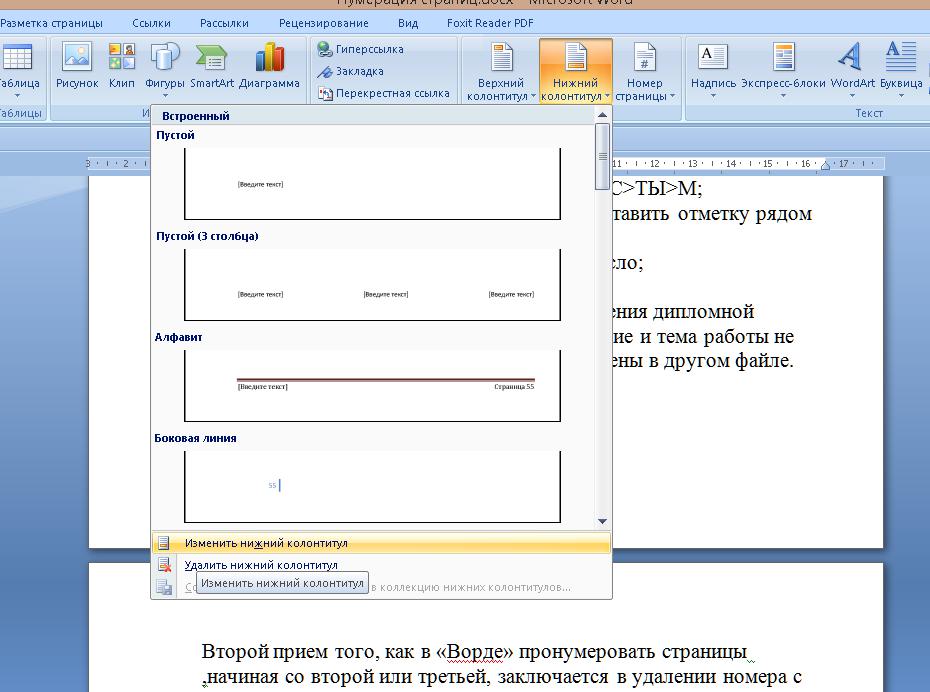
Второй прием того, как в «Ворде» пронумеровать страницы, начиная со второй или третьей, заключается в удалении номера с первой страницы. Чтобы убрать «неугодное число», нужно:
- При помощи ЛКМ нажать на кнопку «Верхний/нижний колонтитул» (вкладка «Вставка», блок «Колонтитулы»).
- В открывшемся меню выбрать пункт «Изменить нижний/верхний колонтитул». Альтернативная комбинация: Alt>С>Ж>Ж, или: Alt>С>Р>В.
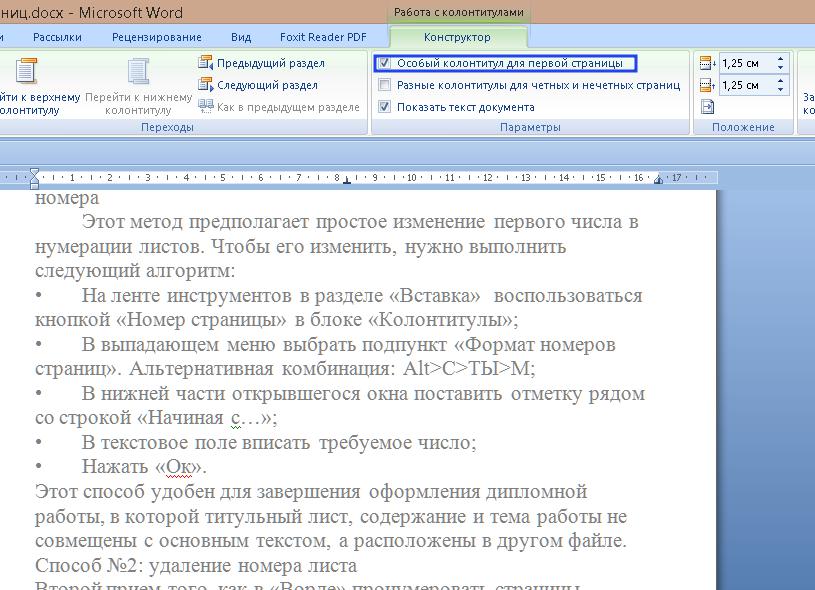
- В новой появившейся вкладке в блоке «Параметры» поставить галочку возле строчки «Особый колонтитул для первой страницы».
Существует и второй вариант решения вопроса о том, как пронумеровать в «Ворде» со второй страницы.
Нужно вызвать диалоговое окно «Параметры страницы», находящееся в разделе "Разметка страницы", левый нижний угол блока, или альтернативная комбинация: Alt>З>ЫТ.
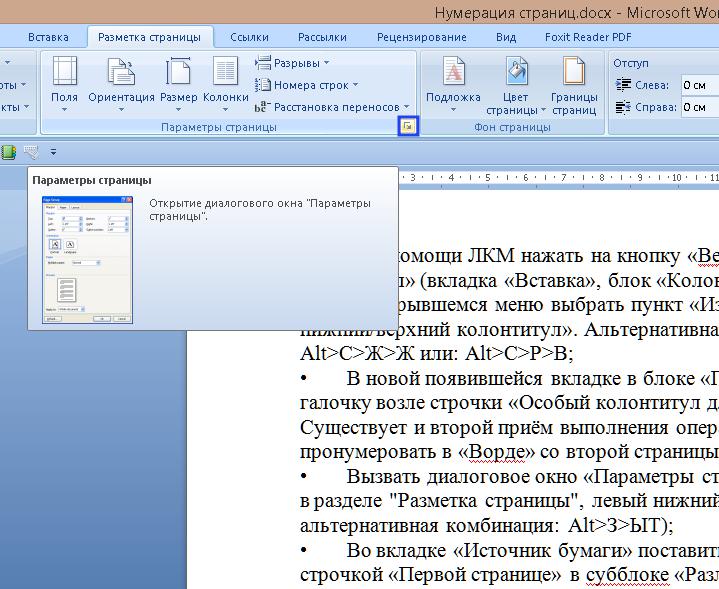
Во вкладке «Источник бумаги» поставить отметку рядом со строчкой «Первой страницы» в субблоке «Различать колонтитулы».
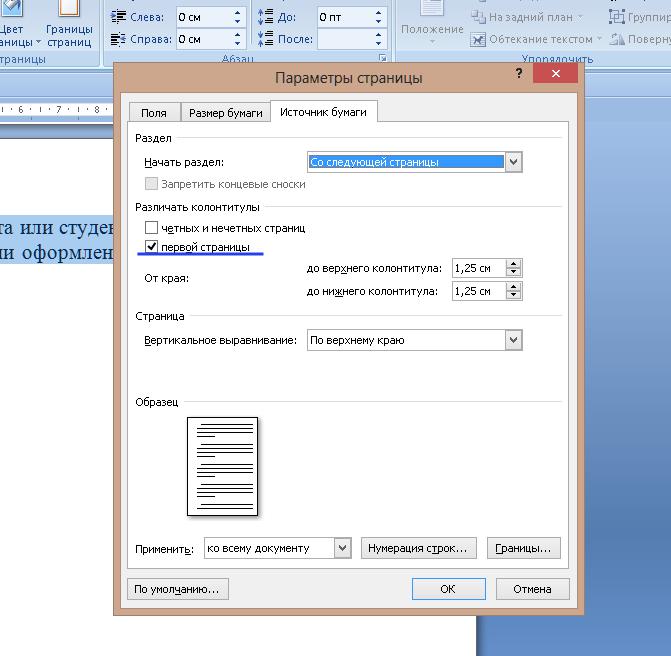
Этот способ подходит для оформления небольших документов с титульным листом, но без содержания.
Способ №3: начало нумерации с n-го листа
В структуре докладов, рефератов, дипломных и курсовых работ, кроме заглавного (титульного) листа, присутствует содержание и прочие страницы, на которых не должно быть номеров. Для такой ситуации первый или второй метод того, как пронумеровать страницы в "Ворде" со второй, не подходит.
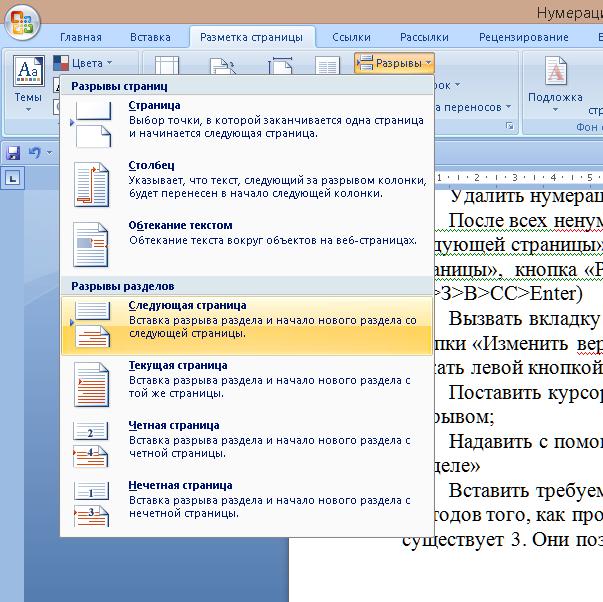
Поэтому был придуман третий метод. Выполняется он следующим образом:
- Удалить нумерацию, если она есть.
- После всех ненумерованных листов ставится «Разрыв раздела со следующей страницы» (раздел ленты инструментов «Разметка страницы», кнопка «Разрывы» или альтернативная комбинация: Alt>З>В>СС>Enter).
- Вызвать вкладку редактирования колонтитулов при помощи кнопки «Изменить верхний/нижний колонтитул» или дважды нажать левой кнопкой мыши рядом с номером страницы.
- Поставить курсор в колонтитул на лист, следующий за разрывом.
- Надавить с помощью ЛКМ на кнопку «Как в предыдущем разделе». Она должна стать одного цвета с фоном блока.
- Вставить требуемую нумерацию с помощью первого способа.

Методов того, как пронумеровать страницы со второй в «Ворде», существует 3. Они позволяют достаточно быстро привести внешний вид документа или студенческой работы в соответствие с принятыми стандартами оформления.
Как правильно нумеровать страницы в Word на телефоне: подробное руководство

Microsoft Word является одним из самых популярных текстовых редакторов, используемых для создания документов на компьютере. Но что делать, если у вас нет доступа к компьютеру, но нужно создать и отформатировать документ, включая нумерацию страниц, прямо на вашем смартфоне? В этой статье мы подробно расскажем вам, как правильно нумеровать страницы в Word на телефоне, чтобы ваш документ выглядел профессионально и структурированно.
Первым шагом является открытие приложения Microsoft Word на вашем смартфоне. Если у вас нет приложения, вы можете загрузить его из официального магазина приложений для вашей операционной системы.
После открытия приложения и создания нового документа, вам необходимо найти и выбрать опцию «Вставить» в верхней панели инструментов. Затем, в открывшемся меню, найдите опцию «Номер страницы» и выберите ее.
После выбора опции «Номер страницы», вам будет предложено выбрать формат нумерации страниц. Вы можете выбрать стандартный формат с арабскими цифрами или выбрать другой формат, который соответствует вашим потребностям. Нажмите на выбранный формат, чтобы применить его к документу.
Что такое нумерация страниц
Нумерация страниц – это процесс присвоения уникальных числовых значений каждой странице в документе. Нумерация страниц облегчает навигацию по большим документам и помогает читателю быстро ориентироваться в содержании.

Нумерация страниц включает в себя информацию о порядковом номере страницы и общем числе страниц в документе. Номер страницы обычно располагается внизу или вверху страницы. Он может быть выровнен по правому, левому или центральному краю.
Нумерация страниц может быть добавлена как на отдельную страницу, так и на весь документ. Кроме того, вы можете настроить нумерацию страниц, чтобы она начиналась не с первой страницы, а, например, с третьей или с какой-либо другой страницы в документе.
Преимущества нумерации страниц включают:
- Удобство для читателя: нумерация страниц помогает быстро находить нужную информацию и упрощает навигацию по документу.
- Легкость в создании содержания: нумерация страниц позволяет автоматически создавать содержание документа с указанием номеров страниц для каждого раздела или главы.
- Улучшение внешнего вида документа: нумерация страниц может добавить профессиональный и организованный вид вашему документу.
Важно отметить, что нумерация страниц не является обязательной функцией для всех документов. Некоторые документы, такие как брошюры или флаеры, могут не содержать нумерации страниц.

В программе Microsoft Word для телефонов вы можете легко добавить и настроить нумерацию страниц в своем документе. Пользуйтесь функцией нумерации страниц для создания удобного и организованного документа.
Зачем нужно нумеровать страницы
Нумерация страниц является важным элементом в оформлении документов, таких как отчеты, рефераты, резюме и презентации. Она позволяет упорядочить и структурировать информацию, а также облегчает навигацию и ориентацию в тексте.
Вот несколько причин, почему важно правильно нумеровать страницы в документе:
- Удобство чтения и поиска информации: Нумерация страниц позволяет читателю легко найти нужную страницу или секцию в документе. Это особенно полезно при работе с длинными текстами или при просмотре документа в электронном формате.
- Сохранение порядка и структуры: Нумерация страниц помогает сохранить логическую последовательность и структуру документа. Это особенно важно при создании академических или научных работ, где требуется следовать определенным форматам и стилям.
- Ссылки на конкретные страницы: При написании документа может потребоваться ссылка на определенную страницу. Нумерация страниц облегчает такие ссылки и позволяет быстро найти нужную информацию.
Нумерация страниц может быть полезна при создании содержания, оглавления или приложений в документе. Она также является одной из обязательных требований для многих стандартов оформления документов.

В зависимости от типа документа и его целей, нумерация страниц может быть выполнена различными способами. В программе Microsoft Word на телефоне существует возможность настроить нумерацию страниц в соответствии с требованиями и предпочтениями пользователя.
Как нумеровать страницы в Word на телефоне
Нумерация страниц в Word на телефоне может быть полезной, особенно если вам нужно организовать документ или добавить примечания. В этом разделе мы рассмотрим, как правильно нумеровать страницы в Word на вашем мобильном устройстве.
Шаг 1: Откройте документ Word на своем телефоне. Для этого найдите иконку Word на главном экране или в списке приложений, и нажмите на нее.
Шаг 2: После открытия документа, найдите внизу экрана панель инструментов и нажмите на иконку «Вставка».
Шаг 3: В меню «Вставка» найдите иконку «Номера страниц» и нажмите на нее. Она обычно помечена как «#».
Шаг 4: После нажатия на иконку «Номера страниц» появится окно с настройками. Здесь вы можете выбрать место размещения номера страницы (вверху страницы или внизу), а Выбрать стиль и форматирование номера.
Шаг 5: Если вы хотите, чтобы номера страниц начинались с определенного числа, выберите опцию «Начать с» и введите желаемое число.
Шаг 6: После настройки всех параметров нажмите на кнопку «Применить», чтобы применить нумерацию страниц к вашему документу.
Шаг 7: Теперь вы можете просматривать ваш документ с нумерацией страниц. Если вы сделаете прокрутку вниз или вверх, номера страниц будут автоматически обновляться.
Шаг 8: Если вы хотите изменить настройки нумерации страниц, просто повторите шаги с 2 по 6, чтобы открыть окно настроек и внести нужные изменения.
Теперь вы знаете, как правильно нумеровать страницы в Word на вашем мобильном устройстве. Надеемся, что эта информация была полезной для вас!
Шаг 1: Открытие документа в Word на телефоне
Для начала, у вас должно быть установлено приложение Microsoft Word на вашем телефоне. Если его нет, вы можете загрузить и установить его из официального магазина приложений для вашей операционной системы.
Когда приложение установлено, откройте его на вашем телефоне. Обычно оно имеет иконку с символом «W» на цветном фоне.
На главном экране приложения вы должны увидеть список ваших документов. Для открытия нужного документа вам нужно выполнить одно из следующих действий:
- Если документ находится в облачном хранилище, таком как OneDrive или Dropbox, нажмите на их иконку и войдите в свою учетную запись, а затем найдите и выберите нужный документ.
- Если документ сохранен в памяти вашего устройства, вам может понадобиться провести пальцем по списку документов и найти нужный файл. Когда вы его найдете, просто нажмите на него.
После открытия документа на экране вашего телефона будет отображаться содержимое файла. Теперь вы готовы приступить к нумерации страниц в Word.
Шаг 2: Выбор раздела «Вставка»
Для того чтобы приступить к нумерации страниц в Word на вашем телефоне, необходимо выбрать раздел «Вставка». Этот раздел предоставляет доступ к различным инструментам и функциям для вставки разного вида элементов в документ.
Чтобы перейти к разделу «Вставка», откройте документ, в котором вы хотите нумеровать страницы, и нажмите на вкладку «Вставка» в верхней части экрана.
После этого вам станут доступны различные инструменты, среди которых есть возможность добавить номера страниц.
Шаг 3: Настройка нумерации страниц
После того, как вы добавили нумерацию страниц к вашему документу в Word на телефоне, может потребоваться настроить ее параметры. Вот несколько шагов, которые помогут вам это сделать:
- Выберите разметку страницы: Щелкните правой кнопкой мыши на номере страницы и выберите пункт «Разметка страницы» во всплывающем меню. В открывшемся диалоговом окне вы сможете выбрать различные варианты разметки страницы, такие как заголовок, нижний колонтитул и т. д. Выберите нужный вам вариант и нажмите «Применить» или «OK».
- Настройте нумерацию: Для настройки параметров нумерации страниц выберите пункт «Номера страниц» в меню «Вставка». В открывшемся диалоговом окне вы можете выбрать различные опции для нумерации страниц, такие как стиль номерации, начальное число страниц и т. д. Выберите нужные вам параметры и нажмите «OK».
- Измените расположение номера страницы: Если вам нужно изменить расположение номера страницы на странице, вы можете выполнить следующие действия: >
- Дважды щелкните на номере страницы, чтобы активировать режим редактирования;
- Измените размер и/или шрифт номера страницы;
- Перетащите номер страницы в нужное место на странице;
- Нажмите клавишу «Enter» или «Esc», чтобы закончить редактирование.
- Удалите нумерацию страниц: Если вам нужно удалить нумерацию страниц из документа, вы можете выполнить следующие действия: >
- Щелкните правой кнопкой мыши на номере страницы и выберите пункт «Удалить нумерацию страниц» во всплывающем меню;
- Нажмите клавишу «Delete» на клавиатуре.
Следуя этим шагам, вы сможете настроить нумерацию страниц в вашем документе в Word на телефоне по своему усмотрению.
Все о мобильных телефонах, смартфонах, компьютерах и операторах сотовой связи
Можно ли изменить стиль и расположение номеров страниц в Word на Android-телефоне?
Да, вы можете изменить стиль и расположение номеров страниц в Word на Android-телефоне. После того, как вы выбрали опцию «Номера страниц» в меню «Вставить», вам будут предложены различные варианты стилей и расположения номеров страниц. Выберите тот, который вам наиболее подходит, и нажмите «Готово».
Могу ли я добавить номера страниц только на определенные страницы в документе Word на Android-телефоне?
Да, вы можете добавить номера страниц только на определенные страницы в документе Word на Android-телефоне. При выборе опции «Номера страниц» в меню «Вставить», вам будет предложено выбрать опцию «В начале раздела», «В конце раздела» или «В текущем месте». Если вы выберете «В текущем месте», номера страниц будут добавлены только на текущую страницу. Если выберете «В начале раздела» или «В конце раздела», номера страниц будут добавлены на все страницы в разделе документа.
Можно ли добавить нумерацию страниц в документ Word на iPhone?
Да, можно добавить нумерацию страниц в документ Word на iPhone. Чтобы сделать это, откройте документ в Word на своем iPhone, нажмите на значок «…» в нижней панели инструментов и выберите «Номера страниц». Затем выберите опцию «В начале раздела», «В конце раздела» или «В текущем месте» и настройте стиль и расположение номеров страниц. Нажмите «Готово», чтобы применить изменения.
Как добавить номера в уже существующие колонтитулы?
Если в документе Word есть верхний или нижний колонтитул (например, название раздела, главы и пр.), нумерация через меню «Вставка» (вышеописанный способ) приведет к их удалению. Чтобы избежать этого, то есть, оставить начальный колонтитул и добавить к нему номера страниц, необходимо сделать следующее:
- В первом случае необходимо начать отсчет не с первой, а с какой-либо другой страницы. Для этого откройте вкладку «Вставка», нажмите «Номер страницы», затем выберите пункт Формат номеров страниц. Выберите пункт «Начать с» и проставьте в окошке номер нужной страницы.
- Во втором случае счет начинается как обычно, с первой титульной страницы, однако номер на ней не будет проставлен. То есть, титульная страница должна быть без указанного номера, а вторая страница и последующие – с номером. Действуйте следующим образом:
- Проставить нумерацию страниц, как обычно (смотри предыдущий раздел).
- Зайти во вкладку «Разметка страницы».
- Нажать на маленький квадратик справа от строки «Параметры страницы».
- В выпавшем меню открыть «Источник бумаги».
- В меню «Различать колонтитулы» поставить галочку напротив «С первой страницы».
- Подтвердить.
Процесс нумерации в целом несложен, и связан с таким понятием, как создание колонтитулов. Ниже поэтапно будет рассказано, как сделать нумерацию.
Добавление номеров страниц в мобильном приложении
Нажмите на «Вставка», чтобы вызвать упрощенное меню для форматирования документа, в котором гораздо проще ориентироваться, чем в компьютерной версии.
Выберите «Номер страниц», чтобы добавить нумерацию. Вариантов размещения номеров на странице огромное множество, включая даже парочку художественных вариантов.
Выберите «Верхние и нижние колонтитулы», а затем «Настройка», чтобы изменить внешний вид номеров. Здесь можно указать другую первую страницу для начала нумерации, изменить способ отображения нечетных и четных страниц и полностью удалить номера страниц. [5] X Источник информации
В то же время, не многим известно как извлекать рисунки из документа Word и сохранять их в виде отдельных изображений, поскольку в этом текстовом редакторе соответствующие инструменты отсутствуют.
Без титульного листа
Совет из жизни: номер на первом листе можно скрыть замазкой, подскоблить лезвием, подклеить на этот участок белый квадратик.
*
Чаще всего это требуется, когда первый лист будет содержать ФИО исполнителя, название учебного заведения, и пр. сведения (иногда на нем делают оглавление). В любом случае, будем считать, что номера нам нужны только со второй страницы!
2) Далее нужно сделать двойной клик левой кнопкой мышки по номеру на первой странице («1», см. пример ниже), чтобы открылись «Параметры колонтитула» — в них ставим галочку рядом с пунктом «Особый колонтитул для первой страницы» . .
3) Сразу же после этого номер на первой странице исчезнет. Легко?! См. мой пример ниже.
Нумерация страниц без титульного листа в ворде 2016
Итак, открываем нужный документ. Находим вкладку «Вставка». В ней нажимаем на кнопку «Колонтитулы». В раскрывшемся меню выбираем «Номер страницы». Раскроется меню с такими вариантами, как вверху или внизу страницы, на полях и так далее.
Далее выбираем нужный вариант расстановки. Колонтитулы можно ставить вверху или внизу страницы, на полях .Если, например вы решили поставить классическую нумерацию снизу, ну или сверху страницы, то увидите такое изображение:
Это рисунок для нумерации сверху, естественно, что при нумерации снизу, картинка будет выглядеть обратно. На примерах изображено, как будет выглядеть номер на странице. Выбираете тот вариант, который вам больше нравится. Кроме того, в меню конструктор, выбрав вкладку «положение», можно настроить расстояние от верхнего и нижнего края страницы.
Во время расстановки страниц сверху или снизу, в зависимости от того, что вы выбрали, увидите в соответствующем месте пунктирную линию. Это и есть колонтитул, где нумеруются страницы. После того, как вы выйдете из режима редактирования колонтитулов, пунктирная линия исчезнет, а цифра останется.
Здесь стоит заметить, что цифра будет недоступна для изменения. Если вам необходимо отредактировать номера страниц, надо два раза нажать на область расположения цифры и вам откроется рамка колонтитула. Теперь пунктирная линия появилась вновь и вы можете изменять нумерацию.
При такой установке страниц, вы нумеруете начиная с первой. Но, чаще всего необходимо начинать нумерацию со второй страницы, поскольку первая всегда идет как титульная. Чтобы изменить порядок нумерации, опять таки в меню «Конструктор» выбираем пункт «параметры» и в раскрывшемся меню ставим галочку в пункте «Особый колонтитул для первой страницы».
В результате, на первой странице номер исчезнет, а со второй уже будет идти нумерация. Номера страниц можно форматировать. Для этого выбираем в «Колонтитулах» — «Номер страницы» и там кликаем по полю «формат номеров страниц».
После этого откроется окно, в котором можно изменив настройки, сделать нумерацию такой, какую необходимо. Ворд умеет форматировать номер, включать главы в документе, задавать стили.
Нумерация со второго листа
Необходимость пронумеровать страницы со второй возникает не реже, чем с первой Например, в документах с титульным листом, на котором не должно быть номера.
Порядок действий здесь такой же, как обычной нумерации, а номер с первого листа просто удаляется.
- Пронумеруйте страницы, как это рассказано в предыдущем разделе.
- Щелкните дважды левой кнопкой мыши по цифре «1» на первом листе.
- В появившейся вкладке «Конструктор» отметьте опцию «Особый колонтитул для первой страницы».
- Закройте окно колонтитулов.
После этого номера на первой странице не будет, а на второй отсчет начнётся с двойки. Если вам нужно, чтобы нумерация начиналась с единицы, сделайте так:
- Откройте вкладку «Вставка» и нажмите кнопку «Номера страниц».
- Выберите «Формат номеров страниц».
- В поле «Нумерация страниц» отметьте «Начать с» и поставьте 0 (ноль).
- Нажмите «ОК», чтобы закрыть окно.
Теперь нумерация документа начинается с ноля, но так как на первой странице у вас выбран особый колонтитул, при распечатке будет видна только единица на втором листе.
Этот способ одинаково работает в версии Word для Windows и macOS. В веб-версии Word нельзя начинать нумерацию не с первого листа — это одно из ограничений функциональности.
Итак, открываем нужный документ. Находим вкладку «Вставка». В ней нажимаем на кнопку «Колонтитулы». В раскрывшемся меню выбираем «Номер страницы». Раскроется меню с такими вариантами, как вверху или внизу страницы, на полях и так далее.
Номера с 3-й страницы (или любой другой)
Я в своем примере ниже оставлю нумерацию с 3-й страницы (если вам нужно сделать с другой — выполняйте действия аналогично, с небольшой «поправкой». ).
1) Сначала необходимо пронумеровать документ обычным образом и поставить особый колонтитул для первой страницы. См. заметку выше.
2) Затем необходимо поставить курсор в конец первой страницы и перейти в раздел «Макет» — в нем выбрать опцию «Разрывы / Следующая страница» (см. скрин ниже). .
3) В результате номера на первых двух страницах проставлены не будут, а на 3-ей (и далее) — будут! (см. скриншот). .
Кстати, в предыдущих версиях Word (до 2019) — пришлось бы выполнить еще одно действие: зайти в параметры колонтитула, и сделать его как в предыдущем разделе (попутно удалив номер на странице).
Как пронумеровать страницы в Word?
Правила оформления многих документов, научных работ включает нумерацию страниц. В MS Word это делается очень просто – буквально в пару кликов можно пронумеровать большое количество страниц. Рассказываем и показываем, как пронумеровать документ разными способами или, напротив, удалить номера страниц.
Обратите внимание: интерфейс Ворда 2016 немного отличается от более ранних версий, однако расположение кнопок примерно одинаковое. Конкретно к нашей инструкции приложены скриншоты Word 2013.
Самый элементарный способ пронумеровать в Ворде листы – сквозной. Это означает, что номера будут проставлены с первой по последнюю страницу в документе, в обычном порядке. Сделать это можно всего за несколько шагов:



