
Объясняем, как автоматически пронумеровать страницы документа в Microsoft Word в заданной последовательности, применяя функции программы.
Для определенных видов документов может понадобиться особая двойная нумерация. Для её реализации недостаточно просто знать, как установить номера страниц в Ворде по порядку. Следуйте следующей схеме:
1. Создайте разделы через меню «Разметка».
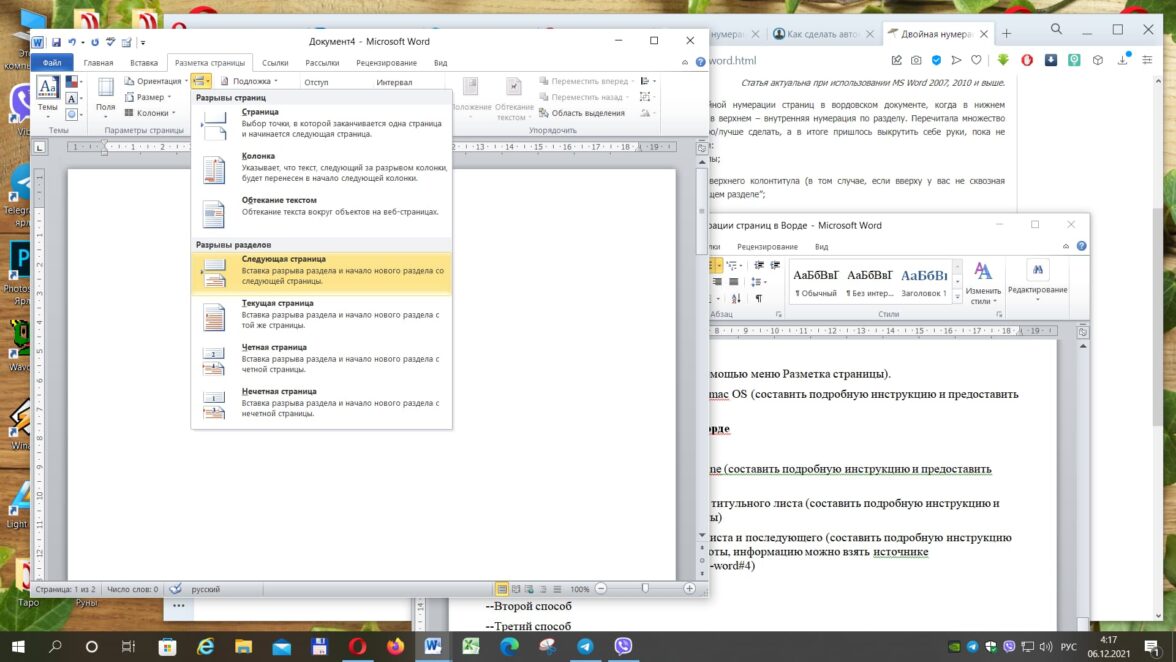
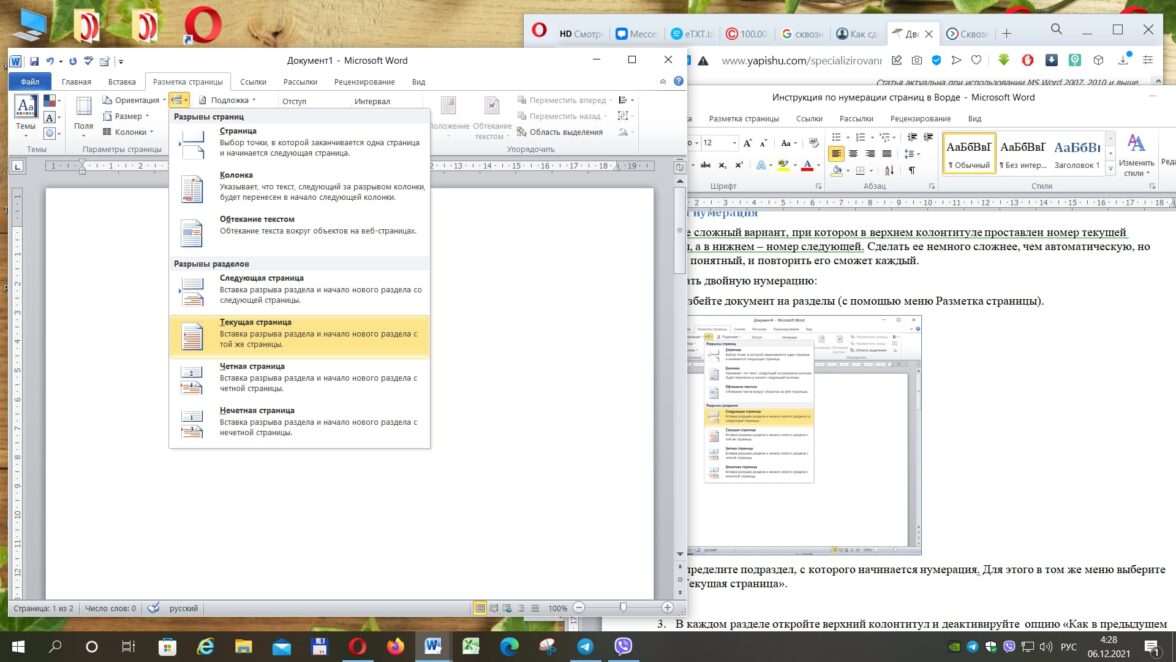
2. Выберите, откуда будет начинаться нумерация. Если хотите пронумеровать все страницы, поставьте единицу или «Текущая страница».
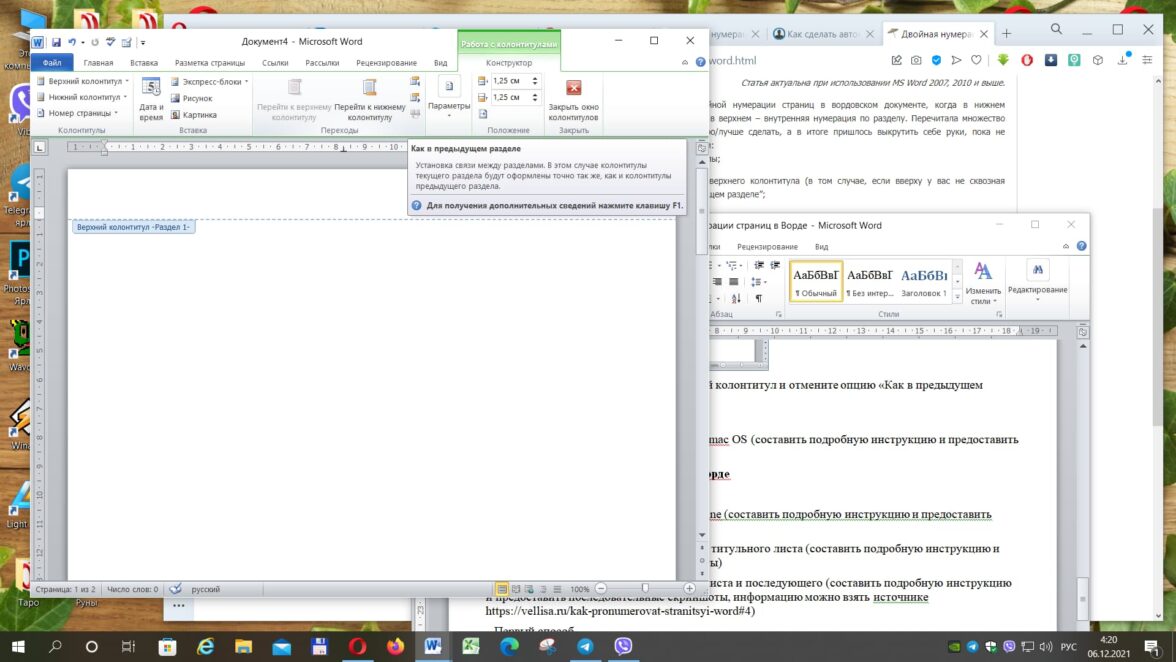
3. Перейдите во вкладку «Вставка», затем выберите «Колонтитулы», чтобы открыть верхнюю часть страницы, и снимите галочку с опции «Как в предыдущем разделе». То же самое выполните и для нижнего колонтитула.
4. В разделе колонтитулов откройте меню «Номер» и выберите один из доступных вариантов нумерации.

Нумерация без титульного листа со второй или третьей страницы
Обычно, такой вариант разметки нужен курсовым, дипломным работам, а также документам с титульниками. Чтобы сделать нумерацию не с первой страницы, потребуется расширенный функционал текстового редактора.
Руководство по нумерации страниц в Ворде без первой страницы:
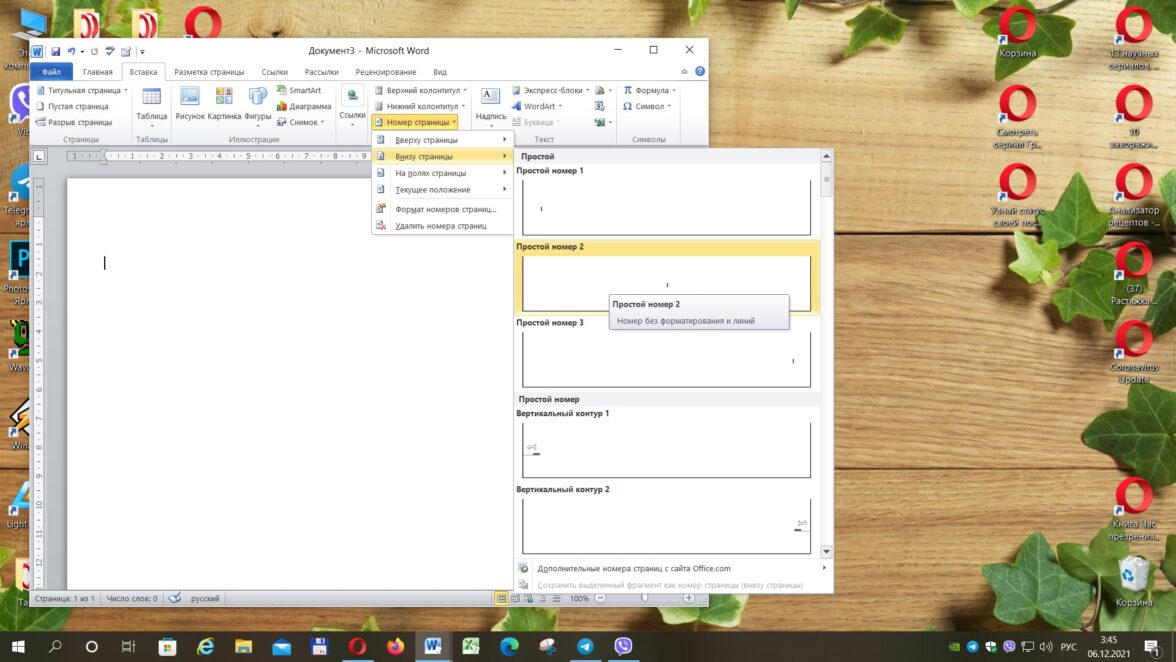
1. Перейдите в раздел «Вставка», затем выберите — «Номер».
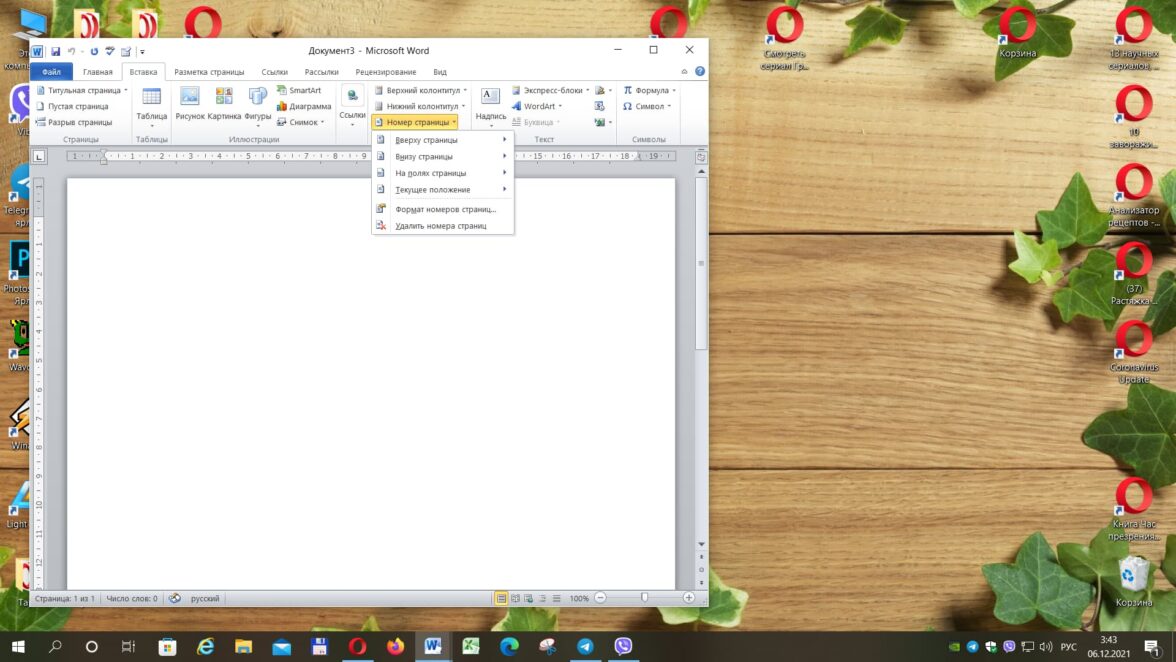
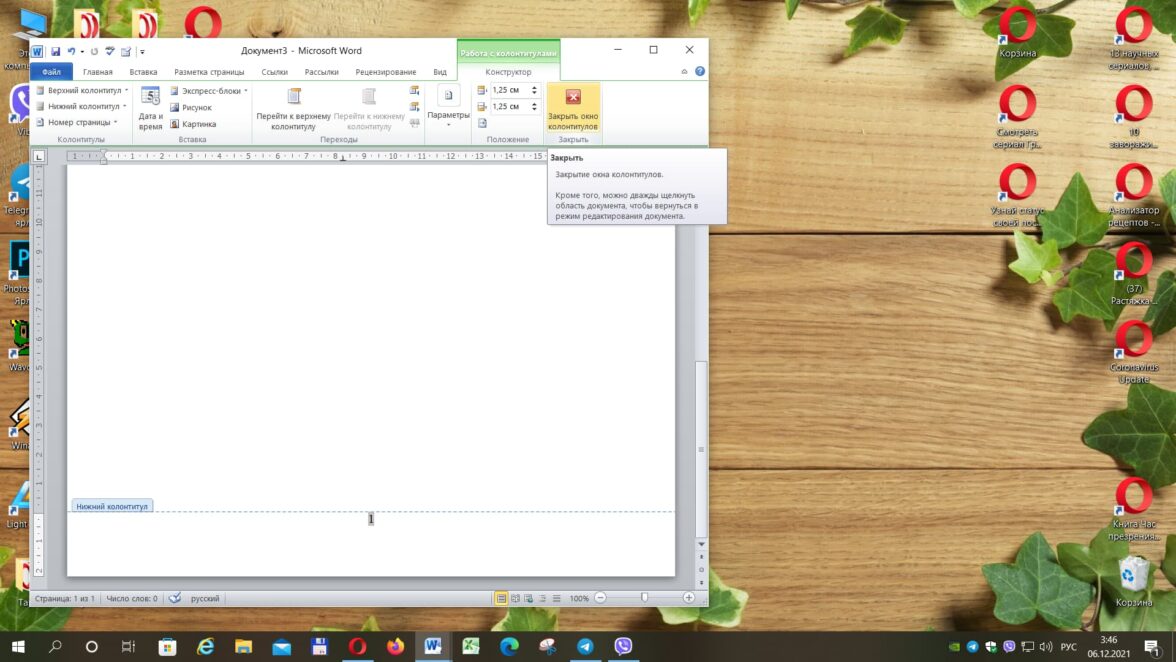
2. Установите порядок нумерации и завершите редактирование меню колонтитулов.
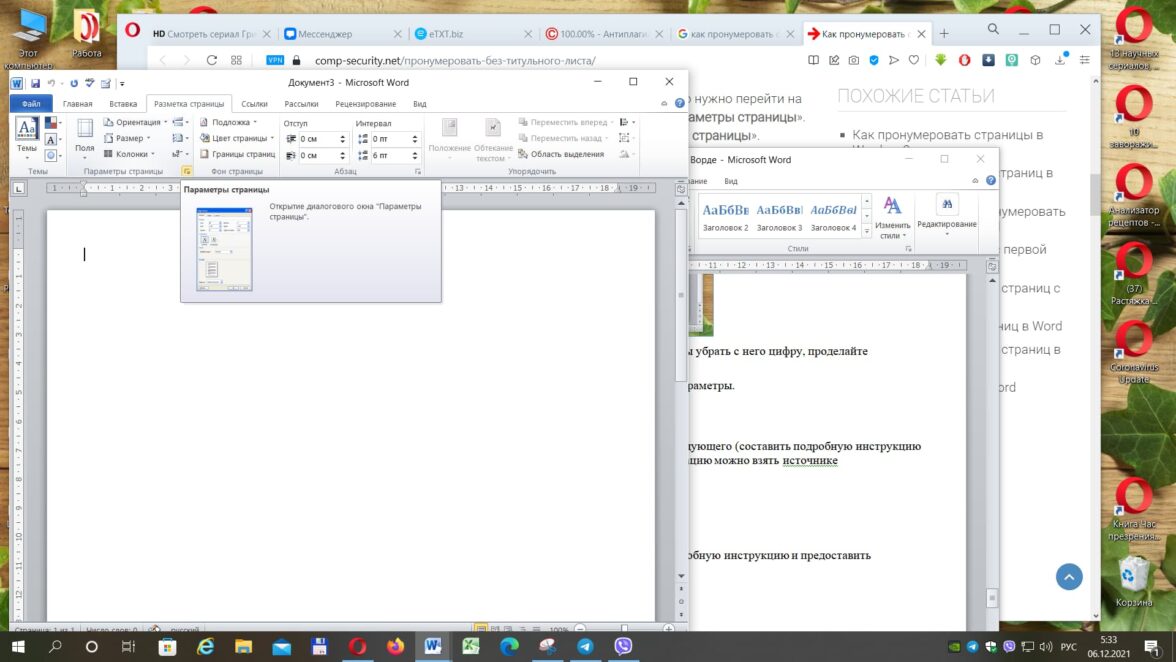
3. В меню «Разметка» нажмите на «Параметры», а затем — на «Источник бумаги».
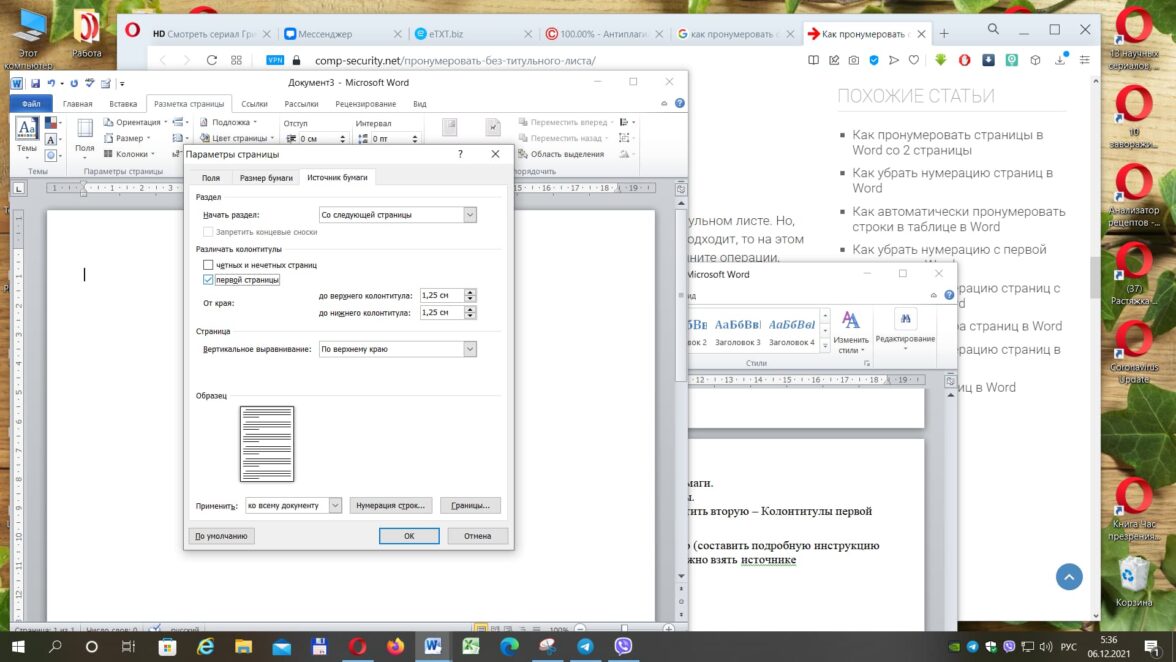
4. В параметрах активируйте опцию «Различать колонтитулы» и отмените нумерацию на первом листе.
5. Сохраните изменения.
Теперь, у вас есть размеченный документ с чистым титульником. Однако, в таком случае, нумерация начинается с двойки. Если по требованиям требуется единица, то нужно отдельно настроить разметку файла.
Сделать это можно следующим образом:
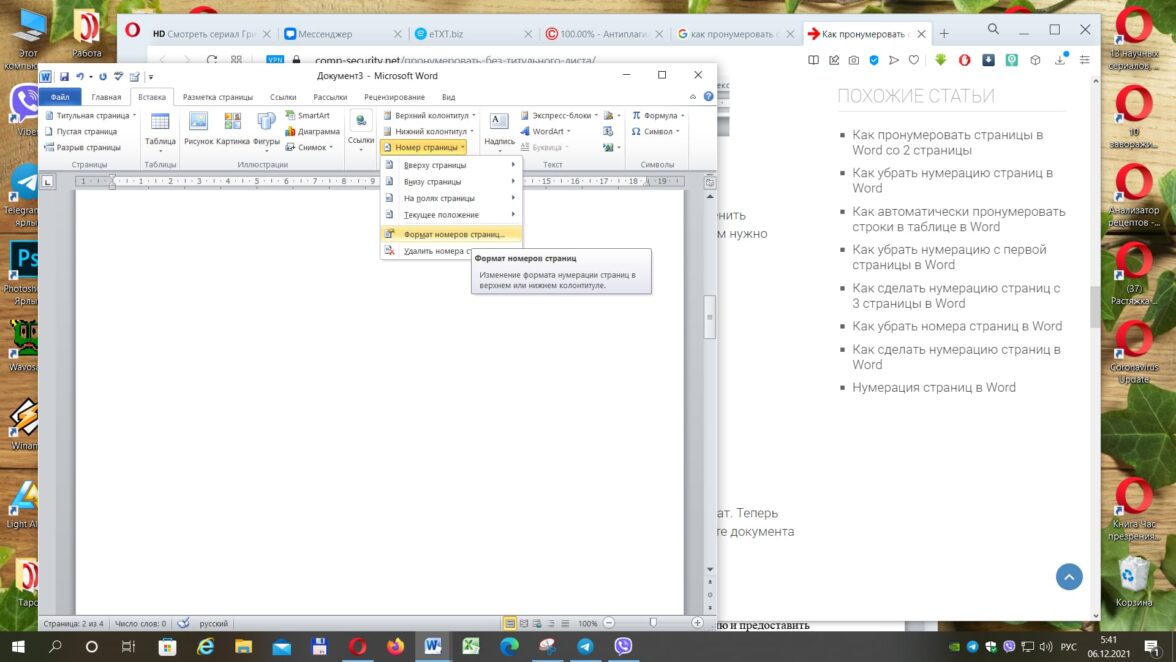
2. Нажмите на «Формат».
3. В новом окне уберите галочку напротив опции «Продолжить» и поставьте около «Начать с». В поле впишите 0. Тогда формально титульник станет нулевой страницей.
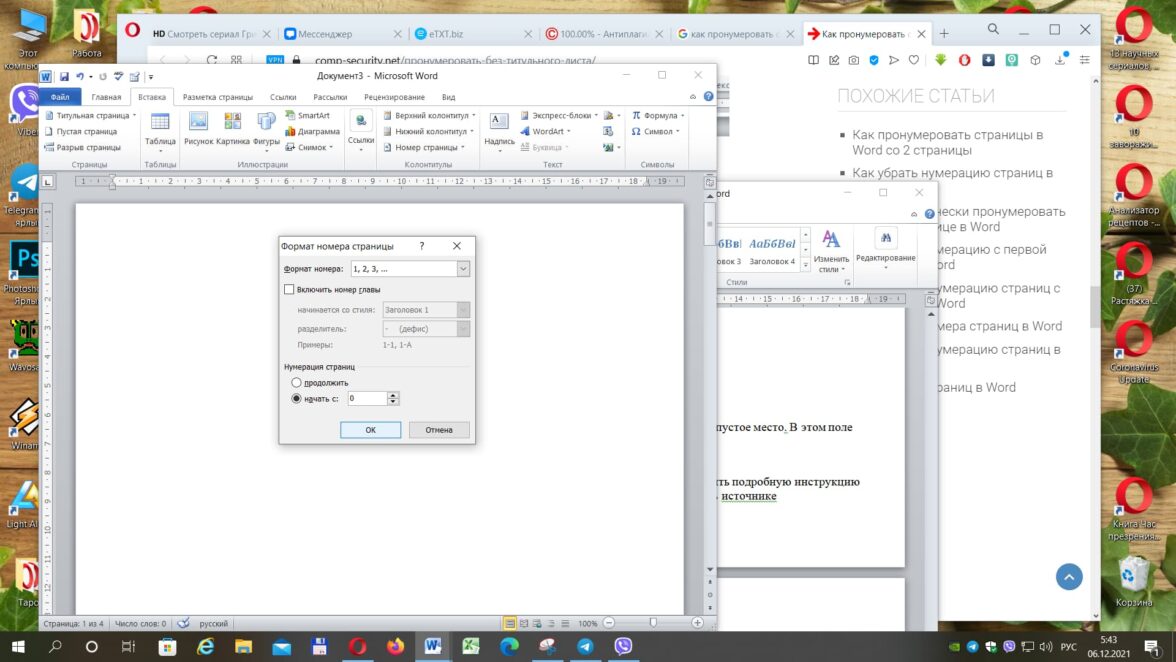
4. Сохраните изменения. Вторая страница станет первой, согласно нумерации.
Произвольная нумерация на отдельных страницах
Разберем, как пронумеровать страницы в Ворде не по порядку. Есть разные способы, но ниже подробнее опишем официальную инструкцию Microsoft Word. Разработчики текстового редактора объяснили произвольную разметку достаточно сложно, и без примера понять суть вряд ли получится.
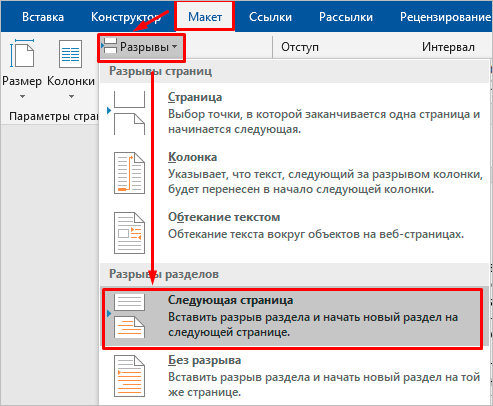
1. Импортируйте документ и создайте два раздела. Для этого следует поместить курсор в начало первой строки страницы и в разделе «Макет» выбрать пункт «Разрыв раздела».
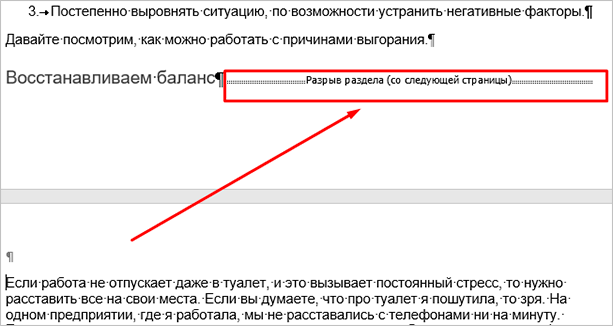
2. На вкладке «Главная» включите функцию «Нечитаемые символы». Это необязательный шаг, но он позволит проверить правильность разделения документа на разделы. Стоит отметить, что обозначения отображаются только в цифровой версии файла. Они не появятся на страницах при печати.
3. В меню «Вставка» пронумеруйте все страницы по стандартной схеме, как мы рассказали в инструкциях выше. Редактор по умолчанию покажет начало второго раздела (или другого фрагмента, где начнется нумерация). Если это не произошло, то переместите курсор на нужный колонтитул. Также следует отключить функцию «Как в предыдущем разделе».
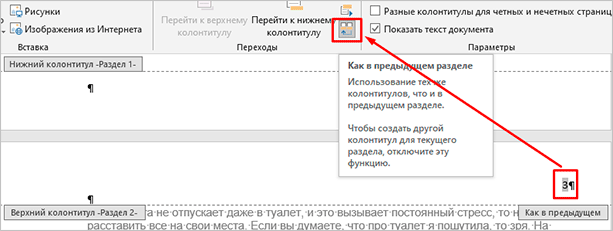
4. Через настройки документа удалите колонтитулы в первом разделе. Нумерация во втором фрагменте останется. Затем остается только закрыть окно редактирования, чтобы зафиксировать изменения.
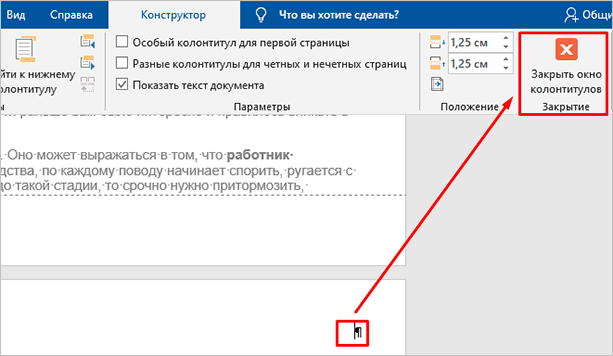
В результате произвольной нумерации вы получите документ, в котором:
Резюме
Нумерация в Word — одна из самых популярных функций. Практически все пользователи ПК сталкиваются с необходимостью разметить страницы. Разработчики Ворда знают об этом и сделали удобные инструменты, которые упрощают нумерацию документов. Пользователю нужно только правильно настроить редактор.
Как сделать нумерацию страниц в ворде: инструкция для Microsoft Word и Word Online

При написании курсовых, дипломных и других многостраничных работ в Microsoft Word обычно требуется пронумеровать страницы. Стандартно нумерация страниц начинается с первой страницы, но учебные заведения нередко требуют, чтобы на титульной странице не было цифры. «Лента.ру» рассказывает, как правильно это сделать, а также как изменить формат нумерации в документе.
Как пронумеровать все страницы
Нумерация страниц позволяет создать оглавление и быстрее найти нужную страницу в объемных документах.
В Microsoft Word
Чтобы открыть меню, в котором можно задать нумерацию, дважды кликните по колонтитулу — пространству в самом верху (там находится верхний колонтитул) или или в самом низу (где расположен нижний колонтитул) страницы. Либо нажмите кнопку «Вставка» и выберите раздел «Колонтитулы». Затем откройте вкладку «Номер страницы», которая расположена вверху справа.

Там можно выбрать, где именно будет располагаться номер страницы. Microsoft Word предлагает четыре варианта размещения: вверху, внизу, на полях или текущее положение. При этом каждый из них предлагает еще большое количество вариантов внешнего вида и расположения самих номеров. Например, можно сделать так, чтобы номер появился слева, справа или по центру верхнего или нижнего колонтитула, а Выбрать, как именно он будет выглядеть: обычный, крупный, курсивом, в кружке или прямоугольнике и так далее.

После того как вы выберете подходящий вариант нумерации, каждый лист в документе получит номер. Для того чтобы завершить процессы настройки и сохранить изменения, следует закрыть окно колонтитулов. В дальнейшем номер будет автоматически отображаться на каждой новой странице.
В Word Online
Этой версией ворда пользуются многие, так как часто сохранять и редактировать документы удобнее в онлайн-формате. Особенно, если нужно дать доступ к просмотру или редактированию другим.
Работа в онлайн-версии не сильно отличается от работы в стандартном приложении, но разница все же есть. Например, двойной клик по колонтитулу не откроет меню автоматической нумерации, но позволит перейти к нему через кнопку «Параметры» или написать там что-то самостоятельно. Чтобы пронумеровать все страницы:
Нумерация со второй страницы
При написании многих курсовых и дипломных работ часто требуется сделать нумерацию страниц без титульного листа. При этом в зависимости от требований конкретного учебного заведения, нумерация на следующей странице должна начинаться либо с 1, либо с 2. Рассказываем, как убрать номер с первой страницы документа.
В Microsoft Word

Тогда в вашем документе на титульном листе не будет цифры, но первой цифрой будет 2. Чтобы нумерация второй страницы начиналась с единицы:
В результате номера на первой странице не будет, а на втором листе начнется нумерация с единицы
В Word Online
Автоматическая нумерация начнется с цифры 1 на второй странице. Если вам нужно, чтобы первой цифрой была 2, проигнорируйте пятый шаг в инструкции выше.
Нумерация с третьей страницы
В Microsoft Word



В Word Online
Как сделать нумерацию страниц типа «Страница X из Y»
Такая нумерация страниц покажет пользователю, на какой странице из общего их числа он сейчас находится. Чтобы пронумеровать так документ в Microsoft Word:

В Word Online посмотреть общее количество страниц можно, нажав комбинацию Ctrl + Shift + C.
Как изменить формат нумерации
В Microsoft Word можно пронумеровать страницы не только арабскими, но и римскими цифрами, а также латинскими буквами. Для этого:



