
Предположим, у нас имеется документ Word, где требуется, чтобы первые две страницы были без нумерации, следующие 24 страницы имели последовательную нумерацию, а последние две снова не нумеровались (это типично для структуры автореферата диссертации). Первые две страницы представляют собой внешнюю и внутреннюю сторону титульного листа автореферата, на которых не предусмотрена нумерация.
В стандартных опциях нумерации текстового редактора Microsoft Office Word это сделать невозможно напрямую, поэтому мы воспользуемся альтернативным методом с помощью разделов.
В этом материале будет показано, как это реализовать в Microsoft Office Word 2007, что аналогично для Microsoft Office Word 2013, а также будут освещены ключевые отличия для Microsoft Office Word 2003.
Пошаговое руководство для Microsoft Office Word 2007 (2013)
Шаг 1
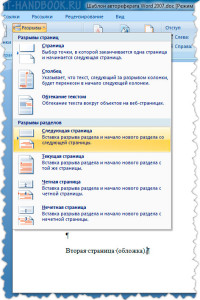
Поставьте курсор в конец второй страницы и выберите команду "Разметка страницы > Разрывы > (Разрывы разделов) Следующая страница".
Шаг 2
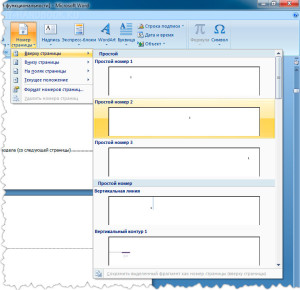
Поместите курсор в начало нового раздела страницы (в данном примере это страница 3) и воспользуйтесь командой "Вставка > Номер страницы", выбрав желаемое размещение, например, я выбрал второй вариант: в верхней части по центру страницы.
Шаг 3
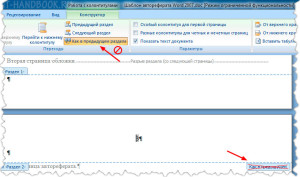
Теперь дважды кликните на номер страницы, чтобы начать редактирование колонтитула, и отключите опцию "Как в предыдущем разделе". После этого текст "Как в предыдущем" должен исчезнуть на странице нового раздела.
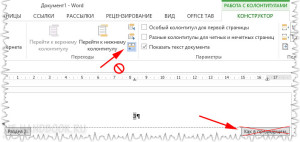
Для Microsoft Office 2013 эта опция выглядит так:
Шаг 4
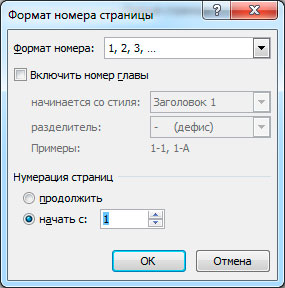
Откройте меню "Вставка > Номер страницы > Формат номеров страниц", затем в открывшемся окне выберите опцию "начать с" и введите значение "1", чтобы стартовая нумерация начиналась с первой страницы на третьем листе.
Шаг 5
Для того чтобы скрыть нумерацию на первых двух страницах, дважды кликните на колонтитул первой страницы, выделите номер и нажмите клавишу "Delete", при этом курсор должен перейти в крайнее левое положение на странице.
Шаг 6
Для того чтобы убрать нумерацию на последних двух страницах, откройте третью страницу с конца и выполните действия 1, 3 и 5, но примените их к последним двум страницам.
Отличия в Microsoft Office Word 2003
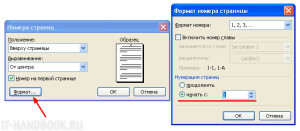
Для Microsoft Office Word 2003 инструкция почти такая же, как и для Microsoft Office Word 2007 и 2013, за исключением шагов 2 и 4 они здесь объединены: в окне вставки номера страницы есть кнопка "Формат", которая позволяет указать номер "1" для третьей страницы документа при вставке нумерации во второй раздел документа.
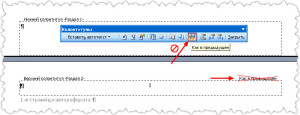
И кнопка "Как в предыдущем разделе" вынесена на дополнительную панель, которая автоматически появляется при входе в режим редактирования колонтитула.
Оцените статью: /rating_on.png) 5,00 из 5 (голосов: 2)
5,00 из 5 (голосов: 2)
Как пронумеровать страницы в Microsoft Word с 3 страницы без титульного и содержания
В интернете очень много информации (статей и тем на форумах) посвященных нумерации страниц в Word. На первый взгляд может показаться что пронумеровать страницы в документе очень просто, но тут есть несколько нюансов.
Пронумеровать все страницы да просто (иногда даже с этим у многих возникают трудности), а вот если сделать нумерацию не с первой а со второй страницы или третей, тут вообще многие в подают так сказать в ступор. Для того чтобы в документе Word пронумеровать страницы не с первой страницы нужно выполнить определенную последовательность действий. Я проанализировать первую десятку сайтов из выдачи по ключевому запросу «нумерация страниц в ворде с 2,3 страницы». Инструкции у всех примерно одинаковые, но они достаточно длинные и есть не нужные пункты. В сегодняшней статье хочу показать как сделать нумерацию с любой страницы самым оптимальным и быстрым способом.
Как пронумеровать страницы в Word 2016 с 3 страницы
Делать все это буду в офисном пакете Office 2016. И так у нас есть документ в котором нужно сделать нумерацию скажем с третьего листа.
Первое: Переходим на первый лист.
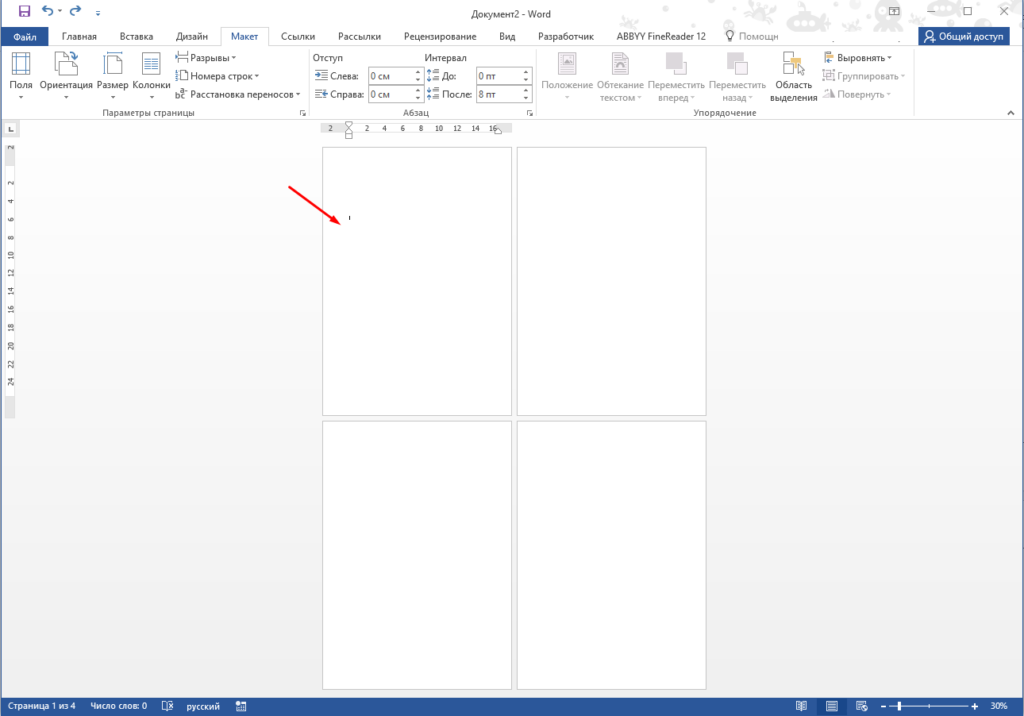
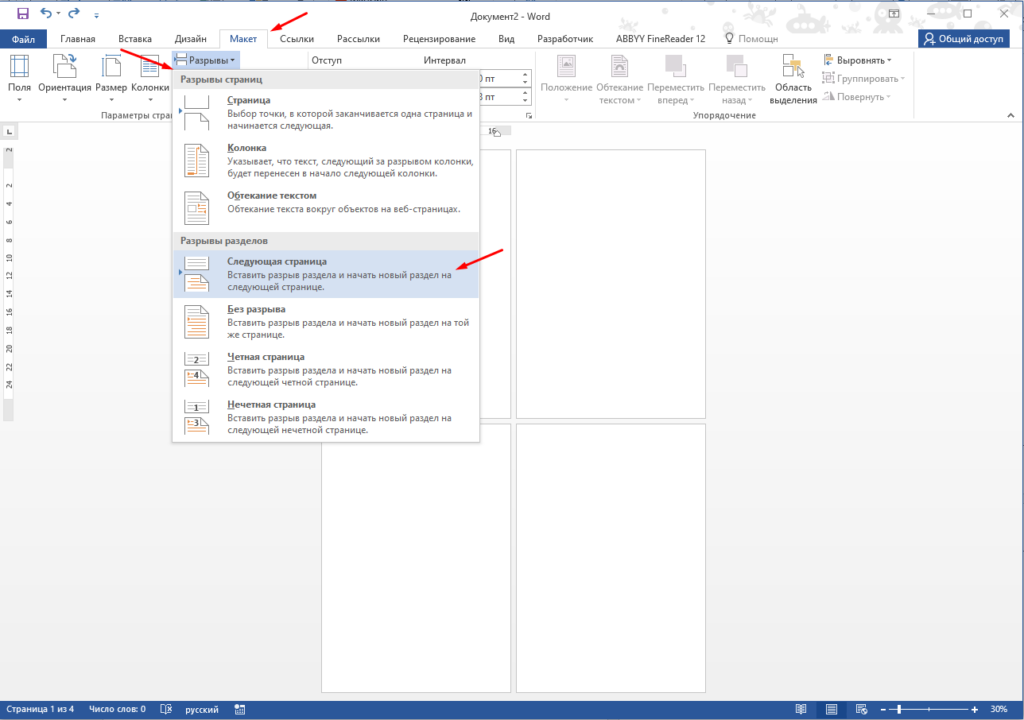
Второе: Открываем вкладку «Макет» ищем пункт «Разрывы» и выбираем «Следующая страница».
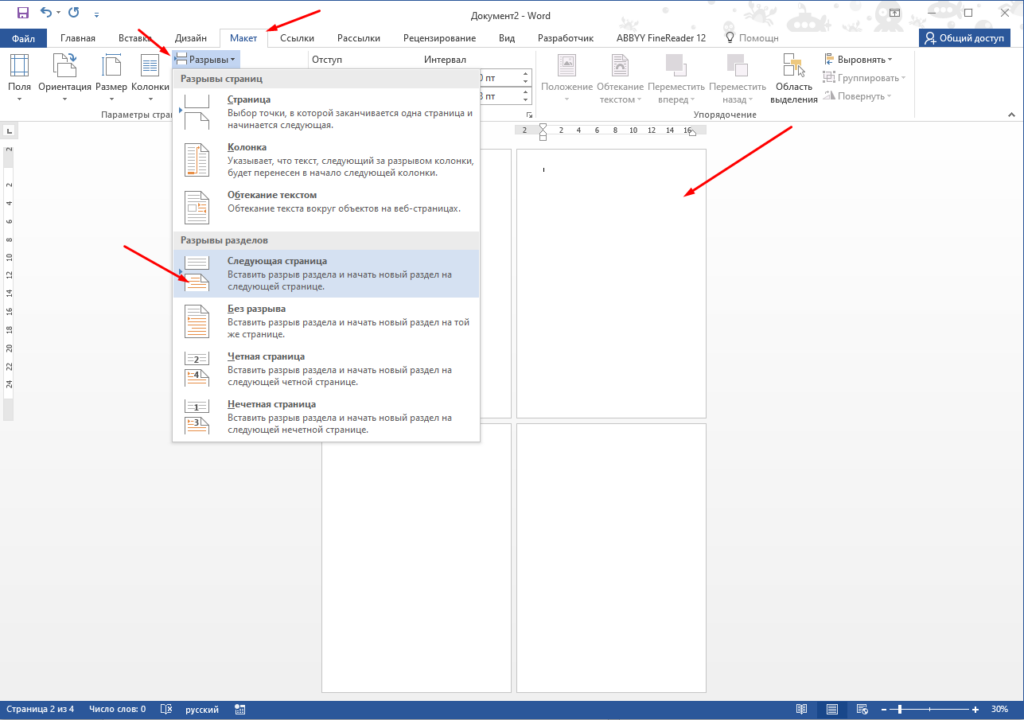
Третье: Тоже самое делаем на втором листе документа.
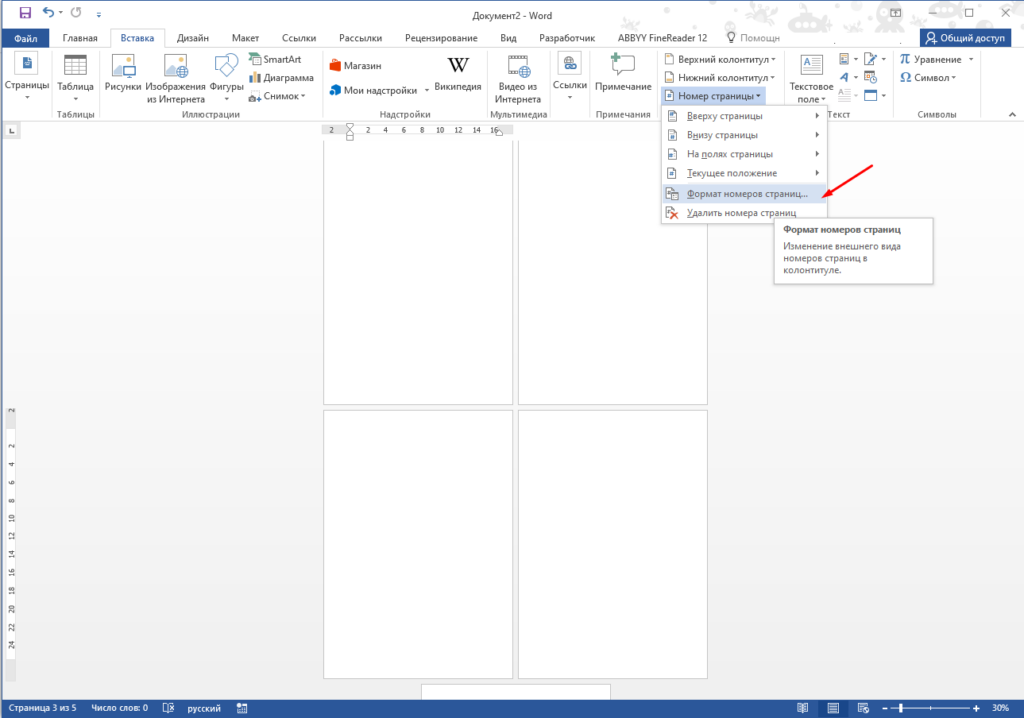
Четвертое: Переходим в раздел «Вставка», затем находим опцию «Номер страницы» и выбираем «Формат номеров страниц».
Пятое: Так как нам нужно чтобы номер начинался с 3 страницы отмечаем пункт «Начинать с 3». Теперь нумерация страниц будет начинаться не с первой а третьей, соответственно если вы хотите начать скажем с четвертой и ставить нужно 4.
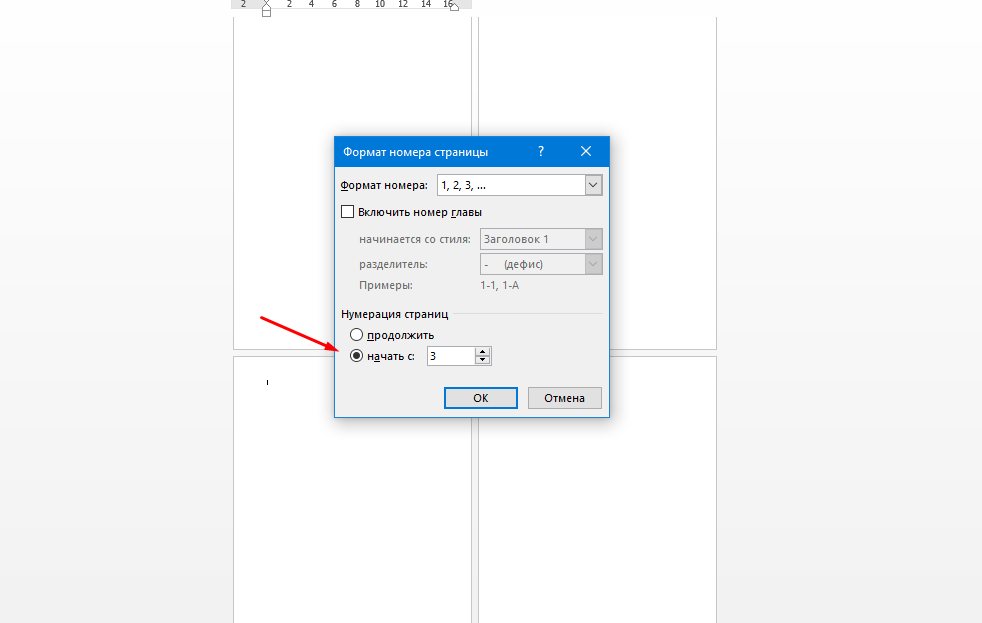
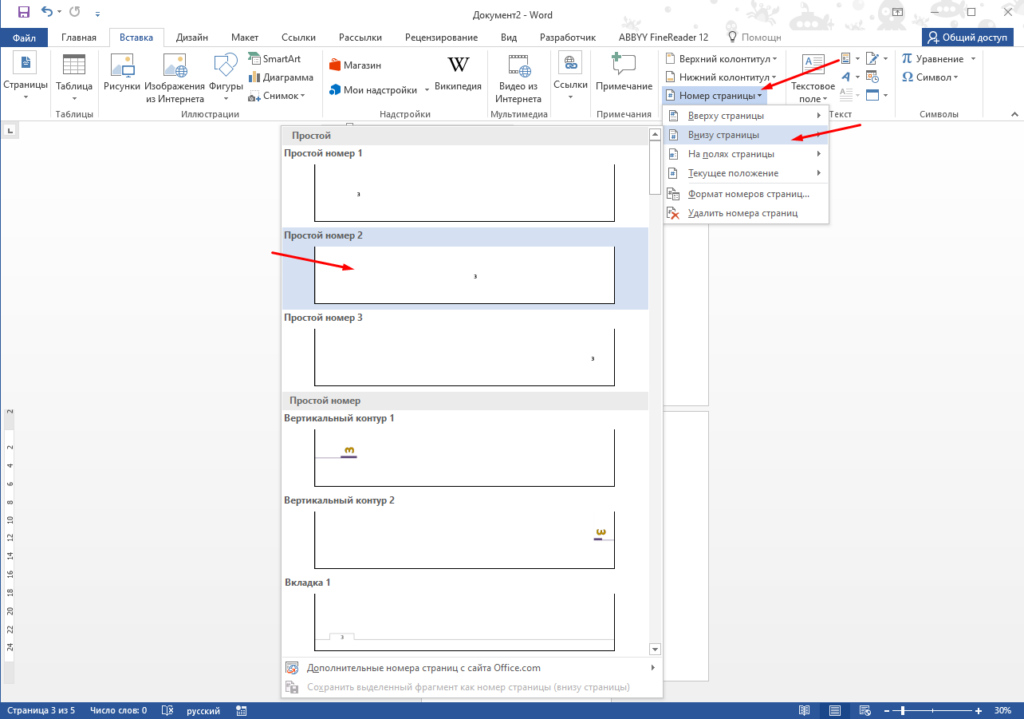
Шестое: Остается только обычным образом вставить номер страницы и выбрать его расположение.
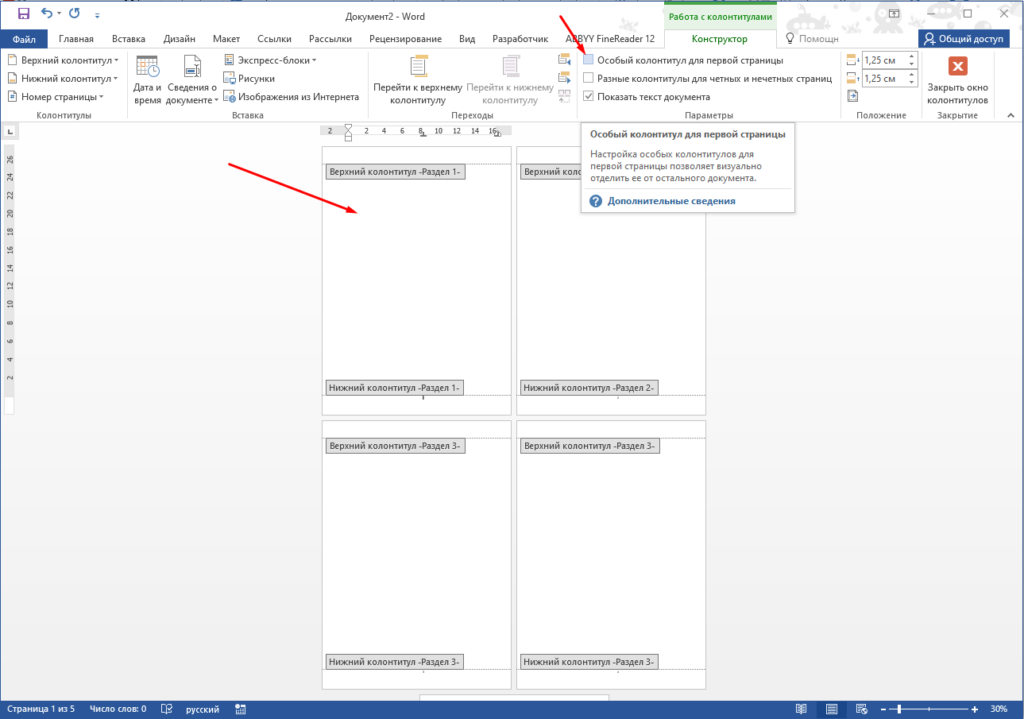
Седьмое: Выделяем колонтитул на первой страницы и в появившемся меню «Конструктор» отмечаем пункт «Особый колонтитул для первой страницы».
Тоже самое делаем на второй странице.
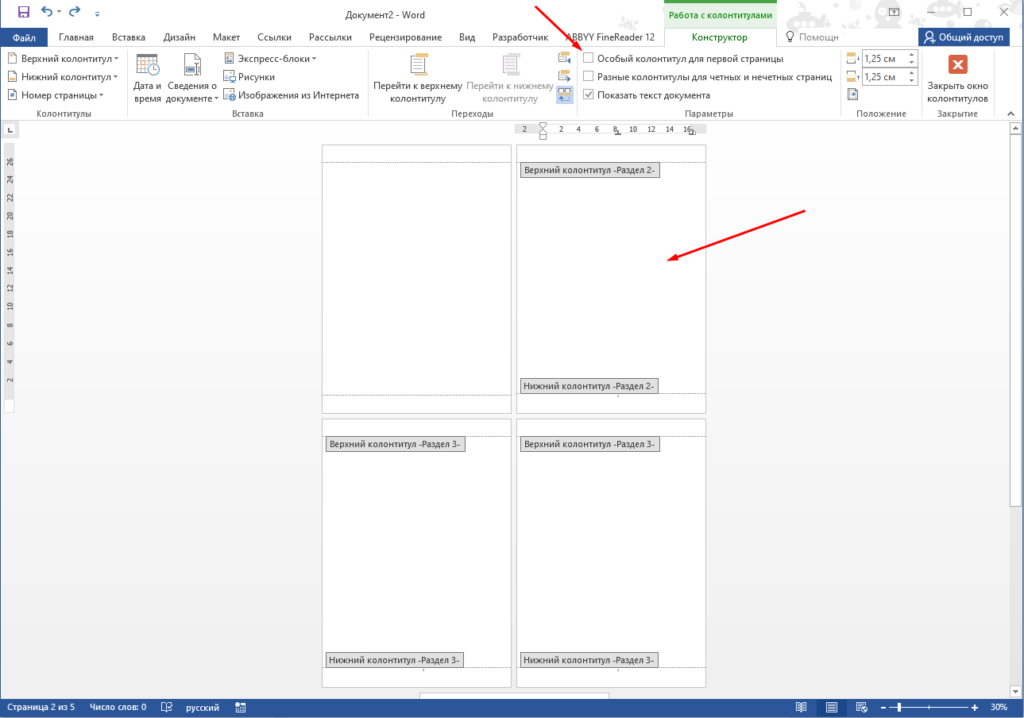
Все нумерация в документе будет начинаться с третьей страницы.
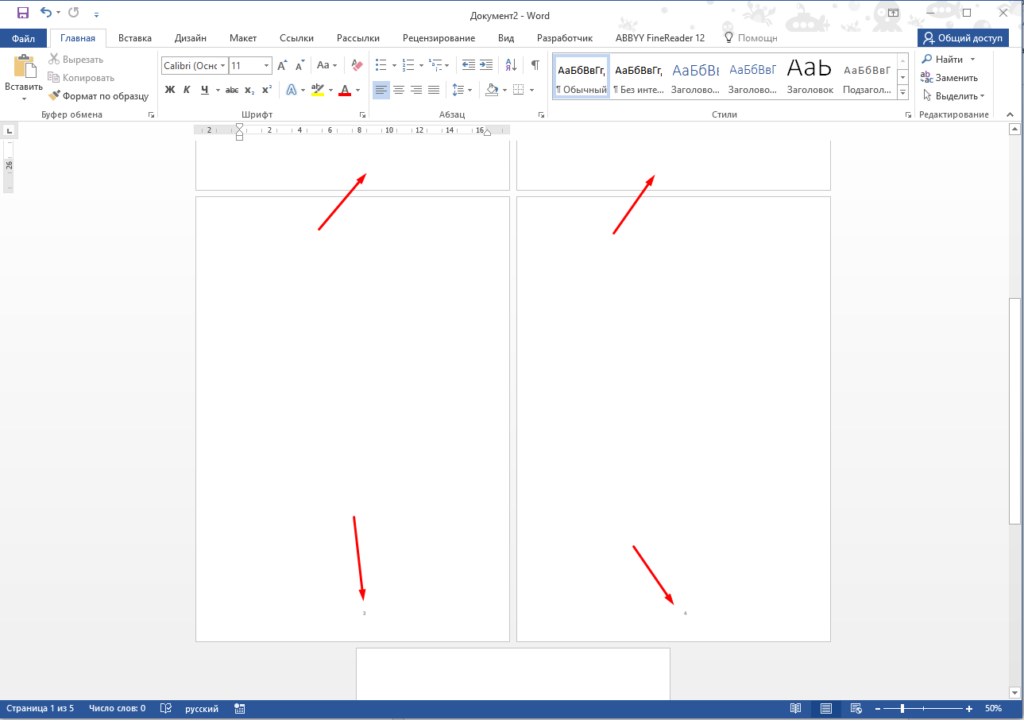
Как видите не так и сложно пронумеровать страницы в ворде, главное запомнить последовательность действий, сначала делаем разрыв страниц, потом добавляем нумерацию и на страницах где номера быть не должно устанавливаем особый колонтитул.
Как сделать нумерацию страниц в Word

Если в вашем документе больше пяти страниц, их просто необходимо пронумеровать. Как добавить номера страниц в Word и настроить их параметры, расскажем в нашей статье.

Студентам и людям, которые много работают с текстом, часто приходится создавать большие документы. Чтобы не потеряться в содержании и не перепутать распечатанные страницы, их необходимо пронумеровать.
К счастью, этот процесс занимает немного времени и не требует особых навыков владения Word. Кроме того, алгоритм действий для нумерации страниц не зависит от версии офисной программы, установленной на вашем компьютере: и в Office 2007, и в 2010, и в 2016 процесс нумерации состоит из одних и тех же этапов.
Как пронумеровать страницы в Word
Создайте документ в Word или откройте уже готовый. В верхнем меню перейдите на вкладку «Вставка». В разделе «Колонтитулы» кликните по строке «Номер страницы».

В выпадающем списке вы увидите четыре варианта расположения номера страницы: вверху, внизу, на полях или в текущем положении — там, где стоит курсор в данный момент. Оформление многих официальных документов, например дипломных работ, регулируется ГОСТом, поэтому выбор положения номеров страниц не должен поставить вас в тупик. Как правило, номер страницы проставляют в нижнем колонтитуле.
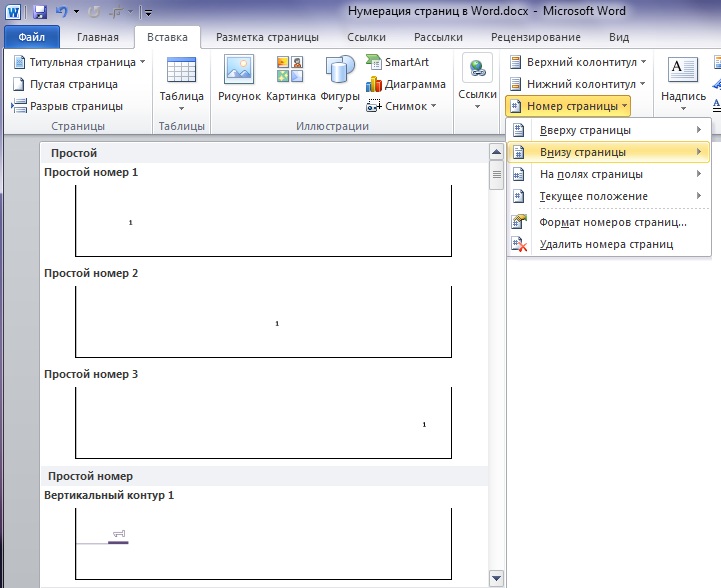
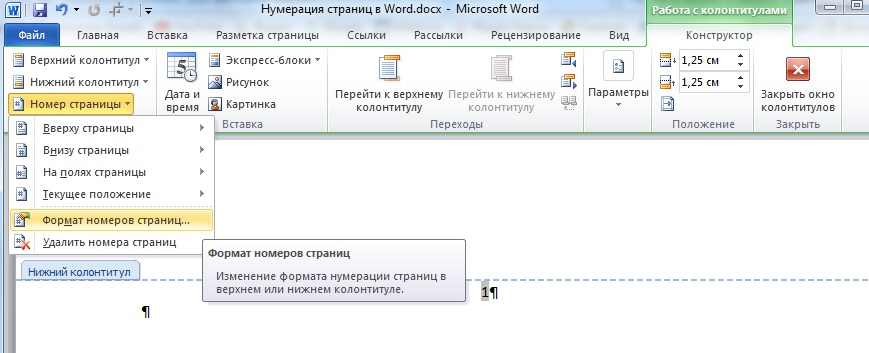
После того, как вы выберете положение номера, программа пронумерует все страницы, начиная с первой, а в верхнем меню откроется вкладка «Работа с колонтитулами».
Чтобы настроить внешний вид номера, перейдите в раздел «Номер страницы» — «Формат номеров страниц».
В этом окне можно выбрать буквенный или цифровой формат номера, а также задать страницу, с которой начнется нумерация документа. Например, если в поле «начать с» вы поставите цифру 2, то первая страница документа получит второй номер.
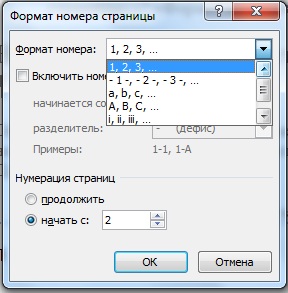
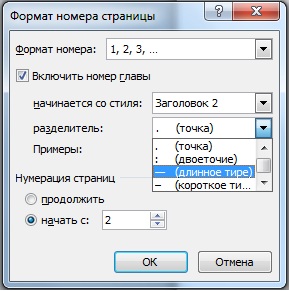
Если в вашем документе есть пронумерованные разделы, вы можете включить номер главы в нумерацию страниц. Если в качестве разделителя выбрать длинное тире, формат номера будет иметь вид «X — Y», где X — номер главы, а Y — номер страницы.
Как не нумеровать первую страницу в Word
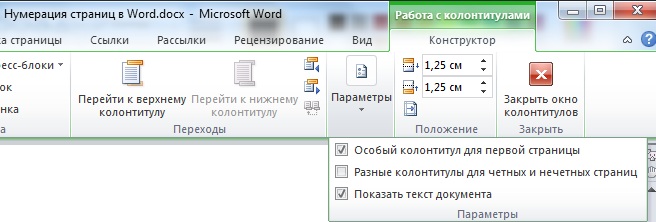
Первая страница, как правило, занята титульным листом, который нельзя нумеровать. Чтобы Word не проставлял номер на первой странице, сделайте следующее:
Кстати, в этой статье мы рассказывали, как начать нумерацию с любой страницы документа.



