

Нумерация с 3 страницы для студенческих и других видов печатных работ становится все более актуальной. Если раньше при написании реферата было достаточно убрать номер только на титульной странице, то сейчас требуется скрывать еще и нумерацию страницы с оглавлением. Не нумеруются и страницы приложений, располагающихся в конце документа. То есть пронумеровываются только страницы основного текста.
Способы нумерации только основной части текста
- Самое простое: страницы, на которых нумерация не нужна, сохраняются в отдельном документе, распечатываются и вставляются в работу только в момент ее сшивки. На остальных страницах проставляется нумерация, при этом в формате номеров нужно назначить «Начать с 3».
- Все страницы документа нумеруются, а на титульном и странице оглавления нумерация закрывается. Это можно сделать, например, при помощи вставки прямо на номере страницы изображения (лучше всего фигуры). Саму фигуру и ее контур необходимо залить (закрасить) под цвет фона страницы.
- Пронумеровать страницы только для основной части печатной работы можно с помощью инструментов самого приложения Ворд. Далее мы разберемся с этим способом.
Как проставить нумерацию с 3 страницы
Для того чтобы пронумеровать в вордовском документе только отдельные (несколько) страницы нужно выполнить следующее:
- документ разбить на разделы, вставив разрывы;
- вставить или изменить нумерацию страниц.
Вставка разрывов разделов
Кнопка разрывы разделов находится во вкладке Разметка страницы, где нужно найти меню Разрывы и вставить разрывы разделов. Разделение произойдет в той точке, где в этот момент располагался курсор. Например, вставив разрывы, мы создали три раздела:
- титульный лист и содержание;
- основная часть;
- приложения.
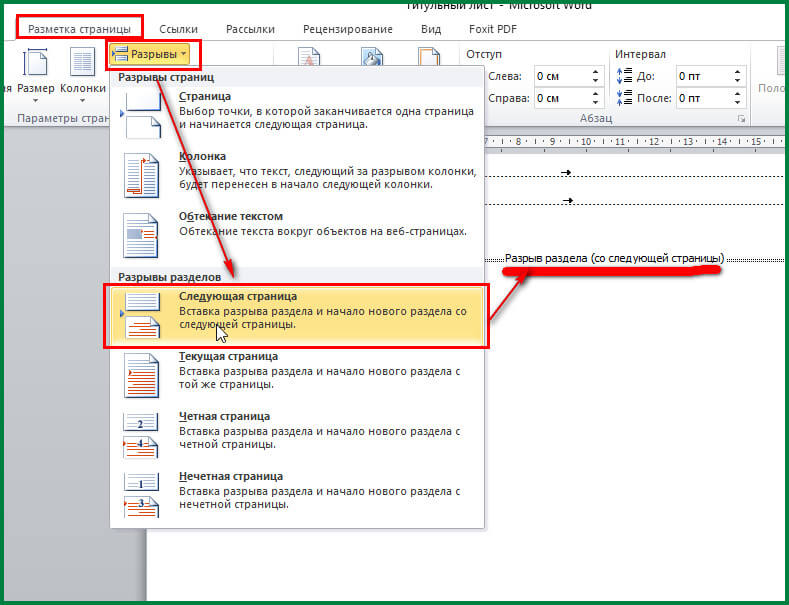
Вставка номеров страниц в разные разделы
После того, как весь текст документа был разделен на 3 раздела, приступаем к нумерации страниц. В нашем случае нужно пронумеровать только раздел 2 (основная часть). Для этого переходим на любую страницу второго раздела и кликаем двойным щелчком мыши в верхнем или нижнем поле страницы. Так мы вызовем открытие в ленте меню конструктора колонтитулов.
В этом меню находим раздел «Переходы» и «отключаем» кнопку «Как в предыдущем разделе». Вставляем нумерацию страниц, предварительно определив номер первой пронумерованной страницы. Затем переходим в раздел приложения и удаляем нумерацию, предварительно также деактивировав кнопку «Как в предыдущем разделе». В результате, будут пронумерованы только страницы основной части, а страницы титульного листа, оглавления и приложения нет.
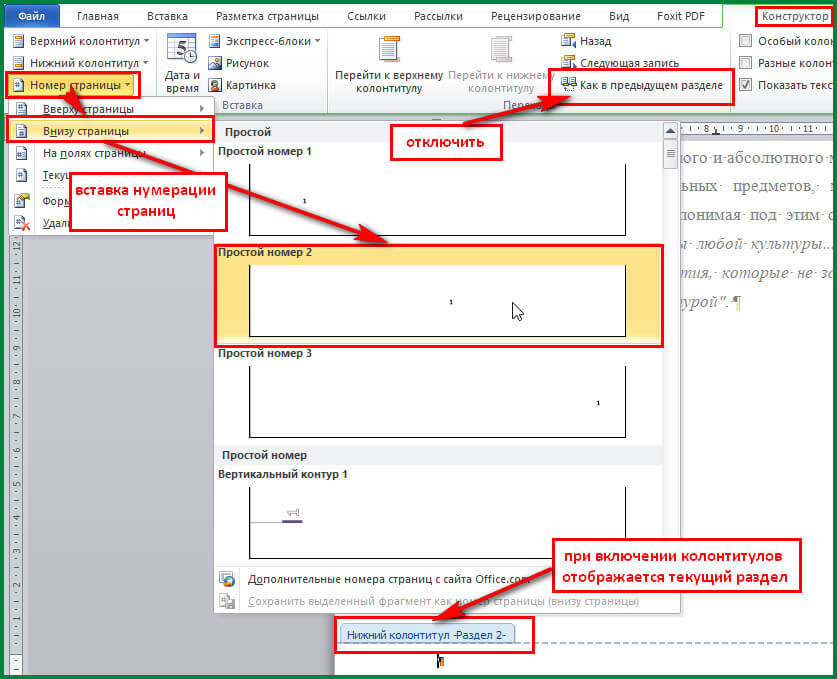
Таким образом, можно выделить следующие этапы:
- вставить разрывы разделов;
- перейти в требуемый раздел;
- открыть меню конструктора колонтитулов;
- отключить кнопку «Как в предыдущем разделе»
- назначить номер первой пронумерованной страницы;
- вставить нумерацию;
- перейти в раздел приложения и войти в меню колонтитулов;
- отключить кнопку «Как в предыдущем разделе» и удалить нумерацию.
Как сделать нумерацию страниц в Ворде с 3 страницы
Иногда при редактировании документа Word необходимо начать нумерацию с 3 страницы. Используется это в основном для курсовых, практических, дипломных работ и рефератов, в требованиях к которым написано, что титульный лист и содержание не должны быть пронумерованы. Итак, как начать нумерацию с 3 страницы в Ворде?

Как сделать нумерацию страниц в Ворде с 3 страницы
Добавление нумерации страниц в Word
Первое, что необходимо сделать – добавить нумерацию на все страницы документа.
- Перейдите во вкладку «Вставка». Найдите панель «Колонтитулы», нажмите на кнопку «Номер страницы».
 Щелкаем по вкладке «Вставка», находим раздел «Колонтитулы», нажимаем на кнопку «Номер страницы»
 - Определитесь с расположением номеров в документе. Вы можете поместить их вверху или внизу страницы, а В центре, в правой или левой стороне документа.
 Выбираем нужное расположение номеров в документе
 - После этого действия все страницы будут пронумерованы автоматически.
Заметка! Вы также можете изменить шрифт, размер и другие параметры нумерации. Войдите во вкладку «Главная», выделите номер и задайте необходимые свойства.
Настройка нумерации со 2 страницы
Если вам необходимо убрать номер с первого листа, два раза кликните в области колонтитула, где находится нумерация. Этим действием вы активируете режим работы с колонтитулами.
- Во вкладке «Параметры» поставьте флажок напротив пункта «Особый колонтитул для первой страницы».
 Во вкладке «Параметры» ставим флажок напротив пункта «Особый колонтитул для первой страницы»
 - Номер страницы первого листа исчез. Чтобы выйти из режима колонтитулов, дважды кликните на странице с текстом либо нажмите кнопку «Закрыть окно колонтитулов» в разделе работы с ними.
 Для выхода из режима дважды кликаем на странице с текстом либо нажимаем кнопку «Закрыть окно колонтитулов»
Попробуйте это:
Горячие клавиши Word 2010
Готово! Нумерация в документе теперь начинается со второй страницы.
Нумерация с 3 страницы: пошаговая инструкция
Чтобы сделать сквозную нумерацию страниц в Ворде, прежде всего необходимо разделить документ на две части. Первая часть будет с нумерацией страниц, а вторая – без.
- Поставьте курсор мыши в конец второй страницы, после чего перейдите в раздел «Разметка страницы», затем выберите «Разрывы» и «Следующая страница».
 Переходим в раздел «Разметка страницы», затем выбираем «Разрывы» и «Следующая страница»
 - Если вы все сделали правильно, документ поделился на два раздела. Первый – это 1 и 2 страницы, второй – начиная с 3 страницы. Чтобы разорвать связь с предыдущим разделом, два раза кликните в области колонтитула.
 Чтобы разорвать связь с предыдущим разделом, два раза нажимаем в области колонтитула
 - Перейдите к необходимому разделу с помощью кнопки «Следующий раздел» во вкладке «Переходы». Далее выберите пункт «Как в предыдущем разделе», чтобы отключить связь.
 В разделе «Переходы», щелкаем на пункт «Следующий раздел»
  В разделе «Переходы», щелкаем на пункт «Как в предыдущем разделе»
 - Вы должны находиться во втором разделе. Выберите панель «Колонтитулы», далее – «Номер страницы» и «Формат номеров страниц».
 Во вкладке «Вставка», в разделе «Колонтитулы» нажимаем на «Номер страницы», выбираем «Формат номеров страниц»
 - В разделе «Нумерация страниц», в окошке «Формат номера страницы» выберите вкладку «Начать с» и введите число 3. Нажмите на кнопку «ОК».
 В окне «Формат номера страницы» щелкаем на вкладку «начать с» и вводим число 3, нажимаем на кнопку «ОК»
Заметка! Изменить нумерацию страниц можно в Word 2007, 2010, 2013, 2016 годов. Последовательность действий для всех этих версий аналогична.
Готово! Вы настроили нумерацию с 3 страницы и теперь можете распечатывать документ. Если вы хотите начать нумерацию с любой другой страницы, вам необходимо выполнить точно такой же порядок действий, но разрыв ставить в конце страницы, которая не должна быть пронумерована.



