
Нумерация в Word c произвольной страницы
Допустим, у нас есть документ Word, в котором нужно, чтобы первые две страницы были без нумерации, следующие 24 страницы пронумерованы по порядку и последние две также были без нумерации (типичная структура автореферата диссертации). Первые две страницы – это внешняя и внутренняя сторона лицевой обложки автореферата, на них не должно быть нумерации.
В настройках нумерации текстового редактора Microsoft Office Word нельзя так сделать напрямую, поэтому мы пойдем другим путем, а именно методом разделов.
В статье будет описано, как сделать подобное в Microsoft Office Word 2007, что одинаково для Microsoft Office Word 2013, а также будут отмечены основные отличия для Microsoft Office Word 2003.
Пошаговое руководство для Microsoft Office Word 2007 (2013)
Шаг 1
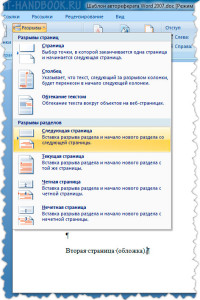
Поставьте курсор в конец второй страницы и выберите команду "Разметка страницы > Разрывы > (Разрывы разделов) Следующая страница".
Шаг 2
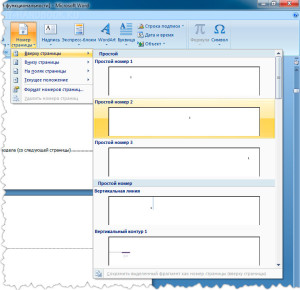
Поставьте курсор в начало страницы в новом разделе (в нашем случае страница 3) и выберите команду "Вставка > Номер страницы" и выберите расположение, например, я выбрал второй вариант: вверху от центра страницы.
Шаг 3
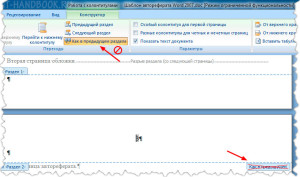
Теперь дважды щелкните по номеру страницы, чтобы войти в редактирование колонтитула и отключите опцию "Как в предыдущем разделе". После этого должна исчезнуть надпись "Как в предыдущем" на странице нового раздела.
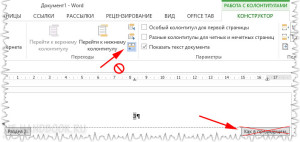
Для Microsoft Office 2013 эта опция выглядит так:
Шаг 4
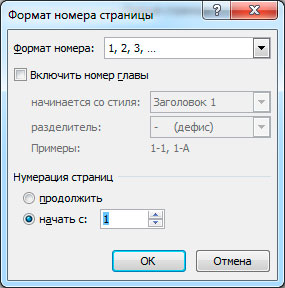
Перейдите по команде "Вставка > Номер страницы > Формат номеров страниц", в появившемся диалоговом окне выберите команду "начать с" и укажите цифру "1", чтобы нумерация началась с единицы на третьей странице.
Шаг 5
Чтобы убрать нумерацию на первых двух страницах, дважды щелкните на колонтитул первой страницы, выделите номер и удалите клавишей "Delete", да так, чтобы курсор сместился в левое крайнее положение на странице.
Шаг 6
Чтобы удалить нумерацию на последних двух страницах, перейдите на третью с конца страницу и выполните шаги 1, 3 и 5, только уже для последних двух страниц.
Отличия в Microsoft Office Word 2003
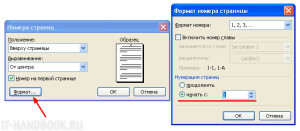
Для Microsoft Office Word 2003 инструкция почти такая же, как и для Microsoft Office Word 2007 и 2013, за исключением шагов 2 и 4 они здесь объединены: в окне вставки номера страницы есть кнопка "Формат", которая позволяет указать номер "1" для третьей страницы документа при вставке нумерации во второй раздел документа.
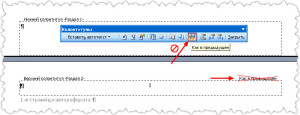
И кнопка "Как в предыдущем разделе" вынесена на дополнительную панель, которая автоматически появляется при входе в режим редактирования колонтитула.
Оцените статью: /rating_on.png) 5,00 из 5 (голосов: 2)
5,00 из 5 (голосов: 2)
Как поставить страницы в ворде с введения
При создании документов в Word иногда может потребоваться начать нумерацию страниц с определенной страницы, а не с начала. Это часто встречается в таких документах, как научные статьи, отчеты или книги, где начальные страницы (например, титульный лист, реферат или оглавление) не должны быть пронумерованы.
Microsoft Word обычно по умолчанию начинает нумерацию страниц с первой страницы, но вы можете настроить этот параметр, чтобы улучшить читаемость и удобство использования. В этом уроке я проведу вас через комплексный процесс начала нумерации страниц с определенной страницы в Word.

Видео: начать нумерацию страниц с определенной страницы в Word
Нумерацию страниц в Word начинайте со 2-й.
Нумерация страниц в Microsoft Word начинается со второй страницы — это обычное требование для различных типов документов, таких как отчеты, тезисы и книги, где первая страница часто зарезервирована для заголовков или вводных материалов. В этом разделе представлено подробное руководство по настройке документа, чтобы нумерация страниц начиналась со второй страницы в Windows и Mac.
Начать нумерацию страниц со страницы 2 в Word в Windows
Для тех, кто предпочитает сочетания клавиш для скорости и удобства, Microsoft Word предоставляет быстрые комбинации клавиш. Следующие сочетания клавиш для вставки даты и времени создают динамические поля, которые автоматически обновляются при повторном открытии документа.
- Откройте файл Word, в который вы хотите добавить номера страниц в Word, начиная со страницы 2.
- Затем нажмите Вставить >Номер страницы, а затем выберите расположение (вверху или внизу страницы) и нужный стиль. Смотрите скриншот:

- Номера страниц будут вставлены в Word как обычно. Затем под Верхний и нижний колонтитулы вкладка, проверка Другая первая страница вариант, см. снимок экрана:

- Номер страницы на первой странице будет удален. Еще под Верхний и нижний колонтитулы вкладку нажмите Номер страницы >Форматировать номера страниц, см. снимок экрана:

- В Формат номера страницы диалоговом окне, если вы хотите, чтобы нумерация на второй странице начиналась с 1, установите Начало в в 0, Затем нажмите OK .

- Затем нажмите Закрыть верхний и нижний колонтитулы или нажмите Esc для выхода из режима верхнего и нижнего колонтитула. Теперь нумерация страниц будет начинаться со страницы 2, см. следующую демонстрацию:
Начать нумерацию страниц со страницы 2 в Word на Mac
Если вы используете версию для Mac, процесс может немного отличаться. Пожалуйста, следуйте инструкциям ниже.
- Откройте файл Word, в который вы хотите добавить номера страниц в Word, начиная со страницы 2.
- Затем нажмите Вставить >Номер страницы, см. снимок экрана:

- В Номера страниц диалоговое окно:
- Выберите положение и выравнивание, где должен появиться номер страницы;
- Снимите галочку с Показать номер на первой странице вариант;
- Затем нажмите Формат .


Начинайте нумерацию страниц со страницы 3 или конкретной страницы в Word (Windows и Mac).
Чтобы начать нумерацию страниц со страницы 3 или любой другой конкретной страницы в Microsoft Word, выполните следующие подробные действия: вставьте разрыв раздела в желаемой начальной точке, затем отсоедините вновь созданный раздел от предыдущего и, наконец, примените новую нумерацию страниц. .
Шаг 1. Вставьте разрыв раздела в желаемой начальной точке.

- Откройте документ Word, в котором вы хотите начать нумерацию страниц со страницы 3 или другой конкретной страницы.
- Нажмите, чтобы поместить курсор в начало страницы, с которой вы хотите, чтобы нумерация начиналась. В данном случае это страница 4.
- Затем нажмите Планировка >Перерывы >Следующая Страница, см. снимок экрана:
- Это действие вставляет разрыв раздела и начинает новый раздел на следующей странице. Первый раздел содержит страницы, которые вы не хотите нумеровать, а второй раздел содержит страницы, которые вы хотите нумеровать.
Шаг 2. Вставьте номера страниц
Теперь вы можете вставлять номера страниц для всего документа как обычно.
Нажмите Вставить > Номер страницы, а затем выберите расположение (вверху или внизу страницы) и нужный стиль. Смотрите скриншот:
Теперь весь ваш документ должен иметь номера страниц.
Шаг 3. Снимите флажок «Ссылка на предыдущую версию».
Далее мы хотим отменить связь нумерации страниц между двумя разделами, которые вы создали на этапе подготовки.

Нажмите Ссылка на предыдущий под Верхний и нижний колонтитулы вкладка, чтобы отключить ее. Это действие отключит верхний/нижний колонтитул от предыдущего раздела. Смотрите скриншот:
Шаг 4. Начальная нумерация страниц
- Все еще под Верхний и нижний колонтитулы вкладку нажмите Номер страницы >Форматировать номера страниц, см. снимок экрана:

- В Формат номера страницы диалоговое окно, установить Начало в в 1, Затем нажмите OK. Смотрите скриншот:

- Это позволит вам начать нумерацию страниц с определенной страницы в Word, начиная с цифры 1.
Шаг 5. Удалите нумерацию страниц из первого раздела.
- Чтобы удалить номера страниц из предыдущего раздела, выберите любой номер страницы в этом разделе и нажмите кнопку Удалить ключ. Это действие приведет к удалению всех номеров страниц из этого раздела.
- Затем нажмите Закрыть верхний и нижний колонтитулы или нажмите Esc для выхода из режима верхнего и нижнего колонтитула.
Результат:
Теперь вы можете видеть, что в первом разделе теперь не должно быть цифр. Последующие страницы, начиная со страницы, разделяющей два раздела, нумеруются последовательно.
Действия, предусмотренные как для пользователей Windows, так и для пользователей Mac, позволяют точно контролировать, где начинаются номера страниц, гарантируя, что начальные страницы без соответствующего содержимого останутся ненумерованными. Чтобы узнать больше советов и рекомендаций по работе с Microsoft Word, пожалуйста, нажмите здесь, чтобы просмотреть дополнительные опции.
Превратите свои документы в цифровые порталы с помощью Kutools for Word

Оптимизация создания документов и добавление уровня цифрового взаимодействия никогда не были проще с Kutools for Word, QR код Функция Kutools позволяет пользователям легко вставлять настраиваемые QR-коды в любую часть документа Word. Этот инструмент идеально подходит для прямого подключения ваших читателей к веб-сайтам, специальным предложениям и многому другому. Он повышает полезность и интерактивность вашего документа. Не просто делитесь информацией; сделайте его порталом в более широкий мир. Оцените простоту Kutools for Word и улучшите свои профессиональные документы уже сегодня..
Внимание : Kutools for Word предоставляет более 100 функций, предназначенных для оптимизации как сложных, так и пакетных задач в документе Word. Это новая мощная функция — Kutools AI Помощник функция, которая улучшает ваше письмо с помощью информации, основанной на искусственном интеллекте: создавайте интересный контент, совершенствуйте свой стиль и грамматику, а также легко подводите итоги. Загрузите сейчас и начните пользоваться бесплатной пробной версией сегодня!
Статьи по теме:
- Вставить номер страницы форматирования страницы x из y в Word
- В большом документе Word вам может потребоваться вставить номер страницы, чтобы определить порядок страниц. В этой статье я расскажу о некоторых методах вставки определенной страницы форматирования номера страницы x of y в документ Word.
- Добавьте новую пустую страницу в Word
- Добавление новой пустой страницы в документ Word — это фундаментальный навык, который улучшает организацию и представление документа. Составляете ли вы длинный отчет, структурируете книгу или готовите презентацию, возможность интегрировать новые страницы в нужном месте имеет решающее значение. Этот процесс не только помогает эффективно сегментировать контент, но также гарантирует, что ваш документ сохранит чистый и профессиональный вид.
- Вставьте водяной знак на определенные страницы вместо всех страниц в Word
- По умолчанию водяной знак применяется ко всем страницам документа Word. Если вы хотите вставить водяной знак только на определенные страницы документа Word, методы, описанные в этой статье, окажут вам услугу.
- Вставьте верхний или нижний колонтитул с номером страницы в Word.
- Обычно, когда вы вставляете номер страницы в документ Word, существующий верхний или нижний колонтитул удаляется автоматически. Как вы могли вставить в файл Word и верхний или нижний колонтитулы, и номера страниц?
Лучшие инструменты для офисной работы
Kutools for Word — Повысьте свой опыт работы со словом
Легкая очистка: Убрать Дополнительные места / Разрывы разделов / Текстовые поля / Гиперссылки / Дополнительные инструменты для снятия см. Удалить группа.
➕ Креативные вставки: Вставлять Разделители тысяч / Флажки / радио кнопки / QR код / Штрих-код / Несколько изображений / Узнайте больше в Вставить группа.

Хотите попробовать эти функции?
Бесплатная загрузка Купить Узнайте больше о Kutools для Word
Лучшие инструменты для офисной работы
Kutools for Word — 100+ инструментов для Word
- Kutools AI Особенности: Создать, Перезапись, Суммировать, Переведите Документы / Получите быстрые ответы / Польский документ (сохранить формат)
- Владение документами: Разделить страницы / Объединить документы / Пакетное преобразование в PDF
- ✏ Редактирование содержания: Пакетный поиск и замена / Изменить размер всех изображений
- Легкая очистка: Удалить лишние пробелы / Удалить разрывы разделов
- ➕ Креативные вставки: Вставить разделители тысяч / Вставьте флажки / Создание QR-кодов
Как пронумеровать страницы в ворде автоматически

Сейчас все учебные работы от короткого реферата до монументальной дипломной работы создаются в приложении MS Word. Эта программа скрывает в себе массу возможностей, позволяющих выполнить определённые действия автоматически. Например, нумеровать страницы.
Нумерация страниц – важный элемент любого документа, особенно если он отличается внушительным объёмом и имеет в своём составе оглавление. Без нумерации и оглавления затруднительно найти нужную главу в распечатанном документе. Более того, если случайно после распечатки страницы вашей работы будут перемешаны, расположить их в правильном порядке без номеров страниц будет очень трудно. Вот почему перед тем отправить документ на печать, нужно ещё раз убедиться, проставлена ли у вас нумерация и удовлетворяет ли вас внешний вид и расположение номеров.
Номер на странице можно разместить в любой позиции: сверху, снизу, по центру или в углу. Для этого нужно сделать лишь несколько кликов мышки.
Как пронумеровать страницы
Чтобы получить на документе аккуратную автоматическую нумерацию страниц, выполняйте следующие шаги.
- Нажмите на кнопку «ВСТАВКА». Появится соответствующая вкладка, разделённая на несколько областей: «Таблица», «Иллюстрации», «Приложения» и прочие.
- Найдите область под названием «Колонтитулы» в правой части вкладки.
- Нажмите на строку «Номер страницы».
- Появится всплывающее меню, предлагающее выбрать расположение номера страницы. Если вас интересует нумерация страниц курсовой работы или диплома, обязательно проконсультируйтесь с преподавателем заранее: в какой части листа он хочет видеть номера. Выберите нужный вариант среди предложенных и нажмите на него. Нумерация появится мгновенно.
- При желании отрегулируйте внешний вид номера, нажав на «Формат номеров страниц». Вы увидите несколько вариантов, охватывающих латинские буквы и римские цифры.
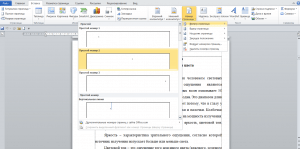
Кроме опции «Номер страницы» вы можете использовать опции «Верхний колонтитул» или «Нижний колонтитул». Их легко настроить так, чтобы помимо номера страницы они показывали и прочие данные: имя автора, дату создания документа или его название. Колонтитулы существенно влияют на внешний вид документа, придают ему солидность, серьёзность.
Нумерация страниц без титульного листа
В студенческих работах титульный лист не принято нумеровать, хотя он по умолчанию считается первой страницей. Если установить автоматическую нумерацию, на титуле непременно появится ненужная цифра. И что же с ней делать? Оказывается, её можно убрать лишь в несколько шагов!
- Выполните автоматическую нумерацию, как обычно. Пусть вас не смущает появившаяся единичка на титуле. Скоро она исчезнет.
- На той же вкладке «Вставка» нажмите на «Верхний колонтитул», если нумерация находится наверху страницы, и соответственным образом на «Нижний колонтитул», если номера находятся внизу.
- Внизу всплывающего меню кликните «Изменить колонтитул».
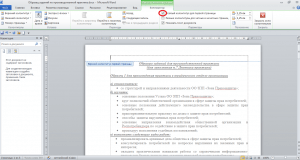
- В правой стороне появится новая вкладка «Конструктор», которая поможет вам отрегулировать колонтитулы.
- Поставьте галочку напротив «Особый колонтитул для первой страницы».
- Нажмите на «Закрыть окно колонтитулов».
- Наслаждайтесь чистотой титульного листа, где нет никакой единички!
Есть ещё один вариант нумерации страниц с игнорированием титульного листа. Вот какие шаги надо сделать:
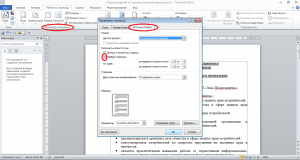
- Войдите на вкладку «Разметка страницы».
- Нажмите на маленькую квадратную кнопку, ответственную за параметры.
- Откроется окно «Параметры страницы».
- Найдите в появившемся окне вкладку «Источник бумаги».
- В опции «Различать колонтитулы» кликните левой кнопкой мышки напротив «первой страницы».
- Щелкните на кнопку «ОК», чтобы закрепить изменения.
Нумерация со 2 и 3 страницы
Иногда нужно начать нумерацию с какого-либо иного номера, а не с первого. Это может понадобиться, если по требованиям работу нужно начать нумеровать с введения или просто ваша магистерская диссертация или диплом состоит из нескольких отдельных файлов. После распечатки вы объедините все страницы, и их нумерация получится сквозной. Но во время подготовки каждого файла нумерация может стартовать с совершенно любого номера, хоть с 3-го, хоть с 23-го.
С помощью функций MS Word легко выполнить поставленную задачу. Для этого нужно выполнить несколько простых шагов.
- Перейдите на вкладку «Вставка».
- Нажмите на «Номер страницы».
- В появившемся меню выберите опцию «Формат номеров страницы».
- В новом небольшом окне найдите строку «Начать с» и в соседнем окне введите тот номер, который будет первым в вашей нумерации. На первой странице документа появится нужная вам цифра, а следом пойдут номера по порядку.

Иногда нужно начать нумерацию в документе с 3 или 4 страниц, при этом сохранив не разделяя его на разные. Тогда нужно убрать номер со второй страницы, для этого:
- Пронумеруйте листы, как было предложено в начале статьи.
- Уберите номер с первой страницы с помощью способа 2, описанного выше (поставив галочку напротив «первой страницы» в параметрах страницы).
- Войдите на вкладку «Разметка страницы».
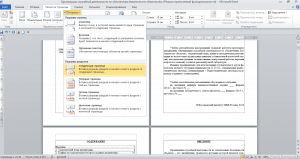
- Нажмите на «Разрывы страниц».
- Поставьте курсор вниз первой страницы и нажмите «Следующая страница»
- Верните текст второй страницы на место и увидите, что номер на ней пропал.
Аналогичный порядок действий нужно провести, чтобы убрать номер с 3 или 4 страницы.
Нумерация страниц в рамке
Часто курсовые работы оформляются не просто на пустых страницах, а в рамках, иногда ещё и со штампами. Номера страниц следует разместить в определённых местах внутри этих рамок и штампов, как правило это нижний правый угол. Это легко сделать, выполняя следующие пункты.
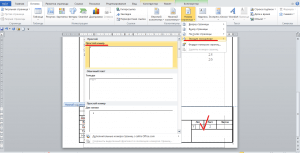
- Щёлкните левой кнопкой мышки на то место внутри рамки или штампа, где должен появиться номер.
- Войдите во вкладку «Вставка».
- Щелкните на «Номер страницы».
- Выберите «Текущее положение». Это даёт вам возможность разместить номер именно в том месте, куда вы кликнули мышкой. В совершенно любом месте! Вы увидите несколько вариантов отображения номеров, выберите подходящий и нажимайте на него. Мгновенно в заданном месте появится номер!
Если в рамке нужно проставить нумерацию, стартуя не с первой, а со следующей страницы, то есть минуя титульный лист, воспользуйтесь той же опцией, о которой мы говорили выше, а именно: «Формат номеров страниц».
Запустить нумерацию возможно с любого порядкового номера, расположив его в нужном месте, если ввести нужный номер рядом с «Начать с» в этом же окне. С помощью этой же кнопки вы сможете выбрать внешний вид номеров.
Изменение и удаление нумерации
Если нумерация уже проставлена, но по каким-то причинам вам не нравится, вы с лёгкостью можете изменить дизайн и место размещения номеров.
- Два раза кликните левой кнопкой мышки на номер страницы. Появится меню конструктора для работы с колонтитулами.
- На этой вкладке нажмите на «Вставить табуляцию с выравниванием». Эта очень маленькая кнопочка, так что ищите внимательно.
- После нажатия появится окно с параметрами. Вам будет предложено изменить расположение и внешний вид номеров. Выберите нужные параметры.
- Нажмите на кнопку «Закрыть окно колонтитулов».
Список стилей нумерации огромен. Если вы обладаете свободой творчества, которую не ограничивает преподаватель, можете выбрать самый необычный вариант. Классический, лаконичный дизайн также присутствует.
Иногда нужно убрать всю выполненную нумерацию страниц. Допустим, вы решите, что любой номер будет лишним на вашей работе. Или вам проще убрать всю нумерацию, чтобы выставить её в новом стиле и в другом месте.
Выполняется эта операция очень просто, всего лишь в два клика.
- Зайдите на вкладку «Вставка».
- Нажмите на «Номер страницы».
- Во всплывающем меню кликните на «Убрать номера страниц». Со страниц вашего документа мгновенно исчезнет любая нумерация.

Итак, теперь перед вами раскрыты все возможные секреты расстановки номеров страниц в приложении MS Word. Изучив их, вы станете настоящим гуру нумерации, и вам не составит труда проигнорировать первую страницу при нумерации или запустить нумерацию с абсолютно любого номера.



