
Чтобы разобраться с вопросом, как в Ворде пронумеровать все страницы кроме первой, необходимо все же пронумеровать для начала все страницы. Пронумеровать все страницы можно выбрав подходящий вариант расположения номера страницы на листе через меню «Номер страницы» на закладке «Вставка». И только после этого стоит переходить к вопросу, как в Word убрать нумерацию первой страницы.
Как пронумеровать страницы в Ворде без титульного листа: — пронумеровать все страницы; — убрать нумерацию первой страницы; — настроить порядок нумерации листов.
Краткая инструкция: На вкладке «Вставка» через меню «Номер страницы» установить нумерацию на все листы. На вкладке «Конструктор» установить галочку «Особый колонтитул для первой страницы». В меню «Номер страницы» выбрать «Формат номеров страниц» и настроить порядок нумерации листов.
Нумерация страниц производится путем простановки соответствующих значений в колонтитулах и именно в их настройке и кроется наш ответ. Начать нумерацию в Ворде не с первой страницы сразу не получится. А вот после выбора варианта нумерации листа, нас перебросит в новую появившуюся закладку «Конструктор» для работы с колонтитулами, где и находится необходимый нам пункт меню.
Убираем нумерацию первой страницы в Ворде
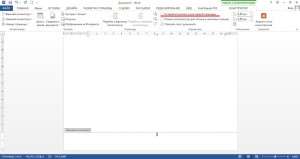
Чтобы в Word убрать нумерацию первой страницы, необходимо в конструкторе для работы с колонтитулами поставить галочку напротив пункта «Особый колонтитул для первой страницы». После подобной манипуляции номер страницы с первого листа сразу исчезнет.
Меняем порядок нумерации листов в документе
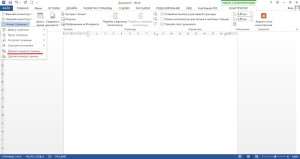
Не пронумеровывать первую страницу в Ворде нам удалось, но тут, возможно, необходимо будет решить еще одну проблему. Убрав нумерацию с первой страницы мы не меняем порядок нумерации листов всего документа, и дальнейшая нумерация продолжается с учетом, что первый лист все же первый. Если мы хотим, чтобы нумерация следующих страниц продолжалась с какого-то определенного числа или буквы, необходимо зайти в «Формат номеров страниц» и произвести соответствующие настройки. Найти данные настройки можно в меню «Номер страницы», расположенное на вкладке «Вставка» и «Конструктор / Работа с колонтитулами».
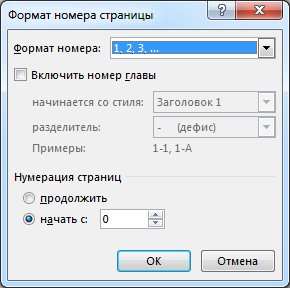
При настройке формата номеров страниц в определенной графе можно указать, с какого именно номера продолжать нумерацию. При этом нужно учитывать, что нумерация все же производится с первого листа, даже если мы убрали с него нумерацию. Таким образом, если мы хотим, чтобы видимая нумерация продолжалась с цифры «1», нам необходимо указать начало нумерации с цифры «0».
Вас это может заинтересовать
Как пронумеровать страницы в Word, начиная с 3 страницы без первых двух – полная секретная инструкция!
Главная » Про Office » Как пронумеровать страницы в Word, начиная с 3 страницы без первых двух – полная секретная инструкция!
Просмотры: 3 459

Сегодня я расскажу вам, как пронумеровать страницы в Ворде начиная с 3 страницы без первых двух. У меня есть несколько «секретных» техник, которые меня очень сильно выручают. Здесь я по шагам покажу одну из них.
После прочтения данной статьи вы сможете уверенно форматировать в Word’е многостраничные документы, брошюры и даже целые книги. Они будут выглядеть «как настоящие», т.е., как из типографии.
- Как вставить номера страницы в Ворде с 3 страницы?
- Как пронумеровать страницы в Ворде начиная с 3 страницы без первых двух?
- Как сделать в Ворде зеркальные номера страниц?
- Резюме
- Заключение
Как вставить номера страницы в Ворде с 3 страницы?
Итак, у нас есть вордовский документ на несколько страниц. Мы хотим вставить в него нумерацию страниц. Но титульный лист в документе отсутствует (уже напечатан / набран в отдельном файле / его делает другой человек). Поэтому наш документ должен начинаться со страницы под номером «3».

Для вставки номеров страниц переходим во вкладку «Вставка». В меню «Колонтитулы» нажимаем кнопку «Номер страницы».
Мы хотим, чтобы у нас получилась самая обычная нумерация страниц – снизу, в правом уголке обычные цифры. Это самое удобное и для всех привычное место. Поэтому в появившемся меню выбираем пункт «Внизу страницы». И в подменю щёлкаем «Простой номер 3», так как он больше всего нам подходит:

Как видим, на страницах нашего документа в колонтитуле появились номера страниц:

Только вот на первой странице стоит цифра «1». Это само собой разумеется, но ведь нам нужно, чтобы документ начинался с цифры «3»!
Чтобы это исправить, во вкладке «Вставка», в меню «Колонтитулы» снова нажимаем кнопку «Номер страницы». В появившемся меню выбираем пункт «Формат номеров страниц…»:

Открывается диалоговое окно «Формат номера страницы». В нижней части окна, в разделе «Нумерация страниц» щёлкаем по переключателю «начать с:». В окошечке рядом ставим цифру «3»:

Нажимаем «ОК», и видим, что таки да, цифра на первой странице сменилась с «1» на «3»!:

Ну, хорошо – скажете вы. – А вот у меня титульный лист стоит! И вообще, я буду печатать документ с двух сторон листа, «по-взрослому». Мне нужно, чтобы страница «3» была на 3-ей странице, а на 1-й и 2-й номера не отображались!
Тогда продолжим
 Возможно, вас также заинтересует: Как создать буклет в Word за 5 шагов +шаблон После прочтения этой статьи вы сможете сделать продающий буклет буквально за 10 минут. Он будет выглядеть профессионально и дорого… (откроется в новой вкладке) Возможно, вас также заинтересует: Как создать буклет в Word за 5 шагов +шаблон После прочтения этой статьи вы сможете сделать продающий буклет буквально за 10 минут. Он будет выглядеть профессионально и дорого… (откроется в новой вкладке) |
Как пронумеровать страницы в Ворде начиная с 3 страницы без первых двух?
Итак, вот наш документ. На 1-й странице – «титульный лист», или обложка. 2-я страница будет «спиной» титульного листа, и потому пуста. На 3-й странице – «Содержание». Начиная с 4-й – сам документ:

Я уже упоминал (ссылка откроется в новой вкладке), что программа Word, да и другие компьютерные программы, позволяют прийти к цели несколькими путями.

А сейчас, как и обещал, покажу вам один «секретный» способ
Правда, признаюсь: там нет никакого секрета. Просто я решаю подобные проблемы вот таким вот нестандартным способом.
Сначала добавим в документ обычную нумерацию страниц. Повторим те же самые команды, что приведены в начале статьи: вкладка «Вставка», в меню «Колонтитулы» нажимаем кнопку «Номер страницы». В появившемся меню выбираем пункт «Внизу страницы». И в подменю щёлкаем «Простой номер 3».
Данные команды вставляют в нижний колонтитул каждой страницы нашего документа номер страницы с правой стороны. Классический вариант, верно?
На 1-й странице стоит цифра «1», на 2-й – «2», и так далее.

Вообще средствами программы Word с 1-й страницы номер можно убрать.
Для этого смотрим: сверху окна у нас после добавления нумерации страниц добавилась новая панель команд «Работа с колонтитулами», и вкладка «Конструктор».
В меню «Параметры» мы ставим «птичку» в параметре «Особый колонтитул для первой страницы». И видим, что на 1-й странице вместо надписи «Нижний колонтитул» теперь написано «Нижний колонтитул первой страницы»:

Что это означает? Колонтитулы – такая штука, что если поменять что-то в одном из них, то автоматически изменятся ВСЕ! На всех страницах. Но если у нас есть особый колонтитул, то мы можем изменять его, и изменения НЕ распространятся на весь документ.
Доделаем вторые полдела
Как видим, на номере страницы «1», слева от цифры, у нас стоит курсор:

Нажимаем клавишу «Delete», курсор передвигается «вперёд» (т.е. вправо) и выделяет текстовое поле номера страницы. Цифра «1» теперь у нас на синем фоне:

Это значит, что мы можем применить к ней операции изменения. Например, убрать её. Для этого снова нажимаем клавишу «Delete». И номер страницы исчезает:

Как видим, все остальные номера на месте.
А вот если бы у нас НЕ был включён режим «Особый колонтитул для первой страницы», номера исчезли бы во всём документе!
Ну что ж, с колонтитулами и номерами страниц мы работать закончили, поэтому можем «деактивировать» колонтитулы. И перейти непосредственно к самому документу.
Во вкладке «Конструктор» самое крайнее справа меню называется «Закрыть». В нём – единственная кнопка «Закрыть окно колонтитулов»:

Теперь нам осталось удалить номер страницы со 2-й страницы
Предлагаю пойти «нетрадиционным путём»

Переходим во вкладку «Вставка» и в меню «Иллюстрации» нажимаем на кнопку «Фигуры». В выпадающем меню в разделе «Основные фигуры» выбираем «Прямоугольник»:

Честно говоря, выбирать можно почти любую фигуру: параллелограмм, трапецию, ромб, овал… Но просто я всегда выбираю прямоугольник. У меня бывают ситуации, когда мне нужно убрать номера страниц в конце документа. А там могут быть 3-хзначные числа! Поэтому прямоугольник всегда подходит
Мы видим, что изображение курсора изменилось. Теперь он в виде креста, или большого знака «+».
Нажимаем ЛЕВУЮ кнопку мыши (курсор находится в любом месте страницы 2), и тянем мышку вправо и немного вниз. Отпускаем кнопку. Должен получиться небольшой прямоугольник:

Теперь наводим курсор на получившуюся фигуру. Нажимаем ЛЕВУЮ кнопку мыши и перетаскиваем фигуру на номер страницы. Номер должен полностью «спрятаться» за прямоугольником:

Если прямоугольник слишком мал (или номер страницы слишком велик), растяните фигуру так, чтобы номера не было видно.
По умолчанию, вставленная фигура «залита» белым цветом. Поэтому она полностью закрыла цифру, и её не видно. Если бы не чёрная рамка вокруг…
Как видим, вверху окна добавилась новая панель инструментов: «Средства рисования» и вкладка «Формат». Находим здесь меню «Стили фигур», а в нём кнопку «Контур фигуры». Нажав на кнопку, открываем меню, в котором выбираем пункт «Нет контура»:

И тут же наш прямоугольник «пропал»…
Конечно, он не пропал, просто чёрная рамка-контур стала прозрачной. А белый цвет заливки «потерялся» на фоне белой страницы.

Мне могут сказать: как-то это странно… Прямо очень уж примитивно…
На что я отвечу: ну, ведь это не «корректором» замазывать номера страниц на бумаге. Хотя так тоже делают
Лично я много раз использовал и продолжаю использовать данный способ. Особенно, когда «верстаю» в Word’е книги. Тогда приходится во многих местах «убирать» номер страницы. И в начале, и в конце, и в середине. На страницах с иллюстрациями ещё…
И получается отлично!

Честно говоря, я и на 1-й странице точно так же маскирую номер. Просто копирую «прямоугольники» и вставляю. Потом остаётся их чуть-чуть пододвинуть – и всё!
Может быть, способ не очень «спортивный», но зато надёжный!
Вот и весь «секретный секрет»! Как говорится, ловкость рук.

Гораздо сложнее, по моему мнению, сделать так, чтобы поля были по краям страниц (снизу/сверху – не важно!) как в настоящих книгах. То есть: открыли книгу, видим на странице слева номер страницы в левом углу, а на правой странице – номер в правом углу.
Вот как здесь, к примеру:

Если вам это нужно, давайте разберёмся…
 Возможно, вас также заинтересует: 3 способа установить Telegram на компьютер на русском языке бесплатно После прочтения статьи вы сможете установить один из самых популярных мессенджеров на свой ПК буквально за 2 минуты. Или использовать Telegram даже без установки! И даже без смартфона… (откроется в новой вкладке) Возможно, вас также заинтересует: 3 способа установить Telegram на компьютер на русском языке бесплатно После прочтения статьи вы сможете установить один из самых популярных мессенджеров на свой ПК буквально за 2 минуты. Или использовать Telegram даже без установки! И даже без смартфона… (откроется в новой вкладке) |
Как сделать в Ворде зеркальные номера страниц?
Например, нам нужно сделать нумерацию страниц «как в книге».
В Word 2003, как и в версии 1997, и в 2000 это делалось очень просто.
Переходим в меню «Вставка», выбираем пункт «Номера страниц…». В открывшемся диалоговом окне выбираем не только «Положение: Внизу страницы», но и «Выравнивание: Снаружи». Нажимаем «ОК» и получаем номера страниц «как в книге».

Но в Ворд 2007/2010/2013/2016 и далее так сделать не получится. Сколько я намучился с этим вопросом, когда перешёл с версии 2003 на версию 2007!
Ребята из Microsoft’а поменяли принцип расстановки подобной нумерации. Теперь она называется не «Снаружи» (или «Внутри»), а «Зеркально»!
Итак, давайте займёмся зеркальными полями и номерами страниц.
Сначала, если вы этого ещё не сделали, включим режим отображения всех знаков форматирования. Для наглядности.
Я не устаю в каждой своей статье, описывающей решение какой-либо проблемы в Word, объяснять, для чего предназначены скрытые знаки форматирования. И какие выгоды вы получаете, если видите эти знаки на экране монитора. Здесь я решил этого не делать (должно быть, всё-таки устал ), просто советую вам ознакомиться со статьёй «5 способов: как в Word вставить лист в начало документа» (ссылка откроется в новой вкладке). Если вам это нужно, конечно
Сначала сделаем у документа зеркальные поля, чтобы можно было распечатать его на бумаге с двух сторон и красиво скрепить по широкому полю.

Для этого переходим во вкладку «Разметка страницы», и в меню «Параметры страницы» нажимаем в самом низу справа маленькую кнопочку с вот таким изображением – . Эта кнопка называется «Параметры страницы»:

Либо, в меню «Параметры страницы» нажимаем кнопку «Поля». В открывшемся меню в самом низу находим пункт «Настраиваемые поля»:

В общем, в результате наших действий должно открыться диалоговое окно «Параметры страницы». Здесь мы оставляем все значения как есть, находим примерно в середине окна раздел «Страницы», а в нём единственный пункт «несколько страниц». Щёлкаем по окошечку справа, и в выпадающем списке выбираем «Зеркальные поля»:

После нажатия кнопки «ОК» на всех чётных страницах нашего документа текст сдвигается влево. Теперь здесь правое поле самое широкое.
Кстати, порядок действий в данном случае аналогичен для программы Word абсолютно любой версии! (Только диалоговое окно «Параметры страницы» в ранних версиях 97/2000/2003 вызывается через меню «Файл/Параметры страницы»).
Теперь установим номера страниц.
Сначала ничего необычного. Во вкладке «Вставка» переходим в меню «Колонтитулы» и нажимаем кнопку «Номер страницы»:

Мы хотим установить нумерацию, так сказать, классического вида. Чтобы номера страниц были внизу страницы, ближе к внешнему краю. Для этого в открывшемся меню кнопки «Номер страницы» выбираем пункт «Внизу страницы». И в развернувшемся подменю выбираем «Простой номер 3».

Честно говоря, я только этот шаблон и выбираю. Особенно, когда печатаю книги. И мне его хватает
Видим, что номера страниц у нас только с правого края. Везде!

Не паникуем, а просто на вкладке «Конструктор», в меню «Параметры» ставим птичку в пункте «Разные колонтитулы для четных и нечетных страниц».
И видим, что на чётных страницах нумерация пропала! Номера остались только на нечётных страницах.
И сами названия колонтитулов изменились! Раньше было просто «Нижний колонтитул», а теперь «Нижний колонтитул нечетной страницы».

Нажимаем кнопку «Закрыть окно колонтитулов»:
Теперь займёмся чётными страницами.
Снова во вкладке «Вставка» переходим в меню «Колонтитулы», нажимаем кнопку «Номер страницы». В появившемся меню выбираем «Внизу страницы» (так, как это было на нечётных!). И в появившемся подменю выбираем аналогичный «номер», но слева. В нашем случае «Простой пример 1»:

Видим, что «Нижний колонтитул четной страницы» теперь тоже имеет номер. И этот номер стои́т ближе к левому, более узкому полю. А значит, будет отпечатан с внешней стороны страницы.

Нажимаем кнопку «Закрыть окно колонтитулов», и наш документ готов к печати. Если нужно, убираем номера страниц в начале документа. Можем «замаскировать» номера страниц на последней и предпоследней страницах.
 Возможно, вас также заинтересует: Как создать презентацию на компьютере со слайдами за 5 шагов для новичков + архив с примером После прочтения этой статьи вы сможете делать презентации профессионального качества за каких-то полчаса. Они будут выглядеть стильно и красиво… (откроется в новом окне) Возможно, вас также заинтересует: Как создать презентацию на компьютере со слайдами за 5 шагов для новичков + архив с примером После прочтения этой статьи вы сможете делать презентации профессионального качества за каких-то полчаса. Они будут выглядеть стильно и красиво… (откроется в новом окне) |
В общем, скажу вам по секрету: вы уже спокойно можете печатать в Word брошюры и даже настоящие книги ! (ссылки откроются в новой вкладке).
Резюме
- Чтобы в программе Word документ начинался со страницы «3», нужно после вставки нумерации страниц провести её форматирование. Для этого нужно перейти в «Вставка/Колонтитулы/Номер страницы/Формат номеров страниц…». В диалоговом окне «Формат номера страницы». В разделе «Нумерация страниц» щёлкаем по переключателю «начать с:» и в окошечке рядом ставим цифру «3».
- Чтобы в вордовском документе нумерация на 1-й и 2-й страницах не отображалась, можно использовать «партизанский» метод. С помощью «Вставка/Иллюстрации/Фигуры/Основные фигуры» выбираем «Прямоугольник» рисуем на странице прямоугольник размерами немного больше номера страницы. Перетягиваем прямоугольник на номер и закрываем последний. Далее в «Формат/Стили фигур/Контур фигуры» выбираем «Нет контура». При желании, копируем «невидимый» прямоугольник и вставляем на все страницы, где нужно скрыть номер.
- Чтобы в Word 2007/2010/2013/2016/2019 сделать нумерацию страниц «снаружи» (зеркально), вначале вставляем номера страниц стандартным способом. После этого в «Конструктор/Параметры» ставим птичку в пункте «Разные колонтитулы для четных и нечетных страниц». Закрываем окно колонтитулов. Далее повторяем операции по вставке номера страницы. Выбираем другой (конечно же, зеркальный) шаблон отображения номера. И номера добавляются на чётные страницы с другой стороны.



