
В предшествующей статье мы рассмотрели, как установить нумерацию страниц в Word. Однако порой необходимо исключить номер на первой странице и начать нумерацию со второй. Это может быть актуально для титульного листа реферата, курсовой или дипломной работы. В этой статье мы проанализируем, как выполнить нумерацию страниц в Word, начиная со второй страницы.
Данная инструкция включает в себя снимки экрана из Word 2010, но также будет полезна пользователям Word 2007, Word 2013 и Word 2016.
Давайте рассмотрим несколько способов настройки нумерации страниц, начиная со второй страницы.
Первый случай . Пусть нам необходимо убрать номер страницы с первого листа, а второй лист должен быть с номером 2.

Для начала дважды щелкаем в зоне колонтитула, где располагается нумерация страниц.
Нумерация страниц, начиная со 2 страницы – Как установить нумерацию со 2 страницы
После этого включится режим редактирования колонтитулов.

Нумерация страниц со 2 страницы – Режим работы с колонтитулами
Теперь в группе « Параметры » необходимо поставить флаг для пункта « Особый колонтитул для первой страницы ».

Нумерация страниц со 2 страницы – Особый колонтитул для первой страницы
Вы можете заметить, что на первом листе нет номера страницы. Чтобы выйти из режима редактирования колонтитулов, дважды щелкните в области, не относящейся к колонтитулу, или нажмите кнопку «Закрыть окно колонтитулов», которая находится в разделе «Работа с колонтитулами».

Нумерация страниц со 2 страницы – Выход с режима работы с колонтитулами
С этого момента нумерация страниц стартует с второй страницы.

Нумерация страниц со 2 страницы – Нумерация страниц со второй страницы
Во втором случае рассмотрим ситуацию, при которой на первой странице не должно быть номера, а на второй странице нумерация начинается с 1.
Для этого после проделанных выше операций переходим во вкладку « Вставка » «Номер страницы» «Формат номеров страниц».
Нумерация страниц со 2 страницы – Открытие диалогового окна «Формат номеров страниц»
В открывшемся диалоговом окне в группе «Нумерация страниц», в поле «начать с:» вводим число 0, и нажимаем клавишу « ОК ».
Нумерация страниц со 2 страницы – Диалоговое окно «Формат номеров страниц»
И вот начало нумерации на второй странице начинается с номера 1.

Нумерация страниц со 2 страницы – Нумерация страниц со второго листа
Теперь при создании документа с нумерацией страниц, вы знаете, как поставить нумерацию со 2 страницы. Если вам необходимо сделать нумерацию страниц с 3 страницы, то вы можете ознакомится с этой статьей. В ней описано, как пошагово создать нумерацию с 3 страницы.
Как пронумеровать страницы в "Ворде" со второй: 3 способа с пошаговым описанием

Иногда при оформлении документов требуется нумерация страниц в "Ворде" со второй страницы или третьей, а не первой. Чаще всего с этой проблемой сталкиваются студенты при написании докладов, дипломов, рефератов и курсовых работ. Чтобы проставить на листах требуемую нумерацию, можно воспользоваться несколькими способами. Всего их 3.
Способ №1: как пронумеровать страницы в «Ворде» со второй
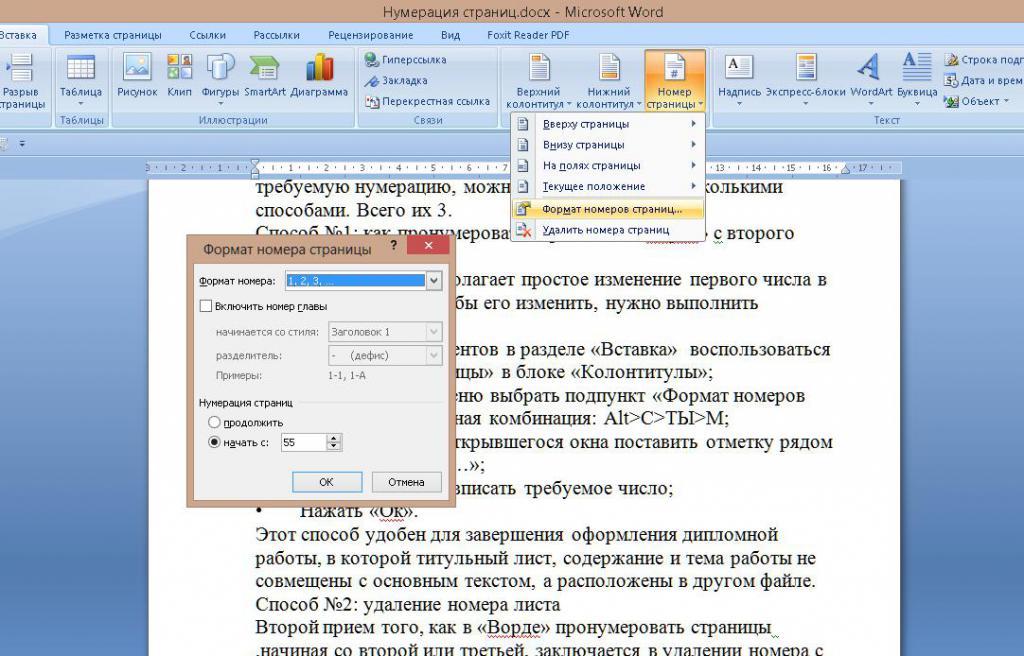
Этот метод предполагает простое изменение первого числа в нумерации листов. Чтобы его изменить, нужно выполнить следующий алгоритм:
Способ №2: удаление номера листа
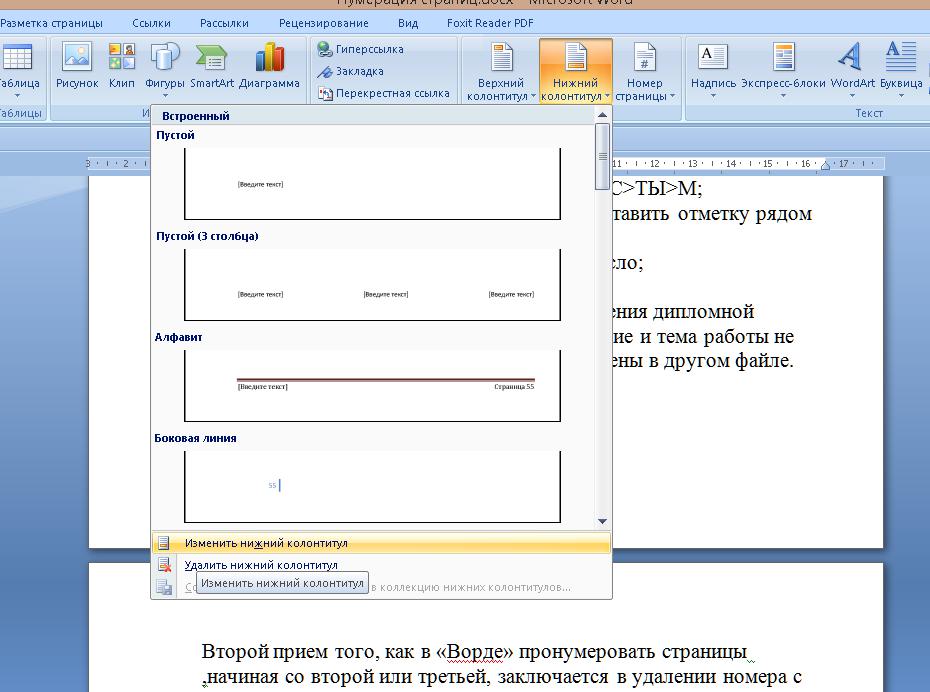
Второй прием того, как в «Ворде» пронумеровать страницы, начиная со второй или третьей, заключается в удалении номера с первой страницы. Чтобы убрать «неугодное число», нужно:
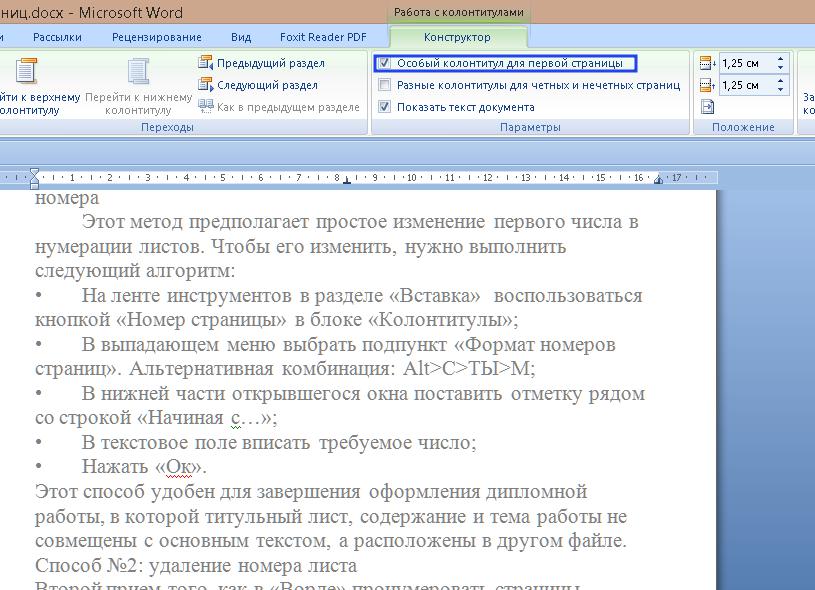
Существует и второй вариант решения вопроса о том, как пронумеровать в «Ворде» со второй страницы.
Нужно вызвать диалоговое окно «Параметры страницы», находящееся в разделе "Разметка страницы", левый нижний угол блока, или альтернативная комбинация: Alt>З>ЫТ.
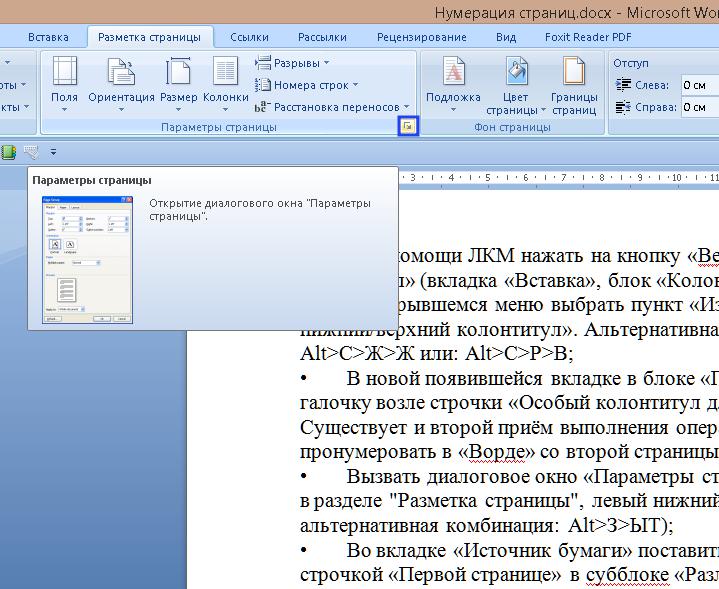
В разделе «Источник бумаги» необходимо установить флажок рядом с пунктом «Первой страницы» в подблоке «Различать колонтитулы».
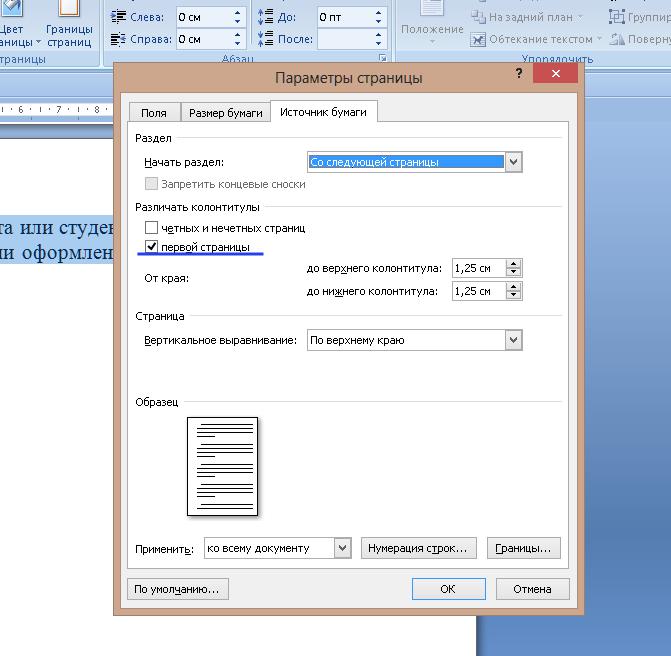
Этот способ подходит для оформления небольших документов с титульным листом, но без содержания.
Способ №3: начало нумерации с n-го листа
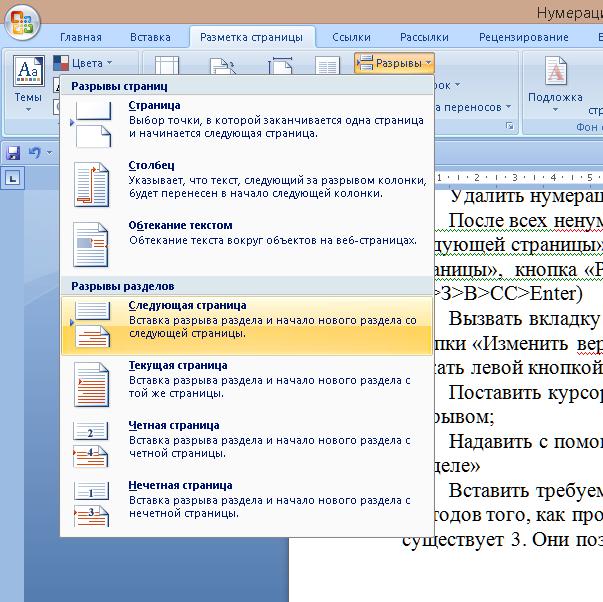
Поэтому был придуман третий метод. Выполняется он следующим образом:

Методов того, как пронумеровать страницы со второй в «Ворде», существует 3. Они позволяют достаточно быстро привести внешний вид документа или студенческой работы в соответствие с принятыми стандартами оформления.



