
Почему текст в ворде начинается с середины страницы
почему он у меня с открытием нового документа с середины печатает
Не знаю как я это, сделал, но при старте Ворда, пишет по середине страницы, как переставить в по текст сверху в низ, я знаю, но вот почему он у меня с открытием нового документа с середины печатает, не знаю. Середина страницы по вертикале, не по горизонтали!
Вы изменили настройки по умолчанию. Лечение на примере MS Word 2010 Rus: 1. Запустите Ворд 2. Лента > Вкладка «Разметка страницы» > Группа «Параметры страницы» > Кликаем значок снизу справа > Откроется окно «Параметры страницы» 3. Окно «Параметры страницы» > Вкладка «Источник бумаги» > Список «Вертикальное выравнивание» > Пункт «По верхнему краю» 4. Кнопка «По умолчанию» > «Да»
Макросы на заказ и готовый пакет — http://mtdmacro.ru/
| Похожие темы | ||||
| Тема | Автор | Раздел | Ответов | Последнее сообщение |
| У меня почему то TTabSheet не становиться невидимым. | tonatas | Общие вопросы Delphi | 1 | 01.09.2010 12:52 |
| Параметры по умолчанию для нового документа | Diego__ | Microsoft Office Word | 2 | 19.02.2010 20:45 |
| Проблема с открытием документа Word | Так зашел | Microsoft Office Word | 1 | 22.11.2009 02:21 |
| XML — создание нового документа | PUH | Помощь студентам | 5 | 17.04.2008 20:32 |
Почему текст в ворде начинается с середины страницы
Доброго времени суток! Может кто сталкивался? В Ворде отчего-то при создании нового документа курсор стоит на середине страницы по вертикали, и когда допечатываю первую страницу до следующей, на ней тоже текст начинается с середины страницы по вертикали. При этом на вертикальной линейки границы страницы выглядят нормально — небольшой отступ сверху и снизу. Где поискать причину такой ситуации?
(1)да вроде смотрел абзац, сразу на него подумалось, может каких параметров не знаю? какой параметр может такой эффект давать?
у ворда есть макеты.. возможно, создал неудачно и поставил его «по умолчанию» +3 а возможно, «выравнивание текста по центру» (3)возможно, пороюсь в макетах, спасибо за мысль! (2) новый абзац нормально без отступа от предстоящего ?
«с середины страницы по вертикали» ? —————-
Почему в ворде текст начинается с середины листа?
Скорее всего, верхнее поле листа имеет большую ширину. Примерно 10 сантиметров.
Войдите в Разметку страниц, выберите Настраиваемые поля, проверьте величину полей.


Иногда в лист попадает Рисунок, на котором ничего не нарисовано. Когда нажимаешь на него курсором, появляется рамка рисунка.
Иногда это бывает таблица без текста и с отключенными невидимыми линиями. Её тоже трудно отследить.
Самая большая неприятность возникает когда вставленный объект «вылетает» за поля листа. Его можно обнаружить через меню Вид — Черновик.

модератор выбрал этот ответ лучшим комментировать в избранное ссылка отблагодарить 8 лет назад
У меня не так, у меня начинается слева (см. рис. ниже).
Проверьте свой word. Откройте эту программу без каких-либо документов и посмотрите какой у вас выбран режим. На рисунке ниже отображено что у меня (правые стрелочки) первоначально стоит прижимание текста к левому краю. Там должна быть обведена квадратиком левая из трёх иконок с чертами. Если у вас текст начинается с центра, то у вас наверняка и квадратик центральный обведён.
Возможно у вас какая-то другая версия word или стоят какие-то настройки программы word. Посмотрите в опциях, может найдёте настройки начального режима форматирования и измените с центра на «слева». Если не найдёте, значит у вас такая версия программы. Тогда выделите начальный текст и нажмите среднюю иконку. Текст сдвинется влево.
Если вам так неудобно (каждый раз сдвигать влево), установите себе другую версию word или весь office (он содержит в себе и word в том числе).

комментировать в избранное ссылка отблагодарить 4 года назад
У меня в М. Ворде тоже как-то было подобное. Первая половина листа получалась пустая, а вторая заполненная, то есть начать писать текст я могла лишь с середины. У меня тогда версия Ворда стояла 2007-года. Потом поняла как исправить. Нужно в инструментах разметку страницы найти, потом параметры и в источнике бумаги выбираем пункт не по центру, а по верхнему краю.
Не забывайте сохранить чтобы ваши изменения вступили в силу. Вот эти настройки скорее всего и сбились, или же зона колонтитула верхнего. В М. Ворде 2010 и 2013 годов у меня подобного не случалось больше. Сбиваться настройки могут если программа неофициально куплена.
комментировать в избранное ссылка отблагодарить Марин а Волог да [317K] 4 года назад
Текст в ворде может начинается с середины листа по нескольким причинам:
1) Выравнивание текста сделано по середине. Исправить: «Главная» — > Выравнивание по ширине.

2) Верхний калантикул сильно сдвинут. Исправить: «Разметка страниц» — > «Поля» — > Настройка калантикула по требованиям.
Еще бывает так, что Вы (а может дети или еще кто-нибудь) нечаянно нажали на пробел, включите отображение всех знаков. Если это действительно так, что Вы увидите перед словом множество точек.
комментировать в избранное ссылка отблагодарить 8 лет назад
Проверьте разметку! В Ворде всё довольно прозрачно, и границы текста в настройках включаются, и непечатаемые символы видны (если нажать на кнопочку с буквой «Пи»). Скорее всего, слишком большие верхние поля у страницы. Если бы был слишком большой интервал перед абзацем — абзац не убегал бы на предыдущую страницу.
Возможно также, что в верхней части листа есть какой-то невидимый Вами объект, для которого установлено обтекание текста. Попробуйте «нащупать» его и удалить.
в избранное ссылка отблагодарить Анабелла1987 [7.8K] а как его нащупать? — 8 лет назад
Попробуйте просто клавишами управления курсором погонять курсор между страницами, между тем текстом, который должен остаться на предыдущей странице, и тем, который Вы переносите на новую. Если там есть некий объект, который обтекается текстом, Вы его найдёте. Когда он выделится, просто нажмите Delete. Кстати, как вы переносите текст на новую страницу? Надеюсь, вставляете разрыв страницы? — 8 лет назад
Анабелла1987 [7.8K] нет, а надо? — 8 лет назад
Не хочется заниматься морализаторством, но в жизни всё надо делать осмысленно. Если мы хотим узнать, сколько стоит пять одинаковых шоколадок, мы не будем пять раз складывать цены, мы просто умножим цену на пять.
Точно так же, если мы хотим, чтобы следующий абзац начинался со следующей страницы, не следует жать Enter и плодить пустые абзацы в ожидании того, что когда-нибудь текст перескочит на следующий лист. Надо просто один раз вставить разрыв страницы. Представьте себе, что создали достаточно большой документ — страниц на 200, а потом решили изменить в нём шрифт.
Вам очень хочется форматировать весь документ заново, убирая одни пустые абзацы и вставляя другие? И клавишу «пробел» оставьте в покое! Ведь в Ворде есть табуляция и параметры абзаца. В нормальном документе вообще не должно быть двойных пробелов! А Если с Вашим документом будет работать кто-то другой? Как Вы будете выглядеть в его глазах? — 8 лет назад
Как проставить нумерацию страниц
Свяжитесь со мной, если у вас есть вопросы
Гладышева Марина Михайловна
| Контакты |
Выравнивание текста в MS Word: по ширине, по центру и краям
Описание проблемы : чаще всего (по умолчанию) при печати документа в MS Word используется выравнивание по левому краю (общепринятый стандарт. Считается, что так легче воспринимается текст, меньше устают глаза при долгом чтении).
Однако, при подготовке некоторых документов — иногда требуется изменить выравнивание, например, сделать его по правому краю. (скажем, для одного отдельно-взятого абзаца с пояснениями или цитатами). См. примеры на рис. ниже.
Собственно, сегодня пару слов о том, как это можно выполнить в Word.
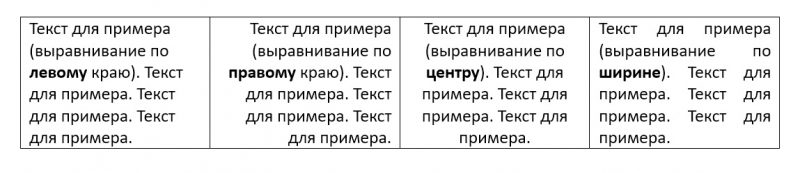
4 вида выравнивания (скрин из MS Word): по левому краю, по правому, по центру и по ширине (рис. в качестве примера)
Как настроить выравнивание в Word
Способ 1
- выделите мышкой (при помощи ЛКМ) нужный участок текста ( прим. : если нужно выделить весь текст документа — нажмите сочетание Ctrl+A);
- далее перейдите в раздел "Главная" в верхнем меню Word;
- затем нужно выбрать тип выравнивания: по левому краю, по правому, по ширине или по центру (текст тут же поменяет форматирование, как только вы сделаете выбор и нажмете ЛКМ). См. скрин ниже.
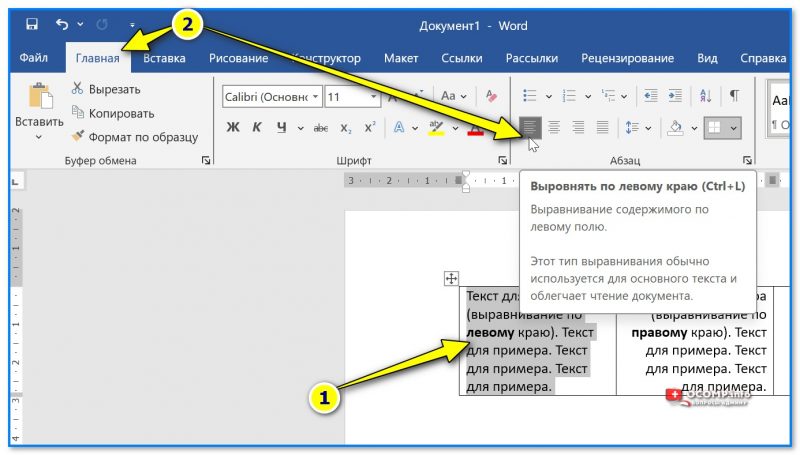
MS Word — выделяем текст — нажимаем Ctrl+L — текст выравнивается по левому краю
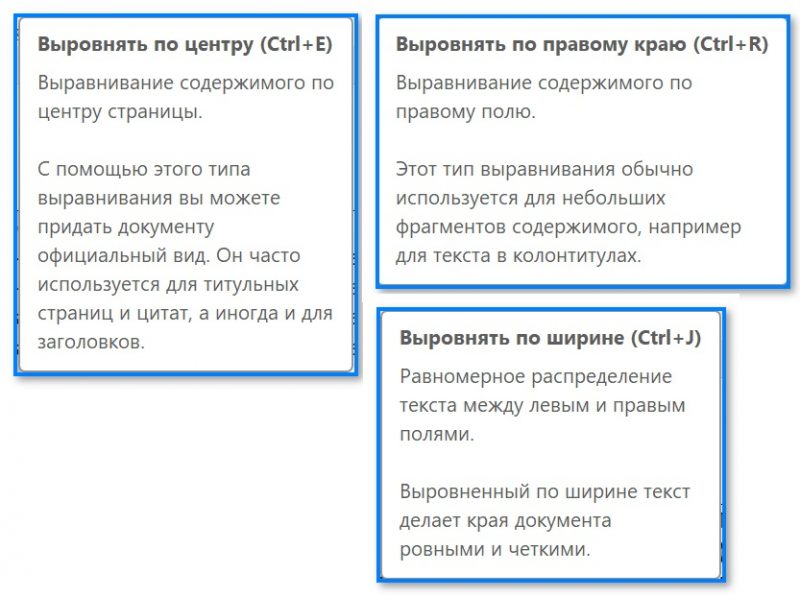
Сочетания клавиш для других видов выравнивания в Word
Способ 2
- сначала требуется выделить нужный участок текста (абзац) мышкой;
- затем нажать ПКМ мыши по выделенному тексту и перейти в раздел "Абзац" ;
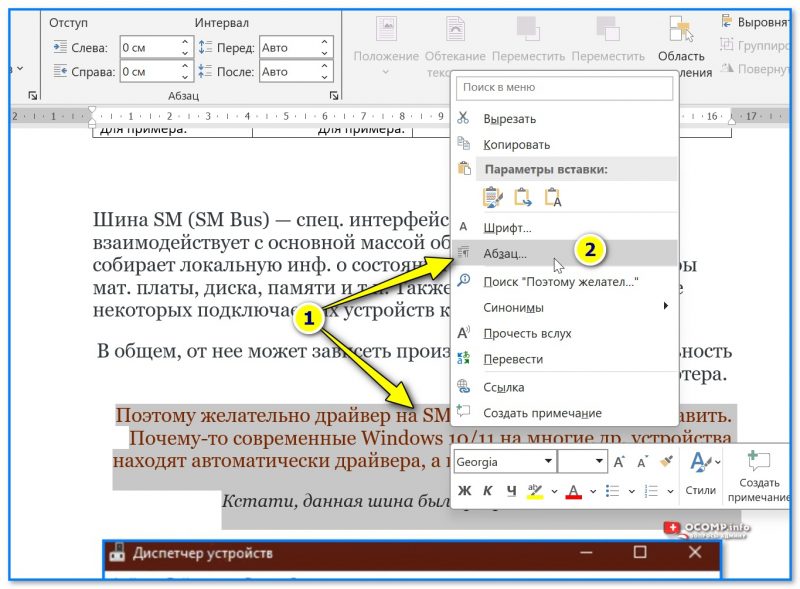
ПКМ по выделенному тексту — абзац
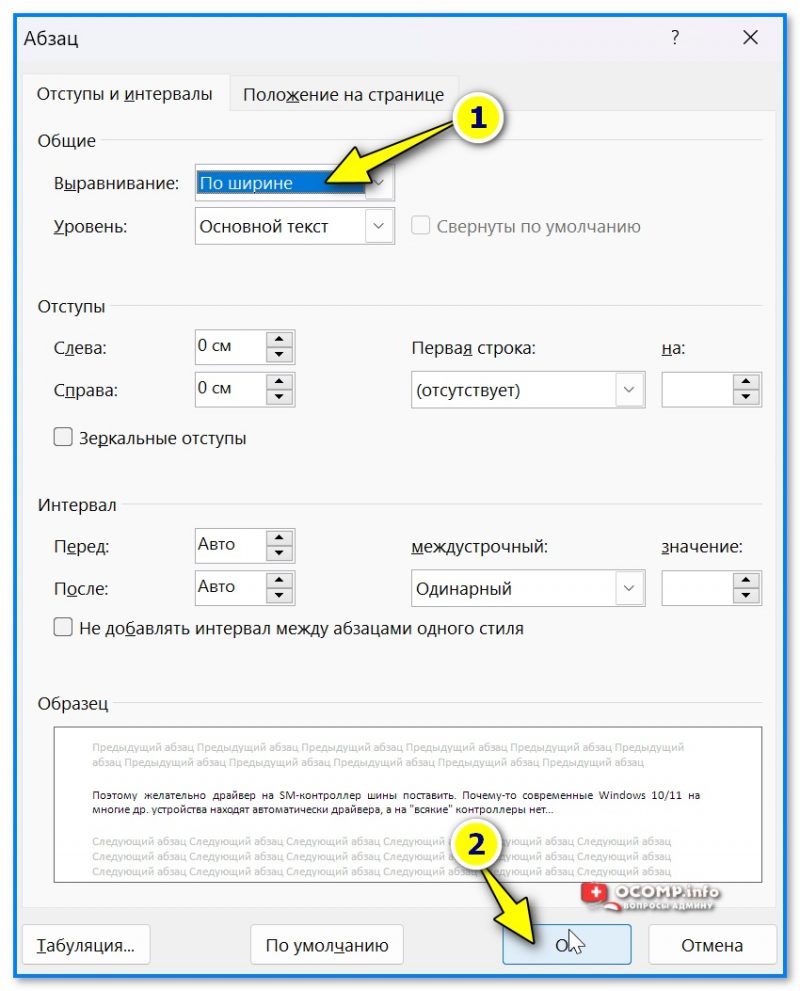
Выравнивание по ширине
Способ 3
В Word есть спец. инструмент, который позволяет оформить документ так, как указано в вашем образце (за образец может выступить любой абзац, который выровнен так, как вам надо).
- допустим, первый абзац в тексте (см. рис ниже) — оформлен как положено, а другая часть документа вся в "разнобой". И требуется всё сделать по единому стилю;
- для этого выделяем сначала тот участок текста, который будет образцом для всего остального (т.е. первый абзац, см. ниже);
- в разделе "Главная" выбираем инструмент "Формат по образцу" ;
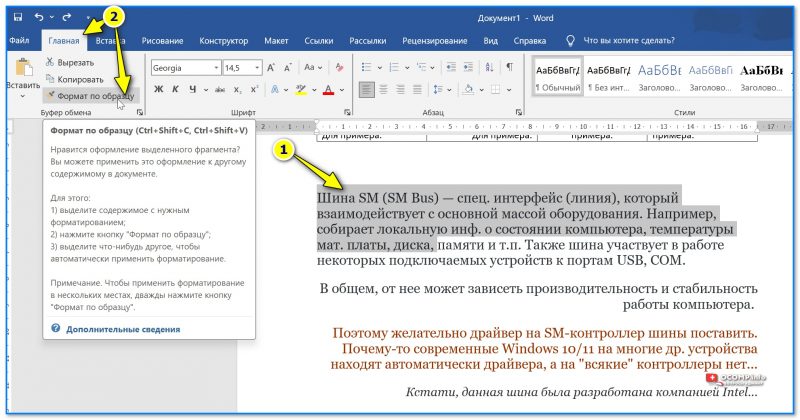
Формат по образцу — MS Word
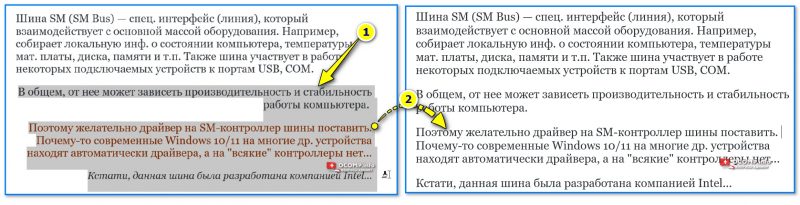
Формат по образцу изменил выравнивание
Способ 4
В меню "Вид" проверьте, чтобы была вкл. "Линейка" .
Далее просто потяните за стрелочки для изменения отступов всего текста и красной строки. Таким образом можно убрать в тексте несимметричные отступы и привести их все к одному виду.
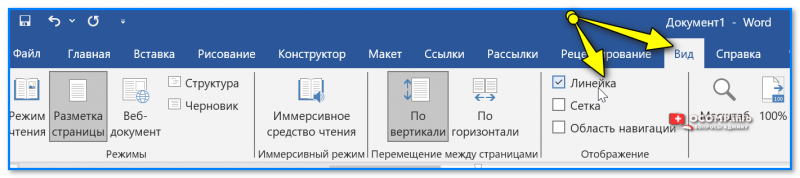
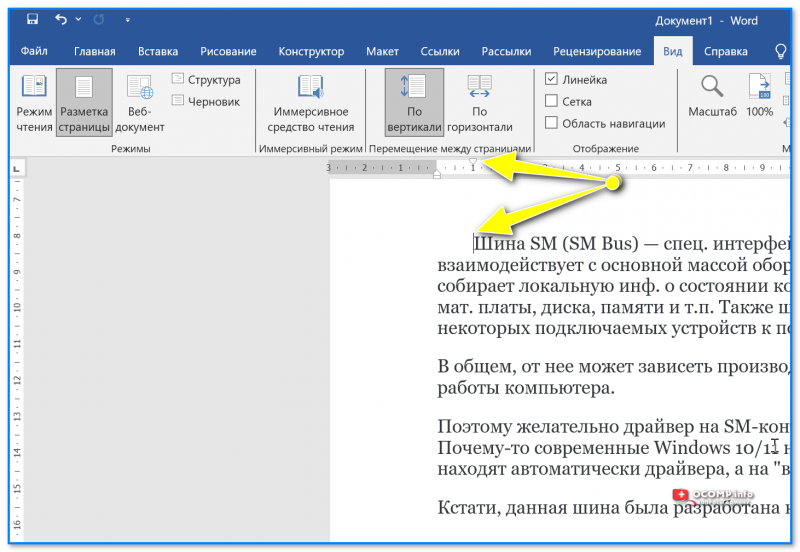
Двигаем линейку вправо/влево
Насчет больших пробелов
При выравнивании текста по ширине — могут появиться большие пробелы между словами. Их можно убрать, чтобы текст выглядел еще более естественно (как в книгах). О том, как это сделать — см. сию заметку, + ссылка ниже.
Дополнения по теме — приветствуются в комментариях ниже.
Все про работу с excel, word, access, powerpoint

Находка для тех, чьи девушки и супруги работают в сфере услуг: маникюр, брови, ресницы и так далее. Вы же наверняка задумывались, как помочь своей половинке зарабатывать больше? Но что делать, если во всех этих маркетингах и процедурах не разбираешься от слова «совсем»? Мы нашли выход — это сервис VisitTime Чат-бот для мастеров и специалистов, который упрощает ведение записей: — Сам записывает клиентов и напоминает им о визите — Персонализирует скидки, чаевые, кешбек и предоплаты — Увеличивает доходимость и помогает больше зарабатывать А еще там первый месяц бесплатно, поэтому лучшее, что вы можете сделать сейчас — установить или показать его своей принцессе Всё интуитивно понятно и просто, достаточно нажать на этот текст и запустить чат-бота
Как сделать текст посередине страницы word?
Вам необходимо сделать титульный лист для отчета? Вы можете создать его очень просто и качественно, выровняв как горизонтально, так и вертикально. Выровнять текст по центру горизонтально не составит особого труда -вы можете сделать это выделив нужный текст, и в меню «Главная» во вкладке «Абзац» нажать на кнопку «По центру».
Но так ли это просто с центрированием по вертикали? Это тоже просто, и в сегодняшней статье рассмотрим как это сделать.
Перед тем, как выровнять титульный лист, необходимо отделить его от остального текста. Только так у вас получится сделать, чтобы текст был по центру вертикально. Установите курсор перед текстом, который хотите поместить на другой странице, далее в верхнем меню нажимаем на вкладку «Вставка», выбираем «Страницы» и нажимаем на «Разрыв страницы».
После того как мы получили нужный нам текст для титульного листа => поместите курсор в любом месте на странице обложки и перейдите на вкладку меню «Макет».
В разделе «Параметры страницы» нажимаем на правый нижний угол.
В открывшемся окне «Параметры страницы» выбираем вкладку «Источник бумаги».
В разделе «Страница» нажимаем на «Вертикальное выравнивание» и выбираем «По центру».
Теперь текст вашего титульного листа расположен ровно по центру вертикально относительно листа.
Центрирование текста может вам очень помочь в создании маленьких текстовых документов, таких как деловые письма, или любые другие документы, которые содержат минимум текста, при этом гораздо улучшив их внешний вид.
Удачи Вам и хорошего настроения =)
2 метода:Горизонтальное выравнивание текста по центруВертикальное выравнивание текста по центру
В Microsoft Word существует огромное количество опций, с помощью которых можно изменить свой документ. Их количество настолько огромно, что иногда трудно вспомнить, как сделать что-то простое, например, выровнять текст по центру. К счастью, ознакомившись с этим методом, вам не составит труда его запомнить. Просто нажмите на опцию «По центру» в разделе «Параграф» в верхней части документа (или нажмите Ctrl+E, чтобы переключиться между центрированным текстом и текстом, выровненным по левому краю).
Метод 1 Горизонтальное выравнивание текста по центру
- Выделите текст, который хотите выровнять по центру. Если в вашем документе уже есть текст, первое, что вы должны сделать, это выделить его. Поставьте курсор в начало текста, который вы хотите центрировать. Нажмите и зажмите левую кнопку мыши. Двигайте курсор в конец текста, который хотите выделить. После этого текст будет выделен прозрачной синей (а иногда серой) рамкой.
- Нажмите на кнопку «По центру» на верхней панели инструментов. Следуйте этим указаниям: >
- Взгляните на панель инструментов в верхней части окна Word (раздел с множеством опций). В левом верхнем углу должна быть выбрана вкладка «Главная» (по умолчанию). Если это не так (или вы не уверенны), нажмите на нее.
- Затем найдите секцию «Абзац», которая находится чуть ниже и справа от вкладки «Главная». Вы увидите три небольших кнопки, напоминающие страницы с текстом, выровненным по левому краю, по правому краю и по центру.
- Нажмите на кнопку с текстом, выровненным по центру.
- Отмените выделение текста. Выделенный вами текст будет выровнен точно между левым и правым краем. Теперь нажмите туда, откуда вы хотите продолжить печатать текст и продолжите работу со своим документом. >
- Если текст не был отцентрирован, возможно, что перед нажатием на кнопку, вы случайно убрали выделение. Вы должны выровнять текст, когда он выделен. Никуда не нажимайте, пока не отцентрируете его.
- Если вы еще ничего не напечатали, просто нажмите на кнопку «По центру». Если в вашем документе пока пусто, нажмите на кнопку «По центру», следуя вышеупомянутым указаниям. Все, что вы начнете печатать, будет выровнено по центру. >
- Если вы хотите добавить в конце документа выровненный по центру текст, нажмите на конец документа, нажмите клавишу Enter/Return, чтобы перейти на новую строку и нажмите на кнопку «По центру».
- Вы также можете выровнять текст по центру, нажав Ctrl+E. Эта комбинация клавиш переключает выравнивание текста (по левому краю или по центру). Если вы нажмете ее, пока текст будет выделен, тогда он будет выровнен по центру (и обратно по левому краю, если вы нажмете ее снова). Если вы нажмете эту комбинацию клавиш на пустой линии, то следующее напечатанное слово будет отцентрировано.
- Измените выравнивание другими кнопками. Кнопки на панели инструментов рядом с кнопкой «По центру» позволят вам выбрать для текста другое выравнивание. Они действуют так же, как и кнопка «По центру». Слева направо здесь присутствуют следующие кнопки: >
- Выровнять по левому краю
- По центру
- Выровнять по правому краю
- Выровнять по ширине (похоже на функцию «По центру», но с тем исключением, что слова будут растянуты так, чтобы все линии были одной ширины).
Метод 2 Вертикальное выравнивание текста по центру
- Выделите текст, который хотите выровнять по центру. Этот метод выровняет текст точно между верхним и нижним краем страницы. Для начала, выделите текст аналогично методу горизонтального выравнивания текста. >
- Если вы еще ничего не напечатали, пропустите этот шаг. В результате ваших действий печатаемый текст будет автоматически выравниваться вертикально.
- Откройте меню «Макет», выполнив следующие шаги:>
- Откройте вкладку «Макет» на верхней панели (справа от вкладки «Главная», которая открывается по умолчанию).
- Нажмите на кнопку «Параметры страницы».
- В появившемся окне откройте вкладку «Источник бумаги».
- Выберите вертикальное выравнивание по центру. Обратите внимание на поле «Вертикальное выравнивание». Выберите «По центру».
- Примените изменения. Нажав «ОК», вы измените выравнивание и вернетесь к своему документу. Если хотите, можете задействовать функцию «Применить», чтобы выбрать, к какой части документа будет применено вертикальное выравнивание. >
- Например, если вы выделили текст, который хотите выровнять по вертикали, не забудьте выбрать пункт «к выделенному тексту» в меню «Применить».
Советы
- Если вы оформляете название для своего документа, в дополнение к выравниванию не помешает и увеличить и размер текста. В данной статье рассказывается об изменении размера шрифта.
- Если вы хотите выделить важную информацию, можете применить полужирное или курсивное начертание, или подчеркнуть его вдобавок или вместо выравнивания. В стандартных настройках эти инструменты находятся слева от опций выравнивания в секции «Шрифт».
Информация о статье
Эту страницу просматривали 10 400 раза.
Была ли эта статья полезной?



