
Текстовые процессоры Word 6.0, 95, 97 и 2000 содержат мощные и удобные средства работы с таблицами различного типа (в том числе и с вычисляемыми ячейками).
Вот некоторые приемы работы с ними, которые практически идентичны во всех указанных версиях и отличаются в основном лишь названиями функций и пунктов меню.
Преобразование фрагмента текста в таблицу
Фрагмент текста можно легко преобразовать в таблицу. Для этого лучше включить режим отображения непечатаемых знаков: команда «Отобразить все» — кнопка «Непечатаемые знаки» на панели инструментов «Стандартная» или комбинация клавиш + . Но перед этим необходимо сделать следующее:
- наметьте будущие колонки, устанавливая в надлежащие позиции каждой строки фрагмента текста курсор и нажимая клавишу для вставки символов табуляции в качестве разделителей колонок будущей таблицы (вручную выравнивать символы табуляции по вертикали не требуется);
- выделите фрагмент текста;
- нажмите на панели инструментов кнопку «Добавить таблицу» или в Word 97 и 2000 укажите пункты «Таблица?Преобразовать? Преобразовать в таблицу»;
- перейдите к следующему пункту или поставьте курсор в любом месте прообраза таблицы и, щелкнув правой кнопкой мыши, вызовите контекстно-зависимое меню;
- укажите пункты «Таблица?Автоформат» или отметьте «Автоформат» в меню, если оно было предварительно вызвано;
- в диалоговом окне «Автоформат таблицы» выберите нужный формат, задайте дополнительные опции и нажмите ОК;
- если не требуется дальнейших преобразований, то «снимите» с таблицы выделение.
Создание таблицы в любом месте документа
| Вид таблицы с вычисляемыми ячейками |
Установите курсор в то место текста, где решили разместить таблицу. Убедитесь, что в меню «Таблица» установлена опция «Линии сетки» (Word 6) или «Отображать сетку» (Word 95, 97, 2000), причем в последнем случае в меню «Таблица» вы увидите пункт «Скрыть сетку».
Нажмите кнопку «Добавить таблицу» и в появившемся поле, нажав левую кнопку мыши, отметьте необходимые числа строк и столбцов (при этом границы прообраза таблицы будут раздвигаться). После того как вы отпустите левую кнопку мыши, в текст будет вставлена таблица заданной структуры, ширина которой равна ширине текущего абзаца.
Введите в ячейки нужный текст, переходя от одной к другой с помощью мыши, клавиши (вперед), комбинации клавиш + (назад), а также клавиш со стрелками «вверх», «вниз», «влево» и «вправо». Если текст не помещается в ячейке, то количество текстовых строк в строке таблицы автоматически увеличивается. Предварительный вариант таблицы можно преобразовывать.
Обычно это делают после выделения всей таблицы или той ее части, которую нужно обработать. Чтобы быстро выделить всю таблицу, либо выберите пункты «Таблица?Выделить таблицу», либо выключите функцию NumLock, установите курсор внутри таблицы и нажмите комбинацию клавиш +5 (последняя — на цифровой клавиатуре). Для выделения или удаления строки, столбца или всей таблицы целесообразно использовать соответствующие пункты меню «Таблица». Замечание: название пунктов меню и/или кнопок «Вставка таблицы», «Вставка строки», «Вставка столбца» (Word 6) или «Добавить таблицу», «Добавить строки», «Добавить столбцы» (Word 95, 97, 2000), а Вид контекстно-зависимых меню определяются версией редактора, текущим местоположением курсора (вне или внутри таблицы), а также тем, выделена или нет таблица либо часть ее. В Word 2000 все геометрические параметры таблицы можно регулировать, выбрав пункты «Таблица?Свойства таблицы».
Вычисляемые ячейки таблиц
| Создание формулы |
- установить текстовый курсор в любом месте этой ячейки;
- выбрать пункты «Таблица?Формула»;
- в соответствующих полях диалогового окна «Формула» задать необходимые параметры формулы и нажать кнопку OK.
- альтернативный формат с круглыми скобками означает, что отрицательные числа представляются в круглых скобках без минуса (лучше не применять);
- в качестве разделителя целой и дробной частей числа должен использоваться знак, предлагаемый в типовых форматах (зависит от установленного знака-разделителя чисел в разделе «Язык и стандарты» Windows);
- знаки #, пробел и другие символы бывают нужны для группировки цифр числа результата.
- обозначения арифметических операций («+», «-», «*», «/», «^») и знака процента (%);
- обозначения операций сравнения («=», « », «>=», «<>»);
- функции из списка «Функция» (Word 6) и «Вставить функцию» (Word 95, 97, 2000).
Таблицы
К операциям редактирования таблиц относятся как действия, которые можно производить с текстом в ячейках, так и с элементами таблицы: строками, столбцами и границами.
Редактирование текста в таблице
Работа с текстом, находящимся внутри таблицы, практически не отличается от работы с обычным текстом. Для данных таблицы можно устанавливать любое форматирование и использовать привычные команды редактирования. Для перемещения между ячейками используется клавиша Tab.
Для удаления текста внутри таблицы выделите соответствующие ячейки и нажмите клавишу Delete.
Текст, находящийся внутри таблицы, имеет свои особенности. Например, ему можно задавать любое направление следующим образом.
- Установите курсор в ячейку, направление текста в которой вы хотите изменить, или выделите нужный фрагмент таблицы.
- Перейдите на вкладку Макет и нажмите кнопку Направление текста (рис. 5.9). Нажимайте на нее несколько раз, чтобы подобрать нужную ориентацию.
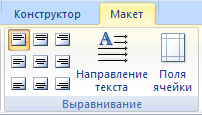
Рис. 5.9. Диалоговое окно Направление текста
Изменение размера и положения таблицы
Для редактирования таблиц используются маркеры перемещения и изменения. Маркер перемещения расположен в левом верхнем углу таблицы, если указатель мыши находится в пределах таблицы. Он имеет форму крестика в рамке (рис. 5.10). Если щелкнуть на нем и, не отпуская кнопку мыши, потянуть, то таблица переместится.

Рис. 5.10. Маркер перемещения таблицы
Маркер изменения размера таблицы (рис. 5.11) появляется в правом нижнем углу, если указатель мыши находится в пределах таблицы. Если щелкнуть на маркере изменения размера таблицы и потянуть, то размер таблицы изменится. При этом все столбцы и ячейки увеличатся или уменьшатся пропорционально.

Рис. 5.11. Маркер изменения размера таблицы
Выделение таблицы
Чтобы выделить строку или столбец таблицы, выберите один из следующих способов:
- выделите нужные участки таблицы по ячейкам, предварительно нажав и удерживая левую кнопку мыши;
- подведите указатель к левой границе строки или к верхней границе столбца, после чего щелкните мышью.
Нередко, если таблица располагается на нескольких страницах, выделить с помощью мыши нужные ячейки очень тяжело. В этом случае, как и при работе с текстом вне таблицы, можно выделять нужный участок, удерживая нажатой клавишу Shift и плавно перемещая курсор при помощи клавиш  и
и  . Если у вас мышь с колесом прокрутки, то вы можете проделать то же самое гораздо быстрее: клавишу Shift заменит левая кнопка мыши, а клавиши и — колесо прокрутки.
Добавление элементов таблицы
При редактировании таблицы иногда бывает необходимо добавлять в нее дополнительные элементы — строки или столбцы. Для этого сделайте следующее.
- Выделите столько строк или столбцов, сколько нужно добавить.
- Перейдите на вкладку Макет и в группе Строки и столбцы нажмите нужную кнопку: >
- Вставить слева;
- Вставить справа;
- Вставить сверху;
- Вставить снизу (рис. 5.12).
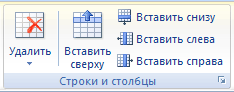
Рис. 5.12. Группа Строки и столбцы на вкладке Макет
Еще один способ добавления элементов в таблицу — команда Ячейки. Для ее использования сделайте следующее.
- Нажмите кнопку Вставить ячейки в таблицу, расположенную в нижней части группы Строки и столбцы (рис. 5.13).
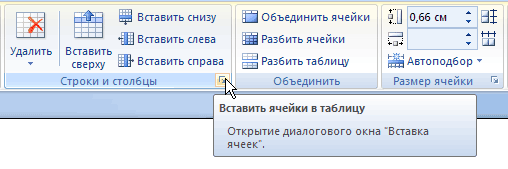
Рис. 5.13. Кнопка Вставить ячейки в таблицу
- со сдвигом вправо;
- со сдвигом вниз;
- вставить целую строку;
- вставить целый столбец.
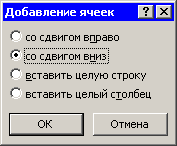
Рис. 5.14. Диалоговое окно Добавление ячеек
Изменение размеров элементов таблицы
Ширину столбцов и высоту строк можно изменять несколькими способами. Самый простой способ — с помощью мыши. Для этого подведите указатель к правой границе столбца или к нижней границе строки. Когда указатель примет форму двойной линии со стрелками, направленными в противоположные стороны, переместите границу столбца или строки в нужное место, не отпуская кнопку мыши.
При этом пунктирная линия будет показывать, где будет установлена новая граница (рис. 5.15).
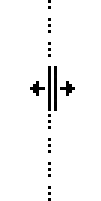
Рис. 5.15. Установка границы таблицы
Для изменения размеров элементов таблицы можно также использовать команды в группе Размер ячейки на вкладке Макет. Необходимо установить курсор в ячейке, размеры которой нужно изменить, или же выделить группу ячеек, после чего ввести числовые значения в поля Высота строки таблицы и Ширина столбца таблицы (рис. 5.16).
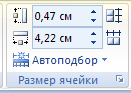
Рис. 5.16. Группа Размер ячейки на вкладке Макет
Работая с таблицами, вы обязательно обратите внимание на одну деталь — при вводе текста ширина столбца изменяется, что не всегда удобно. Именно для этого существует команда Автоподбор ширины столбцов. Для ее использования сделайте следующее.
- Выделите таблицу.
- Нажмите кнопку Автоподбор в группе Размер ячейки на вкладке Макет (рис. 5.17).
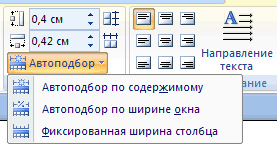
Рис. 5.17. Меню кнопки Автоподбор
- Фиксированная ширина столбца ;
- Автоподбор по ширине окна — используется только тогда, когда таблица предназначена для размещения в веб-документе. Если выбран этот вариант, то ширина таблицы преобразуется в соответствии с изменением ширины окна браузера.
Свойства таблицы
В Microsoft Word 2007, есть очень удобный набор функций, объединенный в диалоговом окне Свойства таблицы (рис. 5.18). Его можно открыть, нажав кнопку Свойства в группе Таблица на вкладке Макет на ленте.
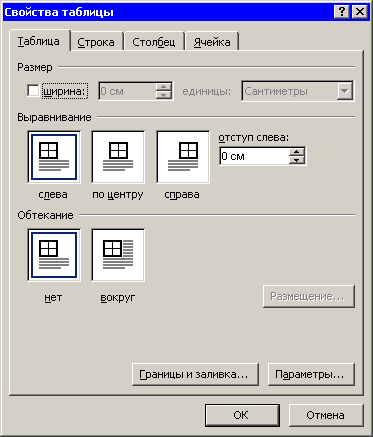
Рис. 5.18. Диалоговое окно Свойства таблицы
В диалоговом окне Свойства таблицы можно определить следующие параметры:
- расположение таблицы относительно текста;
- границы и заливка;
- параметры каждого столбца и строки таблицы;
- расположение текста в ячейке.
Автоформат таблицы
Если оформление таблиц для вас является делом нелегким или вы не располагаете достаточным количеством времени, чтобы форматировать таблицу, то вы наверняка оцените функцию Стили таблиц. Она позволит создать красиво оформленную таблицу за считанные секунды и превратит тяжелую работу в увлекательное занятие. Вы сможете быстро подобрать стиль оформления таблицы, создать свой вариант оформления или немного изменить имеющийся.
Для доступа к стилям таблиц перейдите на вкладку Конструктор и нажмите кнопку Дополнительные параметры в группе Стили таблиц (рис. 5.19).
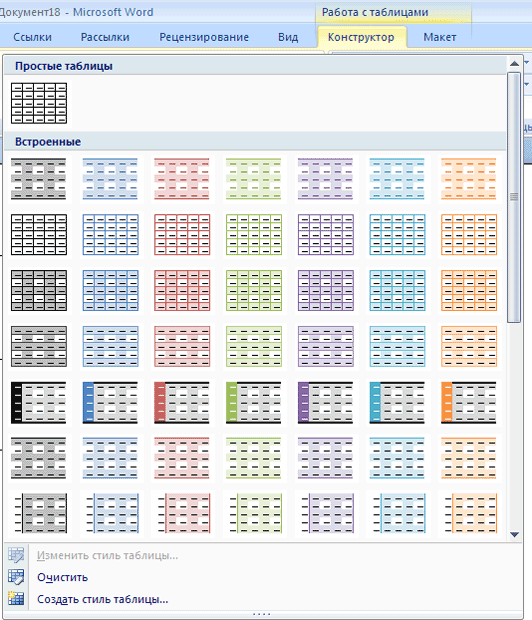
Рис. 5.19. Диалоговое окно Автоформат таблицы
СОВЕТ. Если вкладка Конструктор не отображается, установите курсор в область таблицы.
Word предлагает около 100 вариантов автоматического форматирования для разных видов таблиц. Чтобы посмотреть, как выбранный стиль будет смотреться по отношению к таблице, не обязательно его применять. Достаточно выделить текст или просто установить курсор в нужном месте, после чего раскрыть меню стилей таблиц. Перемещайте курсор по стилям, а в окне документа будет отображаться их воздействие на вашу таблицу.
Для создания своего стиля таблицы на основе выбранного воспользуйтесь командой Изменить стиль таблицы в меню стилей. В диалоговом окне Изменение стиля (рис. 5.20) можно выбрать тип, цвет линии, заливку, гарнитуру, кегль шрифта и др.
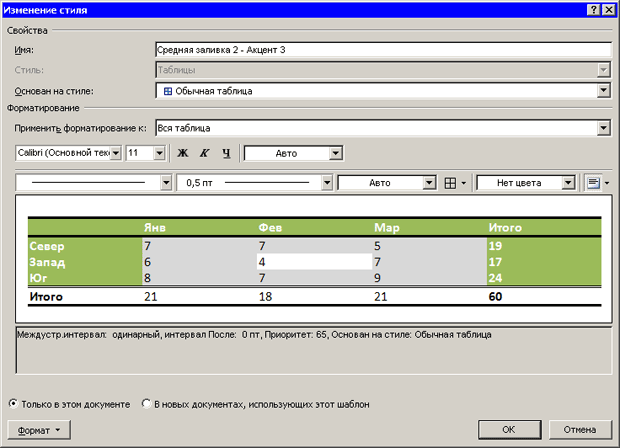
увеличить изображениеРис. 5.20. Диалоговое окно Изменение стиля
Для создания нового стиля таблицы воспользуйтесь командой Создать стиль таблицы в меню стилей. В диалоговом окне Создание стиля (рис. 5.21) можно выбрать тип, цвет линии, заливку, гарнитуру, кегль шрифта и др.



