
Файлы Word утеряны? Найти восстановленные документы в Word
У вас есть два варианта восстановления потерянных или несохраненных документов Word: восстановите слово, как показано в Microsoft Office, или позвольте программному обеспечению для восстановления данных Aiseesoft помочь вам. Этот пост дает подробное руководство, позволяющее найти восстановленные документы в Word.
У вас есть два варианта восстановления потерянных и несохраненных документов Word в Windows 10. Один из них — познакомиться с процессором Word и выполнить восстановление в соответствии с инструкциями Microsoft Office. Другой вариант — предоставить вам лучшее программное обеспечение для восстановления документов Word и сделать восстановление офисных файлов за вас.

Как найти документы в Word, используя более быстрый способ
В этом методе вам понадобится профессиональный сторонний инструмент, Восстановление файлов Word.
Давайте посмотрим, как это может сделать для вас:
- Восстановить файлы Word из несохраненных, сбой системы, отсутствие ответа, удаление, повреждение, перезапись и т. д.
- Получить все файлы Word из Блокнота, WordPad, Текстового приложения, Word и т. Д.
- Восстановите все текстовые файлы в форматах RTF, TXT, DOC, DOCX, PDF и т. Д.
- Получите обратно удаленные текстовые файлы с жесткого диска компьютера, карты памяти, флэш-накопителя, видеокамеры цифровой камеры, съемного накопителя (SD-карта телефона) и т. Д.
- Помимо текстового файла, вы можете восстановить другие документы, такие как CWK, HTML, HTM, INDD, EPS и т. Д.
- Медиафайлы, такие как фотографии, видео и аудио файлы, электронные письма и т. Д., Разрешено восстанавливать на вашем компьютере.
Теперь давайте посмотрим, как это работает, чтобы помочь вам восстановить удаленные документы Word на вашем компьютере.
Шаг 1 Бесплатно загрузите эту программу на свой компьютер. Установите и запустите его немедленно.
Если вы хотите восстановить файлы Word на других ваших устройствах, вам необходимо подключить устройство к компьютеру, чтобы это программное обеспечение могло автоматически его обнаруживать.
Шаг 2 В главном интерфейсе вам нужно выбрать диск, на котором вы потеряли документы Word.
Затем нажмите Начать сканирование начать быстрое сканирование на целевом устройстве.

Шаг 3 После завершения сканирования вам нужно нажать «Документ», чтобы найти все отсканированные папки. щелчок DOCX чтобы увидеть все файлы Word в расширении файла Word.
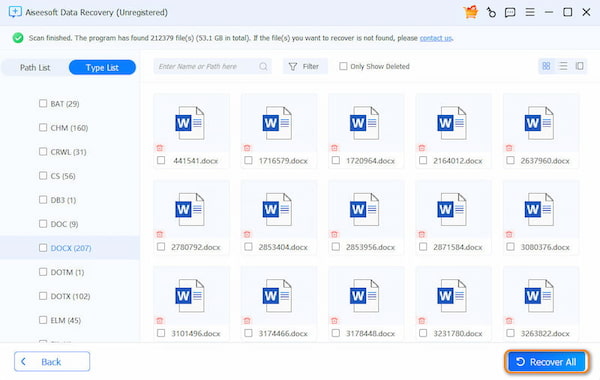
Шаг 4 После проверки документа Word, который вы хотите восстановить, вам нужно нажать Восстановить все Кнопка, чтобы сохранить удаленные или потерянные файлы Word на ваш компьютер.
Шаг 5 Восстановить предыдущие файлы Word

Вышеуказанные шаги выполняются на компьютере Windows. Для пользователей Mac: восстановление несохраненных / удаленных документов Word работать немного по-другому. Проверьте здесь.
Восстановление утраченных документов Word в Windows 10 с поддержкой Microsoft Office
Способ 1. Восстановление утерянных документов Word из файлов автоматического восстановления
Когда вы включаете опцию автоматического восстановления в файле Word, они автоматически создают файл ASD, и вы можете восстановить потерянный документ Word из ASD файл.
Для пользователей Word 2013:
- В меню «Файл» нажмите «Открыть», а затем «Последние документы».
- Прокрутите до конца все последние документы и нажмите «Восстановить несохраненные документы».
- Если вы нашли нужный документ Word, дважды щелкните его, чтобы открыть.
- Сохраните это немедленно.
Для пользователей Word 2010:
- В меню Файл выберите Недавние.
- Нажмите Восстановить несохраненные документы.
- Если вы нашли нужный документ Word, дважды щелкните его, чтобы открыть.
- Сохраните это немедленно.
Для пользователей Word 2007:
- Нажмите кнопку Microsoft Office, а затем нажмите Параметры Word.
- На панели навигации нажмите Сохранить.
- В поле Расположение файла автоматического восстановления запишите путь и нажмите «Отмена».
- Закройте Word.
- Откройте полную, которую вы отметили в шаге 3.
- Ищите файлы, имена которых заканчиваются на .asd (Авто восстановление файлов).
- Если вы нашли нужный документ Word, дважды щелкните его, чтобы открыть.
- Сохраните это немедленно.
Для пользователей Word 2003 и 2002:
- В меню Touls выберите «Параметры».
- Перейдите на вкладку «Расположение файлов», дважды щелкните «Автообновление файлов», запишите путь, нажмите «Отмена» и затем нажмите «Закрыть».
- Найдите место для файла автоматического восстановления.
- Найдите файлы, имена которых заканчиваются на .asd (файлы с автоматическим восстановлением).
- Если вы нашли нужный документ Word, дважды щелкните его, чтобы открыть.
- Сохраните это немедленно.
Поиск файлов .asd во всех Fulders
Если вы не можете найти файл .asd (AutoRecover) в месте, указанном в списке имен Fulder, найдите на вашем диске какие-либо файлы .asd. Для этого выполните следующие шаги:
- Обратитесь к способу 1, чтобы выполнить поиск файлов * .asd.
- Пролистайте файлы, чтобы увидеть тот, который вы ищете.
- Если вы не уверены, какой файл является правильным, скопируйте и сохраните все файлы .asd в папку.
- Запустите Word.
- Щелкните Файл> Открыть.
- Найдите папку, в которой вы сохранили файлы .asd, нажмите, чтобы выбрать Все файлы *. *, Поскольку файлы .asd могут не отображаться.
- Нажмите, чтобы открыть файл .asd по одному.
- Если вы нашли отсутствующий файл, немедленно сохраните его.
Способ 2. Поиск файлов резервных копий Word и восстановление потерянных документов Word
Для пользователей Word 2013:
- а. Запустите Word 2013.
- б. Откройте меню «Файл», нажмите «Открыть», «Компьютер» и нажмите «Обзор».
- с. Найдите файл, в котором вы в последний раз сохранили отсутствующий файл.
- д. В списке Тип файлов (Все документы Word) щелкните Все файлы. Файл резервной копии обычно имеет имя «Резервная копия», за которой следует имя отсутствующего файла.
- е. Щелкните файл резервной копии, а затем нажмите «Открыть».
Для пользователей Word 2010:
- а. Запустите Word 2010.
- б. Откройте меню «Файл» и нажмите «Открыть».
- с. Найдите файл, в котором вы в последний раз сохранили отсутствующий файл.
- д. В списке Тип файлов (Все документы Word) щелкните Все файлы. Файл резервной копии обычно имеет имя «Резервная копия», за которой следует имя отсутствующего файла.
- е. Щелкните файл резервной копии, а затем нажмите «Открыть».
Для пользователей Word 2007:
- а. Запустите Word 2007.
- б. Нажмите кнопку Microsoft Office, а затем нажмите кнопку «Открыть».
- с. Найдите файл, в котором вы в последний раз сохранили отсутствующий файл.
- д. В списке Тип файлов выберите Все файлы. Файл резервной копии обычно имеет имя «Резервная копия», за которой следует имя отсутствующего файла.
- е. Щелкните файл резервной копии, а затем нажмите «Открыть».
Для пользователей Word 2002 и 2003:
- а. Запустите Word.
- б. В меню Файл выберите Открыть.
- с. Найдите файл, в котором вы в последний раз сохранили отсутствующий файл.
- д. Наведите указатель мыши на стрелку в поле «Тип файла» и выберите «Все файлы *. *». Файл резервной копии обычно имеет имя «Резервная копия», за которой следует имя отсутствующего файла.
- е. Щелкните файл резервной копии, а затем нажмите «Открыть».
Поиск файлов .wbk во всех Fulders
- а. Обратитесь к способу 1, чтобы выполнить поиск файлов * .wbk (резервные файлы).
- б. Прокрутите файлы, чтобы увидеть тот, который вы ищете.
- с. Если вы не уверены, какой файл является правильным, скопируйте и сохраните файлы .wbk в определенном месте.
- д. Запустите Word.
- е. Щелкните Файл> Открыть.
- е. Найдите файлы .wbk и откройте их один за другим.
- г. Если вы найдете отсутствующий файл, сохраните его немедленно.
Прежде всего, мы рекомендуем самый простой и быстрый Восстановление Word Документов значительно сэкономить ваше время.
Рейтинг: 4.9 / 5 (на основе голосов 45)
Как найти автосохраненный документ Word
Потеря данных, в результате форс-мажорных обстоятельств, крайне неприятная ситуация. В связи с этим разработчики программы Microsoft Word рекомендуют как можно чаще пользоваться функцией «Сохранение».
Таким образом, Вы обезопасите себя от потери данных в случае незапланированного выключения компьютера или зависания программы.
Сохранить файл можно при помощи клавиш «CTRL+S», но в этой статье поговорим про еще один способ, который называется автосохранение документов Word.
- Для чего нужна функция «Автосохранение документов»;
- Как настроить автосохранение в Ворде:
- Как настроить автосохранение в Word 2016, 2013, 2010;
- Как настроить автосохранение в Word 2007.
Для чего нужна функция «Автосохранение документов»
Предположим, вы печатаете со средней скоростью около 300 символов в минуту. Это несколько строчек текста, которые вы хорошо помните и можете без труда повторить. За 10 минут вы успеваете положить на бумагу приличный объём материала в 3 000 символов, детали которого не так просто восстановить. И именно раз в 10 минут Word автоматически сохраняет ваши труды.
За это время может случиться казус: например, сядет батарея, «прыгнет» электричество, произойдёт сбой оборудования или флешка вывалится из гнезда. Регулярное сохранение файла является самым надежным способом сохранить сделанную работу, однако иногда текстовый редактор Microsoft Word закрывается раньше, чем пользователь успевает сохранить изменения в файле, с которым он работает. Это может произойти по следующим причинам:
- неожиданного исчезновения напряжения в сети;
- сбоя в системе Windows, вызванного работой других программ;
- наличия ошибок в приложениях Microsoft Word;
- случайного закрытия файла без сохранения.
В этом случае будет очень хорошо, если вы уже настроили функцию автосохранение документа в файл.
Как настроить автосохранение в Ворде
Чтобы включить и настроить функцию автосохранение в ворде, необходимо открыть вкладку «Файл» и выбрать пункт меню «Параметры». Откроется новое меню, в котором нужно выбрать пункт «Сохранение».
Далее следует установить галочку на параметр «Автосохранение каждые» и указать то количество минут, как часто необходимо сохранять изменения в документе.
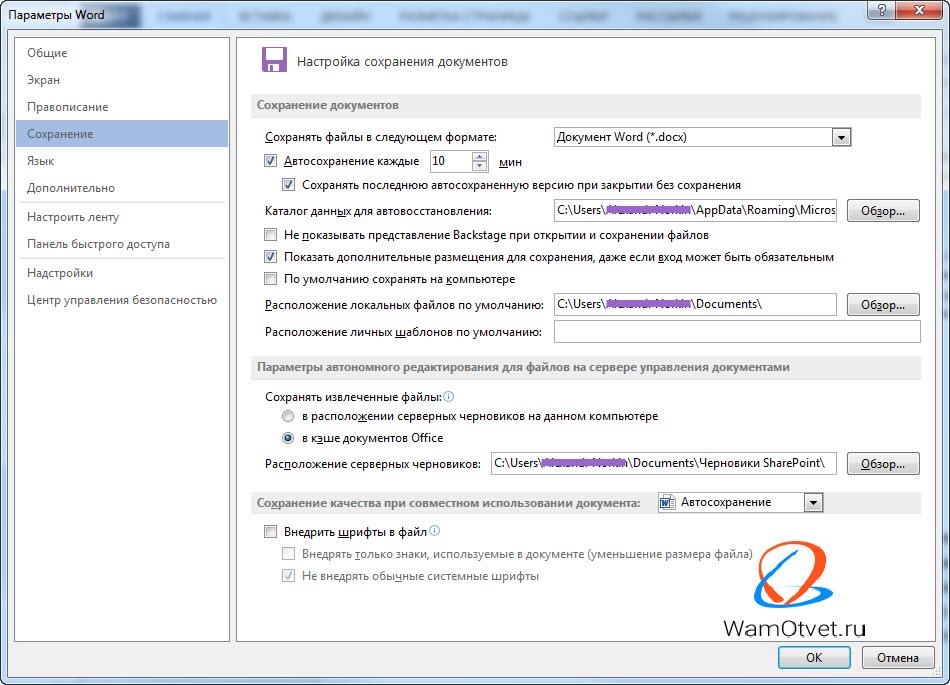
Чем меньше интервал установлен, тем больше уверенности, что текст сохраниться максимально обновленный.
Не устанавливайте слишком большой интервал автосохранения, чтобы обезопасить себя от неприятностей. Пары минут будет вполне достаточно. И не стоит переживать, что Word во время сохранения будет чувствительно подвисать: те времена давно прошли. И не забудьте разрешить сохранение последней автосохранённой версии при закрытии без сохранения!
После выполнения этих настроек, Ваш документ будет, автоматически сохранятся через нужное Вам количество минут.
Как настроить автосохранение в Word 2016, 2013, 2010
- Выберите «Файл» -> «Параметры» -> «Сохранение».
- Установите флажок «Автосохранение каждые» и назначьте время в минутах.
- Установите флажок «Сохранять последнюю автоматически восстановленную версию при закрытии без сохранения».
Как настроить автосохранение в Word 2007
- Выберите «Файл» -> «Параметры» -> «Сохранение».
- Установите флажок «Автосохранение каждые» и назначьте время в минутах.
- Установите флажок «Сохранять последнюю автоматически восстановленную версию при закрытии без сохранения».
Как отключить автосохранение в Ворде
Мы уже разобрали всю полезность функции автосохранение документов в Ворде, но все же, в некоторых случая, бывает необходимо отключить эту функцию.
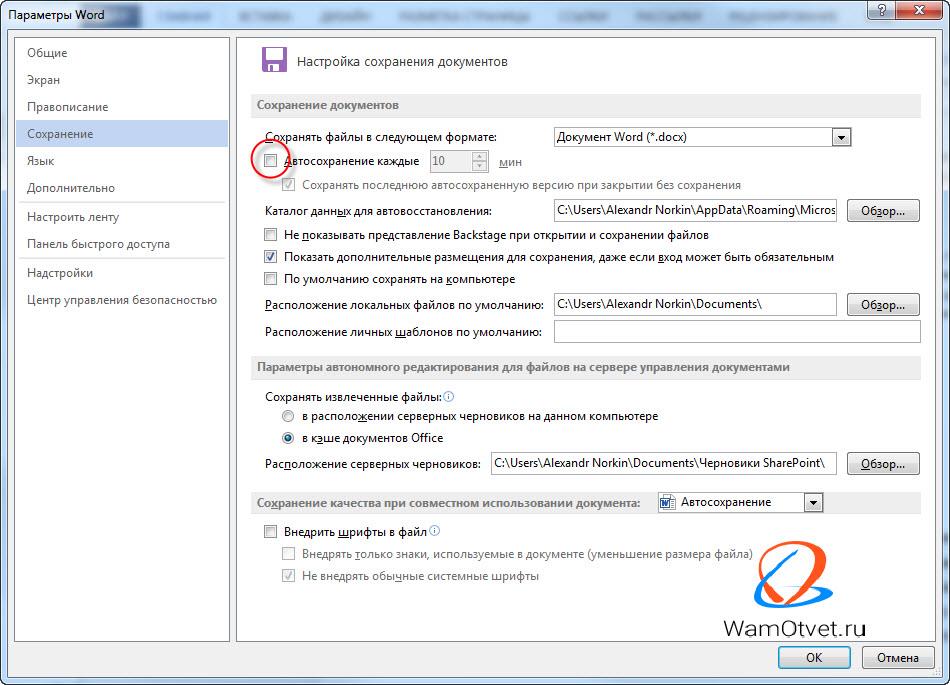
Сделать это очень просто. В окне «Параметры Word», которая находится по адресу «Файл» -> «Параметры», снова находим пункт «Сохранение».
В разделе «Сохранение документов» снимите галочку напротив строки «Автосохранение каждые». На этом все, автосохранение документов отключено.
Где хранятся файлы автосохранения
Если же неприятность всё-таки произошла и Вы не успели сохранить документ над которым работали, не отчаивайтесь. Файлы автосохранения, всегда можно восстановить, главное знать где они лежат.
Зайдите в меню «Файл» и перейдите во вкладку «Параметры». Выберите уже известный нам пункт «Сохранение».
В пункте меню «Каталог файлов для автовосстановления», по умолчанию задана папка, в которую ворд хранит автосохраненные документы.
В случае, если вас не устраивает путь к папке с автосохраненными документами, ее всегда можно изменить на собственную.
В этой папке можно посмотреть автосохраненные документы и, при необходимости, открыть интересующую версию.
Как восстановить текст из файла автосохранения
Что бы открыть автосохраненный документ, перейдите в меню «Файл» и выберите вкладку «Последние».
В разных версиях Microsoft Word дальнейшие действия могут различаться, но суть их остается одинаковой, необходимо выбрать пункт меню «Восстановить несохраненные документы» и выбрать его.
В результате Ваших действий откроется папка, в которой сохранены все более ранние копии Вашего документа. Вам остается лишь выбрать последнюю или наиболее подходящую копию. Открыть ее с помощью Microsoft Word, а затем сохранить в нужную Вам папку.
Если же Вы хотите посмотреть более ранние копии уже сохраненного документа, то Вам необходимо в меню «Файл» открыть вкладку «Сведения» и найти в ней пункт меню «Управление версиями».
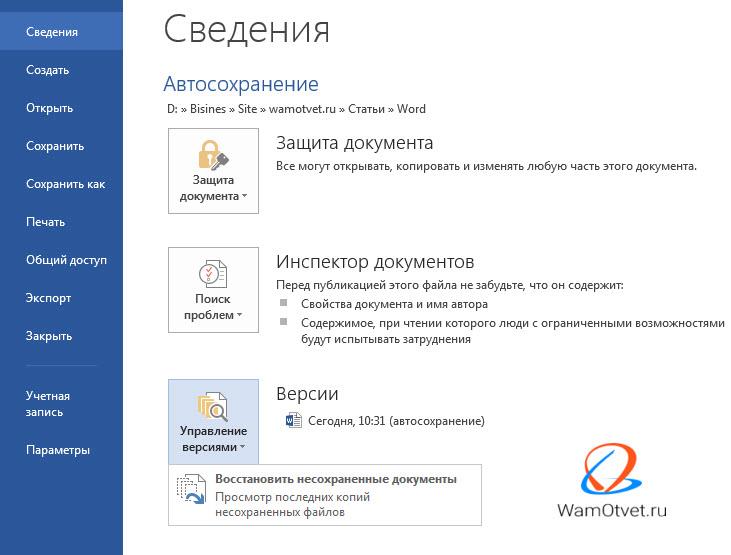
Рядом с ним будут размещены все ранее сохраненные копии Вашего документа. Выбрав одну из них, Вы сможете не только посмотреть автосохраненный документ, но и провести сравнение с последней копией Вашего документа.



