
Как включить линейку в Word
Некоторых пользователей интересует вопрос, как включить линейку в Word для выполнения измерений. В приложении Microsoft Word присутствует инструмент «Линейка», с помощью которого можно измерить отдельные элементы документа для форматирования, выравнивания, определения нужных границ, расстояний между абзацами, полями, колонками, отступами и т. п.
Текстовый редактор Microsoft Word — популярная программа для работы с документами, входящая в состав офисного пакета Microsoft Office. Программа Ворд служит для создания, просмотра и редактирования текстовых документов, сохраненных в форматы «.DOCX» и «.DOC».
В процессе работы в MS Word, у пользователей возникает необходимость привести документ к определенному внешнему виду оформления. Измерительные линейки в программе Word расположены вверху и слева от рабочей области (текстового поля). Вверху находится горизонтальная линейка, а слева располагается вертикальная линейка.
Обратите внимание на то, что вертикальная линейка отображается в документе Word только в режиме «Разметка страницы». Горизонтальная измерительная линейка отображается в большинстве режимов представления документа.
На линейке отображается шкала в различных единицах измерения: сантиметрах, миллиметрах, дюймах, пунктах и пиках.
При настройках по умолчанию, после открытия документа в Word, линейка не отображается в окне программы, начиная с версии Word 2007 (в программе Word 2003 измерительная линейка отображается по умолчанию).
Далеко не все пользователи профессионально работают с текстовым редактором MS Word, и знают все тонкости его работы. Поэтому пользователям приходится искать в интернете информацию, в нашем случае, как включить линейку в Ворде. О других полезных советах для работы в программе Word читайте в этой статье на моем сайте.
Как включить линейку в Ворде 2016
В текстовом редакторе Microsoft Word 2016 измерительная линейка включается из меню приложения.
В программе Word 2016 выполните следующие настройки:
- Откройте документ Word, перейдите во вкладку «Вид».
- В группе «Показать» поставьте флажок напротив пункта «Линейка».
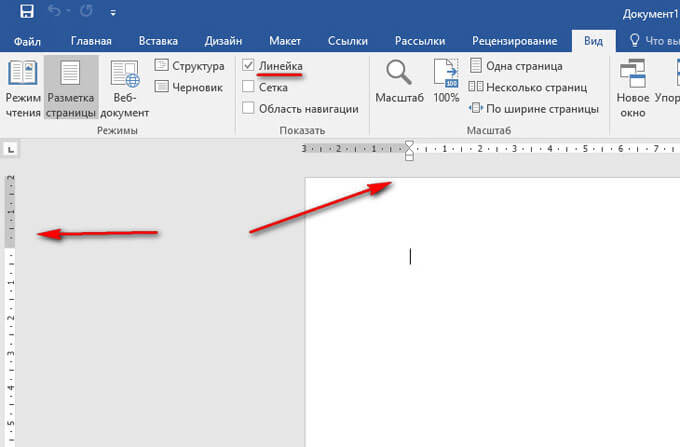
После этого, обе линейки (горизонтальная и вертикальная) будут отображаться по краям документа Ворд.
В том случае, если вертикальная линейка не отображается в окне Ворд 2016, значит, она отключена в настройках программы.
Для изменения настроек показа вертикальной линейки в MS Word 2016 выполните настройки:
- Войдите в меню «Файл», выберите «Параметры».
- В открывшемся окне «Параметры Word» откройте вкладку «Дополнительно».
- В разделе настроек «Экран» поставьте галку напротив пункта «Показывать вертикальную линейку в режиме разметка», а затем нажмите на кнопку «ОК».
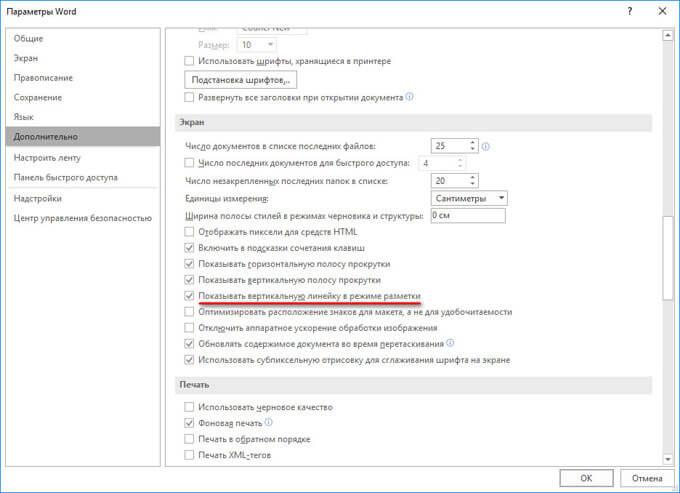
Соответственно, если, наоборот, у пользователя нет необходимости в отображении вертикальной линейки в открытом документе Word, снимите флажок напротив данного пункта настроек программы.
Как включить линейку в Ворде 2013
Для запуска отображения линейки в Microsoft Word 2013 потребуется войти в меню программы.
В окне Ворд 2013 произведите следующие действия:
- В окне программы Word 2013 войдите в меню «Вид».
- Перейдите в группу «Показ», поставьте галку напротив пункта «Линейка».
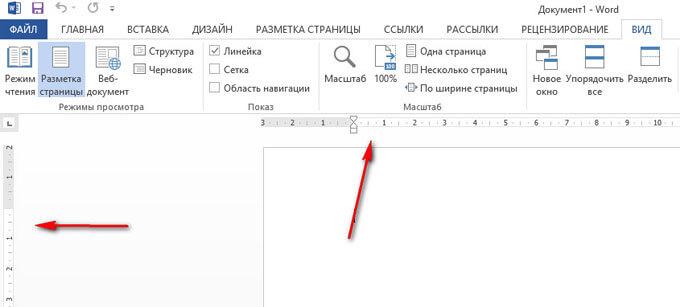
Для включения показа вертикальной линейки в MS Word 2013 из настроек приложения, в том случае, если этот параметр отключен в настройках, проделайте следующее:
- Из меню «Файл» нажмите на опцию «Параметры».
- В окне «Параметры Word» войдите во вкладку «Дополнительно».
- Прокрутите колесо прокрутки до раздела «Экран», поставьте флажок в пункте «Показывать вертикальную линейку в режиме разметки», нажмите на кнопку «ОК».
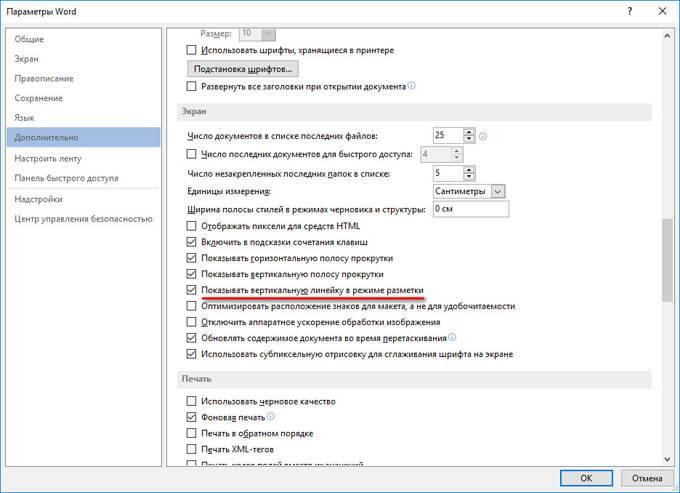
Если вертикальная линейка не нужна, снимите галочку напротив «Показывать вертикальную линейку в режиме разметки» в окне «Параметры Word».
Как включить линейку в Ворде 2010
Программа Microsoft Word 2010 имеет два способа включения показа измерительной линейки в открытом документе Ворд.
1 способ для включения линейки в MS Word 2010:
- После открытия документа Word, войдите в меню «Вид».
- В меню «Вид», в группе «Показать» поставьте галку напротив пункта «Линейка».
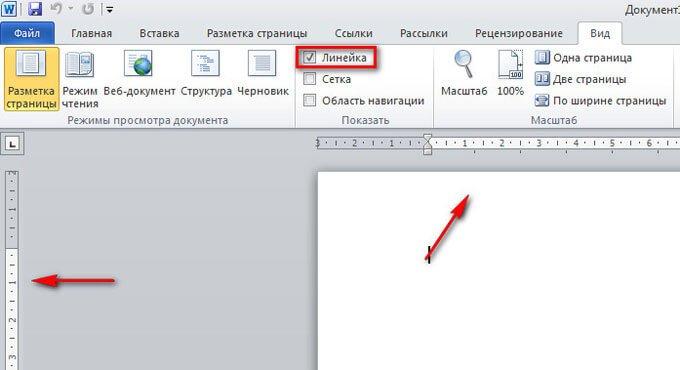
2 способ включения показа линейки в Ворд 2010:
В окне открытого документа Word, в правой части окна программы нажмите на кнопку «Линейка», расположенную над вертикальной полосой прокрутки.
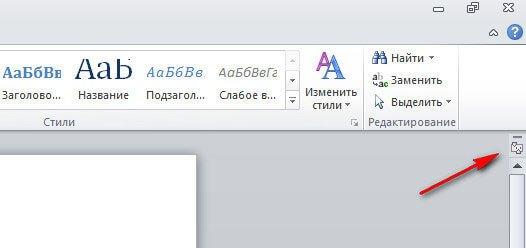
В том случае, если вертикальной линейки в окне Word 2010 нет, войдите в настройки приложения:
- Войдите в меню «Файл», нажмите на «Параметры».
- В окне «Параметры Word» войдите во вкладку «Дополнительно».
- В разделе «Экран» активируйте параметр «Показывать вертикальную линейку в режиме разметки», а потом нажмите на кнопку «ОК».
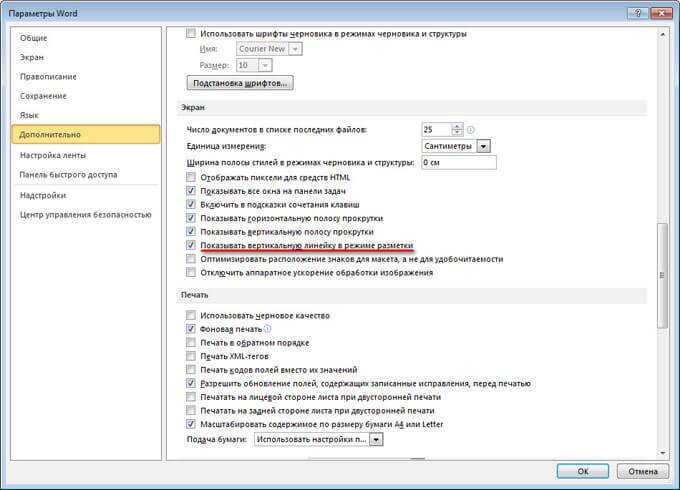
Для отключения вертикальной измерительной линейки снимите флажок в параметре «Показывать вертикальную линейку в режиме разметки».
Как включить линейку в Ворде 2007
В программе Microsoft Word 2007 включить показ измерительных линеек можно с помощью двух способов.
1 способ включения линейки в MS Word 2007:
В окне открытого документа Word кликните левой кнопкой мыши по кнопке «Линейка», которая находится над вертикальной полосой прокрутки.
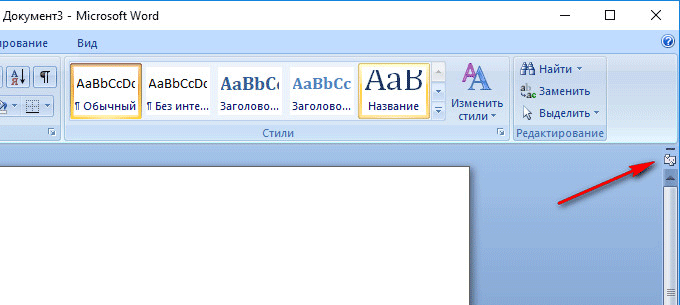
После этого, измерительные линейки (вертикальная и горизонтальная) появятся в окне приложения Ворд.
Вам также может быть интересно:
- Как сделать нумерацию страниц в Word
- Как удалить нумерацию в Word
- Как сделать подпись в Word — 3 способа
2 способ включение показа линейки в Ворд 2007:
- В окне открытого документа Word перейдите к вкладке «Вид».
- Во вкладке «Вид», в группе «Показать или скрыть» поставьте галку напротив параметра «Линейка».
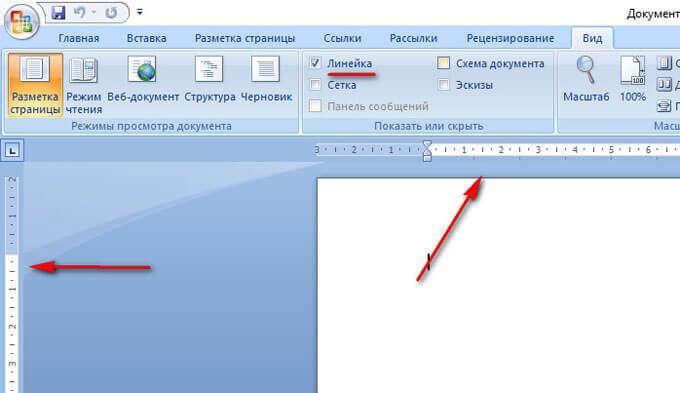
Если в документе Word 2007 вертикальная линейка не отображается, ее необходимо включить в настройках текстового процессора. Для этого, проделайте следующие шаги:
- Нажмите на кнопку «Microsoft Office».
- В меню «Microsoft Office» нажмите на кнопку «Параметры Word».
- В окне «Параметры Word» откройте вкладку «Дополнительно».
- В разделе «Экран» отметьте пункт «Показывать вертикальную линейку в режиме разметки», для применения настроек нажмите на кнопку «ОК».
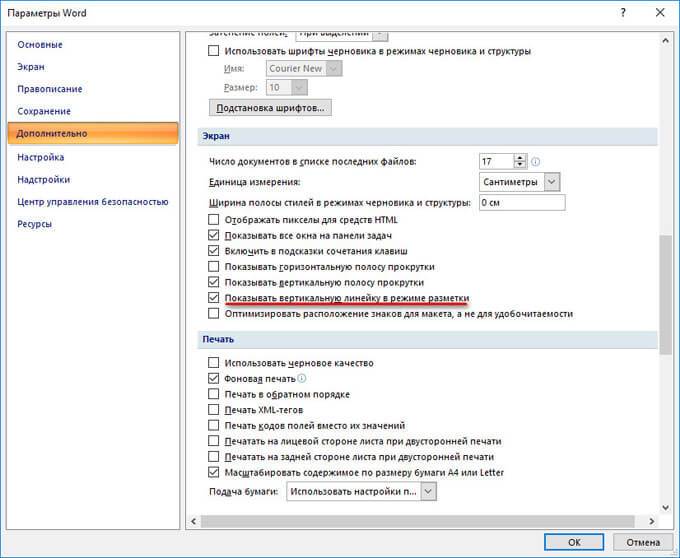
Если только требуется в Ворде включить линейку сверху, а вертикальную линейку не показывать, снимите галку в пункте настроек «Показывать вертикальную линейку в режиме разметки».
Как вернуть ползунок в ворде
Когда вы работаете в Microsoft Word и обнаруживаете, что ползунок прокрутки исчез, это может быть неприятной ситуацией, которая затрудняет навигацию и прокрутку вашего документа. В этой статье мы разберемся, как вернуть ползунок прокрутки в Microsoft Word и расскажем о причинах его исчезновения.
- Почему может исчезнуть ползунок в Microsoft Word
- Как включить ползунок прокрутки в Microsoft Word
- Способ 1: Через настройки Word
- Способ 2: Через настройки отображения страницы
- Способ 3: Восстановление ползунка через настройки операционной системы
- Что делать, если ползунок прокрутки не возвращается
- Выводы
Почему может исчезнуть ползунок в Microsoft Word
Основные причины исчезновения ползунка прокрутки в Microsoft Word:
- Скрытие ползунка прокрутки в настройках Word. Возможно, режим работы Word был изменен и ползунок прокрутки стал невидимым. Ошибочные изменения в настройках программы могут привести к подобной ситуации.
- Скрытие ползунка прокрутки в настройках операционной системы. Некоторые пользователи могут случайно сбросить настройки операционной системы, что приведет к скрытию ползунка прокрутки не только в Word, но и в других программах.
- Дефект программы Word. Некоторые пользователи могут столкнуться с проблемой, когда ползунок прокрутки пропадает из-за ошибки программы Word.
Как включить ползунок прокрутки в Microsoft Word
Существует несколько способов включить ползунок прокрутки в Microsoft Word. Рассмотрим их подробнее.
Способ 1: Через настройки Word
- Шаг 1: Выберите вкладку «Файл» в верхнем левом углу программы Word.
- Шаг 2: В открывшемся меню выберите «Параметры».
- Шаг 3: На вкладке «Дополнительные» прокрутите экран вниз до раздела «Экран».
- Шаг 4: Установите флажки рядом с «Показывать горизонтальную полосу прокрутки» и «Показывать вертикальную полосу прокрутки».
- Шаг 5: Нажмите кнопку «ОК» чтобы сохранить изменения.
Способ 2: Через настройки отображения страницы
- Шаг 1: Откройте вкладку «Представление» в верхней панели меню программы Word.
- Шаг 2: Установите флажок рядом с «Линейка».
- Шаг 3: Откройте меню «Файл», выберите раздел «Параметры», а затем — «Дополнительно».
- Шаг 4: В разделе «Дисплей» выберите «Показывать вертикальную линейку в режиме разметки».
Способ 3: Восстановление ползунка через настройки операционной системы
В некоторых случаях ползунок прокрутки может быть скрыт из-за настроек операционной системы. Чтобы вернуть его, следуйте инструкциям ниже.
- Шаг 1: Откройте «Панель управления» в вашей операционной системе.
- Шаг 2: Найдите и выберите «Настройки мыши».
- Шаг 3: В открывшемся окне настройки мыши найдите вкладку «Колесо» или «Курсор».
- Шаг 4: Убедитесь, что флажок «Показывать полосу прокрутки» или аналогичная опция включена.
- Шаг 5: Сохраните изменения и закройте окно настроек мыши.
Что делать, если ползунок прокрутки не возвращается
Если вы исправили настройки Word и операционной системы, но ползунок прокрутки все равно не появляется, возможно, проблема связана с ошибкой программы Word. В таком случае, рекомендуется:
- Обновить Microsoft Word до последней версии.
- Перезагрузить компьютер, чтобы применить все изменения.
- Проверить наличие обновлений для вашей операционной системы.
- Провести антивирусную проверку вашего компьютера, так как вредоносное ПО может вызывать проблемы с отображением элементов интерфейса.
Как включить бегунок в ворде
Excel для Microsoft 365 Word для Microsoft 365 Excel для Microsoft 365 для Mac Word для Microsoft 365 для Mac Excel 2021 Word 2021 Excel 2021 для Mac Word 2021 для Mac Excel 2019 Word 2019 Excel 2019 для Mac Word 2019 для Mac Excel 2016 Word 2016 Excel 2016 для Mac Word 2016 для Mac Excel 2013 Word 2013 Еще. Меньше
Показывать полосы прокрутки в Word и Excel для Windows
Полосы прокрутки могут быть скрыты вручную. Вместо этого вы можете изменить этот параметр, чтобы вместо него были полосы прокрутки.
- Выберите Файл >Параметры.
- На вкладке Дополнительные прокрутите экран до раздела Экран.
- Выберите Показать горизонтальную полосу прокрутки и Показать вертикальную полосу прокрутки, а затем нажмите кнопку ОК.
Автоматическое скрытие полос прокрутки в Windows 10
Полосы прокрутки могут быть настроены на автоматическое скрытие себя. Вы можете отключить этот параметр.
- Нажмите кнопку>Параметры.
- В Windows Параметрывниз прокрутите список вниз и нажмите кнопку Удобство доступа >экран.
- Прокрутите страницу вниз и установите для Windows автоматическое скрытие полос прокрутки .
Восстановление окна приложения
Если отображение и перелистывание полос прокрутки не работали для их показа, попробуйте сделать это.
- Щелкните правой кнопкой мыши заголовок окна приложения и выберите развернуть.
- Снова щелкните заголовок заголовка правой кнопкой мыши и выберите восстановить.
Показывать полосы прокрутки в Word и Excel для Mac
Сначала установите параметры прокрутки Системные настройки.
- В меню Apple выберите пункт Системные настройки.
- Выберите категорию Общие.
- В области Показать полосыпрокрутки выберите Всегда, а затем закройте диалоговое окно.
Проверка параметров представления
Если изменение системных параметров не работает, проверьте параметры представления в Word или Excel.
- В заголовке в Word или Excel выберите Word или Excel.
- Нажмите кнопку Параметрыи выберите вид.
- Выберите Горизонтальная полоса прокрутки и Вертикальная полоса прокрутки, а затем закройте диалоговое окно.
Восстановление окна приложения
Если полосы прокрутки по-прежнему не отображаются, попробуйте восстановить и размер окна приложения.
- Щелкните зеленый значок полноэкранного режиме в левом верхнем конце окна приложения.
- Переместите указатель мыши в верхнюю часть экрана и снова нажмите зеленую кнопку или нажмите клавиши COMMAND+CONTROL+F.
У вас большие запросы!
Точнее, от вашего браузера их поступает слишком много, и сервер VK забил тревогу.
Эта страница была загружена по HTTP, вместо безопасного HTTPS, а значит телепортации обратно не будет.Обратитесь в поддержку сервиса.
Вы отключили сохранение Cookies, а они нужны, чтобы решить проблему.
Почему-то страница не получила всех данных, а без них она не работает.Обратитесь в поддержку сервиса.
Вы вернётесь на предыдущую страницу через 5 секунд.Вернуться назад
У вас большие запросы!
Точнее, от вашего браузера их поступает слишком много, и сервер VK забил тревогу.
Эта страница была загружена по HTTP, вместо безопасного HTTPS, а значит телепортации обратно не будет.Обратитесь в поддержку сервиса.
Вы отключили сохранение Cookies, а они нужны, чтобы решить проблему.
Почему-то страница не получила всех данных, а без них она не работает.Обратитесь в поддержку сервиса.
Вы вернётесь на предыдущую страницу через 5 секунд.Вернуться назад
У вас большие запросы!
Точнее, от вашего браузера их поступает слишком много, и сервер VK забил тревогу.
Эта страница была загружена по HTTP, вместо безопасного HTTPS, а значит телепортации обратно не будет.Обратитесь в поддержку сервиса.
Вы отключили сохранение Cookies, а они нужны, чтобы решить проблему.
Почему-то страница не получила всех данных, а без них она не работает.Обратитесь в поддержку сервиса.
Вы вернётесь на предыдущую страницу через 5 секунд.Вернуться назад



