
Буквица представляет собой крупную заглавную букву (первую в строке), которая используется в начале глав или документов. Она призвана привлекать внимание, как в приглашениях, так и в информационных бюллетенях, и особенно широко применяется в детских книгах. С помощью стандартных средств текстового редактора Microsoft Word Возможно создать буквицы, и мы расскажем об этом в данной статье.
Примечание: Не следует путать термины «буквица» и «красная строка». Эта статья будет уделена теме первой, а о второй мы уже упоминали в отдельном разделе.
Создание буквицы в Ворде
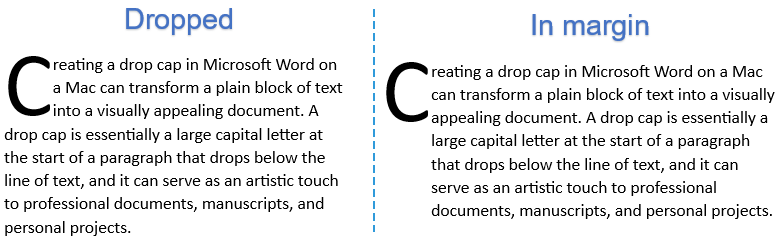
Буквица бывает двух разновидностей — стандартная и на поле. При использовании стандартной буквицы текст обтекает ее с правой стороны и снизу, тогда как при буквице на поле текст размещается только справа, формируя колонку.
Чтобы вставить буквицу в Word, следуйте приведенным шагам:
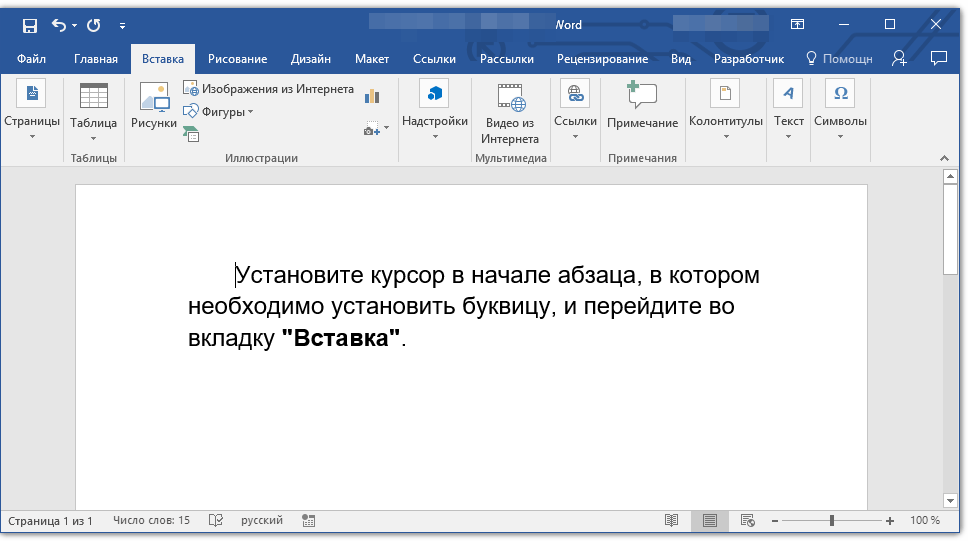
- Поместите указатель курсора (каретку) в начале абзаца, в котором необходимо установить буквицу, и перейдите во вкладку «Вставка».
![]()
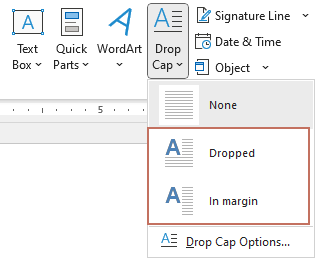
- В группе инструментов «Текст», расположенной на панели быстрого доступа, нажмите кнопку «Буквица».
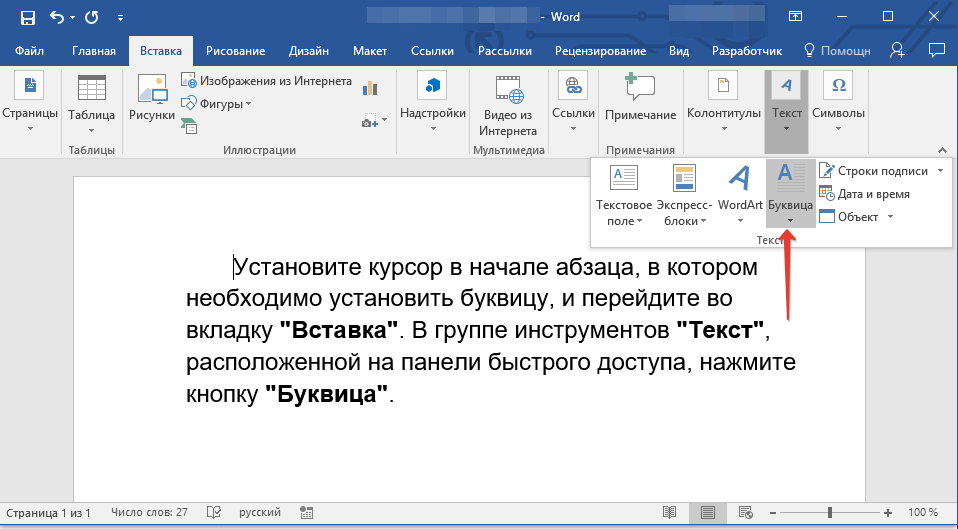
- Выберите один из двух доступных вариантов размещения, ориентируясь на его превью в выпадающем меню и отображение в документе. Последнее доступно по наведению указателя курсора на соответствующий пункт. >
- В тексте;
- На поле.

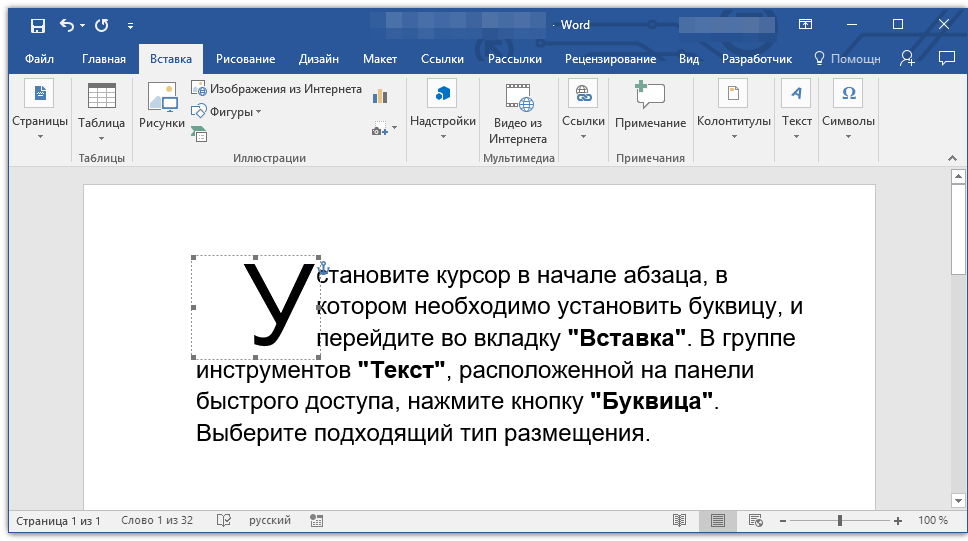
После того как вы кликните левой кнопкой мышки (ЛКМ) по предпочтительному варианту, буквица будет добавлена в обозначенном ранее месте текстового документа.
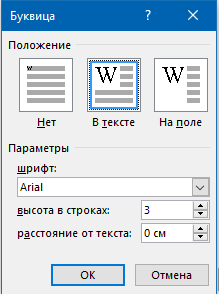
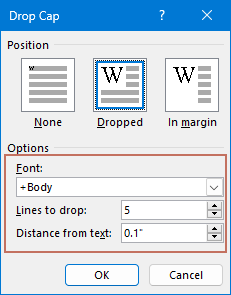
Заметка: Буквица вставляется в текст как отдельный элемент, и ее редактирование производится так же, как и с любым другим текстом. В меню кнопки «Буквица» присутствует опция «Параметры буквицы», где можно выбрать желаемый шрифт, задать высоту в строках (число) и указать отступ от основного текста.
Таким образом, вы можете легко вставить букву в текстовом документе Microsoft Word и настроить её внешний вид по своему усмотрению. Также советуем изучить статью, указанную выше по ссылке, которая поможет грамотно оформить текст в документе и подготовить его к печати, публикации или пересылке другим пользователям.
Буквица в Word
Буквица – это большая, выделяющаяся среди остальных, первая буква в главе, разделе или всей книге. Она представляет собой заглавную букву увеличенного размера, которая находится в начале абзаца.
Создать буквицу в документе очень просто. Для начала нужно выделить первую букву текста или абзаца, в котором нужно сделать буквицу:

Затем перейдите на вкладку «Вставка»:

В категории «Текст» кликните на «Добавить буквицу» и определите, какой тип буквицы хотите создать. Вы можете настроить обтекание текста абзаца вокруг буквицы – вариант «В тексте», или установить её на полях – вариант «На поле»:

Прежде чем добавить буквица, есть возможность настроить её параметры. Для этого в меню «Добавить буквицу» выберите «Параметры буквицы…». Здесь можно изменить шрифт буквицы, задать количество строк текста, которое она займёт и многое другое:

Буквица помещается в специальное поле, которое можно выделить. Поставьте курсор сразу до или после буквицы, и Вы увидите пунктирную границу вокруг буквы. Наведите указатель мыши на край текстового поля, чтобы он принял вид черного перекрестия:

Затем нажмите правой кнопкой мыши и в меню выберите «Буквица». Теперь Вы можете изменить параметры буквицы:

Вы можете вручную изменить высоту буквицы. Нажмите по границе специального поля буквицы и потяните вниз за средний маркер нижней границы поля. Так можно её увеличить или уменьшить.
Обычно буквицы в документах используют для лучшего восприятия текста. Вы можете часто их встречать в каких-нибудь книгах, но вот в онлайн-документах буквицы встречаются очень редко.
Где буквица в ворде
Буквица — это стилистическая особенность, используемая в начале абзаца, чтобы привлечь внимание читателя и улучшить эстетику документа. Он состоит из большой заглавной буквы, занимающей несколько строк текста, что придает ему декоративный вид. Вот пошаговое руководство о том, как создать буквицу в Microsoft Word на Windows и Mac, а В Документах Google.
Видео: создание буквицы в Word и Google Docs
Создание буквицы в Word в Windows
Вот подробное оптимизированное пошаговое руководство, которое поможет вам легко создать буквицу в Word в системе Windows.
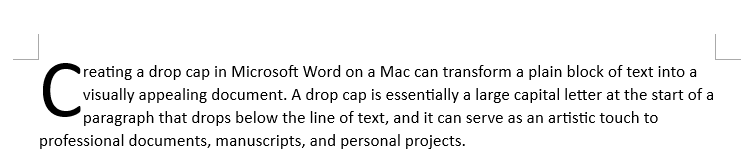

. Советы:
- Если вы хотите настроить внешний вид буквицы за пределами настроек по умолчанию, начните с выбора буквицы в документе. Затем перейдите к Вставить >Буквица >Параметры буквицы для различных вариантов настройки:
- шрифт: измените шрифт буквицы, чтобы отличить ее от остального текста. Это изменение повлияет только на буквицу, но не на остальной текст вашего документа.
- Строки, которые нужно отбросить: отрегулируйте этот параметр, чтобы изменить размер буквицы, в частности количество строк, которые она занимает.
- Расстояние от текста: этот параметр позволяет установить расстояние между буквицей и прилегающим текстом, что обеспечивает лучшее выравнивание и интервалы.
- Чтобы еще больше улучшить буквицу с помощью дополнительных стилей, таких как изменение цвета шрифта или добавление теней, сначала выберите буквицу. Затем изучите различные варианты форматирования в разделе Главная вкладки шрифт группа. Здесь вы можете настроить цвет, добавить эффекты тени и применить другие стилистические изменения, чтобы ваша буквица выделялась.
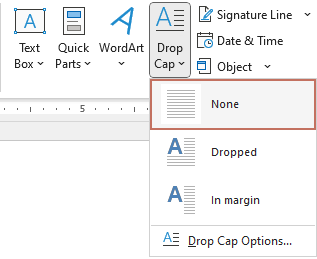
- Чтобы снять буквицу , выделите большую буквицу, затем нажмите Вставить >Буквица >Ничто. Смотрите скриншот:
Создание буквицы в Word на Mac
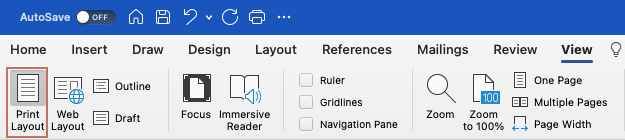
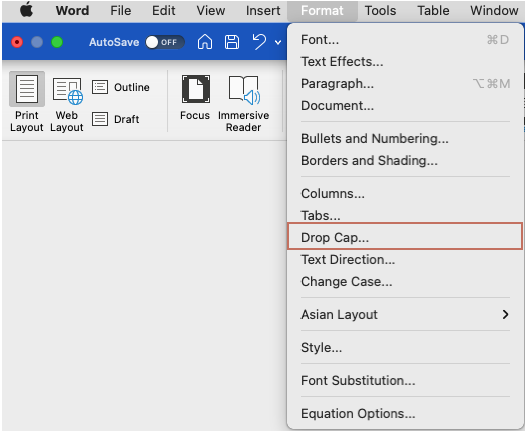
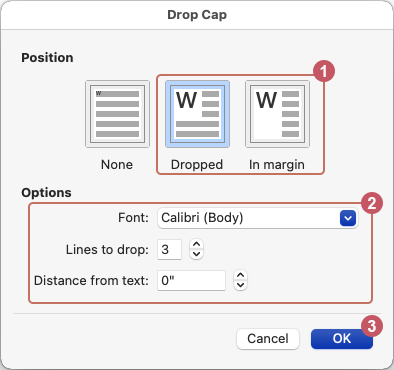
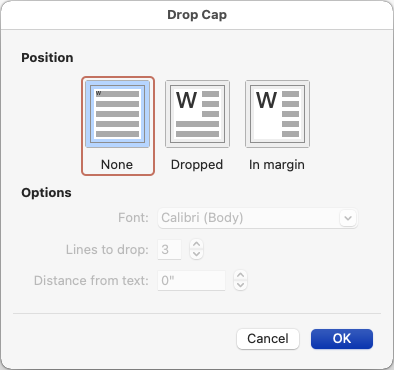
. Советы:
- После вставки буквицы вам может потребоваться настроить ее внешний вид. Сначала выберите буквицу. Затем изучите различные варианты форматирования в разделе Главная вкладки шрифт группа. Здесь вы можете настроить цвет, добавить эффекты тени и применить другие стилистические изменения, чтобы ваша буквица выделялась.
- Чтобы удалить буквицу, выделите большую буквицу и нажмите кнопку Формат >Буквица. В Буквица диалоговое окно, выберите Ничто. Смотрите скриншот:
Создайте буквицу в Документах Google.
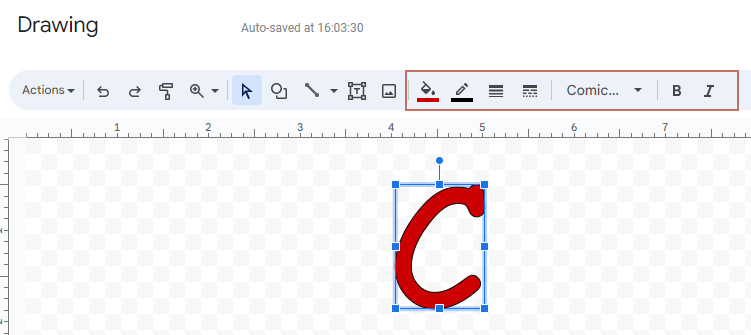
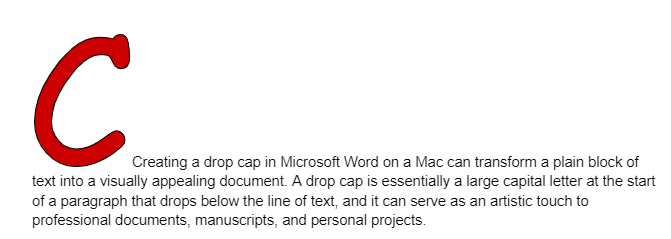
Вы можете украсить свой документ декоративными элементами, добавив буквицу. Хотя в Документах Google нет встроенной функции буквицы, такой как Microsoft Word, вы можете легко создать ее самостоятельно, выполнив всего несколько шагов.
Шаг 1. Создайте буквицу в Документах Google.
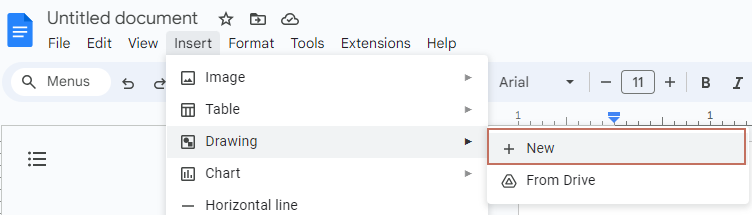
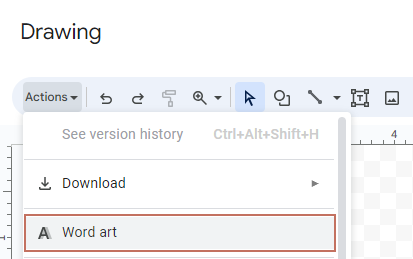
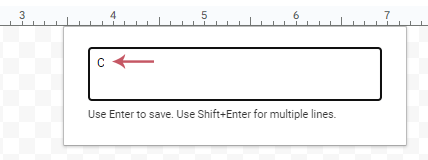
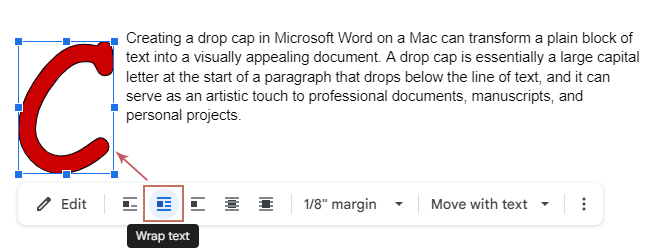
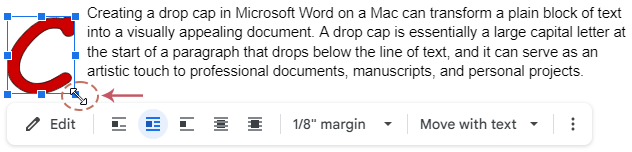
Шаг 2. Оберните текст вокруг буквицы.
По умолчанию Документы Google выравнивают буквицу по первой строке абзаца. Чтобы настроить буквицу так, чтобы она охватывала несколько строк текста, выполните следующие действия:

В этом руководстве подробно описан процесс создания и настройки буквиц в Microsoft Word и Google Docs. Следуя этим инструкциям, вы сможете придать своим документам художественный оттенок, повысив их визуальную привлекательность и читабельность. Чтобы узнать больше советов и рекомендаций по Microsoft Word, пожалуйста, нажмите здесь, чтобы просмотреть дополнительные опции.
Создавайте индивидуальный контент с помощью функции Kutools for Word AI.
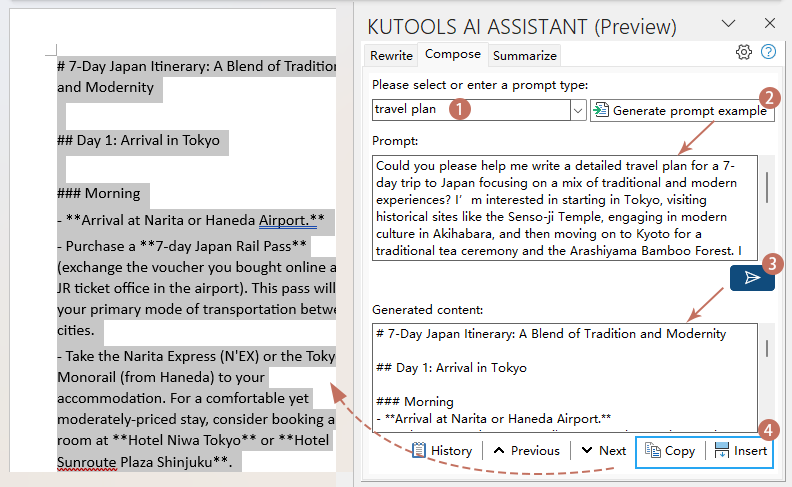
Преобразуйте процесс создания документов с помощью Kutools AI Помощникиндивидуальная функция создания контента. Независимо от того, создаете ли вы подробный отчет, составляете убедительные электронные письма или разрабатываете увлекательные презентации, Kutools AI Assistant превращает ваши идеи в безупречный, готовый к использованию текст. Пусть Kutools AI Assistant станет вашим партнером в написании успеха, адаптации контента, который находит отклик и впечатляет. Чтобы использовать это Kutools AI Помощник Kutools for Word, пожалуйста загрузите и установите Kutools for Word первый.
Внимание : Kutools for Word предоставляет более 100 функций, разработанных для оптимизации как сложных, так и пакетных задач в документе Word. Это новая мощная функция — Kutools AI Помощник функция, которая улучшает ваше письмо с помощью информации, основанной на искусственном интеллекте: создавайте интересный контент, совершенствуйте свой стиль и грамматику, а также легко подводите итоги. Загрузите сейчас и начните пользоваться бесплатной пробной версией сегодня!



