
Всем привет! Сегодня я покажу вам, как сделать буквицу в Word. Мы не просто сделаем её большую с отступами сверху и сбоку, но я дополнительно дам два красивых шрифта, которые вы можете использовать в своих книгах. Оба шрифта поддерживают латиницу и кириллицу, поэтому их можно использовать почти в любой книге или брошюре.
Что такое буквица в Ворде? Это первая заглавная буква начала раздела или главы, которая увеличена в несколько десятков раз и занимает 3-5 строк. Может иметь другой шрифт. Основной же текст уже печатается обычным шрифтом в маленьком размере.
ШАГ 1: Создание буквицы
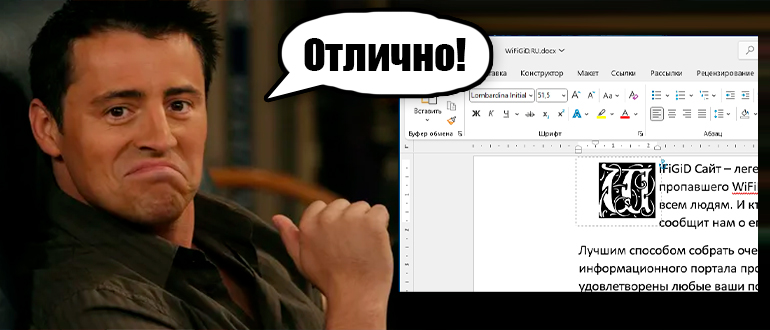
Давайте теперь поподробнее посмотрим, как в Ворде вставить буквицу. На самом деле ничего сложного нет. Я покажу поподробнее с картинками и пояснениями:
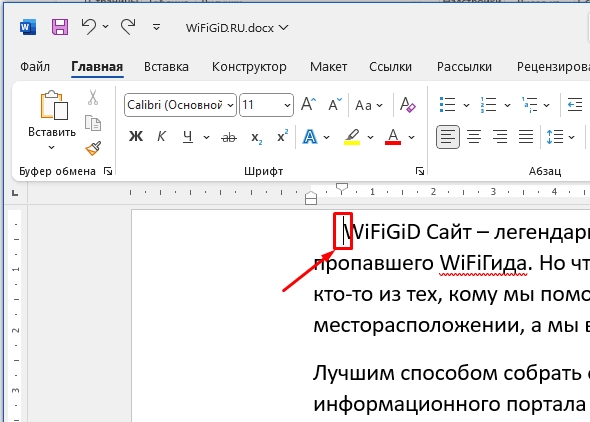
- Устанавливаем текстовый курсор в самое начало, где у нас должна стоять буквица.
- Можете просто кликнуть левой кнопкой мыши по этому месту.
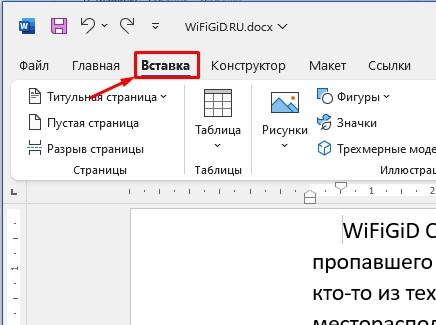
- Переходим на вкладку «Вставка» в самом верху.
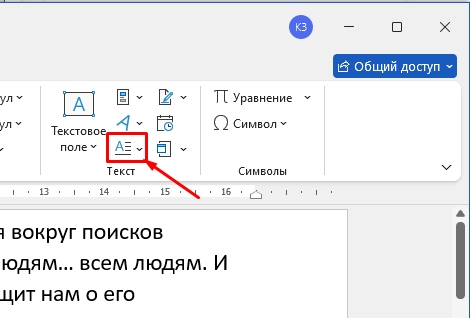
- Находим раздел «Текст» справа.
- Нажмите по такой же кнопке, как на скриншоте ниже.
- Выбираем вариант «В тексте», так как он наиболее приятный глазу.
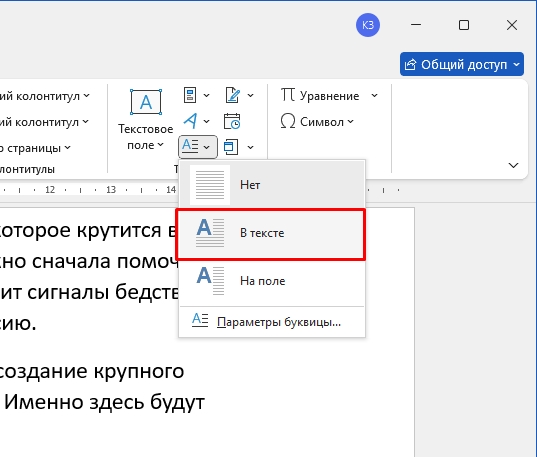
- Буква стала больше. Но что-то мне она не очень нравится – давайте изменим шрифт.
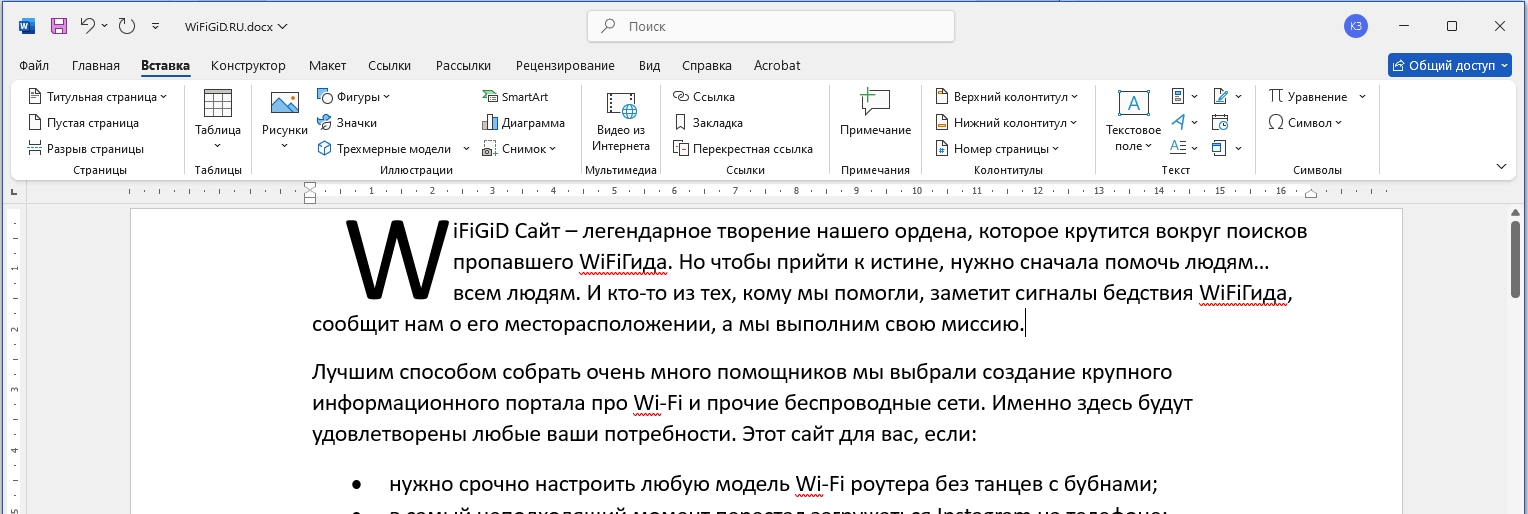
ШАГ 2: Изменение шрифта
Я подготовил для вас два красивых шрифта, которыми можно легко украсить нашу буквицу. Они настолько ажурные, что для других целей особо не подходят. Хотя некоторые можно использовать для буклетов или рекламных листовок. Шрифты можно скачать по ссылкам ниже:
Скачать шрифт Ruruntania
Скачать шрифт Lombardina
- После установки шрифта выделите нашу буквицу.
- Перейдите на вкладку «Главная» и в разделе «Шрифт» нажмите по текущему.
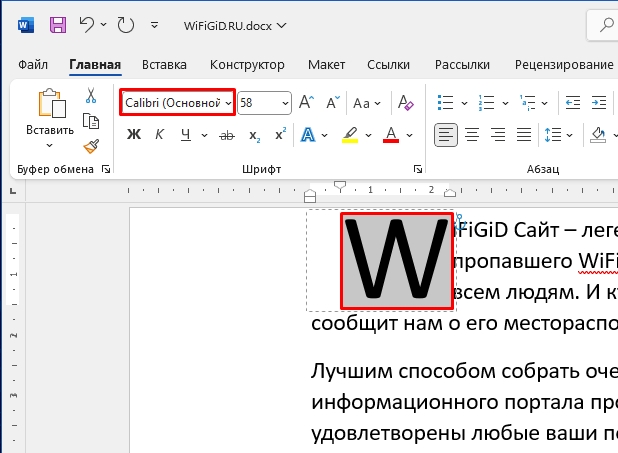
- Начните вводить название шрифта и выберите его. Или можете найти его, открыв общий список.
- Обратите внимание, что наша буква не влезает. Нам нужно расширить границы – просто наводим на угол, зажимаем левую кнопку мыши и ведем рамку в сторону.
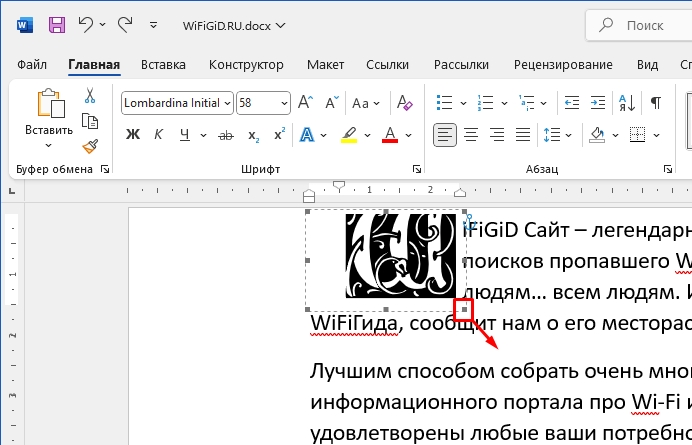
- Теперь наша буквица выглядит лучше и полностью вмещается в отведенные рамки.
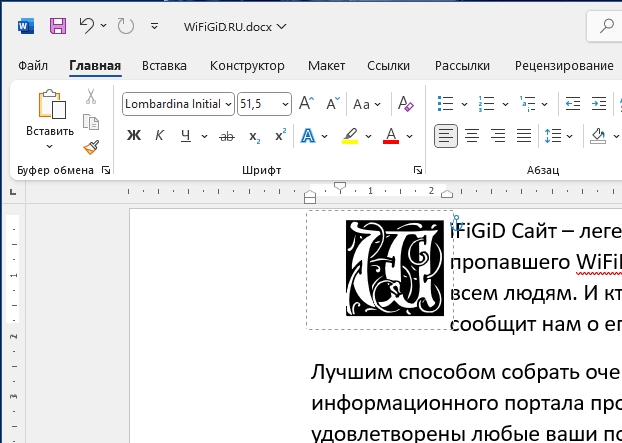
- Посмотрим, как выглядит второй шрифт.
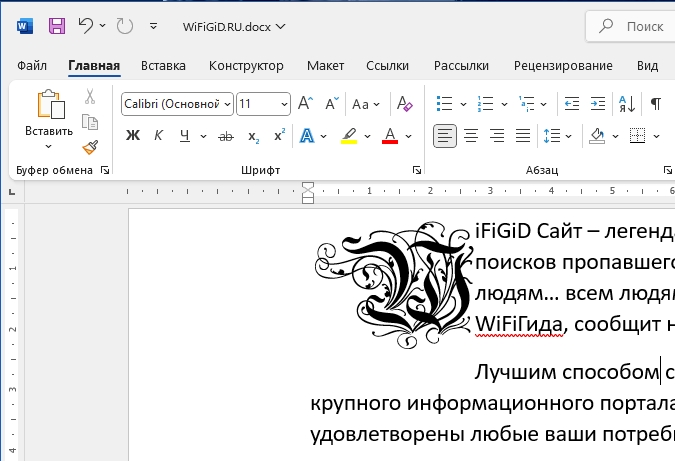
Можете их использовать в любой момент времени. Также не забывайте, что в интернете еще полным-полно всяких интересных, красивых и красочных шрифтов. В этой статье мы подробно разобрали буквицу в Ворде – где она находится, как её добавить и отформатировать. До новых встреч на портале WiFiGiD.RU.
Видео
Компьютерная грамотность с Надеждой

Заполняем пробелы — расширяем горизонты!
Буквица в Ворде: как сделать красивую букву
Буквица — большая красивая буква, используемая в качестве декоративного элемента в начале абзаца или раздела. Рассмотрим на скриншотах, как получается буквица в Ворде (Word).
Как сделать буквицу в Ворде
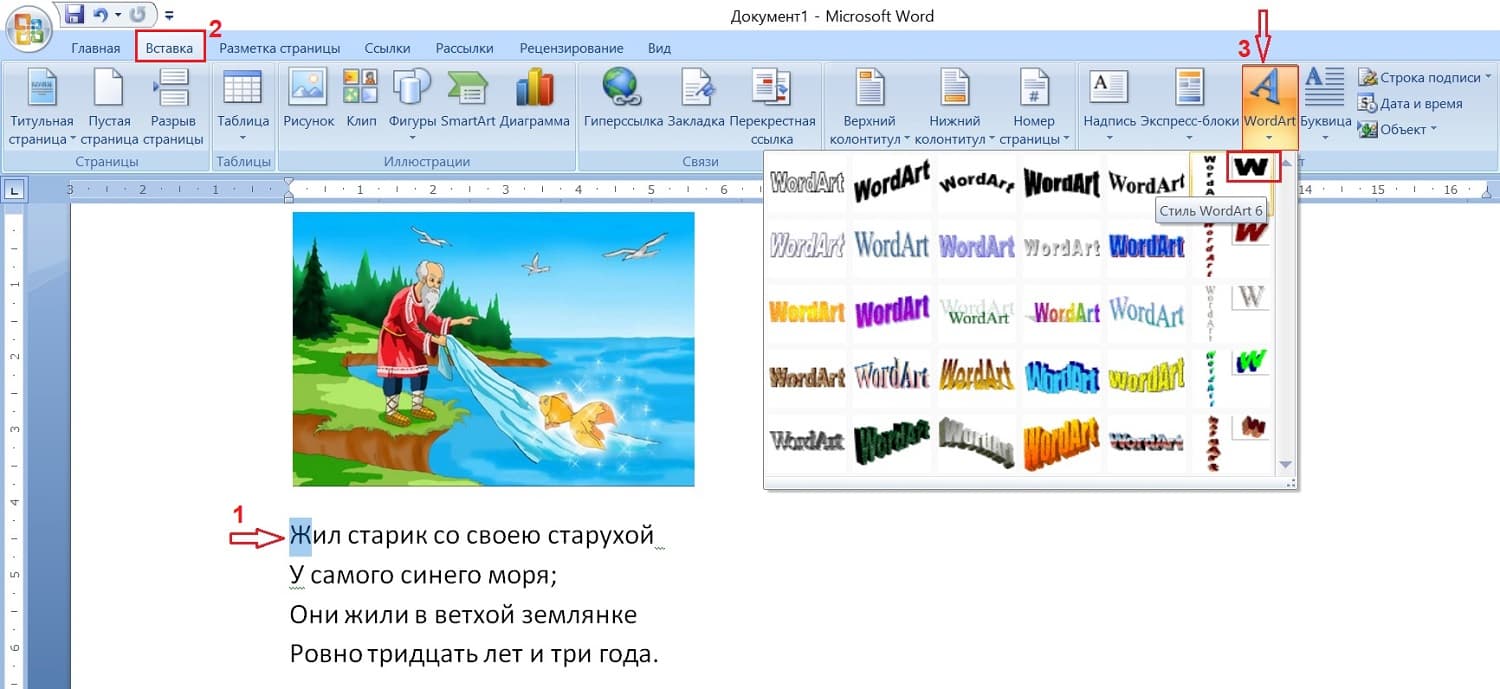
Рис. 1. Чтобы сделать буквицу в Ворде, выделяем букву. В меню кликаем Вставка, затем — WordArt. Выбираем стиль WordArt.
В качестве буквицы обычно выбирают первую букву в начале абзаца. Откроем текстовый редактор Ворд, выделим первую букву в тексте (цифра 1 на рис. 1), чтобы сделать из нее буквицу.
В верхнем меню Ворда имеется вкладка «Вставка» (2 на рис. 1). Там есть WordArt (3 на рис. 1), в котором можно выбрать любой стиль, например, WordArt 6.
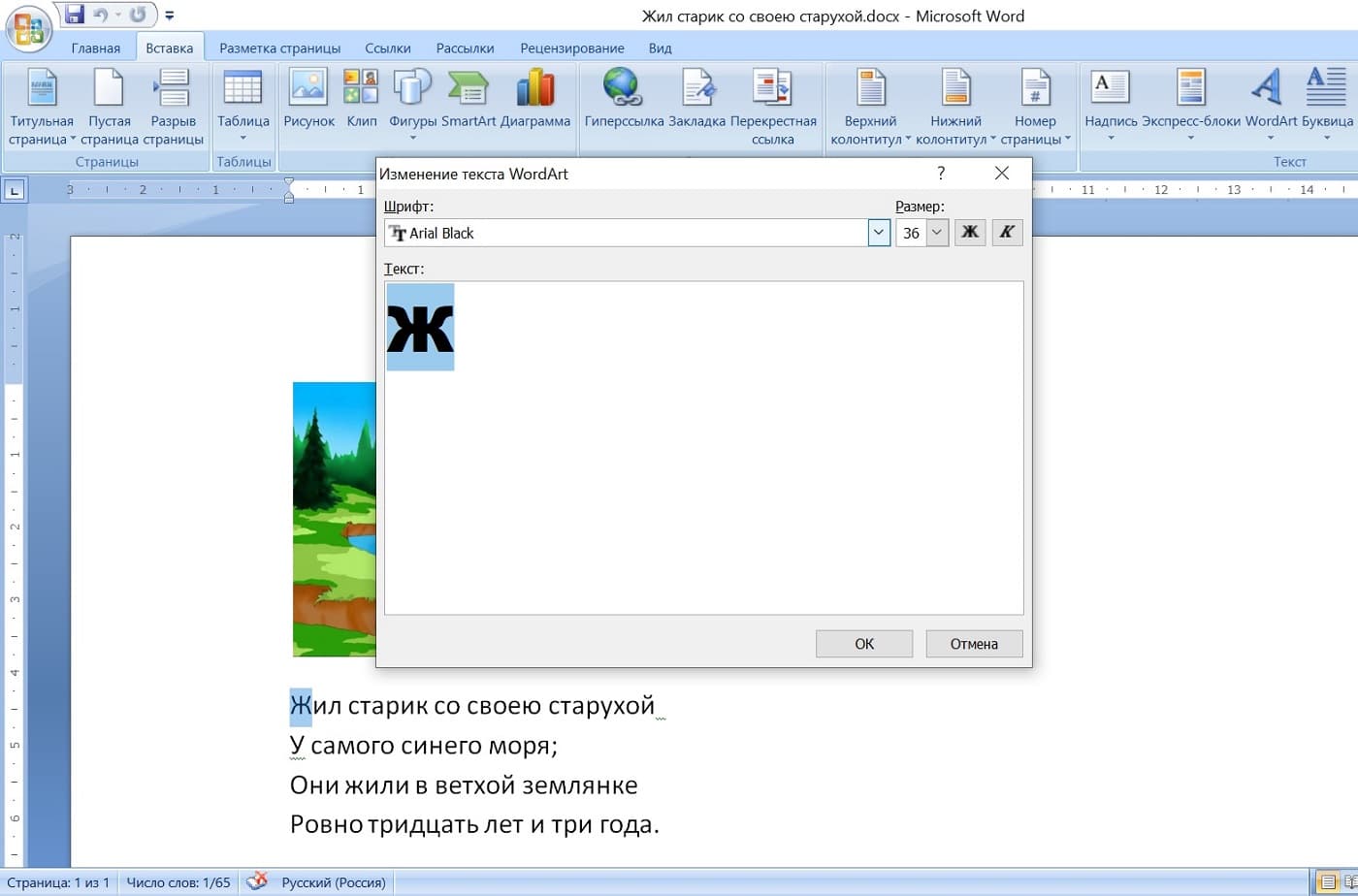
Рис. 2. Окно» Изменение текста WordArt» в Ворде. Для буквицы можно изменить шрифт, размер, выделить ее жирным или курсивом.
После того, как будет выбран стиль WordArt, появится окно «Изменение текста WordArt» (рис. 2). Можно подобрать другой шрифт для буквицы, какой нравится, а также можно выбрать любой размер буквы. Можно эту букву выделить жирным, либо курсивом. Когда выбор сделан, нажимаем «OK».
Получилась буквица черного цвета.
Как изменить цвет буквицы и цвет контура
h3 1,0,0,0,0
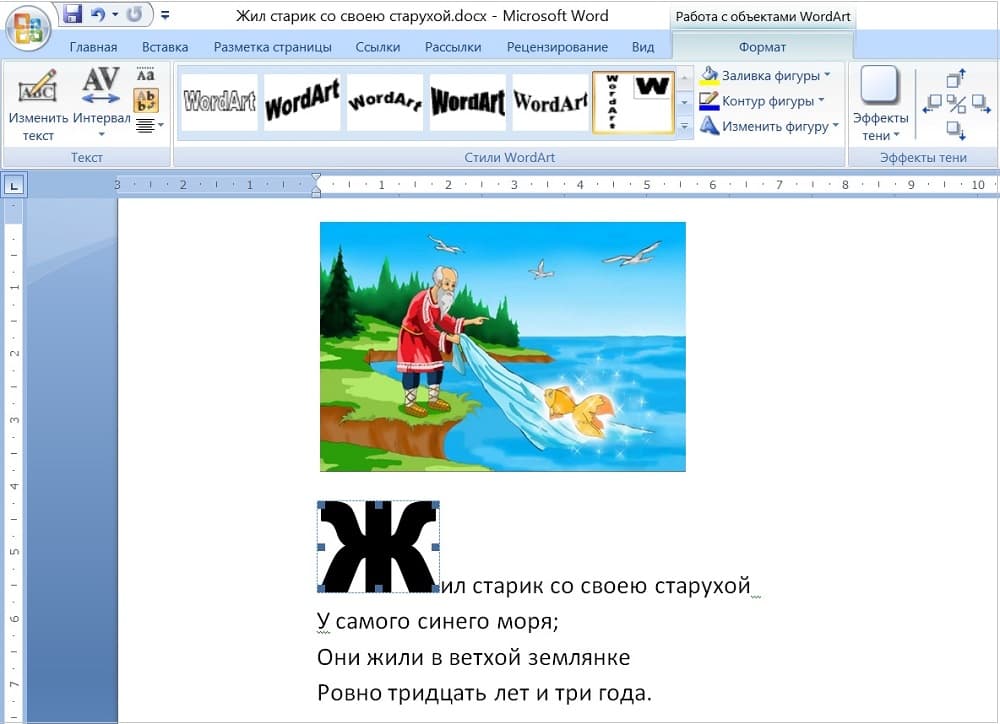
Рис. 3. Чтобы изменить цвет буквицы, кликаем «Заливка фигуры», а для выбора другого цвета границы — «Контур фигуры».
Когда открыт WordArt, можно нажать «Заливка фигуры» и выбрать, к примеру, темно-красный цвет. Для контура фигуры тоже можно выбрать любой цвет, чтобы получилась симпатичная буквица.
Можно изменить размер буквицы
Размер буквицы меняют, чтобы увеличить ее или уменьшить.
Нужно кликнуть по буквице, тогда она будет выделена, то есть, появятся маленькие прямоугольнички есть со всех сторон (рис. 3). Если подвести мышку к этим прямоугольничкам, мышка меняет форму на двунаправленную стрелку. Это означает, что есть возможность растянуть эту букву по ширине, либо — в длину.
Если мышку подвести к любому из четырех углов, и она поменяет форму на двунаправленную стрелку, можно буквицу увеличить или уменьшить сразу и в длину, и ширину. Наглядно показываю в видео ниже.
Положение буквицы в абзаце
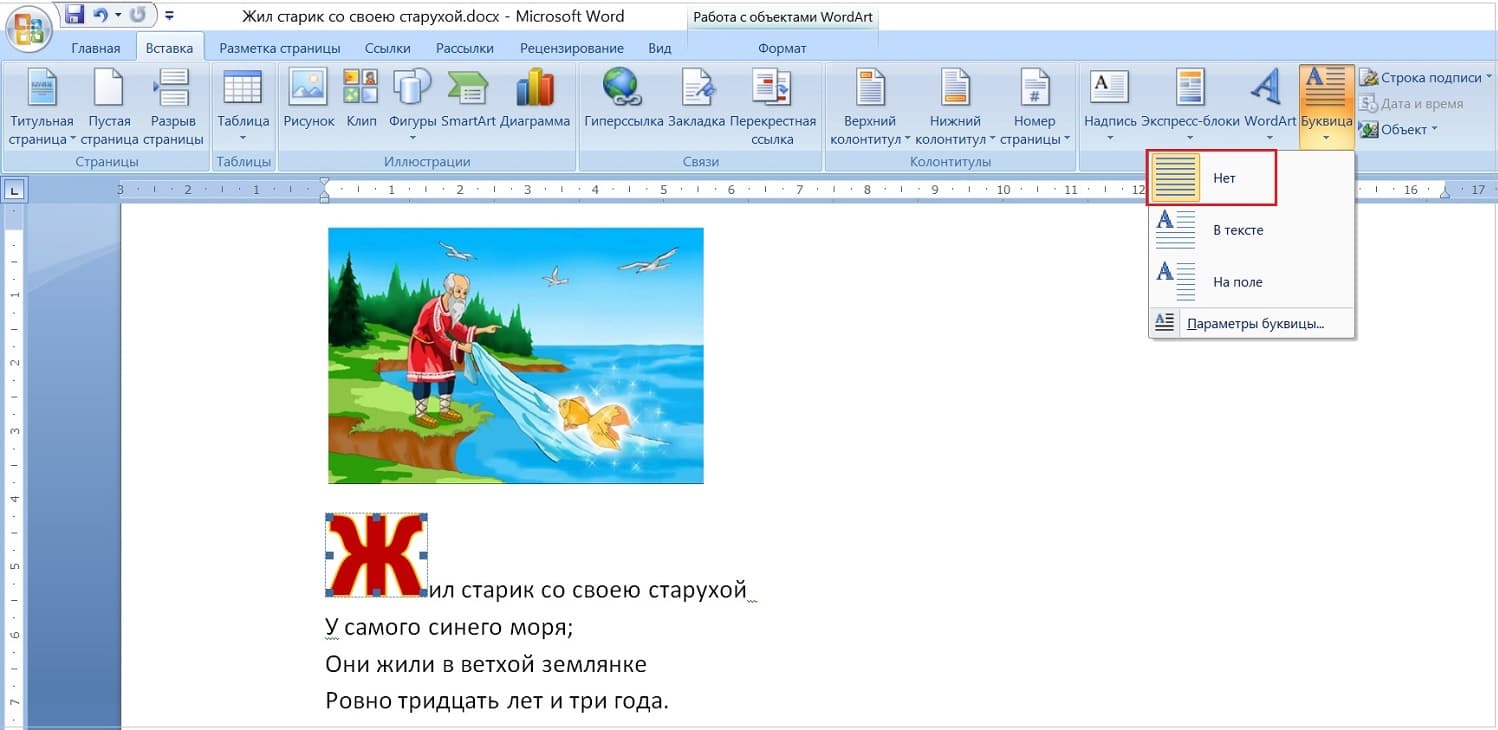
Рис. 4. В меню «Буквица» есть положение «Нет» — это то, которое показано на этом скриншоте.
Как изменить расположение буквицы в абзаце? В меню «Вставка», рядом с «WordArt» есть еще «Буквица». Кликаем на «буквица». На рис. 4 показан формат «Нет» и как выглядит расположение буквицы при этом формате.
Второй вариант — формат «В тексте» (рис. 5). Буквицу можно расположить в тексте так, что она будет растянута на несколько предложений. На рис. 5 буквица захватывает сразу три предложения.

Рис. 5. Расположение буквицы «В тексте».
Третий вариант — формат «На поле» (рис. 6). Буквица находится отдельно от всего текста.
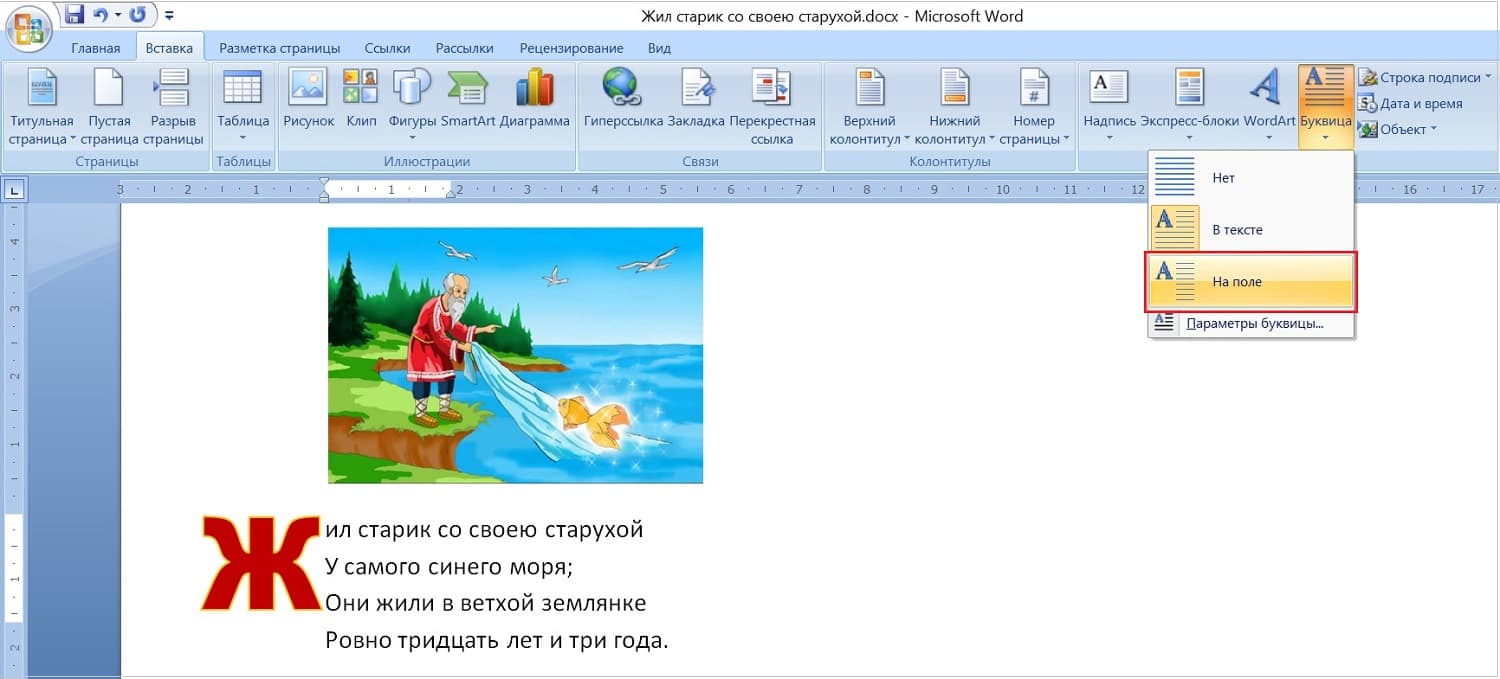
Рис. 6. Положение буквицы «На поле».
Параметры буквицы
h3 3,0,0,0,0
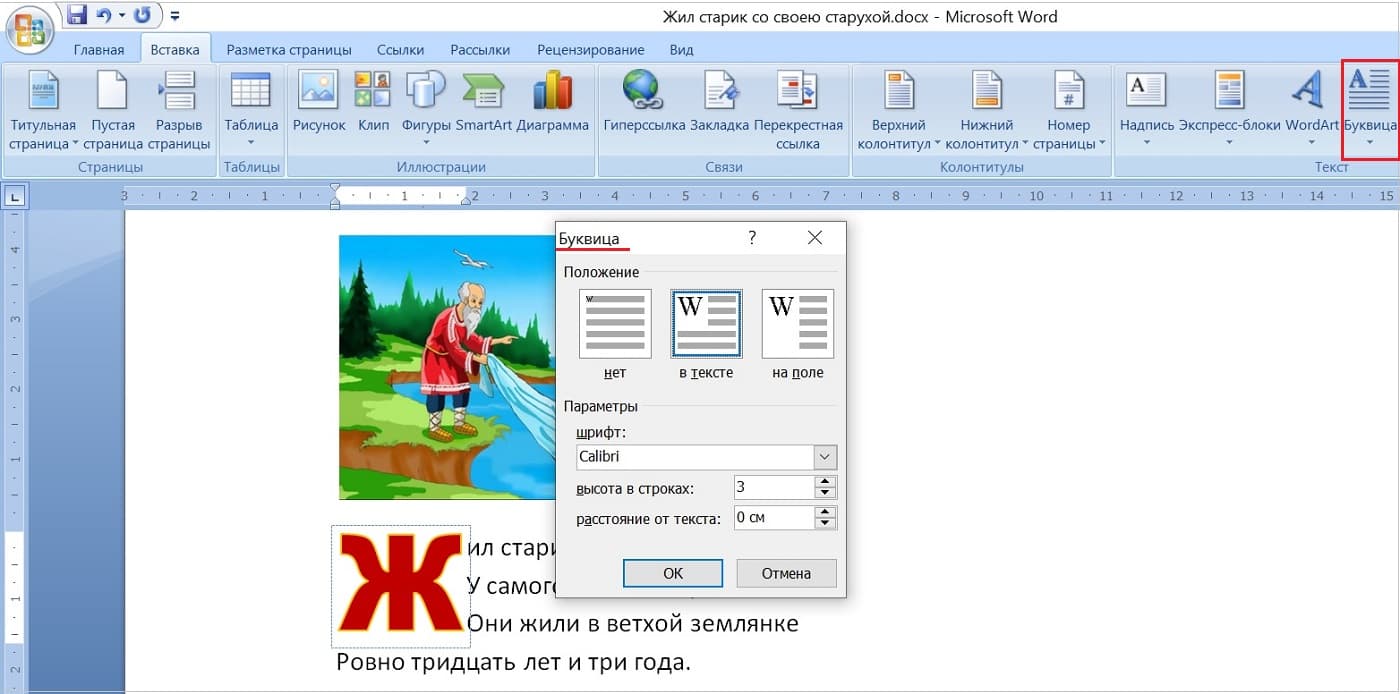
Рис. 7. Параметры буквицы.
Параметры для буквицы действуют только, если выбрать форматы «В тексте» или «На поле». С помощью параметров можно поменять высоту строки. Можно увеличить расстояние от текста (рис. 7).
Можно удалить буквицу
h3 4,0,0,0,0
Если не нравится буквица, как от нее отказаться? Если вы только что меняли эту букву, можно просто много раз нажать на «Отмену». Тогда вернется прежняя буква.
Но если эта буква сделана давно, можно ее выделить и нажать на клавишу backspace, то есть, можно просто удалить буквицу. А потом напечатать заново, благо одну букву напечатать недолго. Спасибо за внимание!
Видео: Буквица в Ворде — большая декоративная буква в начале абзаца. Как ее вставить?
h3 5,0,0,0,0



