
Простые способы выделить все цифры в Microsoft Word и сохранить форматирование
Microsoft Word — это один из самых популярных текстовых редакторов, который предоставляет пользователю широкие возможности для работы с текстом. В нем можно форматировать, выделять и стилизовать текст, добавлять изображения и таблицы, а также использовать различные функции для поиска и замены информации.
Когда вам необходимо выделить все цифры в документе Word, вы можете воспользоваться функцией поиска и замены. Для этого у вас есть несколько вариантов. Один из самых простых способов — использовать подстановочный знак в поле поиска. Например, чтобы найти все цифры от 0 до 9, вы можете ввести символ «[0-9]» в поле поиска и нажать на кнопку «Найти далее». Программа найдет все цифры в тексте и выделит их для вас.
Если вам нужно выделить только определенные цифры или комбинации цифр, вы можете воспользоваться регулярными выражениями. Например, чтобы найти все числа, состоящие из трех цифр, вы можете ввести регулярное выражение «ddd» в поле поиска и нажать на кнопку «Найти далее». Программа найдет все трехзначные числа в тексте и выделит их.
Выделение цифр в Microsoft Word
Microsoft Word предлагает несколько способов выделить или форматировать цифры в документе. Это может быть полезно, когда вам нужно подчеркнуть или выделить числа для создания более наглядного текста.
Один из способов выделения цифр — это использование функции форматирования чисел. Для этого выделите нужные цифры и перейдите во вкладку «Главная» на ленте инструментов. В разделе «Шрифт» найдите опцию «Суперзнак» и установите галочку. Теперь выбранные цифры будут выделены и отображаться в верхнем индексе.
Если хотите выделить цифры с помощью таблицы, вставьте таблицу в документ и введите числа в соответствующие ячейки. Затем выделите нужные цифры, перейдите во вкладку «Дизайн» и выберите нужный стиль таблицы. Например, вы можете выбрать стиль «Выделение цветом» или «Подложка» для выделения выбранных цифр.
Еще по теме Вокально гитарный процессор VoiceLive — мощный инструмент для создания оригинального звучания — полный обзор функционала и особенностей
Еще один способ выделения цифр — использование функции поиска и замены. Выделите искомые цифры, затем нажмите сочетание клавиш Ctrl + H, чтобы открыть диалоговое окно «Найти и заменить». В поле «Найти» введите цифру, которую хотите выделить. В поле «Заменить» оставьте его пустым. Затем нажмите кнопку «Заменить все».
Все найденные цифры будут выделены и готовы к дальнейшему форматированию.
Выделение цифр в Microsoft Word может быть полезным при создании отчетов, презентаций и других документов, требующих наглядности и акцентирования внимания на конкретных числах. Выберите наиболее удобный для вас способ выделения цифр и форматируйте документы так, чтобы они соответствовали вашим требованиям и представлениям.
Методы и инструменты для выделения цифр в тексте
В выделении цифр в тексте существует несколько методов и инструментов, которые могут быть использованы в Microsoft Word:
1. Использование поиска и замены. Один из простых способов выделить цифры в тексте — это использовать функцию поиска и замены в Microsoft Word. Для этого нужно нажать комбинацию клавиш Ctrl+H, чтобы открыть окно поиска и замены. Затем в поле «Найти» ввести символ цифры, который вы хотите выделить, и в поле «Заменить» оставить пустым. После этого нажать кнопку «Заменить все».
Word найдет все вхождения указанного символа и выделит его в тексте.
2. Использование регулярных выражений. Для более сложной обработки текста с цифрами можно использовать регулярные выражения. В Microsoft Word регулярные выражения могут быть использованы в функции поиска и замены, а В подстановке полей. Например, вы можете использовать регулярное выражение d для поиска всех цифр в тексте.
Для этого нужно открыть окно поиска и замены, в поле «Найти» ввести d и нажать кнопку «Найти следующее». Word найдет следующую цифру и выделит ее в тексте.
Еще по теме Как сохранить точность целых чисел в Excel без округления
3. Использование макросов. Макросы в Microsoft Word позволяют автоматизировать выполнение повторяющихся задач. Для выделения всех цифр в тексте можно написать макрос, который будет перебирать все символы в документе и выделять цифры. Для этого нужно открыть редактор макросов, написать макрос и назначить ему горячую клавишу. После этого можно использовать эту горячую клавишу для запуска макроса и выделения всех цифр в тексте.
4. Использование дополнительных программ и плагинов. Если встроенные методы и инструменты в Microsoft Word не удовлетворяют ваши требования, вы можете воспользоваться дополнительными программами и плагинами для выделения цифр в тексте. Например, существуют программы, которые позволяют автоматически выделять числа в тексте, учитывая различные условия и параметры. Такие программы могут значительно ускорить и упростить процесс выделения цифр в тексте.
Преимущества выделения цифр в Microsoft Word
Преимущества выделения цифр в Microsoft Word включают:
- Улучшенная читабельность: Выделение цифр делает документ более понятным и легкочитаемым. Цифры выделяются отдельным стилем или шрифтом, что позволяет быстро и легко обнаружить и проанализировать числовую информацию.
- Улучшенная организация: Выделение цифр помогает организовать информацию, особенно в случаях, когда в тексте присутствует много чисел или статистических данных. Выделение цифр можно использовать для создания таблиц, диаграмм или графиков, что позволяет наглядно представить и анализировать числовую информацию.
- Быстрая визуализация числовых данных: Выделение цифр позволяет быстро выделить и подсветить определенные числа или значения в документе, что упрощает анализ и обработку числовых данных.
- Автоматическое форматирование: В Microsoft Word есть возможность автоматического форматирования чисел, что позволяет сохранять единообразный стиль и внешний вид документов. Это особенно полезно при работе с большим объемом числовой информации.
Выделение цифр в Microsoft Word является мощным инструментом для работы с числовой информацией и помогает улучшить читабельность, организацию и анализ такой информации. Оно позволяет ясно представить и подчеркнуть числовые значения, что делает документы более профессиональными и легкими в использовании.
Еще по теме Все, что нужно знать о коммутаторе Cisco Catalyst 4003 — обзор, возможности и преимущества
Как правильно выделить цифры в Microsoft Word
Microsoft Word предоставляет различные инструменты для работы с текстом, включая возможность выделения определенных частей текста. Если вам нужно выделить все цифры в документе, есть несколько способов, которые могут помочь вам справиться с этой задачей более эффективно.
1. Используйте поиск и замену.
Один из самых простых способов выделить все цифры в документе — использовать функцию «Поиск и замена».
- Откройте документ в Microsoft Word.
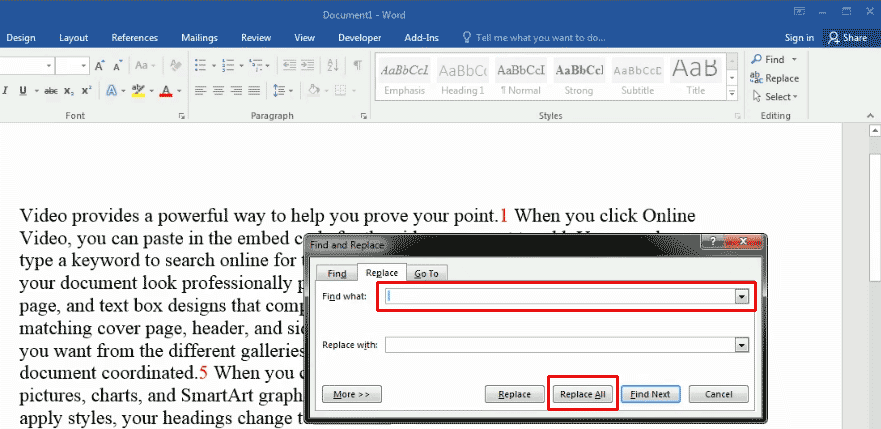
- Нажмите сочетание клавиш Ctrl + H, чтобы открыть окно «Найти и заменить».
- В поле «Найти» введите символы «[0-9]», которые обозначают любую цифру от 0 до 9.
- Оставьте поле «Заменить» пустым.
- Нажмите кнопку «Заменить все». Все цифры в документе будут выделены.
2. Используйте регулярные выражения.
Другим способом выделить цифры в Microsoft Word является использование регулярных выражений.
- Откройте документ в Microsoft Word.
- Нажмите сочетание клавиш Ctrl + H, чтобы открыть окно «Найти и заменить».
- Нажмите на кнопку «Больше» и выберите «Использовать регулярные выражения».
- В поле «Найти» введите выражение «d», которое обозначает любую цифру.
- Оставьте поле «Заменить» пустым.
- Нажмите кнопку «Заменить все». Все цифры в документе будут выделены.
3. Используйте стили форматирования.
Еще один способ выделить все цифры в Microsoft Word — это использование стилей форматирования.
- Откройте документ в Microsoft Word.
- Выделите текст, содержащий цифры, которые вы хотите выделить.
- На панели инструментов выберите нужный стиль форматирования для цифр, например, «Bold» или «Italic». Все цифры будут выделены соответствующим образом.
Надеемся, что эти советы помогут вам выделить все цифры в Microsoft Word и упростят вашу работу с документами.
Еще по теме:
- Узнайте, почему в ячейку таблицы ставится знак "х" и…
- Какие знаки препинания ставить в конце предложений и…
- Как удалить символ абзаца в Word
- Способы эффективного использования функции "Найти" в…
- Где находится знак градуса на клавиатуре в Word
Как выделить все цифры в ворде
Как в тексте можно выделить жирным шрифтом только цифры? Мне нужно, чтобы выделялись цифры только с левого края, а не все (у меня программа телепередач и нужно выделить только время):
08.55 Программа «Астропрогноз» Россия, 2008
09.00 Сериал «Ангел» США, 1999, 9 серия
Для этого можно воспользоваться диалоговым окном Найти и заменить (Ctrl+H) либо написав специальный макрос. Если хотите сделать это с помощью окна Найти и заменить, то откройте это окно и предварительно очистите все поля, уберите все флажки с опций и снимите форматирование (кнопка «Снять форматирование».
Далее, введите в поле Найти такое выражение:
В поле Заменить введите: ^ с Формат — Шрифт — курсив
87844 / 49110 / 22898 Регистрация: 17.06.2006 Сообщений: 92,604 Помогаю со студенческими работами здесь
Число-перевертыш, три одинаковые цифры, все цифры различныДано натуральное четырехзначное число n. Определить: 1. является ли это число палиндромом.

Напечатать все цифры, входящие в заданную строку и подсчитать количество вхождений каждой цифрыНапишите программу, которая печатает все цифры, входящие в заданную строку и подсчитывает.
Массив строк в с++. Вывести строки, в которых есть цифры. В каждой строке удалить все цифрыПомогите пожалуйста с задачей ! срочно!! Необходимо написать программу, в которой с клавиатуры.
Сколько четных пятизначных чисел,все цифры которых разные,можно записать ,используя цифры 3,4,5,7,9сколько четных пятизначных чисел,все цифры которых разные,можно записать ,используя цифры 3,4,5,7,9
Поменяйте местами наибольшую и наименьшую цифры числа, учитывая, что в числе все цифры различныПоменяйте местами наибольшую и наименьшую цифры числа, учитывая, что в числе все цифры различны.
Или воспользуйтесь поиском по форуму:
Как удалить все цифры из текста в Word

В этом уроке я покажу вам, как убрать все цифры в текстовом документе в Word, в том числе те, которые отображаются как нижние или верхние индексы, десятичные дроби и те, которые находятся внутри символов, таких как скобки.
Это особенно полезно, если вы работаете с исследовательскими работами и другими документами, которые обычно включают нумерованные ссылки в конце предложений.
Приведенные ниже инструкции должны работать во всех версиях Word, в которых есть функция поиска и замены. Мы тестировали в Word 2003, 2007, 2010, 2013 и 2016 годах.
Убрать все цифры в Word
Чтобы удалить все цифры (включая нижние и верхние индексы), которые не являются десятичными знаками, или те, которые находятся внутри или после специальных символов, выполните следующие действия:
- Откройте окно поиска и замены, нажав «CTRL + H».
- В поле «Найти» введите ^ #
- Оставьте поле «Заменить на» пустым и нажмите кнопку «Заменить все». Все цифры следует удалить.
Удалить цифры в Word с завершающим символом
Чтобы убрать цифры, которые имеют завершающий символ после них, аналогично тому, как выглядят нумерованные списки, например, 1. 1 , 1 ) 1 ] , выполните следующие действия:
- Откройте окно «Найти и заменить«
- В поле «Найти» введите ^ # для каждой цифры, за которой следует завершающий символ. Так, например, для 1. введите ^ #. для 01 , введите ^ #^#, для 123 ) введите ^ #^#) , а для 1234 ] введите ^ #^#]
- Оставьте поле «Заменить на» пустым и нажмите кнопку «Заменить все».
ПРИМЕЧАНИЕ. Это не сработает для нумерованных списков, созданных Word. Чтобы удалить их, просто выделите список и щелкните значок нумерованного списка, чтобы удалить форматирование.
Убрать цифры в Word заключенные в символы
Чтобы удалить числа заключенные в символы, такие как скобки различных типов: круглые ( 1 ) , фигурные , квадратные [ 1 ] или расположенные под углом , выполните следующие действия:
- Откройте окно «Найти и заменить«
- Сначала удалите только цифры, заменив ^ # , как описано в первом разделе.
- Затем удалите пустые закрывающие символы ( ) [ ] , введя в поле «Найти» и оставив поле «Заменить на» пустым.
Удалить все десятичные числа
- Откройте окно «Найти и заменить«
- Для чисел с одним десятичным знаком, например 0.1 1.2 2.3 , введите ^ #.^# .
- Для чисел с более чем одним десятичным знаком, например 0.01 1.23 1.234 , у вас есть два варианта: >
- вы можете заменить всю десятичную дробь сразу, представив каждую цифру после десятичной точки с помощью ^ # , например, ^ #.^#^# для 0.01 и ^ #.^#^#^# для 1.234 , или;
- вы можете начать с удаления первого числа и десятичной точки, заменив ^ #. . затем замените оставшиеся целые числа с помощью ^ # .
На этом все. Теперь вы знаете, как удалить все цифры в Word.
Как выделить в ворде 2007 только цифры?
Работаю с текстом, и нужно например выделить цифры около слов и сделать надстрочными, их много и выделять устаешь, и цифры разные, не получится просто найти и выделить. Возможно есть скрипт для выделения всех цифр в выделенном фрагменте.
Голосование за лучший ответ
Denis BaranovУченик (230) 8 лет назад
Спасибо! Очень выручили!
Евгений Б.Профи (527) 4 года назад
Спасибо! Очень помогли
Валерия МузалевскаяЗнаток (319) 2 года назад
Ваш браузер устарел
Мы постоянно добавляем новый функционал в основной интерфейс проекта. К сожалению, старые браузеры не в состоянии качественно работать с современными программными продуктами. Для корректной работы используйте последние версии браузеров Chrome, Mozilla Firefox, Opera, Microsoft Edge или установите браузер Atom.



