
В системе КонсультантПлюс есть возможность использования Быстрого поиска непосредственно из редактора MS-Word.
Чтобы подключить эту опцию, нужно вызвать Главное меню, нажав на кнопку , и выбрать пункт "Сервис"/"Использовать для поиска MS Word":
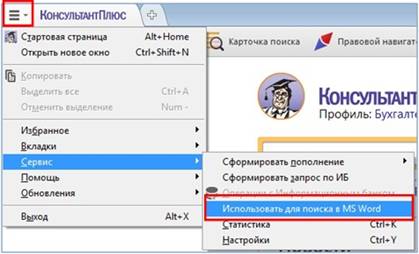
После того, как операция выполнится, на экране появится сообщение:
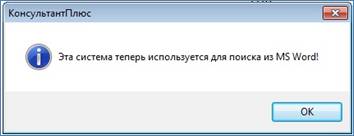
Данная возможность позволяет воспользоваться Быстрым поиском КонсультантПлюс, находясь в документе MS Word.
При первом запуске системы КонсультантПлюс после ее установки появится окно, в котором будет предложено подключить панель Быстрого поиска в MS Word:
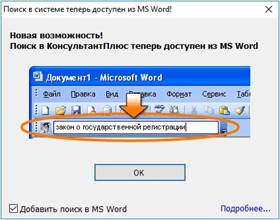
После нажатия на кнопку "ОК" панель Быстрого поиска будет интегрирована в MS Word, о чем система сообщит в специальном окне:
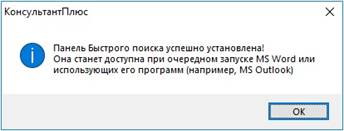
Также для появления панели в MS Word будет предложено перезапустить этот текстовый редактор.
Примечание. Если вы не хотите использовать данную возможность, то следует убрать "галочку" у пункта "Добавить поиск в MS Word".
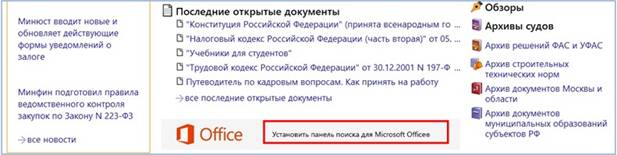
Если впоследствии вы захотите подключить возможность поиска из MS Word, то это можно сделать на Стартовой странице с помощью кнопки "Установить панель поиска для Microsoft Office":
После интеграции Быстрого поиска КонсультантПлюс в MS Word в текстовом редакторе появится панель со строкой поиска:
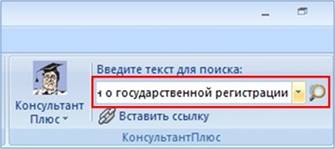
Теперь поисковые запросы можно осуществлять непосредственно из документа MS Word.
Для этого достаточно в строке поиска набрать (или скопировать из текста) поисковый запрос и нажать клавишу "Enter" или кнопку .
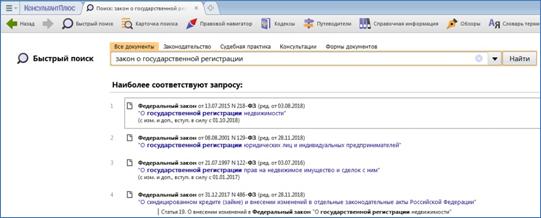
После этого откроется система КонсультантПлюс, и в окне результатов Быстрого поиска будет представлен список найденных документов по запросу из MS Word.
Например, если, находясь в документе Word, задать в строке поиска по системе КонсультантПлюс "закон о государственной регистрации", то в системе будет отработан этот запрос в Быстром поиске (если система КонсультантПлюс не была открыта, то она загрузится):
Обратите внимание, если запрос был выполнен, он сохраняется в списке-"истории", который открывается при нажатии на кнопку с треугольником :
Как найти слово в тексте документа Word Online
Удобный в использовании и бесплатный для всех пользователей, редактор Word Online приобретает все большую популярность. С его помощью создаются документы любого объема и любого назначения. Часто возникают ситуации, когда в тексте необходимо найти конкретное выражение или слово, для того чтобы уточнить или заменить его. Как найти в Word Online слово в тексте и использовать возможности настройки поиска – в данной публикации.

Как найти в Word Online слово в тексте
Поиск конкретного слова в документе, имеющем большой размер, может занять много времени. Но с помощью Ворд Онлайн можно использовать вариант быстрого поиска слова, причем как на компьютере, так и на смартфоне. Для поиска слова в документе Word выполните следующую инструкцию:
- Откройте требуемый текст;
- В строке верхнего меню найдите блок «Правка»;
- В предложенном перечне выберите нижнюю строку «Найти и заменить»;
- Откроется диалоговое окно, в котором используйте поле «Найти», доступное для ввода текста;
- Напечатайте слово, которое необходимо найти в документе;
- Нажмите кнопку «Далее».
Если слова в тексте найдутся, они будут подсвечены зеленым цветом.
Поиск в документе Word Online можно применять не только для отдельных слов, но и для целых предложений.

Как применить настройки поиска слова
Если документ имеет большой размер и область поиска нужно сузить, применяется настройка поиска:
- Для того чтобы найти слова с прописной буквой, например, имя, фамилию или название города, установите флажок около параметра «Учитывать регистр»;
- Обратите внимание, что в этом случае в строку «Найти» необходимо вставить слово, содержащее данную прописную букву;
- При нажатии кнопки «Далее» будут найдены слова точным вхождением прописной буквы.
Если текст содержит много различных международных символов, имеет смысл установить флажок около параметра «Игнорировать диакритические знаки в латинице», в этом случае такие обозначения при поиске учитываться не будут.
Вызвать диалоговое окно поиска можно с применением горячих клавиш, для чего используйте комбинацию «Ctrl + H».

Функция замены слова в Word Online
Если нужное слово найдено и требуется произвести его замену, используйте функцию «Заменить на»:
- Откройте системное окно «Найти и заменить»;
- В строке «Заменить на» напечатайте то слово, которое подлежит исправлению.
В редакторе Ворд Онлайн предусмотрено два варианта замены слов. Используйте первый способ при помощи следующего алгоритма:
- Если требуется заменить одно конкретное слово, выделите его в тексте курсором;
- После указания слова, которое хотите заменить, в строке «Заменить на» нажмите кнопку «Заменить» — произойдет замена только данного варианта.

Второй способ применяется ко всему документу целиком:
- Если требуется осуществить замену какого-либо слова во всем документе, выделите весь документ полностью;
- В диалоговом окне нажмите кнопку «Заменить все». В этом случае замена будет произведена во всем документе.
Все параметры, применяемые для простого поиска, можно использовать и для функции «Заменить».

Поиск слов по документу Word Online с мобильного устройства
Поиск слов в Word Online на смартфоне или планшете практически ничем не отличается от компьютерной версии. Меню раскрывается нажатием трех горизонтальных полос в правом верхнем углу, в предложенном списке нужно выбрать уже знакомое «Найти и заменить». Предусмотрен вариант как простого поиска, так и последующей замены слов или фраз.
Функция поиска – одна из основных, которую применяют пользователи при создании документов в Ворд Онлайн. Простота и скорость, с которой можно решить задачи по редактированию текста, несомненно, позволяют из всех текстовых редакторов остановить свой выбор на Word Online.
Частые вопросы:
- Как заменить слово во всем тексте в Word Online
- Как в Word Online посчитать количество слов в тексте
- Как в Word Online убрать пробелы в словах между букв
- Как сделать гиперссылку в тексте Word Online



