
Любой, кто знаком с Word, должен хорошо знать опцию «Найти и заменить». Это хорошо работает, когда найденный текст представляет собой последовательную строку. Но, к сожалению, это усложняется, когда мы хотим искать несколько отдельных слов одновременно. И там есть большой спрос на вычеркивание списка слов или фраз в одном документе одним движением.
Например, если вы редактор, может быть пара слов, которые никогда не должны появляться ни в одном документе. Если это так, вам понадобятся обходные пути, чтобы отметить появление некоторых конкретных слов.
Здесь доступны 2 решения:
Способ 1: импортировать слова в словарь исключений
Добавьте несколько слов или фраз в словарь исключений в Word, после чего под совпадающими словами появится красная волнистая линия, чтобы пометить их.
Подробные шаги по добавлению слов в словарь исключений описаны в этой статье: 4 полезных совета по проверке орфографии и грамматики слов
Способ 2: использовать макрос Word
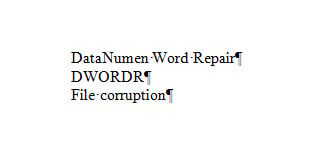
- Первый и первыйost, поместите все слова, которые вы хотите найти, в один документ. Каждое слово или фраза должны занимать один абзац. Здесь давайте назовем это «список документов». Сохраните документ.
![]()
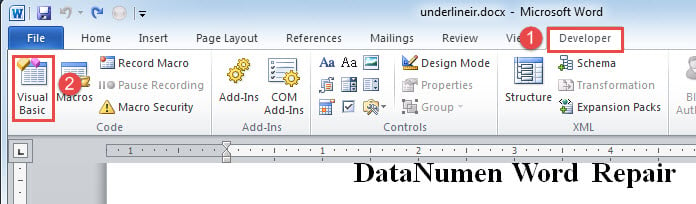
- Во-вторых, нажмите вкладку «Разработчик».
- Затем нажмите «Visual Basic», чтобы открыть редактор VBA. Альтернативный способ — нажать «Alt+F11».
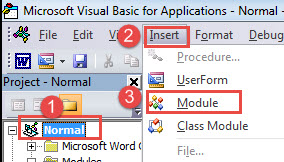
- Затем нажмите «Обычный», затем вкладку «Вставка».
- И выберите «Модуль» в меню.
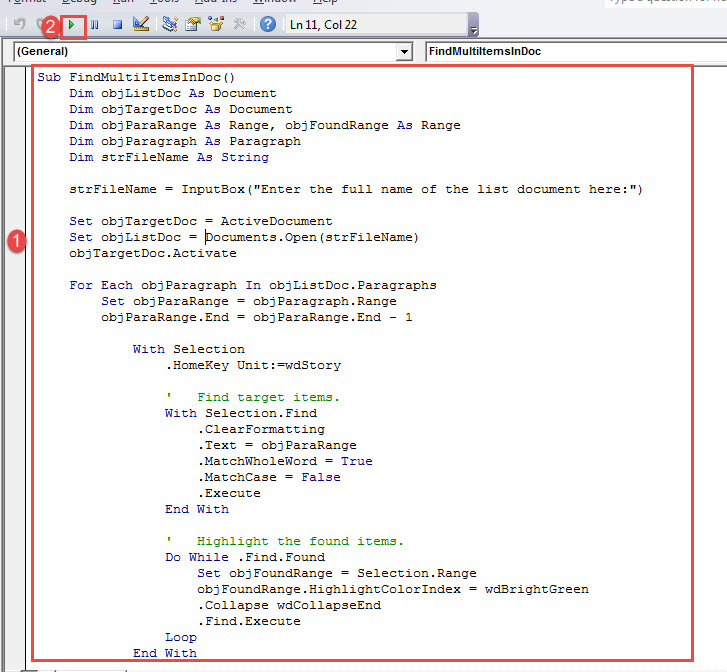
- Дважды щелкните новый модуль, чтобы открыть область редактирования, и вставьте туда следующий макрос:
re>Sub FindMultiItemsInDoc() Dim objListDoc As Document Dim objTargetDoc как документ Dim objParaRangage As Range, objFoundRange As Range Dim objParagraph As Paragraph Dim strFileName As String strFileName = InputBox("Введите здесь полное имя документа списка:") Set objTargetDoc = ActiveDocument Set objListDoc = Documents.Open(strFileName) objTargetDoc.Activate для каждого objParagraph в objListDoc.Paragraphs Set objParaRangage = objParagraph.Range objParaRange.End = objParaRange.End — 1 с выделением .HomeKey Unit:=wdStory ‘ Найти tarполучить предметы. С Selection.Find .ClearFormatting .Text = objParaRange .MatchWholeWord = True .MatchCase = False .Execute End With ‘ Выделить найденные элементы. Do While .Find.Found Set objFoundRange = Selection.Range objFoundRange.HighlightColorIndex = wdBrightGreen .Collapse wdCollapseEnd .Find.Execute Конец цикла со следующим objParagraph End Sub
- Наконец, нажмите «Выполнить».
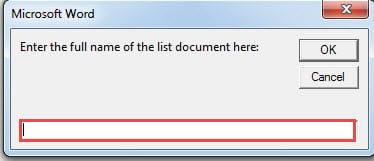
- Теперь есть коробка. Введите путь и имя документа списка, который вы только что сохранили. Затем нажмите «ОК».
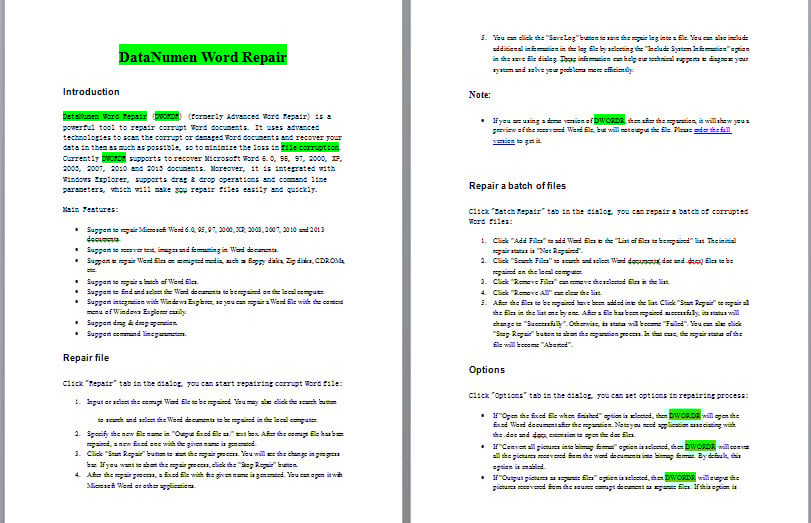
Следующее, что вы увидите, это то, что все найденные слова выделены цветом.
Защитите свои документы Word
Один из нихost популярные меры по предотвращению повреждения ваших документов Word — это создание резервных копий. Они могут обеспечить вам душевное спокойствие, когда у вас есть поврежденный документ. Так что не торопитесь, чтобы сделать резервную копию важных файлов прямо сейчас.
Поиск повторяющихся слов
Duplicate Word Finder — отличный инструмент для определения того, действительно ли ваш текст уникален! Он также отлично подходит для проверки оригинальности написанного вами.
Минимальная длина слова: 4
Проверка орфографии
Введите абзац
Копировать Очистить
Насколько полезен был наш инструмент?
Нажмите на звездочку ниже, чтобы оценить наш инструмент из 5 звезд
Средний рейтинг: 4.5 / 5 Подсчет голосов: 149
Спасибо за оценку!
Вы уже оценили!
Что такое поиск повторяющихся слов?
Поиск повторяющихся слов — это программа, помогающая находить и удалять повторяющиеся слова в документе. Ее можно использовать для повышения удобочитаемости и ясности текста.
Как программа поиска повторяющихся слов может помочь вам в письме?
Повторяющиеся слова неудобно читать. Они нарушают построение предложения и могут отвлекать.
Поиск повторяющихся слов может помочь вам в письме, находя повторяющиеся слова в документе и выделяя их. Затем вы можете удалить дубликаты из текстового документа, что сделает его более лаконичным и удобным для чтения.



