
В процессе редактирования текстовых файлов в Microsoft Word нередко возникает необходимость вставить специальный символ в обычный текст. Одним из таких символов является галочка, которая, как вы скорее всего осведомлены, отсутствует на стандартной клавиатуре. В этой статье мы расскажем, как ее добавить.
Добавление символа галочки в Ворде
Как и в случае с большинством задач, возникающих при работе с документами в текстовом редакторе Microsoft Word, ныне перед нами стоящая задача может быть решена несколькими методами. Три из этих подходов, по сути, представляют собой разные способы достижения одной и той же цели, позволяя добавлять одинаковые символы, но с некоторыми отличиями. Один из методов использует стандартные функции Windows, а другой дает возможность создать полноценный чекбокс — интерактивное поле, в котором можно устанавливать или снимать галочку. Давайте рассмотрим все эти варианты более подробно.
Способ 1: Меню вставки символов
Этот способ является самым простым и очевидным для внедрения в текстовый документ различных символов и специальных знаков, которых нет на клавиатуре. Галочка, которую мы хотим добавить, не является исключением из этого правила.
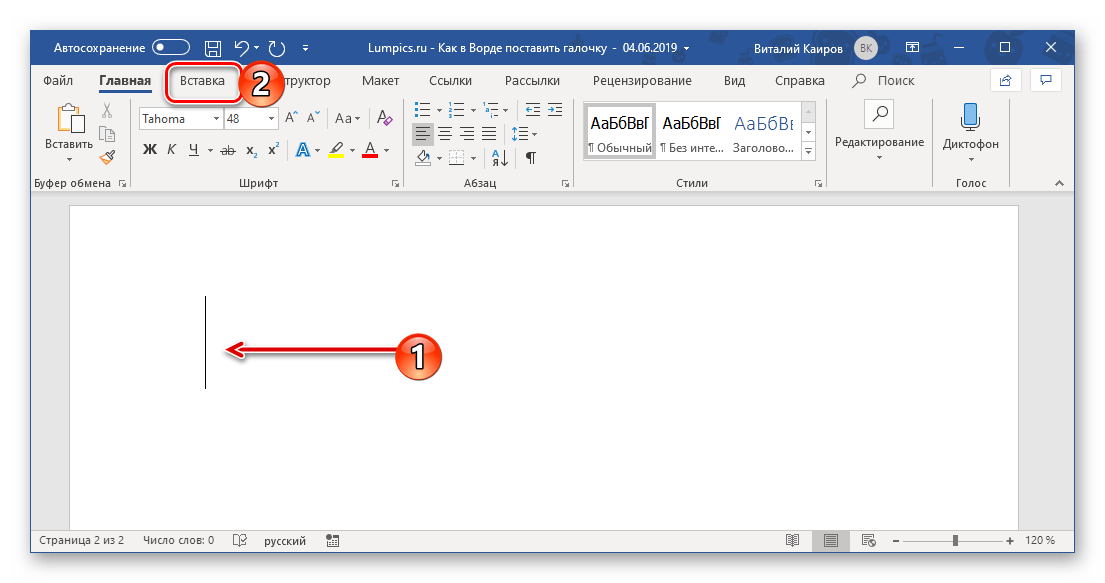
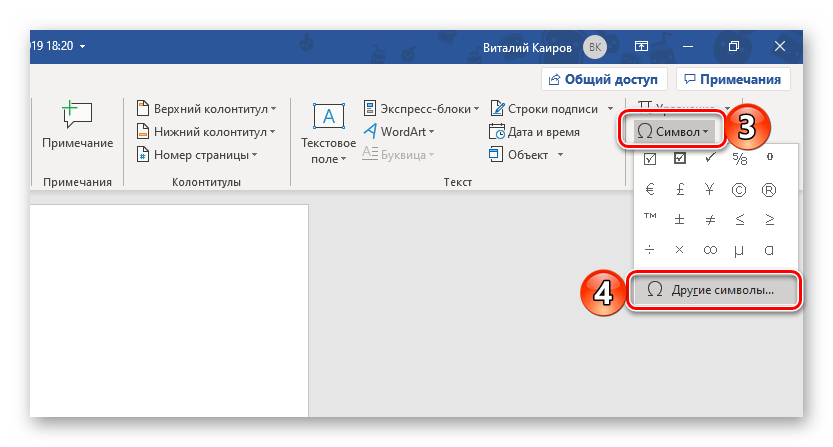
Кликните по тому месту на листе, куда нужно добавить галочку. Переключитесь на вкладку «Вставка», найдите и нажмите там на кнопку «Символ», расположенную в одноименной группе на панели управления и выберите в развернувшемся меню пункт «Другие символы».
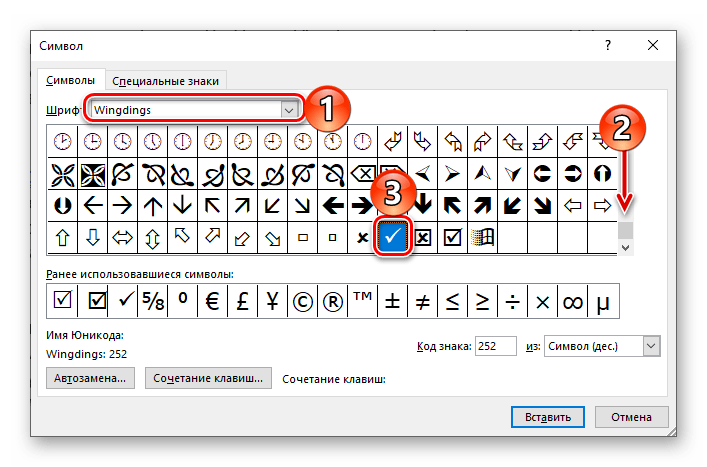
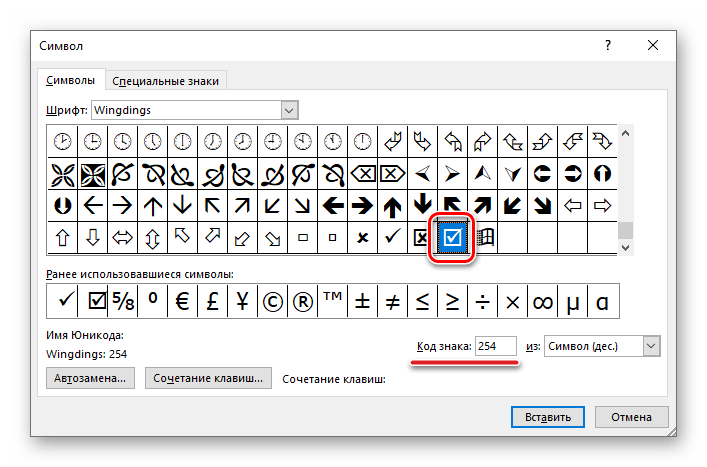
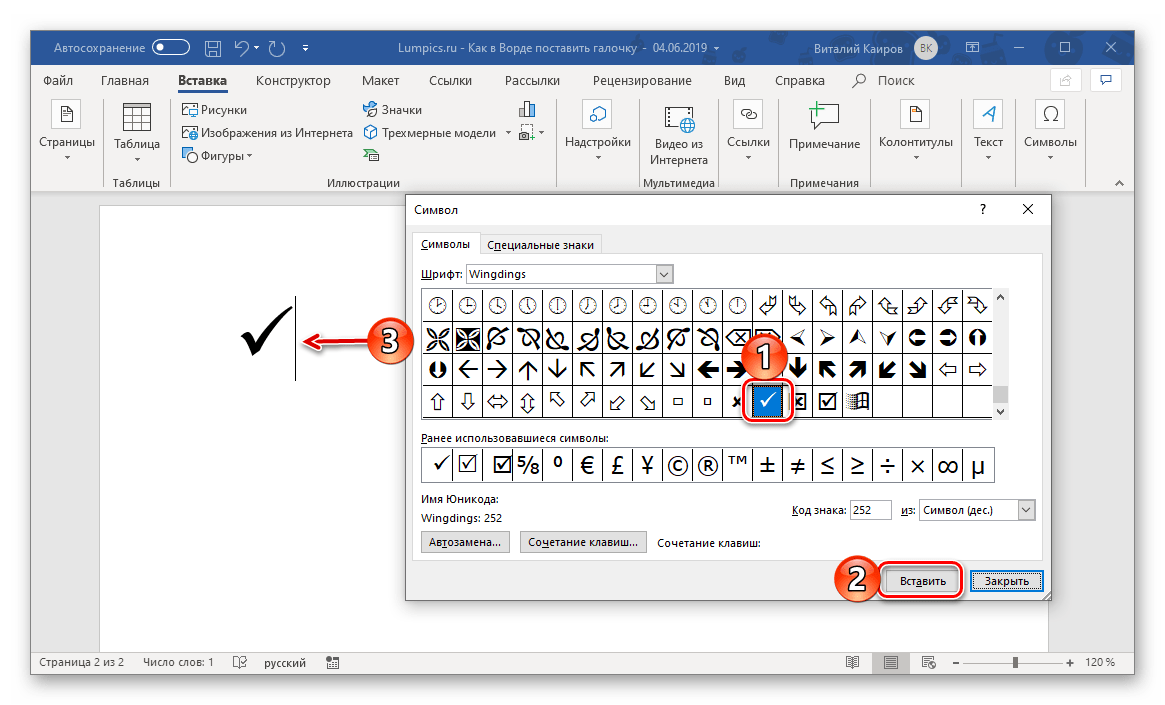 К слову, если вам необходимо вставить галочку в Ворде в квадратик, то есть создать уже упомянутый выше чекбокс (правда, статичный, а не интерактивный), просто выберите соответствующий значок в том же окне «Символы» и при установленном шрифте «Wingdings». Выглядит этот символ следующим образом: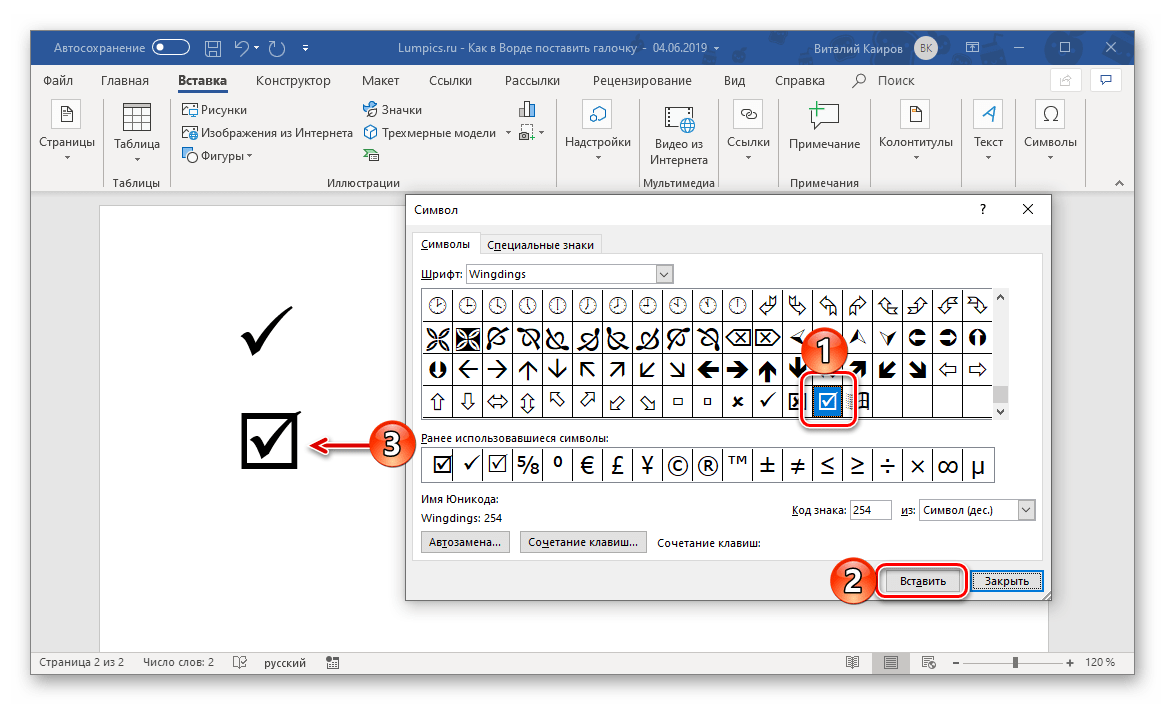
Дополнительная информация. Изменив шрифт на «Wingdings 2» в окне выбора символов, удастся вставить в документ аналогичные символы, представленные выше, но с более изящным начертанием.
Способ 2: Нестандартный шрифт + комбинация клавиш
Показанные нами выше символы, имитирующие галочку и галочку в квадрате, принадлежат к конкретным шрифтам — «Wingdings» и «Wingdings 2». Как раз последний можно использовать для того, чтобы ввести интересующие нас значки с клавиатуры. Правда, не все здесь так очевидно, а потому без подробной инструкции не обойтись
Находясь во вкладке «Главная», из выпадающего списка доступных в программе шрифтов выберите «Wingdings 2».
Способ 3: Нестандартный шрифт + код
- Воспользуйтесь поиском по системе (клавиши WINDOWS+S), если у вас установлена Windows 10, и начните вводить в строку запрос «Таблица символов». Как только соответствующий компонент появится в списке результатов, откройте его нажатием левой кнопки мышки (ЛКМ) по названию.
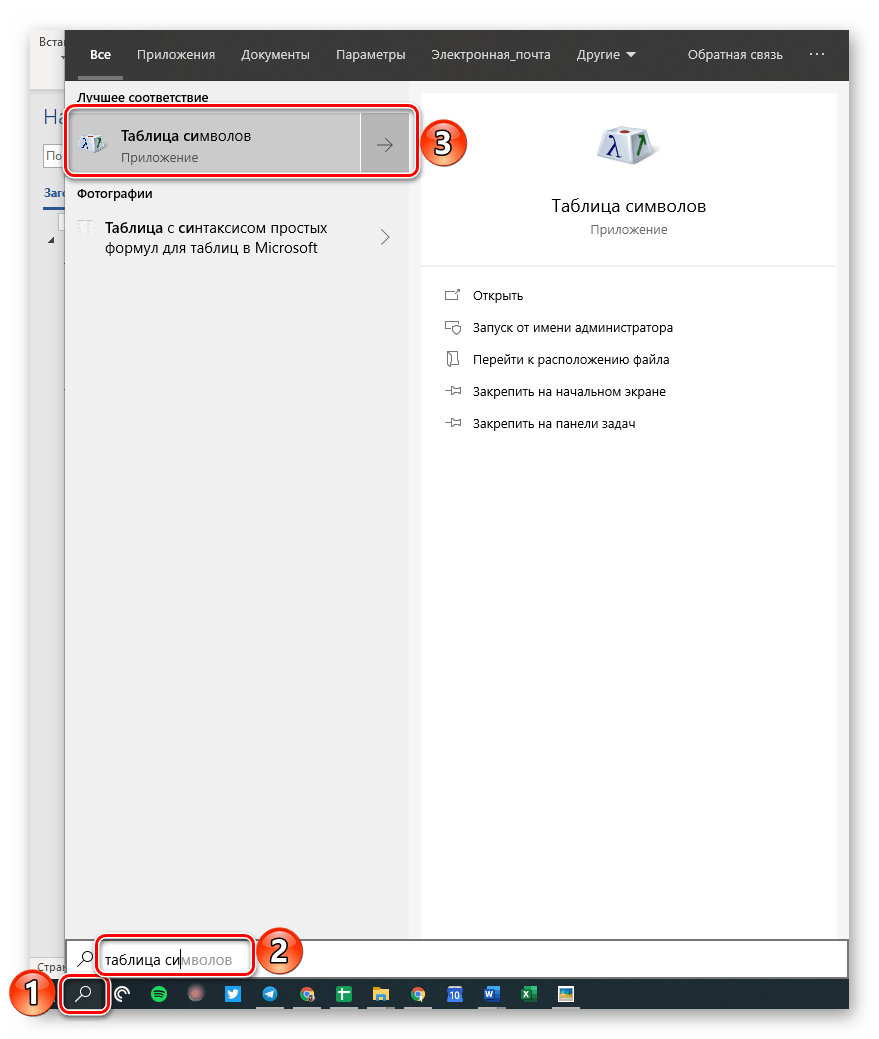 Если у вас установлена Windows 7, поиск следует выполнить через меню «Пуск» — введите аналогичный запрос в присутствующую в нем поисковую строку.
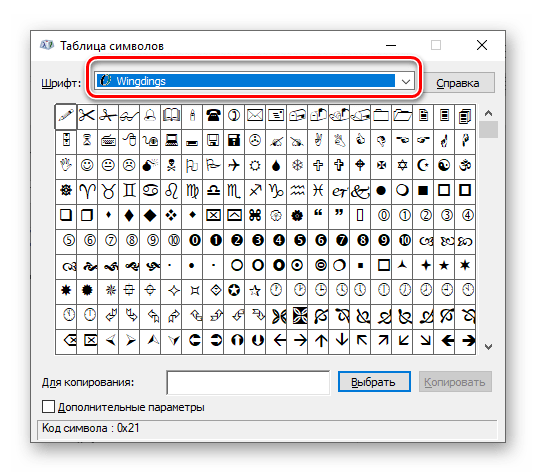
 - В выпадающем списке «Шрифт» выберите «Wingdings» или «Wingdings 2», в зависимости от того, какие символы вам нужны – более жирные или более тонкие (хотя разница между ними и минимальна).
- В появившемся перечне закрепленных за шрифтом символов найдите галочку или галочку в квадрате, выделите ее нажатием ЛКМ и нажмите по кнопке «Выбрать»,
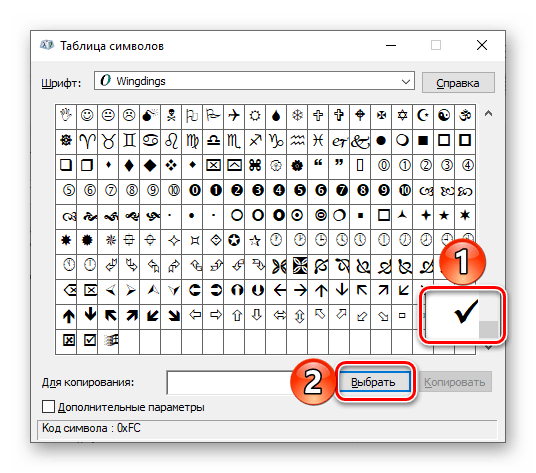 сразу после чего станет активной кнопка «Копировать», которой нам с вами и нужно воспользоваться для помещения символа в буфер обмена.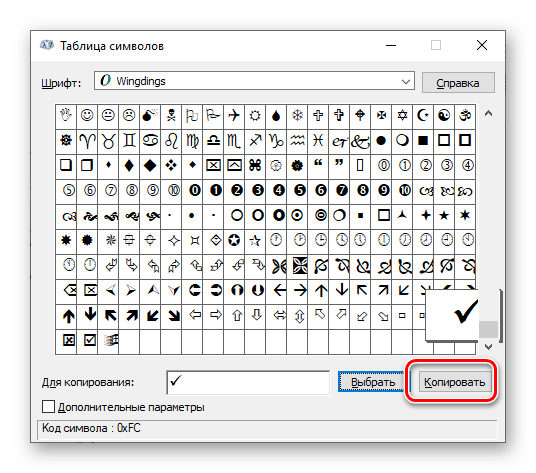
- Вернитесь к текстовому редактору Word и вставьте скопированный символ (клавиши CTRL+V).
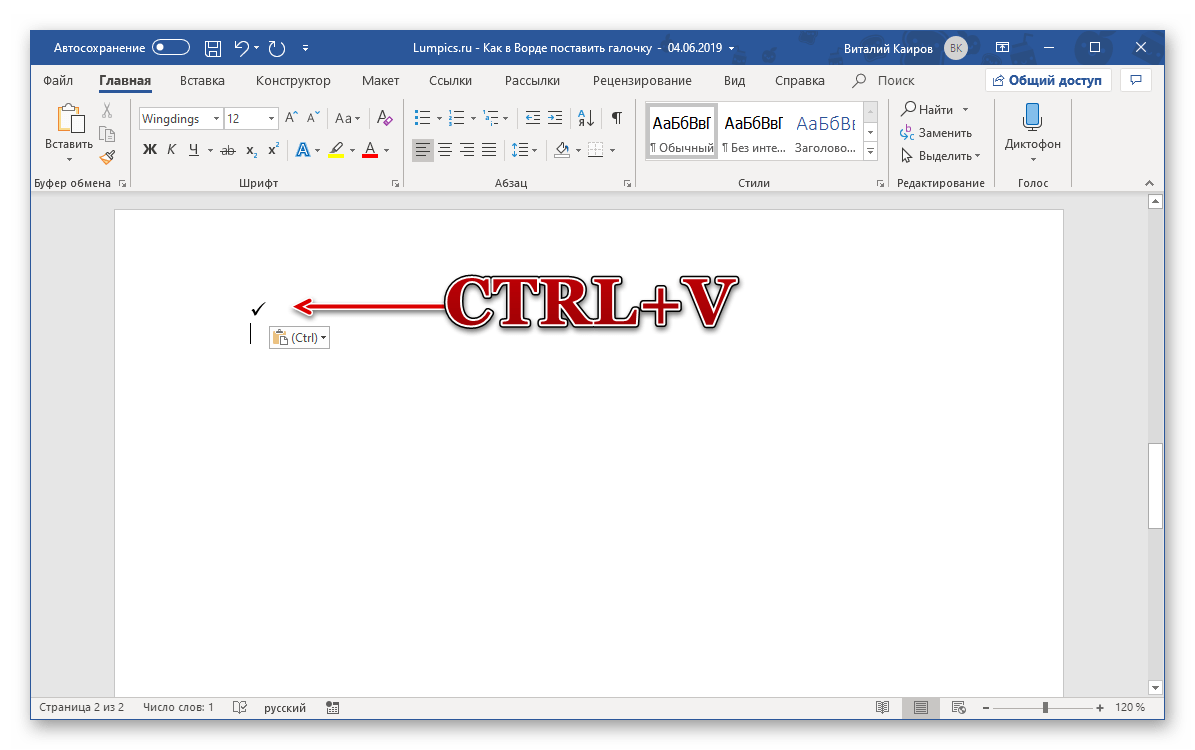 Как вы понимаете, аналогичным образом можно копировать из системной библиотеки и вставлять в документы любые другие символы. Возможно, кому-то такой подход покажется более удобным, чем обращение к меню «Вставка» программы.
Если вы внимательно наблюдали за процессом использования первого метода, вероятно, вы заметили, что в окне выбора символов в правом нижнем углу отображается «Код знака» при его выделении. Зная этот код и соответствующий шрифт, можно быстро ввести нужный символ, не обращаясь к стандартному меню вставки текстового редактора.
Примечание: Кодовые комбинации, указанные ниже, следует вводить исключительно с цифрового блока клавиатуры (NumPad), который находится справа. Верхние цифры не подходят для этой операции, поэтому на устройствах без этого блока данный метод не будет работать.
Для начала необходимо выбрать шрифт «Wingdings», затем переключиться на английскую раскладку клавиатуры. Далее удерживайте клавишу ALT и последовательно нажимайте на цифровом блоке указанные ниже цифры. После того как вы введете все цифры и отпустите ALT, появится символ, которому соответствует этот код. Прямой ввод кодовой комбинации на экране виден не будет.
| ALT+236 | Галочка |
| ALT+238 | Галочка в квадрате |
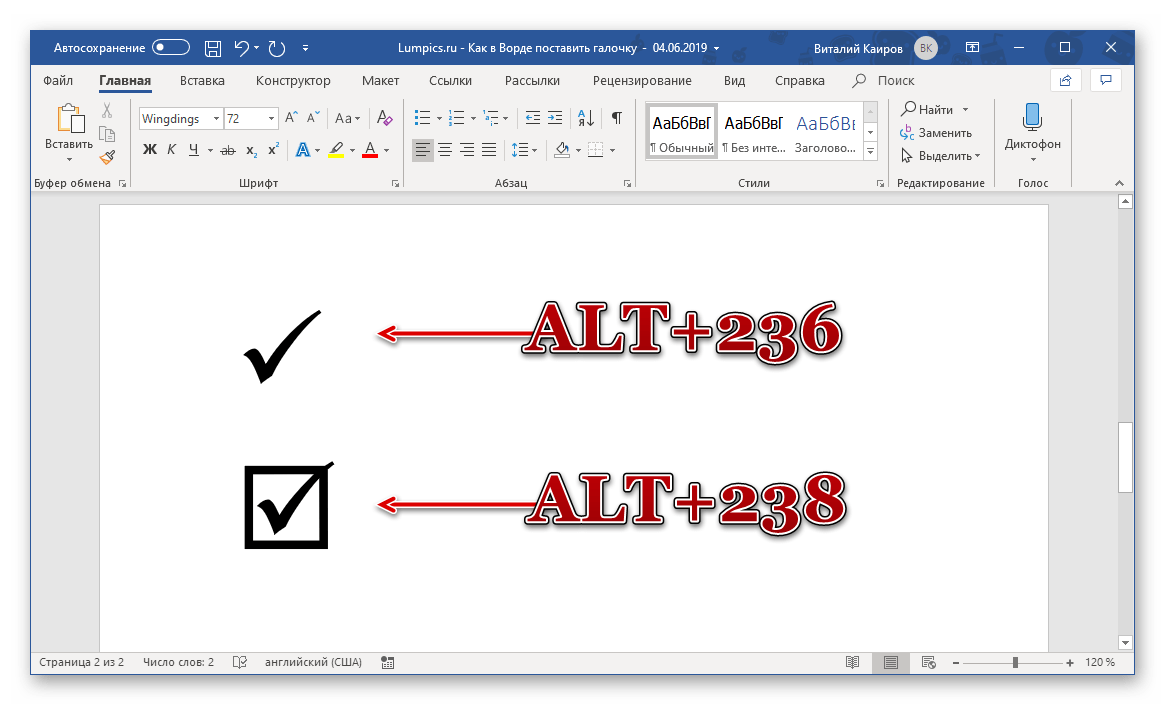
Замечание: В окне «Символ» для выбранных нами галочек указаны коды, отличные от приведенных ранее, однако они, по какой-то причине, вставляют совершенно иные символы в документ. Это может быть просто недоразумение или ошибка в программном обеспечении, которая будет устранена в будущем.
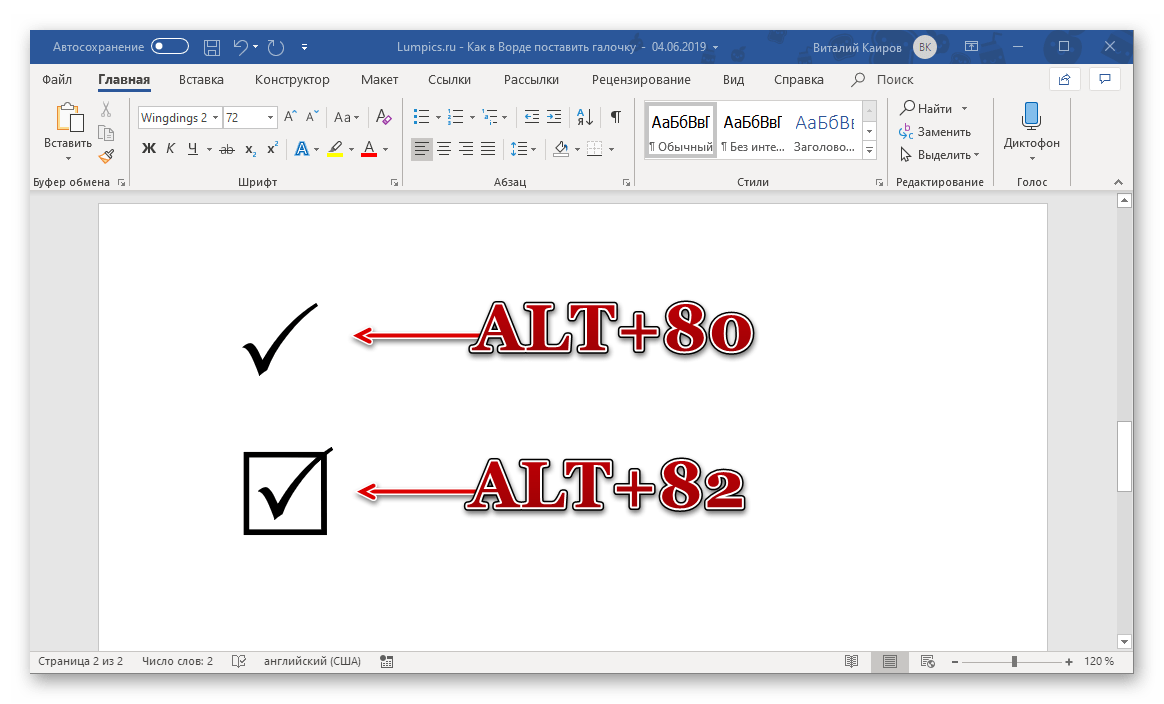
Wingdings 2 Если же вы хотите ввести несколько более «стройные» символы галочки или статичного чекбокса, выберите во вкладке «Главная» шрифт «Wingdings 2», после чего, как и в указанном выше случае, зажмите ALT, наберите на цифровом блоке клавиатуры специальный код и отпустите ALT.
| ALT+80 | Отметка |
| ALT+82 | Отметка в квадрате |
Способ 4: Предустановленный набор символов Windows
Все знаки, доступные в встроенной библиотеке Word, также присутствуют в самой операционной системе – они зафиксированы в специальной таблице, откуда их можно копировать для дальнейшего применения. Естественно, что Windows включает в себя и необходимые нам символы галочки и галочки в квадратном рамке.
Способ 5: Элементы управления в режиме разработчика
Если стандартная галочка, даже в квадратной рамке, вас не устраивает и вы хотите добавить интерактивный элемент в текстовый документ, то есть поле, в котором можно ставить и убирать галочку, необходимо выполнить более сложные действия, чем в ранее описанных методах.
Например, если вы планируете создать опрос в Ворде, составить список задач или представить информацию в виде перечня с пунктами, которые нужно отмечать галочками, вам потребуется использовать инструменты разработчика, которые по умолчанию отключены (в целях безопасности). Поэтому первым шагом будет их активация.
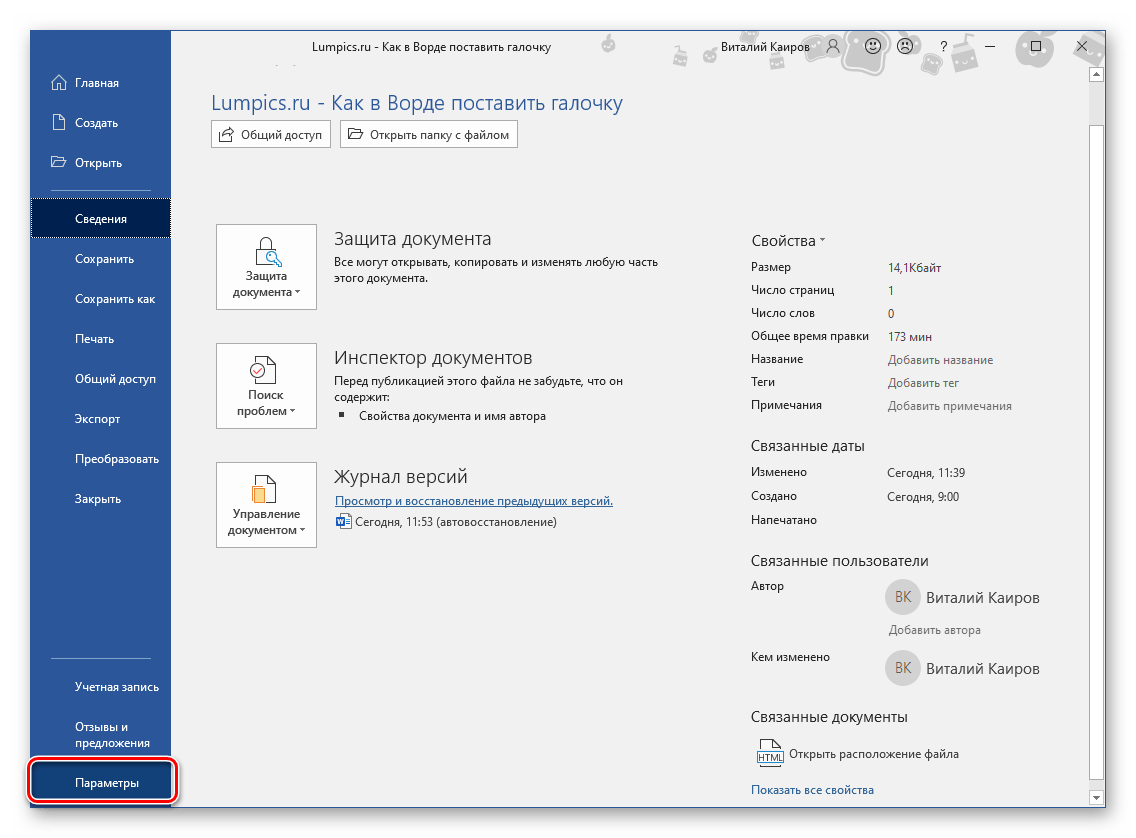
- Откройте параметры текстового редактора (меню «Файл» — пункт «Параметры»).
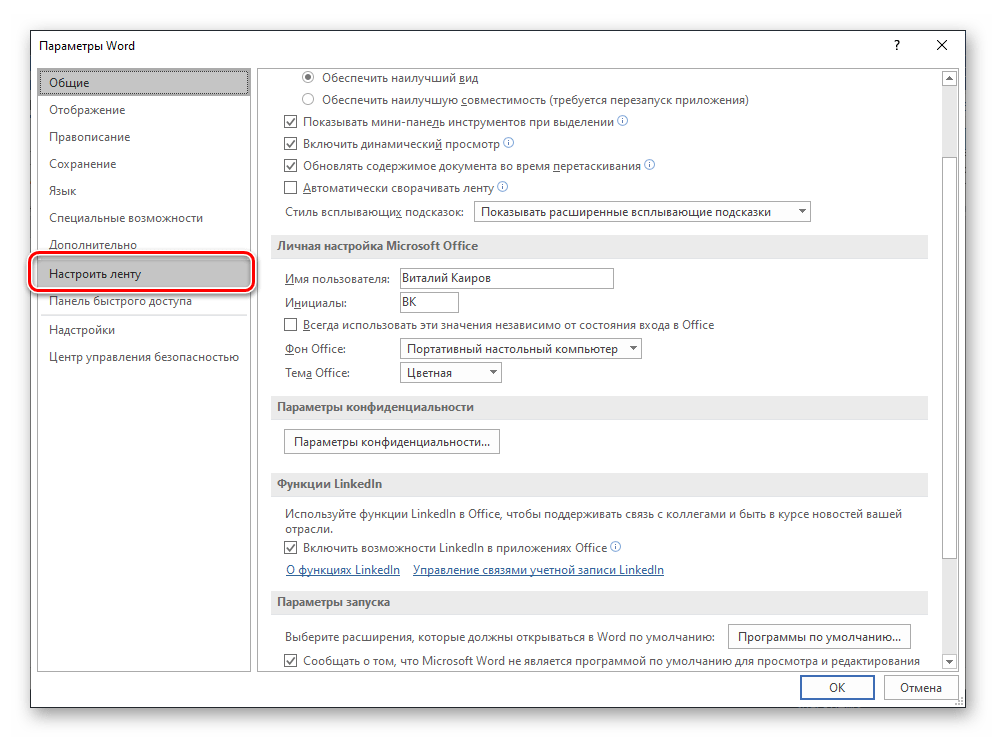
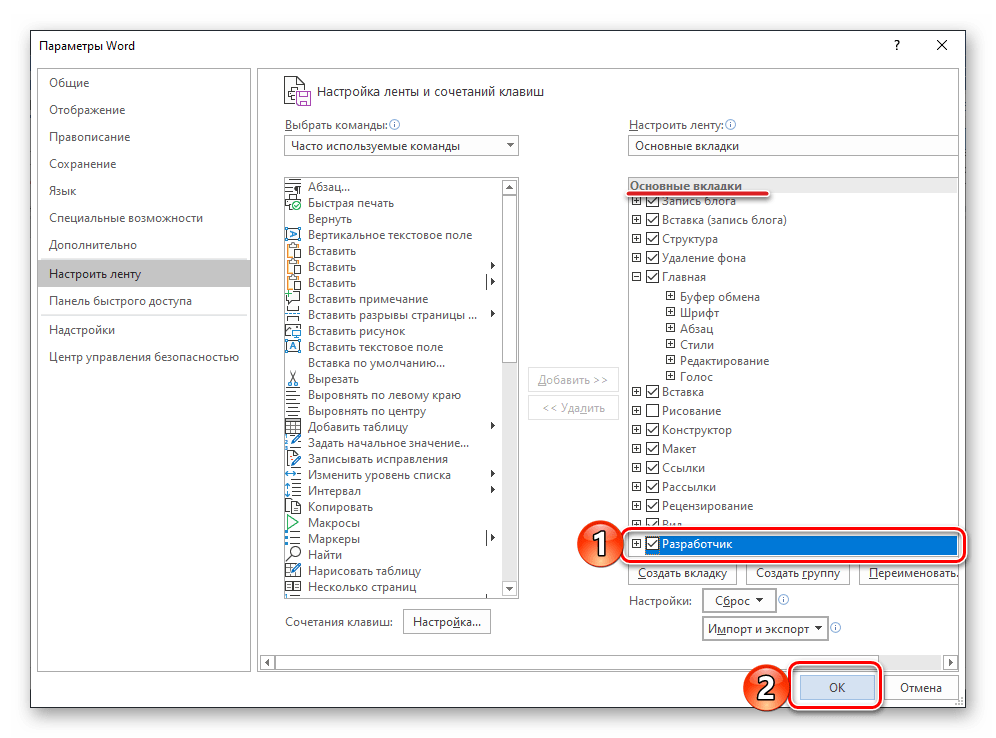 Как только вы это сделаете, на панели инструментов текстового редактора (лента) появится вкладка «Разработчик», в ней мы и будем создавать наш список.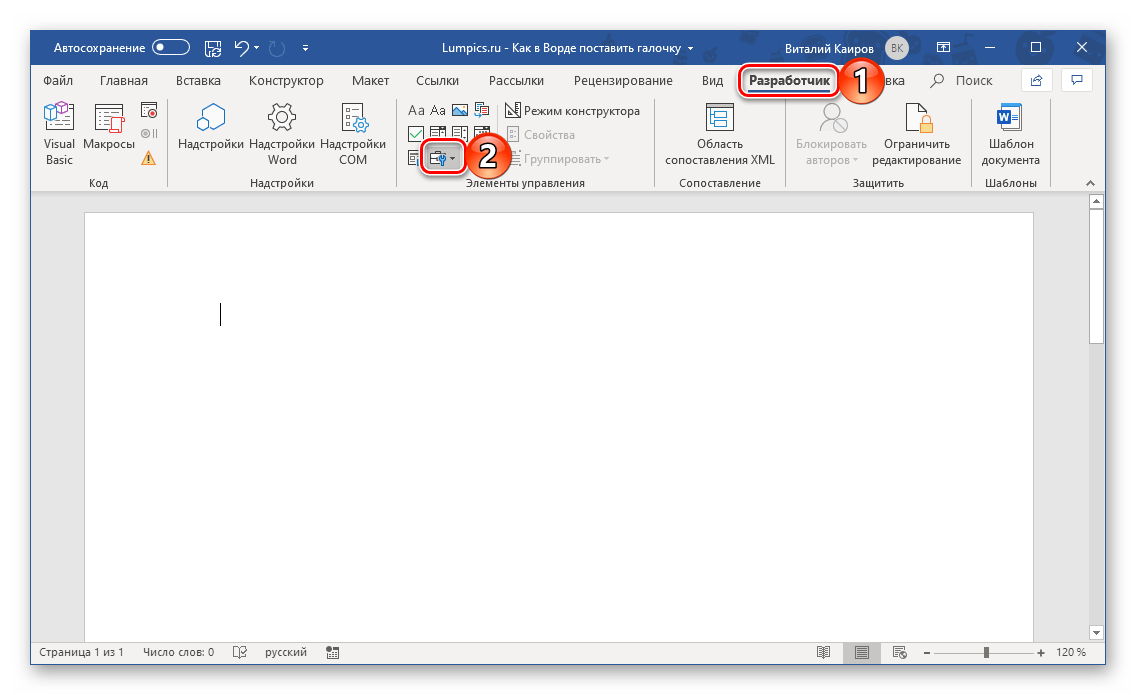
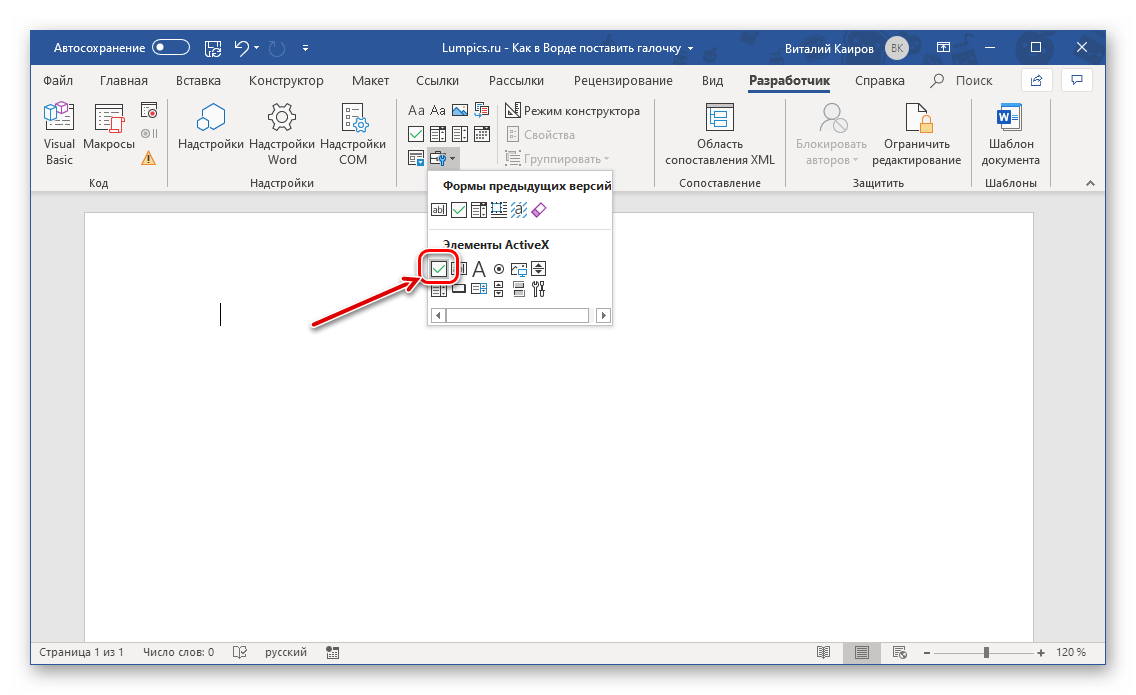
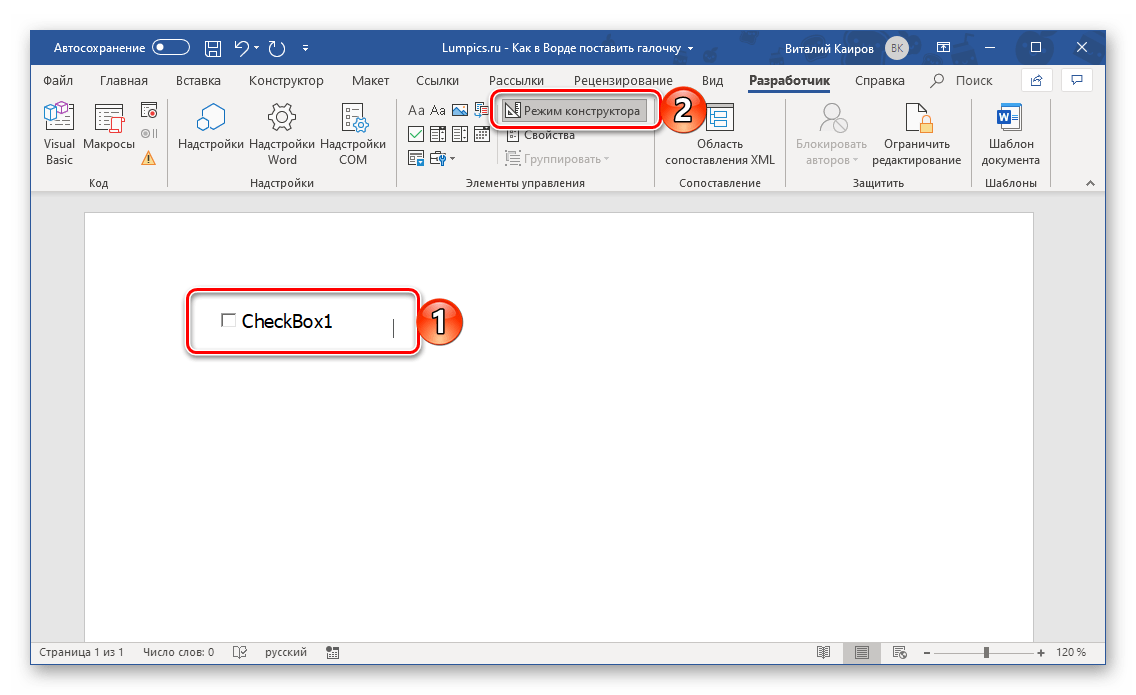
 Вот только вряд ли кого-то устроит шаблонный вид этого элемента – текст подписи явно потребуется изменить. Чтобы получить возможность это сделать, снова перейдите в «Режим конструктора», нажав по соответствующей кнопке на ленте. Далее нажмите правой кнопкой мышки (ПКМ) по полю с чекбоксом, и поочередно перейдите по пунктам контекстного меню «Объект CheckBox» — «Edit».
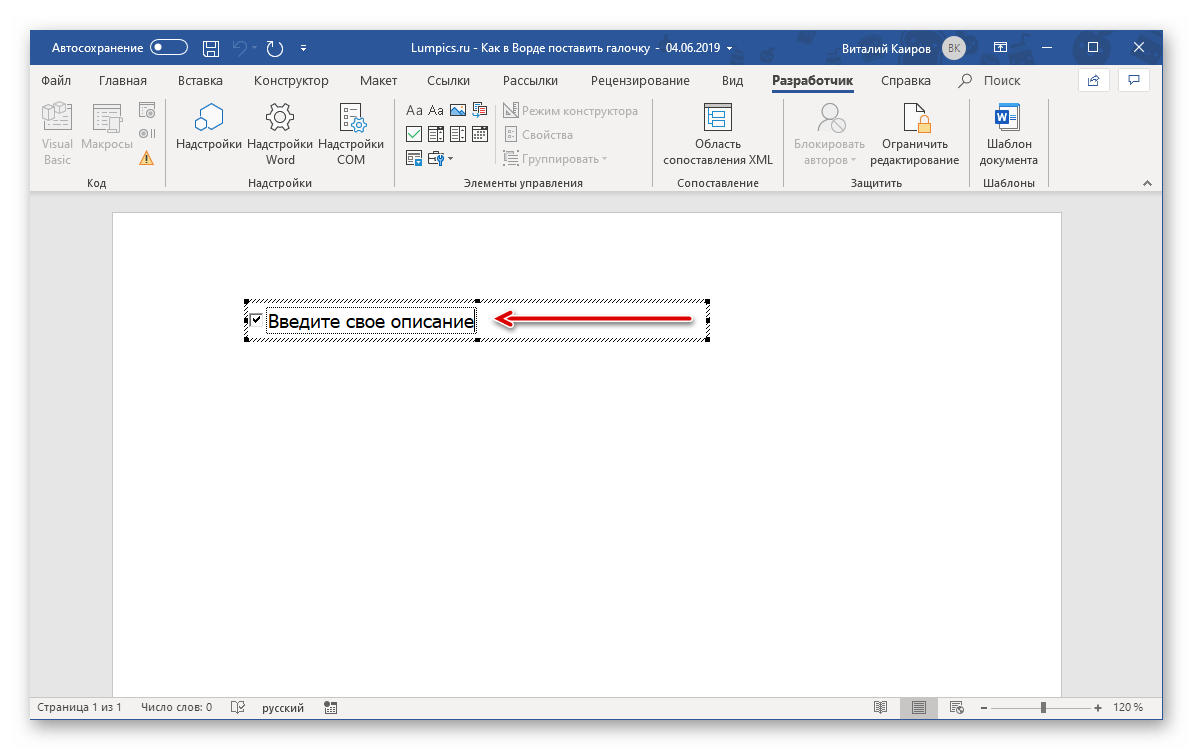
 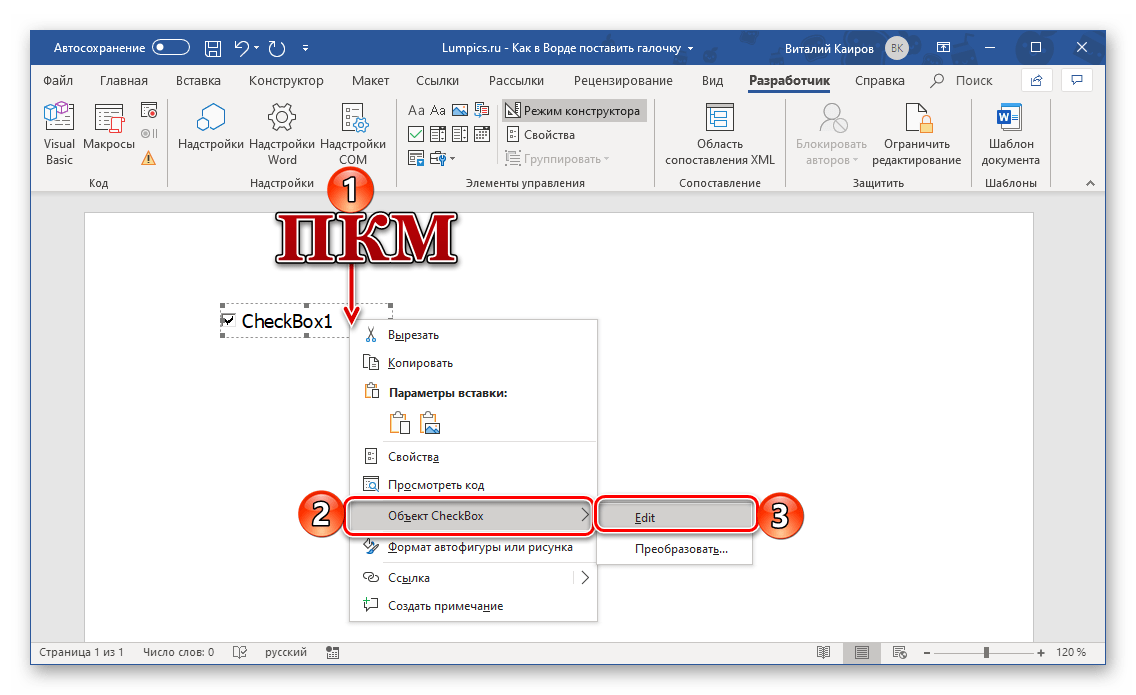 Область с текстом будет «помещена» в отдельное поле. Выделите надпись, зажав ЛКМ, а затем удалите нажатием клавиш «BACKSPACE» или «DELETE». Введите свое описание.
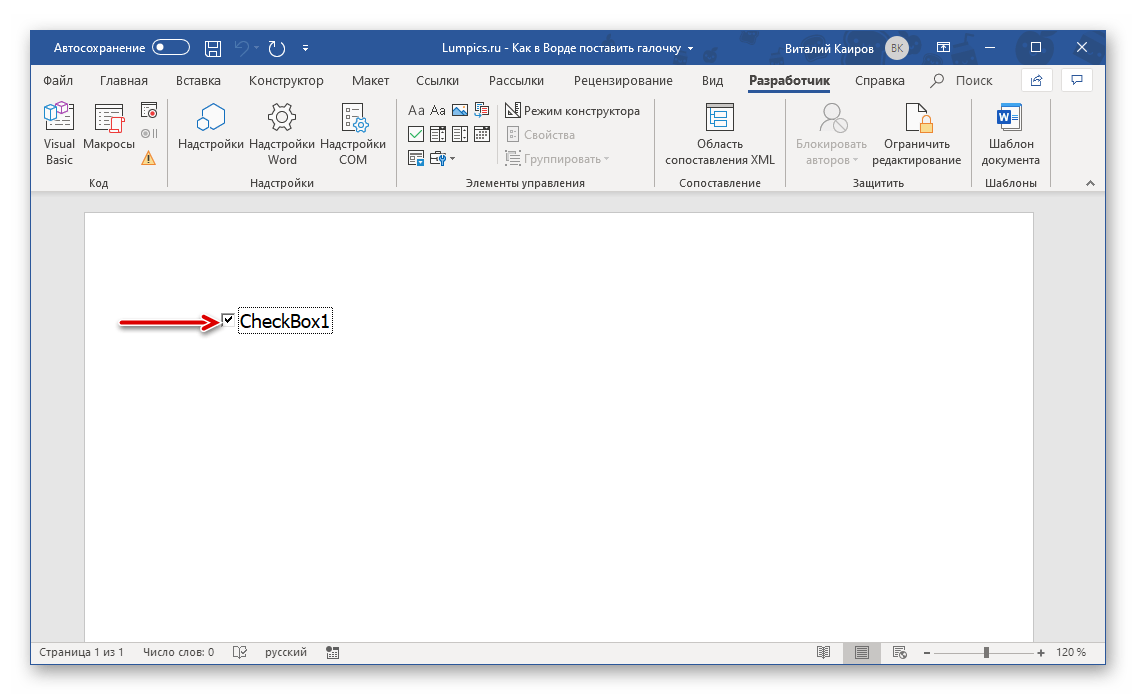
  Для того чтобы интерактивное поле с чекбоксом было «готово к работе», то есть в нем можно было бы ставить и убирать галочки, просто выйдите из «Режима конструктора»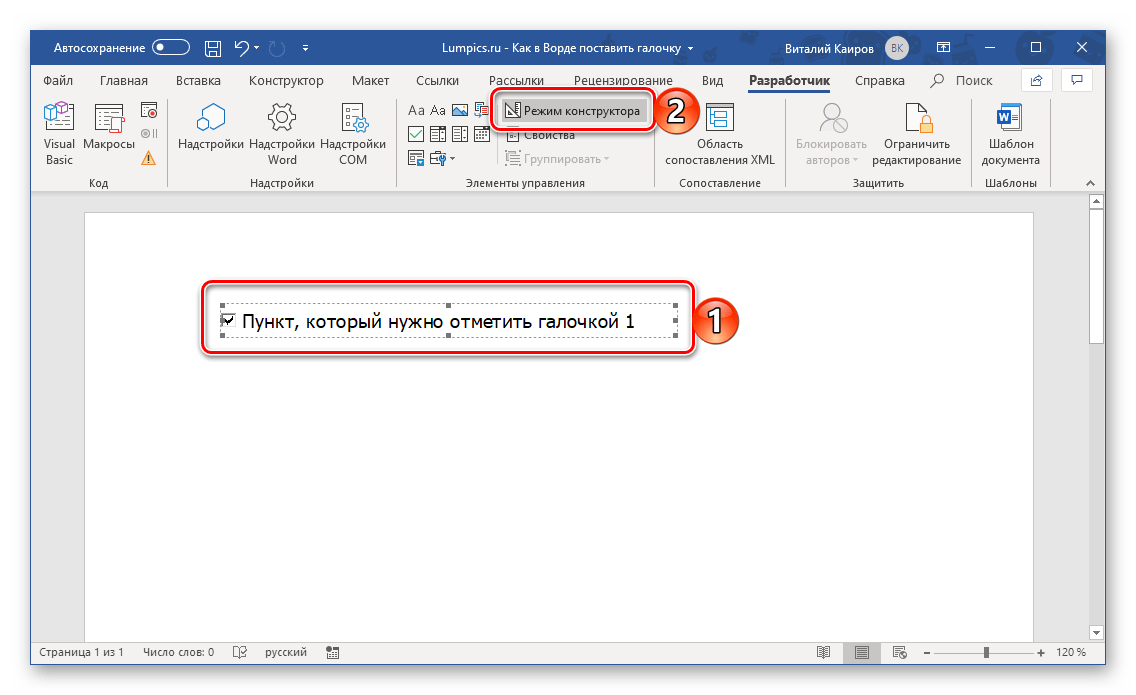
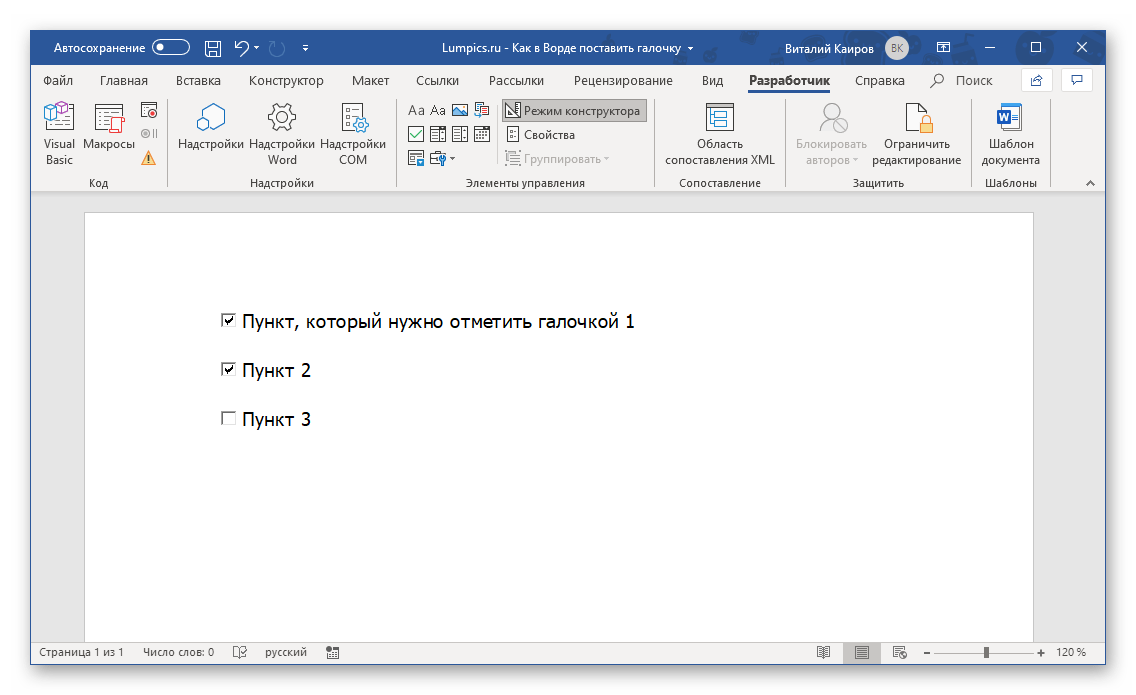 Для более детальной работы с «Элементами ActiveX», коими в нашем случае являются чекбоксы, находясь в «Режима конструктора» дважды нажмите ЛКМ по пункту, который требуется изменить. Это откроет окно редактора Microsoft Visual Basic, в левой нижней области которого можно делать все то, что с обычным текстом делается посредством панели с инструментами. Здесь вы сможете изменить описание пункта, шрифт, которым оно написано, его размер, цвет, начертание и много других параметров. Рекомендуем делать только то, что вы понимаете.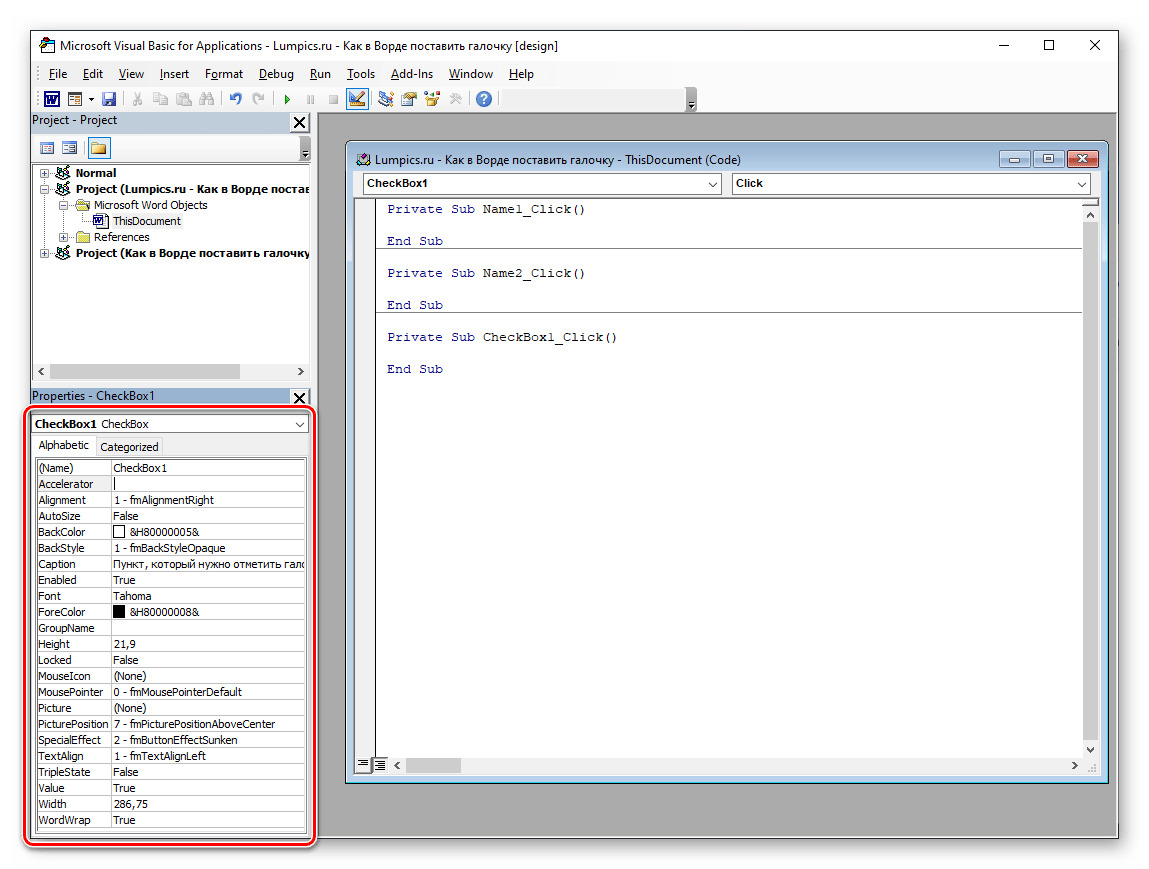
Использование «Элементов ActiveX», доступных в режиме разработчика, с целью добавления галочки в документ Word – это оптимальный вариант решения нашей сегодняшней задачи. Процедуру нельзя назвать простой, но когда необходимо создать что-то, требующее пользовательского взаимодействия и детальной проработки, следует действовать именно так.
Где найти флажок в ворде

Microsoft Word является незаменимым для всех видов текстовых документов, включая создание анкет или списков. В них часто используются флажки (чекбоксы) и их достаточно просто вставить в документ.
Добавьте флажки в документы Word в Windows
Чтобы добавить флажки в документ Word в Windows, воспользуйтесь функциями на вкладке «Разработчик». Эта вкладка не отображается по умолчанию. Чтобы отобразить вкладку «Разработчик», щелкните правой кнопкой мыши где-нибудь на ленте инструментов и выберите опцию «Настроить ленту» в контекстном меню. В появившемся окне «Параметры» поставьте флажок рядом с пунктом «Разработчик» и нажмите «ОК».
Теперь введите список, в который вы хотите добавить флажки. После ввода поместите курсор в начало первого элемента. Затем на вкладке «Разработчик» щелкните «Управление содержимым флажка» в группе «Элементы управления».
У элемента появится флажок. Скопируйте и вставьте флажок рядом с каждым элементом. Чтобы установить или снять флажок, просто щелкните его мышью.
Добавьте флажки в документы Word на Mac
Как и в случае с Windows, вам нужно будет отобразить вкладку «Разработчик», чтобы добавить флажки. Для отображения вкладки «Разработчик» откройте меню Word и выберите «Параметры». В появившемся окне «Параметры Word» щелкните «Лента и панель инструментов». Затем установите флажок «Разработчик» в группе «Настроить ленту» и выберите «ОК».
Открыв вкладку «Разработчик», введите список, в который вы хотите добавить флажки.Затем поместите курсор на начало элемента в первой строке, а затем выберите «Флажок» на вкладке «Разработчик».
У элемента появится флажок. Чтобы установить или снять флажок, установите его, а затем нажмите «Параметры» на вкладке «Разработчик». В появившемся всплывающем окне выберите «Помечено» под значением по умолчанию, чтобы проверить его, и «Не помечено», чтобы снять флажок. Выберите OK.
Флажки в интернет-версии Word
Word в веб-браузере предлагает только флажки с использованием функции маркера. Пока невозможно поставить или снять флажки в цифровом документе. Можно распечатать лист и вручную поставить флажки ручкой.



