
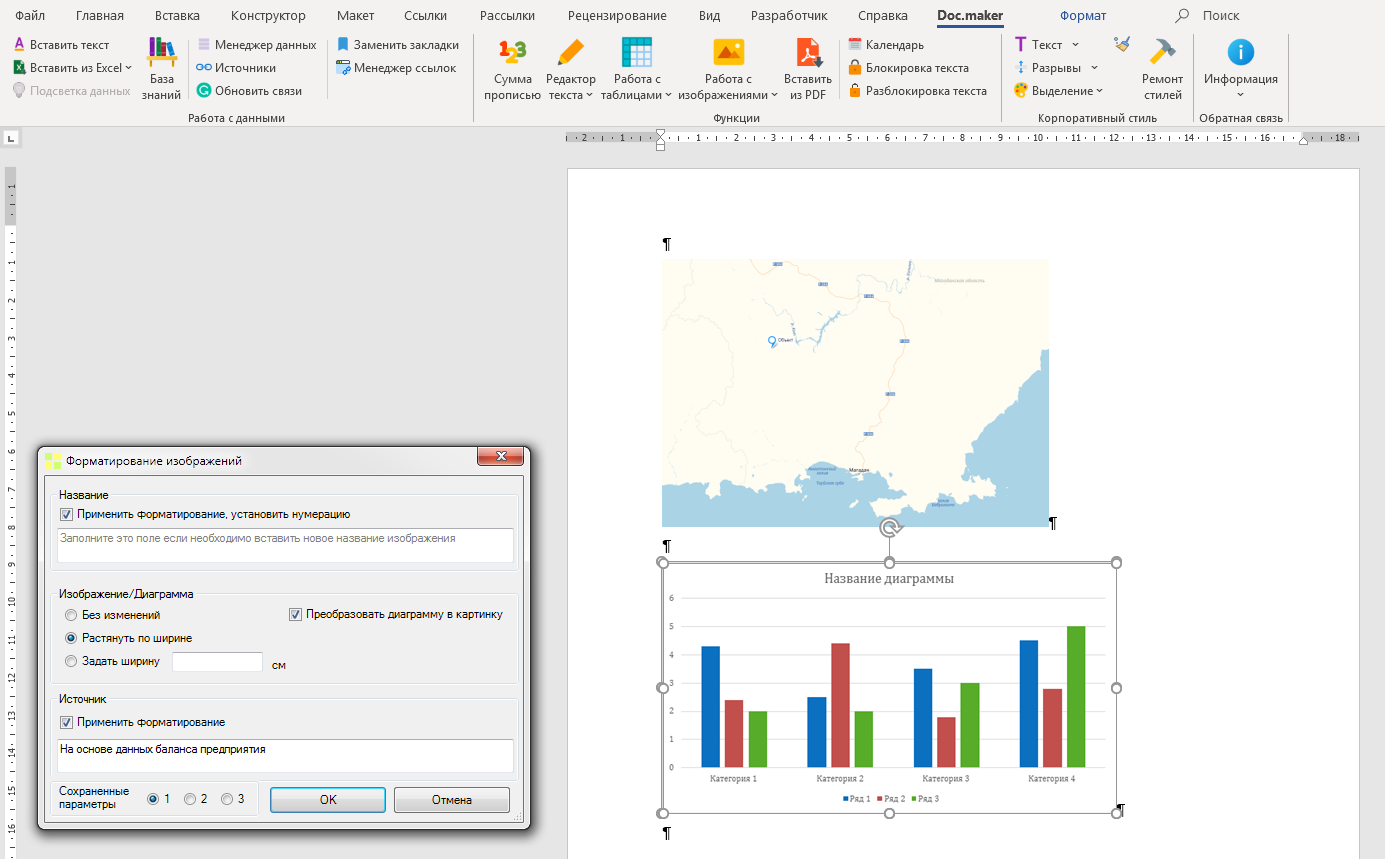
Чтобы оперативно отредактировать изображение или диаграмму в Word, следует выполнить следующие шаги:
- Выделить изображение в документе Word.
- Перейти на вкладку меню Doc.maker и нажать на пиктограмму Работа с изображениями и выбрать команду Формат изображений.
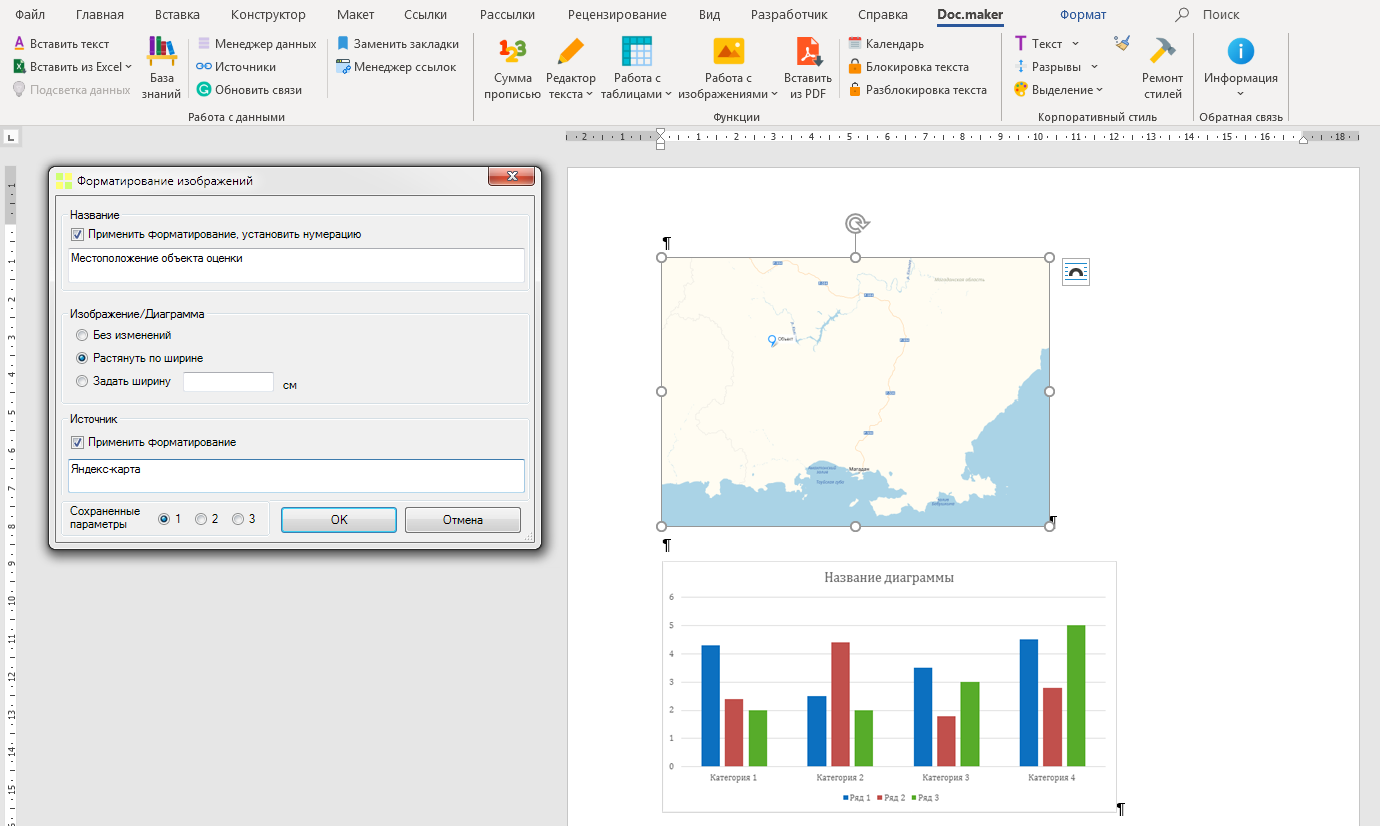
- В результате выполнения команды Формат изображений открывается пользовательская форма Форматирование изображений, где необходимо установить, выбрать необходимые органы управления формы, а также указать название и примечание (источник данных) изображения.
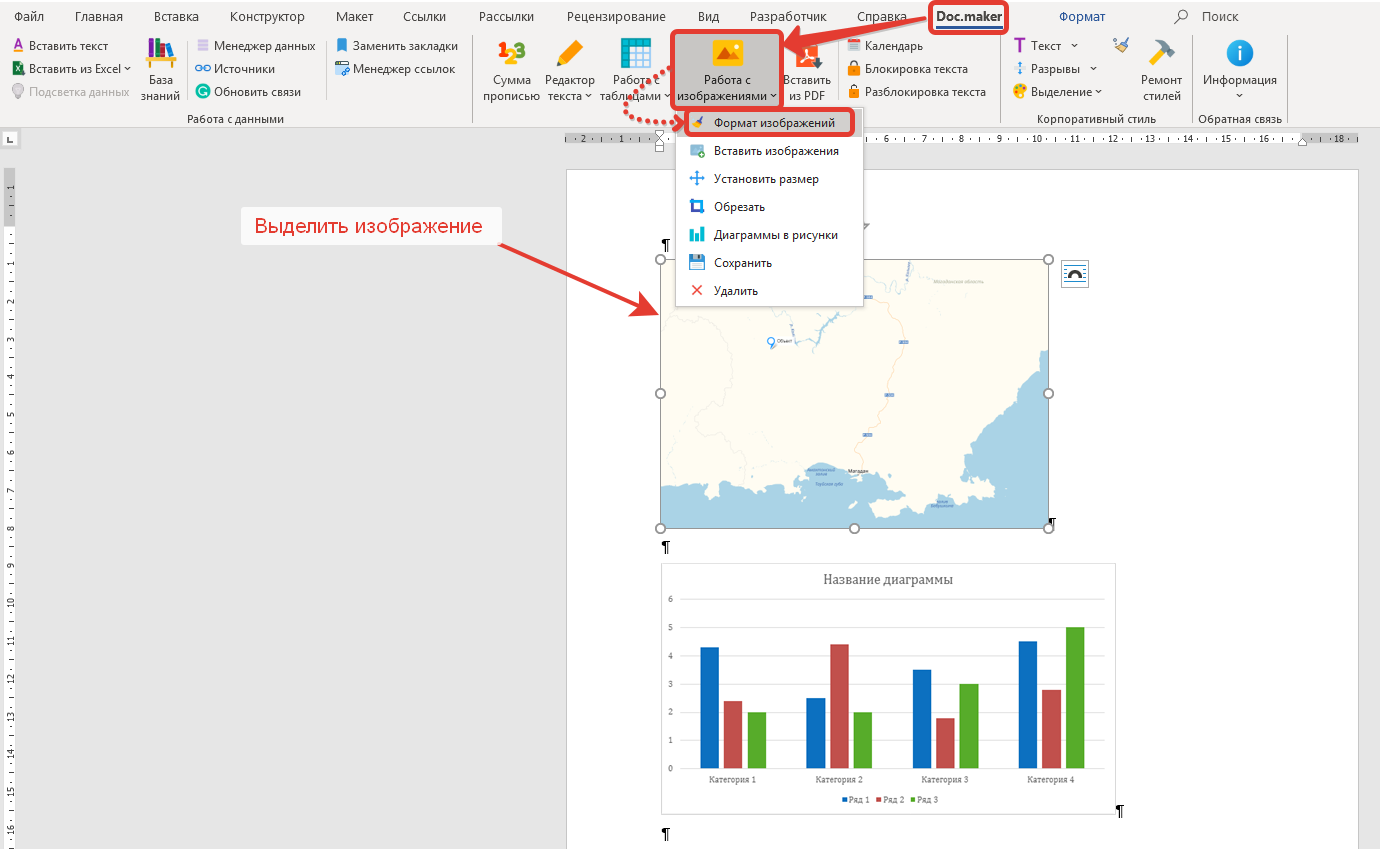
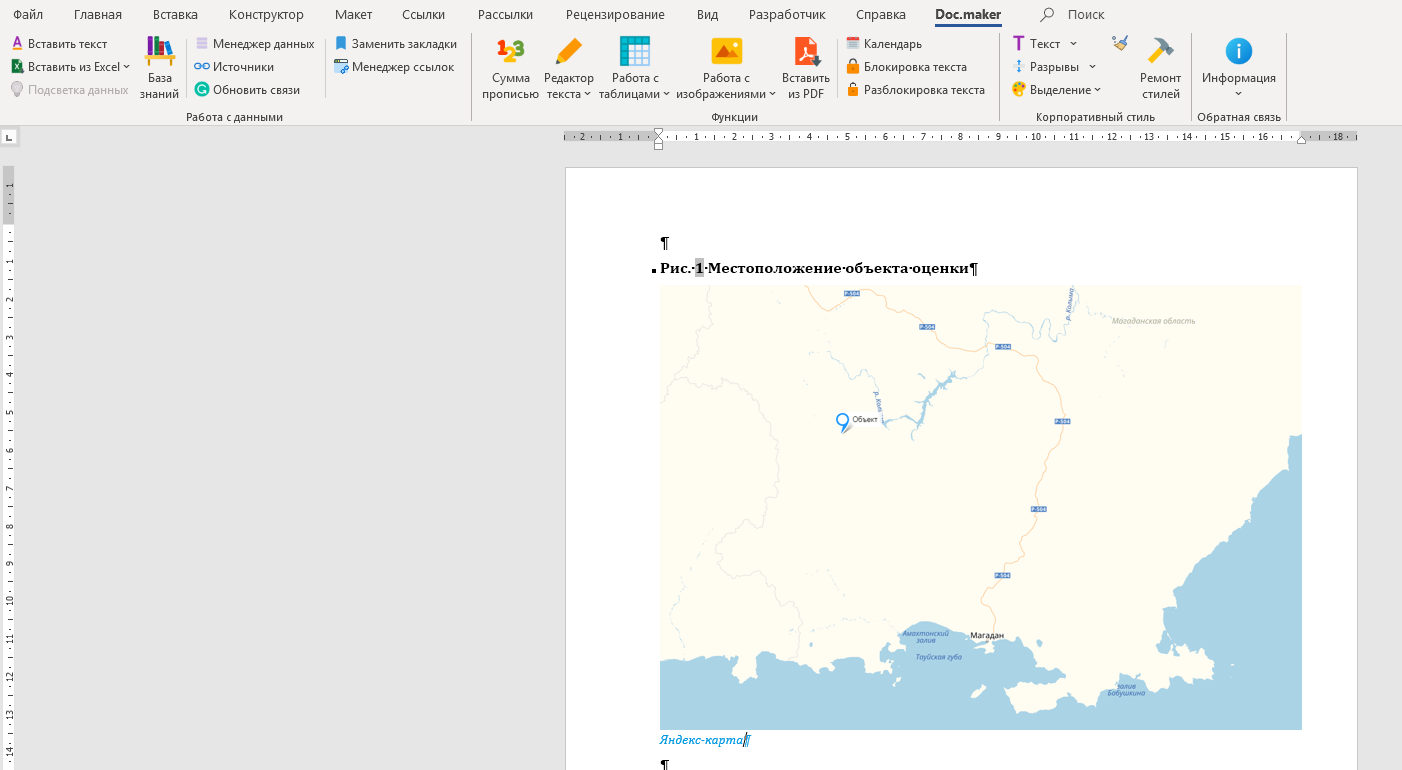
Замечание: краткое изложение параметров в нашем случае: 1) мы планируем применить корпоративный стиль для заголовка, установить нумерацию для изображения и в текстовом поле указать название изображения "Местоположение объекта оценки"; 2) необходимо растянуть изображение так, чтобы оно занимало всю ширину страницы документа; 3) также применяем форматирование в корпоративном стиле к источнику данных и указываем в текстовом поле сам источник, откуда было получено изображение, а именно "Яндекс-карта"; 4) данные настройки сохраняем как первый набор сохраненных параметров, что дает возможность многократно использовать эти настройки для других изображений.
После этого нажимаем на кнопку ОК.
Изменение рисунка в программе MS Word
Несмотря на то, что Microsoft Word — это программа для работы с текстовыми документами, графические файлы в нее тоже можно добавлять. Помимо простой функции вставки изображений, программа также предоставляет достаточно широкий выбор функций и возможностей для их редактирования.
Хотя Ворд не может сравниться со среднестатистическим графическим редактором, он все равно предоставляет возможность выполнения основных задач. В следующем разделе мы рассмотрим, как изменить изображение в Word и какие инструменты для этого доступны в программе.
Вставка изображения в документ
Перед тем как начать редактирование изображения, его следует включить в документ. Это можно реализовать как с помощью простого перетаскивания, так и через инструмент "Рисунки", находящийся во вкладке "Вставка". Более детальные указания можно найти в нашей статье.
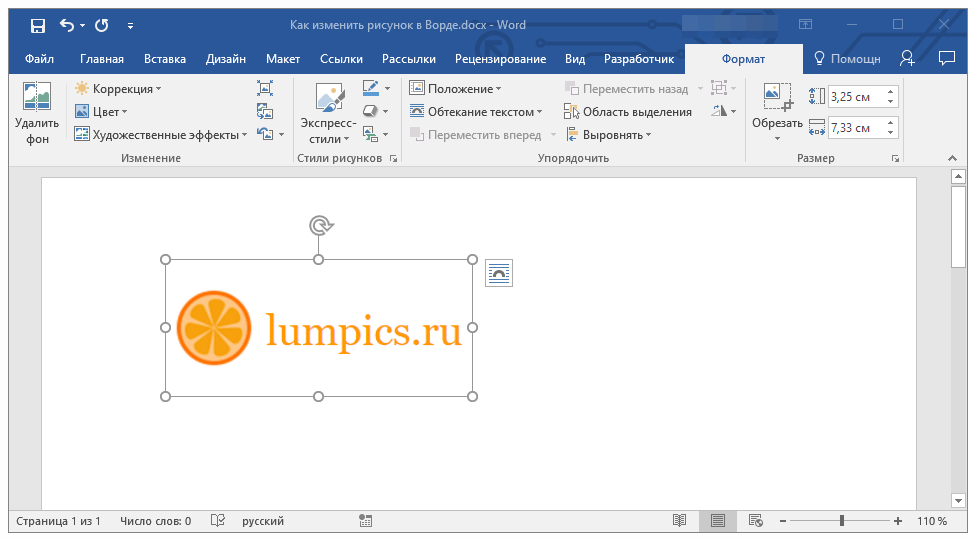
Чтобы активировать режим работы с рисунками, необходимо дважды кликнуть по картинке, вставленной в документ — это откроет вкладку “Формат”, в которой и расположены основные инструменты для изменения рисунка.
Инструменты вкладки “Формат”
Вкладка “Формат” в MS Word, как и другие вкладки, подразделяется на несколько секций, каждая из которых содержит разнообразные инструменты. Рассмотрим последовательно каждую секцию и ее функции.
Изменение
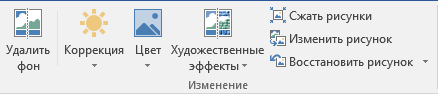
В данном разделе приложения есть возможность настроить параметры четкости, светимости и контрастности изображения.
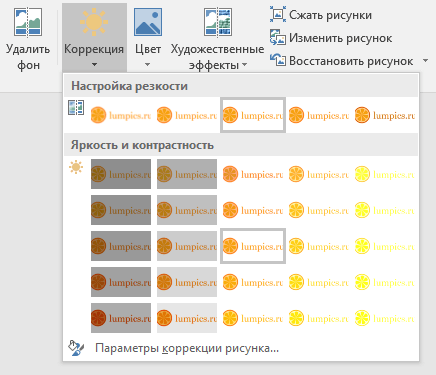
Кликнув на стрелку, находящуюся под кнопкой “Коррекция”, вы сможете выбрать стандартные параметры в диапазоне от +40% до -40% с интервалом в 10% между ними.
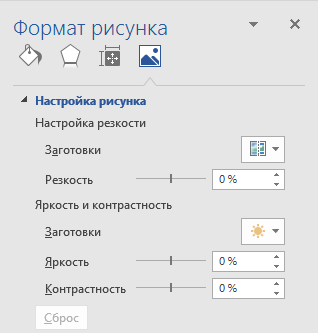
Если стандартные параметры вас не устраивают, в выпадающем меню любой из этих кнопок выберите пункт “Параметры рисунка”. Это откроет окно “Формат рисунка”, в котором вы сможете задать свои значения резкости, яркости и контрастности, а также изменить параметры “Цвет”.
Также, изменить параметры цвета картинки можно с помощью одноименной кнопки на панели быстрого доступа.
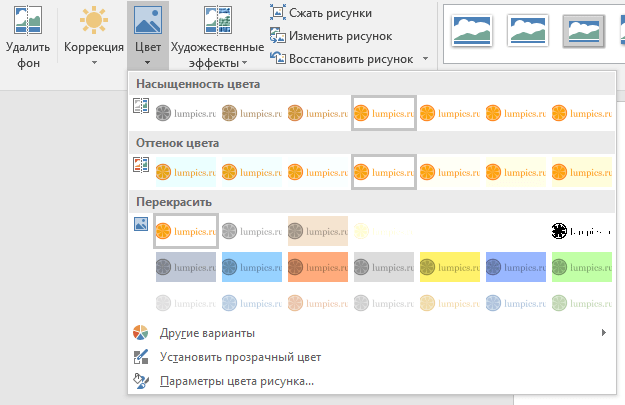
Изменить цвет можно и в меню кнопки “Перекрасить”, где представлены пять шаблонных параметров:
В отличии от четырех первых параметров, параметр “Установить прозрачный цвет” изменяет цвет не всего изображения целиком, а только той его части (цвета), на которую укажет пользователь. После того, как вы выберите этот пункт, указатель курсора изменится на кисточку. Именно ею и следует указать то место изображения, которое должно стать прозрачным.
Отдельного внимания заслуживает раздел “Художественные эффекты”, в котором можно выбрать один из шаблонных стилей изображения.
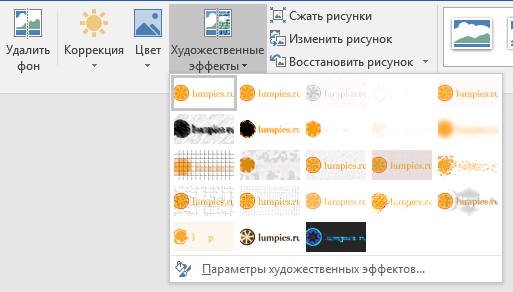
Обратите внимание: при выборе кнопок “Коррекция”, “Цвет” и “Художественные эффекты” в раскрывающемся меню появляются стандартные значения для различных вариантов изменений. Последняя опция в этих окнах позволяет вручную регулировать параметры, относящиеся к соответствующей кнопке.
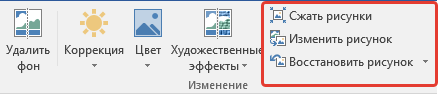
Еще один инструмент, расположенный в группе “Изменение”, называется “Сжать рисунок”. С его помощью можно уменьшить исходный размер изображения, подготовить его для печати или загрузки в интернет. Необходимые значения можно ввести в окне “Сжатие рисунков”.
“Восстановить рисунок” — отменяет все внесенные вами изменения, возвращая изображение к его исходному виду.
Стили рисунков
Следующая группа инструментов во вкладке “Формат” называется “Стили рисунков”. Здесь содержится самый большой набор инструментов для изменения изображений, пройдемся по каждому из них по порядку.

“Экспресс-стили” — набор шаблонных стилей с помощью которых можно сделать рисунок объемным или добавить к нему простую рамку.
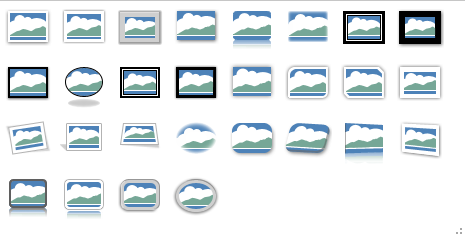
“Контур изображения” — дает возможность определить цвет, ширину и стиль линии, окружающей изображения, то есть зоны, в пределах которой они располагаются. Контур всегда выполняется в виде прямоугольника, даже если загруженное вами изображение имеет отличную форму или размещено на прозрачном фоне.
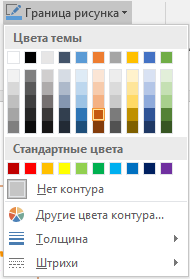
“Эффекты для рисунка” — позволяет выбрать и добавить один из множества шаблонных вариантов изменения рисуунка. В этом подразделе содержатся следующие инструменты:
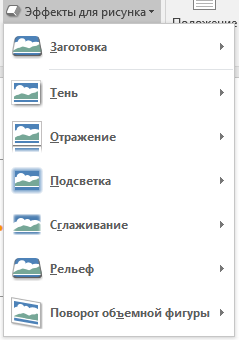
Заметка: Для каждого эффекта из коллекции инструментов "Эффекты для изображений" помимо стандартных значений предусмотрена опция ручной корректировки параметров.
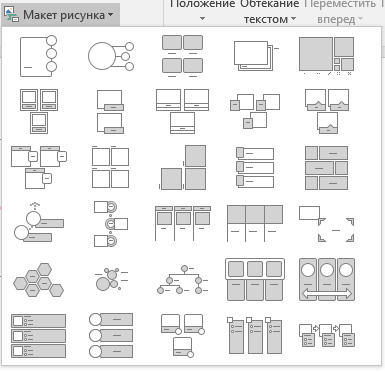
“Макет рисунка” — это инструмент, с помощью которого можно превратить добавленный вами рисунок в некое подобие блок-схемы. Достаточно просто выбрать подходящий макет, настроить его размеры и/или подстроить размеры изображения, и, если выбранный вами блок это поддерживает, добавить текст.
Упорядочение
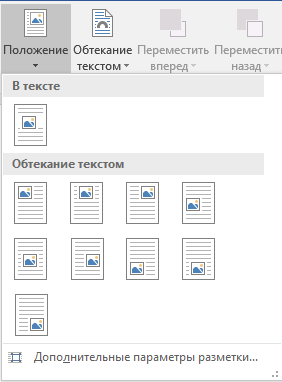
В этой группе инструментов можно отрегулировать положение картинки на странице и грамотно вписать ее в текст, сделав обтекание текстом. Более подробно о работе с этим разделом вы можете прочесть в нашей статье.

Используя инструменты “Обтекание текстом” и “Положение”, также можно можно наложить одну картинку поверх другой.
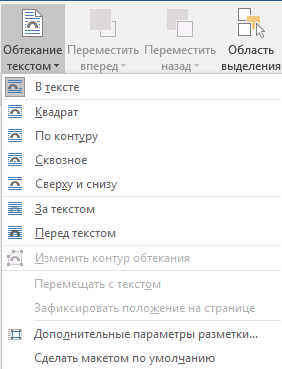
Еще один инструмент в этом разделе “Поворот”, его название говорит само за себя. Нажав на эту кнопку, вы можете выбрать стандартное (точное) значение для поворота или же задать собственное. Кроме того, картинку также можно повернуть и вручную в произвольном направлении.
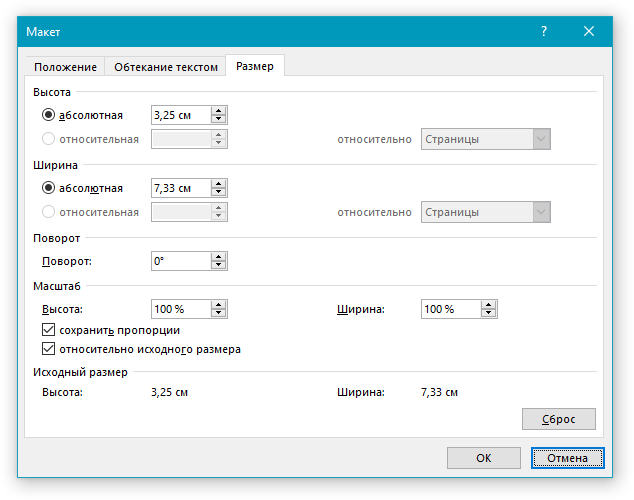
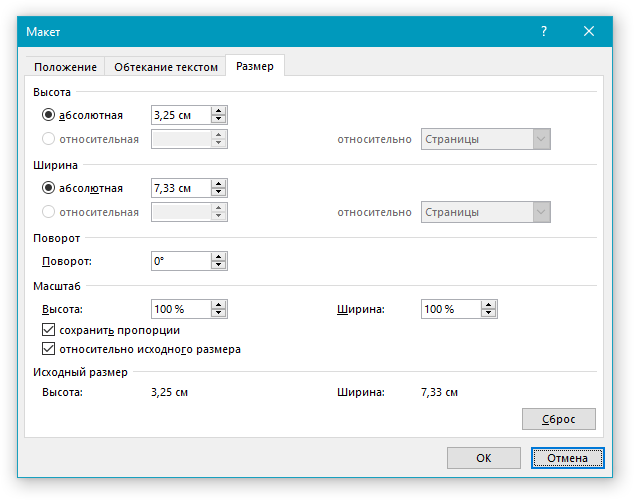
Размер
Эта группа инструментов позволяет задать точные размеры высоты и ширины добавленного вами изображения, а Выполнить его обрезку.
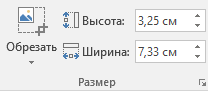
Инструмент “Обрезка” позволяет не только обрезать произвольную часть картинки, но и сделать это с помощью фигуры. То есть, таким образом вы можете оставить ту часть изображения, которая будет соответствовать форме выбранного вами из выпадающего меню фигурного изображения. Более детально ознакомиться с этим разделом инструментов вам поможет наша статья.
Добавление надписи на картинку
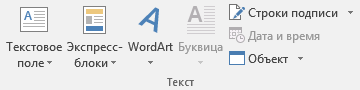
Помимо всего вышеперечисленного, в Ворде также можно наложить текст поверх картинки. Правда, для этого уже нужно использовать не инструменты вкладки “Формат”, а объекты “WordArt” или “Текстовое поле”, расположенные во вкладке “Вставка”. О том, как это сделать, вы можете прочесть в нашей статье.
Для выхода из режима редактирования изображения нажмите клавишу “ESC” или щелкните в любом пустом месте документа. Чтобы снова открыть вкладку “Формат”, дважды щелкните по изображению.
На этом все, теперь вы знаете, как изменить рисунок в Ворде и какие инструменты имеются в программе для этих целей. Напомним, что это текстовый редактор, поэтому для выполнения более сложных задач по редактированию и обработке графических файлов рекомендуем использовать специализированное программное обеспечение.
Работа с графическими объектами в текстовом процессоре MS Word
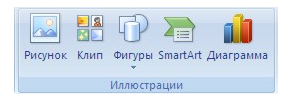




Функция Рисунок дает возможность добавить уже имеющееся изображение, хранящееся на вашем ПК или внешнем устройстве. Когда вы кликнете на кнопку Рисунок, появится окно для выбора файла, и затем изображение будет интегрировано в документ.
При выделении изображения на ленте появится дополнительная вкладка Формат инструмента Работа с рисунками.

Рисунок 2. Вкладка Формат
Чтобы документ с рисунком не занимал слишком много памяти, можно воспользоваться инструментом Сжатие группы Изменение.
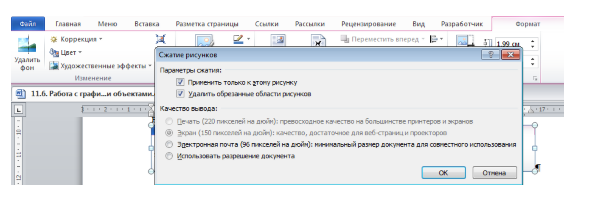
Рисунок 3. Диалоговое окно Сжатие рисунков
Для более широких настроек рисунка можно использовать пункт Формат рисунка контекстного меню рисунка.
Коллекция Clip Art
В коллекции ClipArt хранится подборка картинок текстового редактора. Для вставки клипа используется инструмент Клип.
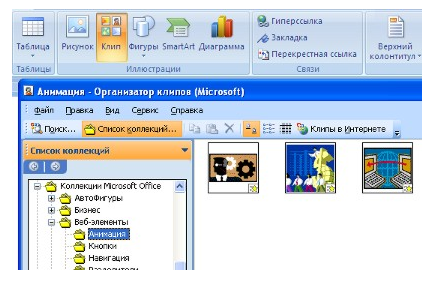
Рисунок 4. Организатор клипов
«Работа с графическими объектами в текстовом процессоре MS Word»
Консультация специалиста по вопросам трудовой деятельностиВыполнение заданий с помощью ИИ за 2 минуты
Найди решение своей задачи среди 1 000 000 ответов
Открывшееся окно похоже на окно Проводника: слева располагается каталог клипов, справа – область просмотра выбранного раздела.
Создание графического примитива
С помощью инструмента Фигуры можно добавлять графические объекты. Чтобы разместить избранный объект на странице, необходимо его перетянуть. Для того чтобы сохранить корректные пропорции фигур во время рисования, следует удерживать клавишу Shift. Когда фигура выделена, на панели инструментов появляется дополнительная вкладка Формат в разделе Средства рисования.

Рисунок 5. Вкладка Формат
Для редактирования графического примитива используются синие угловые маркеры, которые позволяют изменять размеры фигуры; зеленый кружок, который позволяет выполнять поворот фигуры, и желтый маркер, позволяющий редактировать форму объекта.
Форматирование графического объекта
Окно группы Стили фигур содержит широкие параметры форматирования автофигуры.
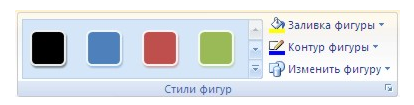
Рисунок 6. Группа Стили фигур
Диалоговое окно Формат автофигуры содержит практически все возможные настройки, которые можно применить к автофигуре, а на вкладке Формат располагаются наиболее распространенные параметры.
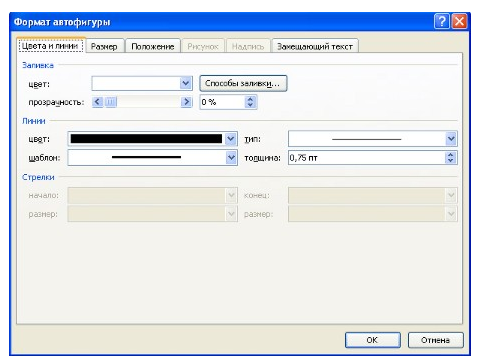
Рисунок 7. Диалоговое окно Формат автофигуры
С помощью группы Стили фигур можно изменить заливку и контур фигуры, а также изменить фигуру. Если же необходимо использовать собственный стиль, то его можно сохранить для дальнейшего использования. Инструмент Эффекты тени позволяет настроить параметры тени фигуры. Инструмент Объем служит для применения трехмерных эффектов к фигуре. При этом можно изменять следующие параметры: Цвет объемной фигуры, Глубина, Направление, Освещение, Поверхность.
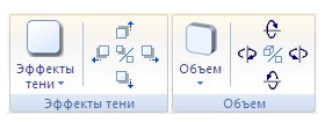
Рисунок 8. Группы Эффекты тени и Объем
Инструменты группы Упорядочить используются для настройки параметров размещения фигуры в тексте документа. Инструмент Положение позволяет задавать расположение графического объекта на странице. Обтекание текстом устанавливается одноименным инструментом.
Настройка расположения нескольких фигур друг относительно друга осуществляется с помощью кнопок "На передний план" и "На задний план". Для выравнивания объекта по границам страницы применяется инструмент "Выровнять". Инструмент "Повернуть" позволяет изменять ориентацию фигуры. В группе "Размер" можно установить точные параметры фигуры.
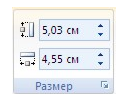
Рисунок 9. Группа Размер
Группировка фигур
Для одновременного выполнения одинаковых действий над объектами их удобно сгруппировать. Группировку можно выполнить с помощью команды Выделить вкладки Главная, предварительно выделив объекты для группировки. Для одновременного выделения нескольких объектов нужно при их выборе удерживать нажатой клавишу Shift, после чего в группе Упорядочить выбрать команду Группировать.
Работа с надписями
Надпись также является графическим примитивом, который может содержать в себе текст. Подобные элементы можно связывать между собой. Для связывания блоков в группе Текст выполнить команду Создать связь.
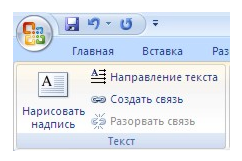
Рисунок 10. Группа Текст
Объекты SmartArt
Объекты SmartArt используются для быстрого создания различных красочных схем. Для вставки объекта SmartArt используется кнопка SmartArt группы Иллюстрации вкладки Вставка. После ее нажатия откроется окно Выбор рисунка.
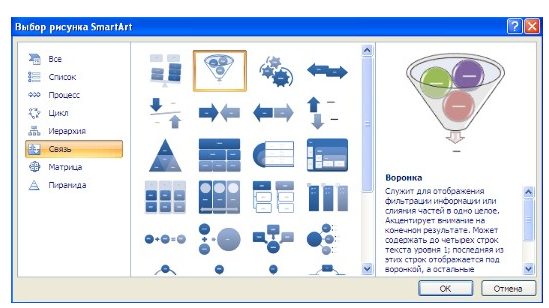
Рисунок 11. Окно Выбор рисунка SmartArt
После вставки объекта в документ на ленте появятся вкладки Конструктор и Формат инструмента Работа с рисунками SmartArt.
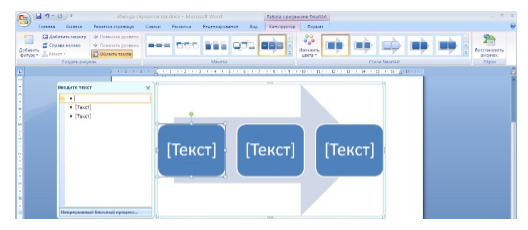
Левая панель предназначена для заполнения текстовых полей. Редактирование объектов, добавление или удаление, изменение формата объектов можно выполнить также с помощью контекстного меню.
Объекты WordArt
Красиво оформленный текст WordArt можно вставить с помощью инструмента WordArt группы Текст вкладки Вставка.



