
Редактирование текста в Word дает возможность улучшить его читаемость, выделить ключевые моменты и так далее.
Выделение текста цветом
Выделение цветом бывает полезным для указания важных частей текста:
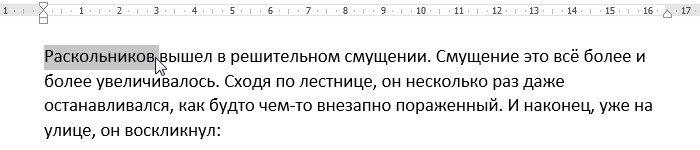
Выделите тот текст, который хотите акцентировать:
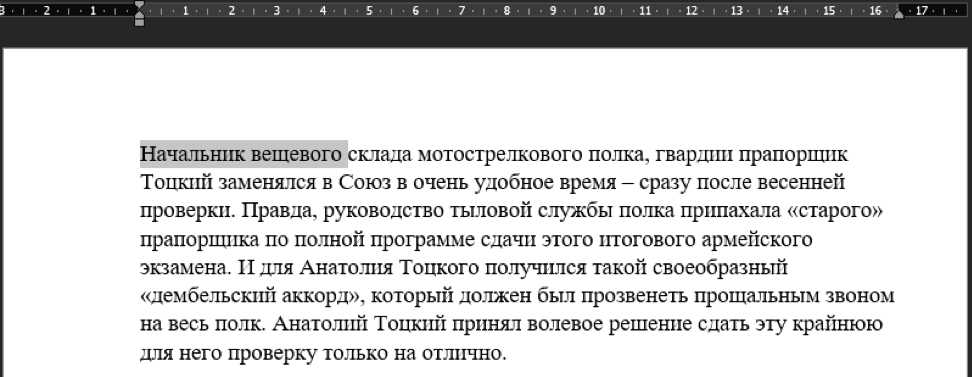
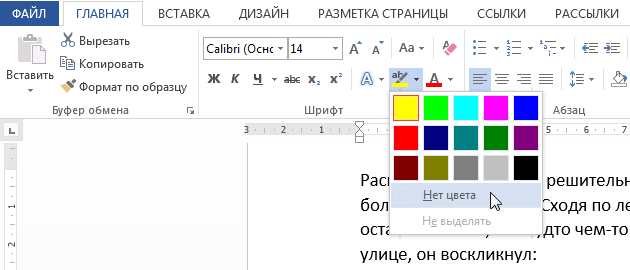
2. В разделе «Главная» кликните на стрелку рядом с кнопкой «Цвет выделения текста». Откроется выпадающий список с доступными вариантами цветов:
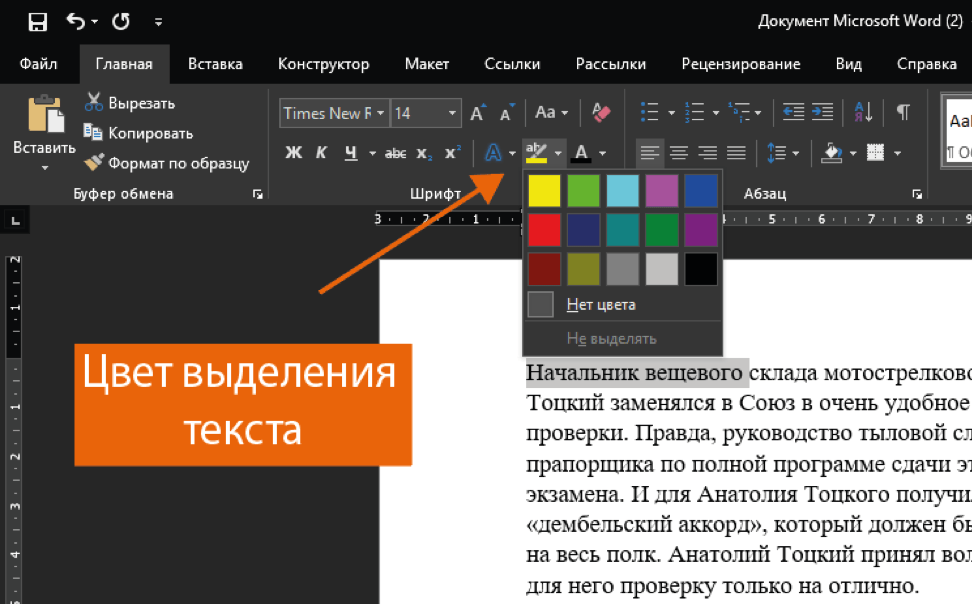
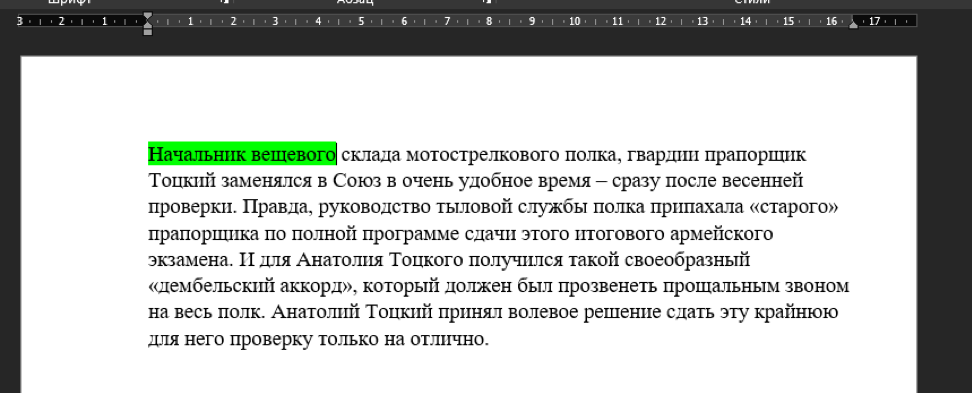
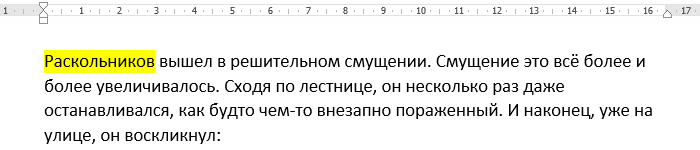
3. Указав необходимый цвет выделения. Выбранный Вами текст будет выделен:
Для того чтобы убрать выделение, отметьте нужный текст и в меню «Цвет выделения текста» выберите опцию «Нет цвета»:

Полужирный, Курсив и Подчеркнутый
Команды вроде «Полужирный», «Курсив» и «Подчеркнутый» применяются для акцентирования значимых слов или выражений.
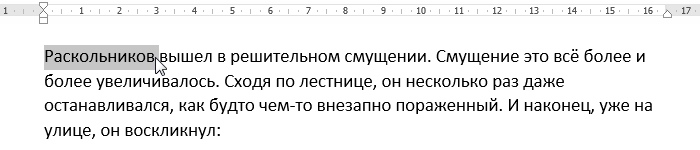
1. Выделите текст, который необходимо изменить:
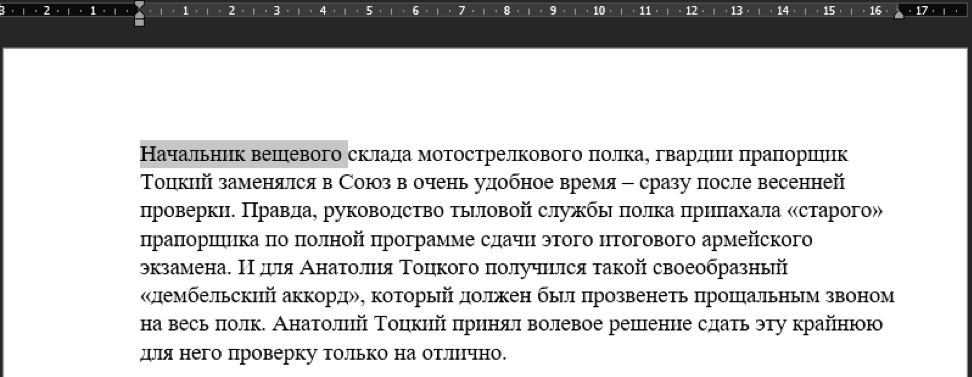
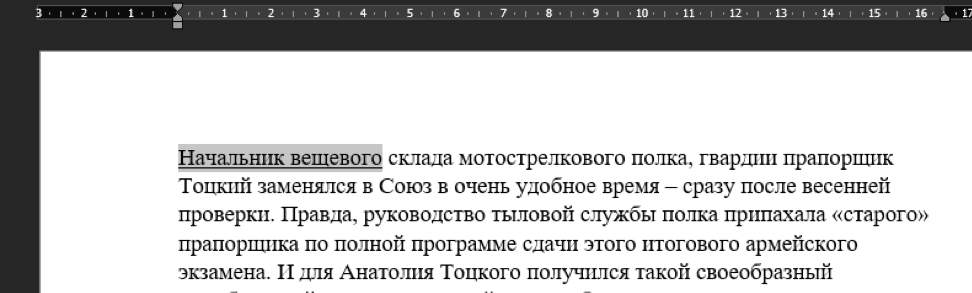
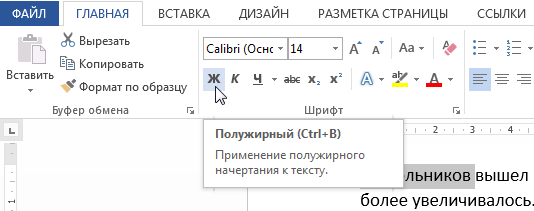
2. В разделе «Главная» в группе «Шрифт» нажмите на команды «Полужирный (Ж)», «Курсив (K)» или «Подчеркнутый (Ч)». В данном случае мы выберем вариант «Подчеркнутый»:

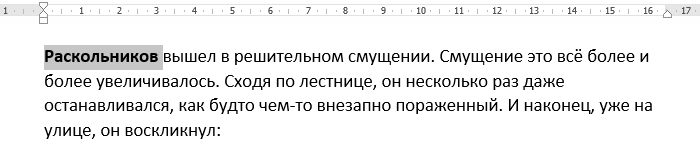
3. Отмеченный текст будет преобразован:
Изменение регистра букв
Когда необходимо быстро изменить регистр букв, можно использовать команду «Регистр».
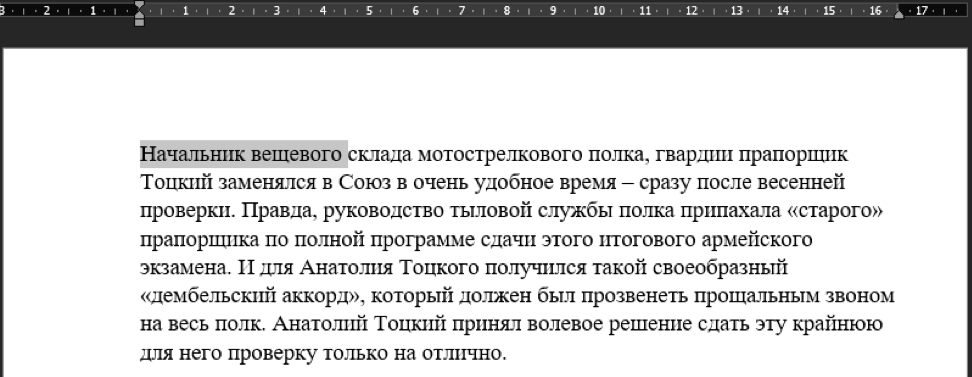
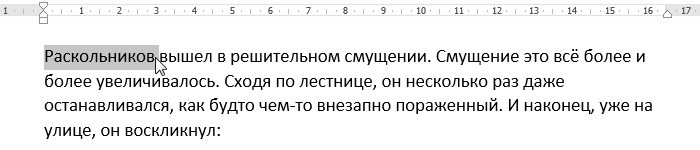
Выделяем фрагмент текста, который требуется переработать:
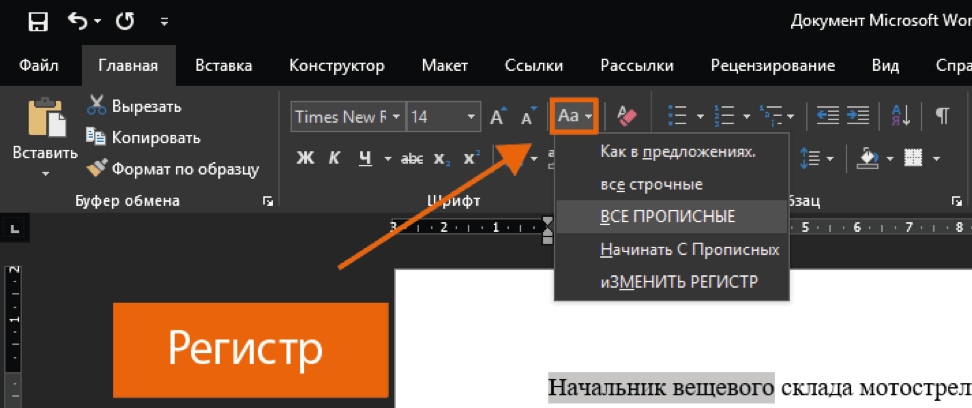
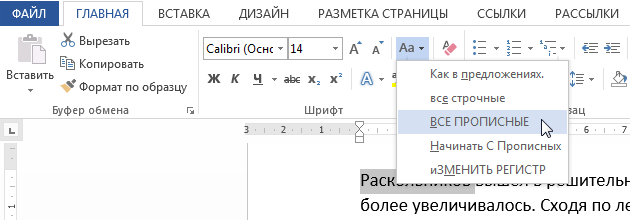
2. Во вкладке «Главная» в группе команд «Шрифт» выберите команду «Регистр».
3. Из появившегося меню, выберите требуемый регистр:
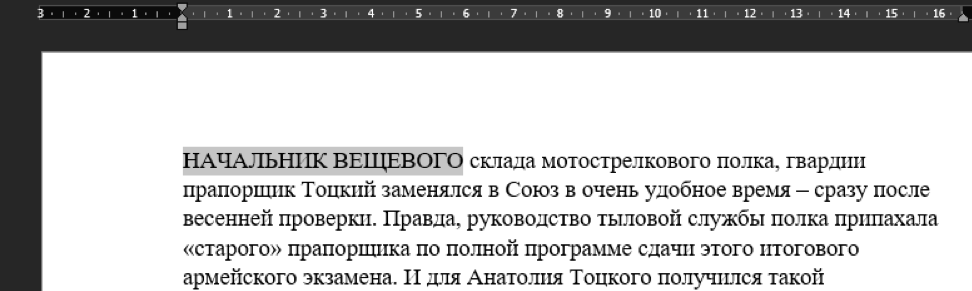
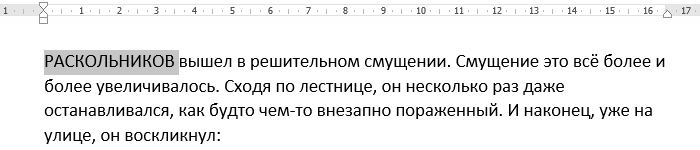
4. Регистр выделенных букв будет изменен:
Выравнивание текста
По умолчанию в новых документах Word текст выравнивается по левому краю. Однако, бывают и такие ситуации, когда необходимо выровнять текст по центру, правому краю или по ширине.
1. Выделите текст, который Вы хотите изменить:
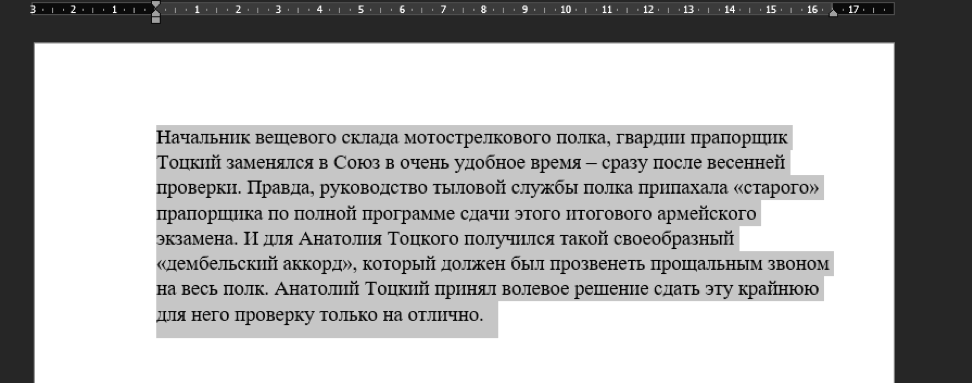
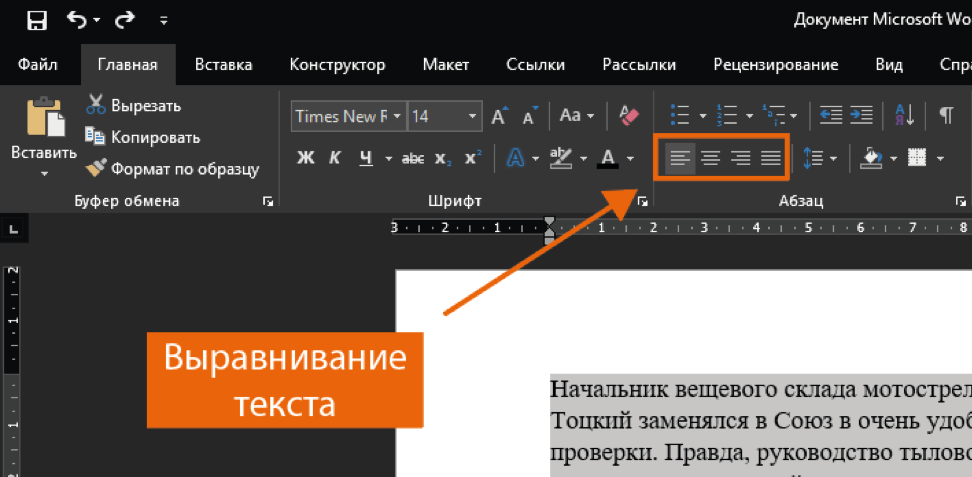
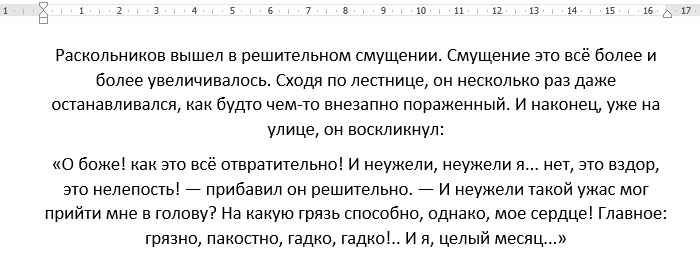
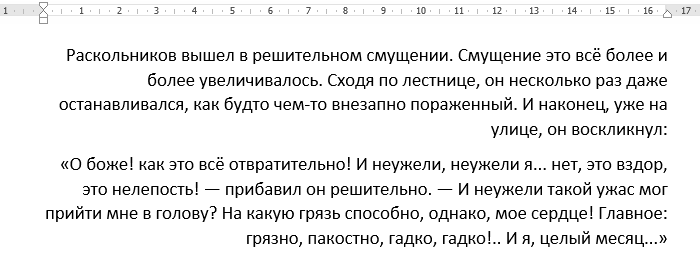
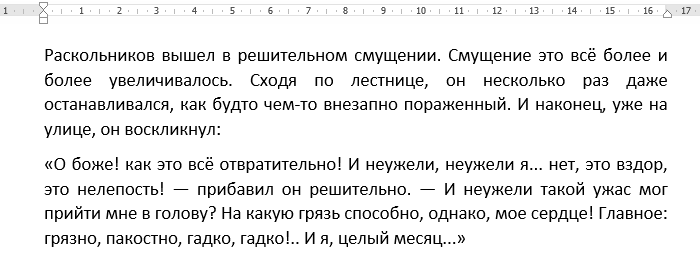
2. Во вкладке «Главная» в группе команд «Абзац» можно выбрать один из четырех вариантов выравнивания текста:
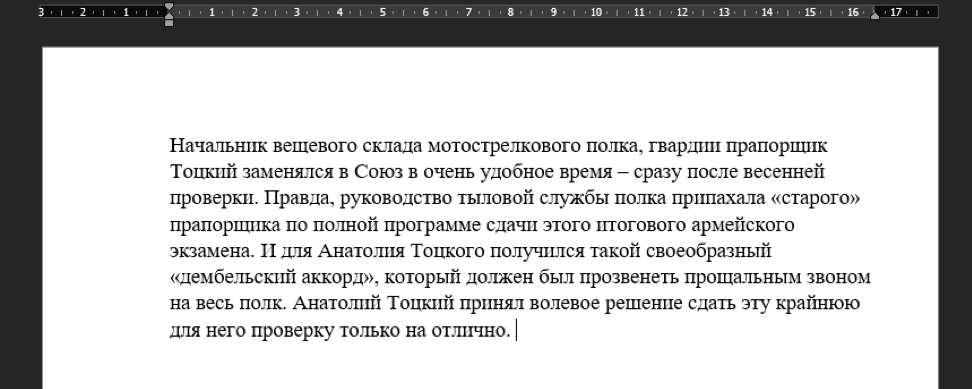
Выровнять по левому краю. Весь выделенный текст выравнивается по левому полю. Выравнивание текста по левому краю является часто используемой командой, поэтому данный вариант установлен по умолчанию:
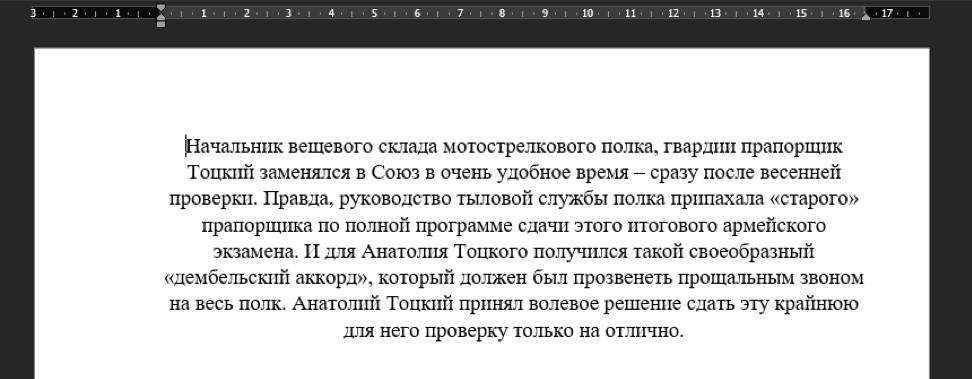
Выровнять по центру. Текст выравнивается с равными промежутками от левого и правого поля документа:
Выровнять по правому краю. Весь выделенный текст выравнивается по правому полю:
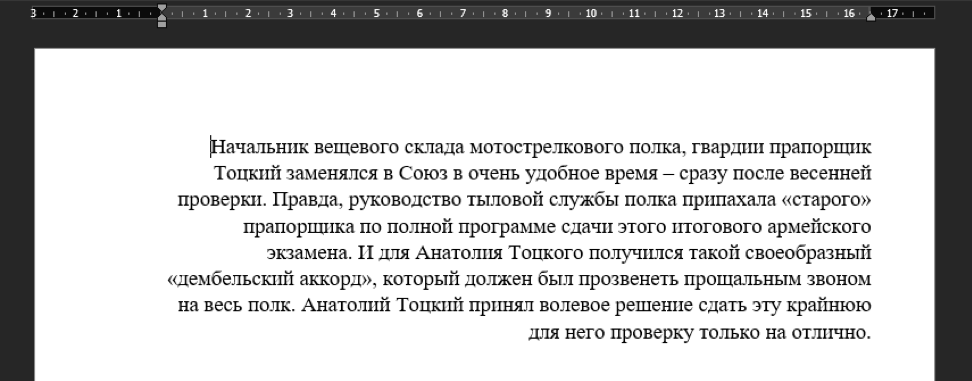
Выравнивание по ширине. Текст, устроенный по ширине, придает документу аккуратный и строгий вид. Он равномерно размещается между левыми и правыми границами.
Как форматировать текст в Word чтобы документ хорошо смотрелся

Формально текстовый редактор не вынуждает форматировать текст документов. Требования выдвигают образовательные учреждения, рабочие регламенты и требования различных служб, а потому не помешает выяснить, как пользоваться коллекцией доступных настроек в Word (оформление шрифта, выравнивание текста, добавление абзацев, интервалов и списков) и с помощью каких инструментов документы становятся наглядными и оформленными.
Что такое форматирование
Под форматированием документов специалисты из Microsoft подразумевают полноценную разметку каждой страницы, настройку межстрочного интервала, добавление полужирного начертания, оформление таблиц, рисунков и списков. Если текст выглядит читабельным и информативным (абзацы, заголовки, отступы), то оформление уже настроено. Если же документ напоминает бесконечные письмена на белоснежном холсте, то разобраться в деталях не помешает.
Размер, ориентация листа, поля – настройка страницы
Базовые параметры страницы в Microsoft World задаются через тематический раздел «Макет», представленный на панели быстрого доступа в верхней части интерфейса. После перехода слева отобразятся распространенные инструменты для настройки оформления:

Кроме заранее подготовленных шаблонов с заданными размерами в Word доступны и «Настраиваемые поля»: разработчики разрешают ввести подходящие значения в вручную, а заодно определиться с положением переплета.

Выбранные настройки применяются к документу целиком, отдельным страницам или будущим работам, если нажать на кнопку «По умолчанию» (в последнем случае текстовый редактор сменит действующие настройки шаблона).

Выбранный шаблон применяется ко всем страницам документа и меняет положение и оформление уже подготовленного текста и добавленных иллюстраций в автоматическом режиме, а потому разработчики рекомендуют задавать настройки до подготовки новой информации.

Применяются настройки или ко всему документу сразу или к какой-то конкретной странице.
Каким шрифтом писать
Оформление документа начинается с выбора подходящего шрифта: и речь необязательно о Times New Roman и полужирном начертании, но и о подчеркивании, эффектах и подстрочном и надстрочном написании. А потому обо всем по порядку.
Выбор шрифта
Шрифты в Word выбираются через раздел панели быстрого доступа «Главная»: рядом с буфером обмена появится тематический блок, предназначенный для выбора подходящего оформления для текста. Способов сменить начертание несколько – воспользоваться поисковой строкой и ввести название для подходящего шрифта или вызвать контекстное меню (стрелочка вниз) и пролистать вниз или вверх.

При выделении части документа и наведении курсора на доступные позиции библиотеки, вы сможете увидеть, как будет выглядеть оформление, прежде чем внести изменения.
Тип шрифта
Кроме выбора шрифта в Word предстоит разобраться и с дополнительными параметрами: цветом добавляемого текста, выделением информации, габаритами, положением на странице и начертанием.

Каждый из перечисленный параметров выбирается через тематический раздел «Шрифт», расположенный на вкладке «Главная».
Выделяем заголовки
Формально оформление заголовков меняется по схожему с текстом сценарию: достаточно выделить фрагмент подготовленного материала, а после воспользоваться разделом «Шрифт». Но 14 шрифт, Times New Roman и полужирное начертание не превратят разрозненные слова в заголовок с точки зрения семантики и своеобразного статуса.
При работе с заголовками отталкиваться предстоит от раздела «Стили», расположенного в «Главном» меню на панели быстрого доступа в верхней части интерфейса.

Подготовленных шаблонов со стилями предостаточно: некоторые применяются к абзацам, другие предназначены для разметки заголовков в зависимости от значимости в тексте (порядок схож с тегами из HTML – от H1 до H6).
Выбранный стиль добавляет и специальные настройки оформления, которые разработчики разрешают свободно переназначать уже через знакомую вкладку «Шрифт».
Способов проверить добавились ли настройки для заголовков несколько: через «Поиск» (CTRL + F) или через автоматически собираемое «Оглавление» в разделе «Ссылки».

Если стили применены корректно, то информация выстроится в соответствии с правилами семантики и значимости в тексте.
Выравниваем текст
Документы в Microsoft Word по умолчанию выравниваются по левому краю, но, если обратиться к разделу «Абзац», расположенному на панели быстрого доступа в верхней части интерфейса, то появится шанс поменять расположение текста на странице.

Существует три альтернативных способа: центрирование, выравнивание по правому краю или по ширине. Выбор конкретного варианта определяется типом документа: например, рефераты, доклады и дипломы обычно выравниваются по ширине, тогда как статьи следует размещать по левому краю.
Корректируем интервал
Расстояние между строками Microsoft Word для каждого документа в автоматическом режиме задает в формате «Множитель» со значением 1.15.

При необходимости параметр настраивается через контекстное меню «Абзац»

Кроме междустрочного (одинарный, двойной, точный), применяемого к конкретному тексту или документу целиком, в Word предусмотрены и интервалы «Перед» и «После», разрешающие в типографических пунктах (ТП), задать дополнительное расстояние для конкретных строк. Параметр часто применяется для заголовков.
Добавляем маркированные и нумерованные списки
Списки в Word добавляются через вызываемое контекстное меню раздела «Абзац»: достаточно нажать на «Маркеры», «Нумерацию» или «Многоуровневый список» и текстовый редактор сразу предложит выбрать подходящее оформление из доступных вариантов.

Если перед оформлением списка выделить текст, то система автоматически расставит маркеры и представит информацию в более наглядном виде.
Альтернативный способ подготовить список – начать новую строку с символа «-» (без кавычек и на английской раскладке) или «1.» и нажать на пробел. Word автоматически сформирует список и предложит подготовить пункты в ручном режиме.
Вставляем формулы и символы
Уравнения в Microsoft Word добавляются через раздел «Вставка», контекстное меню «Символы», пункт «Уравнение».

После разметки места под будущую формулу разработчики разрешают или добавить новую информацию вручную (на панели быстрого доступа появится коллекция операторов, математических знаков и прочих обозначений, включая дроби, индексы, и корни) или перенести из того же Excel. Вне зависимости от выбора информация займет положенное место на странице и заметно прибавит в читабельности.
Номера страниц
Нумерация страниц в Word оформляется через раздел «Вставка», категория «Колонтитулы»: после вызова меню «Номер страницы» предстоит выбрать куда добавить цифры – сверху, снизу, на полях или в том месте, где находится курсор.

Форматирование текста в Microsoft Word
Оформление текста в Microsoft Word помогает улучшить восприятие, акцентировать внимание на ключевых фразах и в ряде других случаев. В данном уроке вы освоите методы выделения текста цветом, изменения шрифта, регистра и выравнивания текста с использованием одного из четырех доступных вариантов.
Выделение текста цветом
Выделение цветом может быть полезно для указания важных частей текста в документе Word.
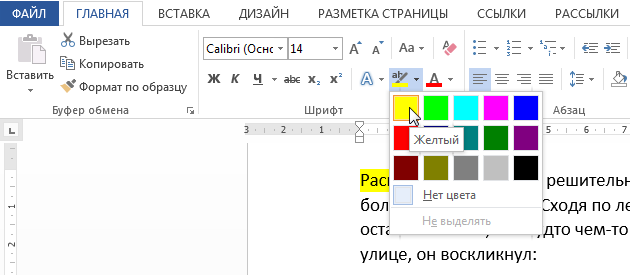
Для того чтобы удалить выделение, выделите требуемый текст и в раскрывающемся меню команды Цвет выделения текста выберите пункт Нет цвета.
Если необходимо выделить несколько отдельных участков текста, удобнее изменить курсор мыши на маркер. Для этого, не выделяя предварительно текст, просто нажмите команду Цвет выделения текста, и курсор превратится в маркер. Теперь Вы можете нажать и, удерживая, перетаскивать маркер по строкам, которые необходимо выделить.
Использование команд Полужирный, Курсив и Подчеркнутый
Команды Полужирный, Курсив и Подчеркнутый используются, чтобы привлечь внимание к важным словам или фразам.
Изменение регистра букв
В случае, когда необходимо быстро изменить регистр букв, можно использовать команду Регистр вместо удаления и перепечатки текста.
Выравнивание текста
По умолчанию в новых документах Word текст выравнивается по левому краю. Однако, возникают ситуации, когда необходимо выровнять текст по центру или правому краю.
 >
>
Вы можете воспользоваться опцией По умолчанию, чтобы сохранить все пользовательские настройки форматирования и автоматически применять их в каждом новом документе. Чтобы узнать, как это делается, прочитайте статью Изменение настроек по умолчанию в Microsoft Word.



