
Microsoft Word является одним из наиболее популярных текстовых редакторов и часто используется для создания и редактирования документов различного типа. В процессе работы с текстом пользователи часто сталкиваются с необходимостью форматирования документов, чтобы сделать их более понятными и профессионально выглядящими.
Вкладка Формат — одна из самых важных и полезных функций в Microsoft Word. Она содержит множество инструментов и настроек, позволяющих пользователю изменять внешний вид и стиль документа, а также применять различные эффекты и форматы к тексту. Благодаря ей вы можете влиять на шрифты, абзацы, отступы, выравнивание и многое другое, делая ваш текст более читаемым и эстетичным.
Однако, чтобы найти эту важную вкладку, нужно знать, где она находится. В нескольких версиях Microsoft Word вкладка Формат находится в верхней части программы, рядом с другими вкладками, такими как «Файл», «Редактирование», «Вставка» и т. д. Если вы открыли документ и не видите вкладку Формат, нет нужно беспокоиться – возможно, она была скрыта и её нужно отобразить.
Основы меню Формат в Word
Меню «Формат» в программе Microsoft Word предоставляет широкий спектр возможностей для форматирования текста и документов. В этом разделе мы рассмотрим некоторые основные функции этого меню.
Вкладка «Формат» расположена в верхней части окна программы и содержит несколько групп команд для работы с форматированием:
| Группа команд | Описание |
|---|---|
| Шрифт | Позволяет изменить шрифт, размер и стиль текста, а также добавить эффекты, такие как подчеркивание и зачеркивание. |
| Абзац | Предоставляет возможность управлять отступами и выравниванием абзацев, создавать списки и расстановку маркеров. |
| Таблица | Позволяет создавать и форматировать таблицы, добавлять и удалять строки и столбцы, объединять ячейки и применять стили таблиц. |
| Стили | Предлагает набор готовых стилей форматирования для быстрого изменения внешнего вида документа. |
| Темы | Позволяет применять различные темы оформления документа, включая цветовые схемы и шрифты. |
Кроме основных групп команд, вкладка «Формат» включает еще несколько дополнительных групп, таких как «Фигуры», «Графики» и «Связи». В этих группах можно найти инструменты для работы с изображениями, рисунками и объектами в документе.
Меню «Формат» является одним из наиболее важных компонентов программы Word, так как предоставляет широкие возможности для изменения внешнего вида текста и документов, делая их более привлекательными и профессиональными.
Местоположение и назначение вкладки Формат
Назначение вкладки «Формат» заключается в том, чтобы предоставить пользователю широкий спектр инструментов и функций для форматирования текста и документа в целом. Здесь можно настроить шрифт, выравнивание, отступы, межстрочный интервал, цвет и другие параметры форматирования.
На вкладке «Формат» можно также изменять параметры страницы, добавлять рамки, границы, обрамление, использовать стили и получить доступ к дополнительным инструментам для оформления документа.
Вкладка «Формат» является важным инструментом для создания профессионально оформленных документов. С ее помощью можно легко изменить внешний вид и стиль документа, адаптируя его к требованиям конкретного проекта, стиля или предпочтений пользователя.
Использование вкладки «Формат» позволяет контролировать и управлять форматированием текста и документа в Microsoft Word, делая его более удобным для чтения, понимания и презентации.
Как найти вкладку Формат в программе Word
Чтобы найти вкладку Формат, выполните следующие действия:
- Откройте документ в программе Word.
- В верхней части экрана, под главным меню, вы увидите панель вкладок.
- Найдите вкладку с названием «Формат». Обычно она располагается между вкладками «Вставка» и «Изображения».
- Щелкните на вкладке Формат, чтобы открыть ее.
После того, как вы откроете вкладку Формат, вы увидите множество подразделов, таких как «Шрифт», «Абзац», «Строки» и др. В каждом из этих подразделов вы найдете различные инструменты для форматирования текста или элементов документа.
Если вкладка Формат не отображается в панели вкладок, возможно, что она была скрыта или отключена. В таком случае вы можете вернуть ее обратно, выполнив следующие действия:
- Щелкните правой кнопкой мыши на любой видимой вкладке в панели вкладок.
- В контекстном меню выберите пункт «Настроить панель инструментов быстрого доступа».
- В открывшемся окне «Параметры Word» выберите вкладку «Панель инструментов быстрого доступа».
- В списке «Выберите команды из» выберите «Формат».
- Нажмите кнопку «Добавить» и затем «ОК».
После выполнения этих действий вкладка Формат должна появиться в панели вкладок и стать доступной для использования.
Теперь, когда вы знаете, как найти вкладку Формат в программе Word, вы сможете производить широкий спектр форматирования документов, чтобы сделать их более профессиональными и удобными для чтения и понимания.
Основные функции вкладки Формат
Вкладка Формат в программе Microsoft Word предоставляет пользователю доступ к различным инструментам и функциям, позволяющим форматировать текст и документы. Ниже представлены основные функции, которые доступны в этой вкладке:
Функции шрифта и абзацев позволяют изменять внешний вид текста, такие как шрифт, размер, начертание, цвет, межстрочное расстояние и многое другое. Вы можете применять эти изменения к отдельным символам, словам, абзацам или всему документу.
Вкладка Формат также предоставляет различные опции выравнивания текста, такие как выравнивание по левому краю, правому краю, по центру или по ширине. Эти функции позволяют вам легко форматировать текст, чтобы он выглядел симметрично и профессионально.
Отступы и интервалы
Вы можете задать отступы для абзацев или интервалы между строками в вашем документе с помощью функций вкладки Формат. Настройка отступов помогает создавать четкие и организованные разделы текста, а изменение интервалов между строками может повлиять на внешний вид текста и читаемость документа.
Защита и разделение текста
Вкладка Формат также предлагает функции для защиты текста, такие как установка пароля на документ или разделение текста на колонки. Эти функции могут быть полезными, если вам нужно ограничить доступ к конкретному документу или организовать текст в структурированный формат.
Изображения и объекты
Вкладка Формат позволяет вам форматировать и управлять изображениями и объектами, вставленными в ваш документ. Вы можете изменять размер, обводку, заливку и другие атрибуты изображений, а также управлять их расположением и выравниванием на странице.
Вкладка Формат предоставляет множество других функций, которые помогают вам настроить внешний вид и организацию текста и документов в Microsoft Word. Использование этих функций позволяет создавать профессионально выглядящие документы и улучшать их читаемость.
Дополнительные возможности вкладки Формат
Вкладка «Формат» в программе Microsoft Word предоставляет широкий спектр инструментов для форматирования и оформления текстового документа. Помимо основных функций, таких как изменение шрифта, выравнивание и цвета текста, вкладка «Формат» также предлагает ряд дополнительных возможностей.
Еще одной полезной функцией вкладки «Формат» является доступ к абзацным настройкам. Вы можете задать отступы, интервалы и выравнивание для отдельных абзацев или для всего документа в целом. Вы можете использовать список маркеров или нумерованный список, чтобы структурировать информацию. А в случае необходимости, с помощью функции «Сортировка» можно отсортировать информацию по заданному критерию.
Кроме того, вкладка «Формат» предоставляет возможность добавления и настройки графических элементов. Вы можете вставить изображения, диаграммы и формы, а затем изменять их размеры, цвета и расположение. Это может быть полезно для создания информативных и наглядных документов, таких как презентации, отчеты или брошюры.
Вкладка «Формат» предоставляет доступ к другим инструментам, таким как таблицы, заголовки и нижние колонтитулы, орфографическая и грамматическая проверка и многое другое. Все эти возможности помогают сделать документ более профессиональным и удобочитаемым.
Изучение возможностей вкладки «Формат» в программе Microsoft Word поможет вам работать более эффективно и создавать более качественные документы.
Полезные советы по использованию вкладки Формат в Word
Вкладка Формат в Microsoft Word предоставляет множество инструментов для форматирования текста и объектов в документе. С ее помощью вы можете изменять шрифт, выравнивание, отступы, цвета, добавлять стили, рамки и многое другое. Для оптимального использования вкладки Формат рекомендуется ознакомиться с некоторыми полезными советами и приемами.
- Применение стилей: Использование стилей позволяет быстро и легко применять форматирование ко всему документу или его частям. Вы можете создать собственные стили или выбрать из предустановленных. Это удобно, особенно при работе над документами большого объема.
- Форматирование абзацев: Вкладка Формат предлагает множество инструментов для настройки отступов, выравнивания, межстрочного интервала и других параметров абзацев. Вы можете создать одинаковые отступы для всего документа или настроить их индивидуально для каждого абзаца.
- Изменение шрифта и атрибутов текста: Вкладка Формат содержит инструменты для изменения шрифта, его размера, цвета и других атрибутов текста. Вы можете выделить определенные слова или абзацы и применить к ним нужное форматирование.
- Добавление рамок и заливки: Если вам нужно выделить определенный фрагмент текста или объект в документе, вы можете использовать инструменты вкладки Формат для добавления рамок или заливки. Это может быть полезно при создании заголовков, таблиц или других элементов документа.
- Применение стилей страницы: Вкладка Формат также предлагает возможность настройки фона страницы, ориентации страницы, размера бумаги и других параметров страницы. Вы можете легко изменить эти параметры в соответствии с вашими потребностями.
Использование вкладки Формат в Word позволяет достичь профессионального вида и удобства работы с документами. Ознакомьтесь с инструментами, проведите время на эксперименты и вы обязательно найдете оптимальные способы форматирования для ваших документов.
Как найти вкладку «Формат» в программе Microsoft Word
Microsoft Word – одна из самых популярных программ для работы с текстовыми документами. Она предоставляет удобные инструменты для форматирования текста, создания таблиц, вставки графических элементов и многого другого. Для того чтобы воспользоваться всеми возможностями программы, необходимо знать, где находится нужная вкладка. В данной статье мы расскажем, как найти вкладку «Формат» в программе Microsoft Word.
Вкладка «Формат» позволяет изменять внешний вид текста: его шрифт, цвет, размер, выравнивание и другие параметры. Чтобы найти эту вкладку, необходимо открыть документ, с которым вы планируете работать. В верхней части программы, ниже панели инструментов, находится строка меню. Найдите на этой строке вкладку «Формат». Обычно она представлена значком, изображающим кисть, раскрывающуюся палитру красок или тестовую строку с цветными символами.
Чтобы открыть вкладку «Формат», щелкните по соответствующему значку на строке меню. В некоторых версиях программы, например, Microsoft Word 2010, вкладка «Формат» может быть скрыта. В этом случае нужно найти вкладку «Разработчик», открыть ее и найти там пункт «Высплывающая палитра». После нажатия на этот пункт вкладка «Формат» будет отображаться среди остальных вкладок программы.
Видео: Как 1 раз настроить стиль форматирования текста при создании нового документа Word Скачать
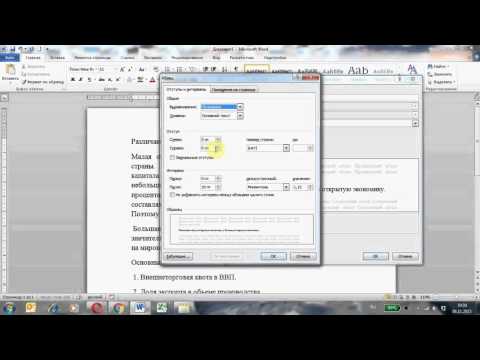
Поиск вкладки «Формат» в программе Microsoft Word
В программе Microsoft Word вкладка «Формат» предоставляет возможность изменять различные параметры форматирования документа, такие как шрифт, выравнивание текста, интервалы между строками и многое другое. Чтобы найти эту вкладку, следуйте инструкциям ниже:
Откройте программу Microsoft Word и откройте нужный вам документ.
В верхней части окна программы вы увидите строку меню. Нажмите на вкладку «Главная», расположенную слева.
В строке меню «Главная» найдите раздел «Параграф».
В разделе «Параграф» вы увидите кнопку «Расположение», нажмите на нее.
После выполнения всех этих шагов вы попадете на вкладку «Формат» в программе Microsoft Word, где сможете изменять различные параметры форматирования вашего документа. Удачной работы с программой!
Видео: Основы Microsoft Word. Ворд для начинающих. часть 1 Скачать

Подраздел 1: Вкладка «Разметка страницы»
Вкладка «Разметка страницы» в программе Microsoft Word предоставляет широкие возможности для настройки параметров страницы документа. Она позволяет изменять размеры страницы, задавать поля, выбирать ориентацию, а также настраивать колонтитулы и номера страниц.
Чтобы найти вкладку «Разметка страницы», откройте программу Microsoft Word и перейдите в верхнюю панель инструментов. В верхнем меню найдите вкладку «Формат» и нажмите на нее. После этого будет открыто выпадающее меню, в котором нужно выбрать раздел «Разметка страницы».
Внутри «Разметка страницы» можно использовать различные инструменты и настройки. Например, в разделе «Размер страницы» можно задать желаемые размеры документа, выбрав из списка стандартные варианты или установив свои параметры вручную.
Очень полезной функцией, доступной на вкладке «Разметка страницы», является настройка полей. По умолчанию, Microsoft Word задает определенные значения для верхнего, нижнего, левого и правого полей страницы. Однако, если необходимо, эти значения можно изменить в соответствии с требованиями конкретного документа.
В разделе «Разметка страницы» можно выбрать ориентацию страницы. По умолчанию, страницы в Microsoft Word имеют вертикальную ориентацию, но при необходимости ее можно изменить на горизонтальную. Это может пригодиться, например, при создании широких таблиц или графиков.
Вкладка «Разметка страницы» в программе Microsoft Word является важным инструментом для настройки параметров страницы документа. Она предоставляет множество полезных функций, которые позволяют создавать документы с нужными размерами и настройками полей, ориентацией страницы, а также настраивать колонтитулы и номера страниц. При работе с Word рекомендуется изучить и использовать эту вкладку для более гибкой настройки документов.
Расположение вкладки «Формат» в программе Microsoft Word не изменяется и остается неизменным в разных версиях программы. Обычно вкладка «Формат» находится в верхней части окна программы, вместе с другими вкладками, такими как «Файл», «Редактирование», «Вставка» и т.д. Вкладка «Формат» предназначена для управления форматированием текста и элементов документа.
Чтобы найти вкладку «Формат», откройте программу Microsoft Word. В верхней части окна увидите панель вкладок. Кликните на вкладку «Формат», чтобы открыть меню с различными опциями форматирования. В данном разделе вы можете изменять стиль, шрифт, размер текста, добавлять отступы, выравнивание и многое другое.
Вкладка «Формат» включает подразделы, такие как «Разметка страницы», «Стили» и другие. В разделе «Разметка страницы» вы можете настроить поля страницы, ориентацию страницы, размер бумаги и другие параметры, связанные с макетом вашего документа.
В разделе «Стили» вы можете выбрать различные стили форматирования для вашего текста. Здесь вы можете изменить цвет, шрифт, размер и множество других параметров вашего текста.
Вкладка «Формат» является одной из самых важных вкладок программы Microsoft Word, поскольку она предоставляет вам множество инструментов для форматирования вашего документа таким образом, чтобы он выглядел профессионально и аккуратно.
Подподраздел 2: Основные функции
Вкладка «Формат» в программе Microsoft Word предоставляет множество основных функций для форматирования текста и документа в целом.
- Стиль текста: с помощью этой функции можно изменить шрифт, размер текста, цвет и другие параметры форматирования.
- Выравнивание текста: здесь можно выбрать способ выравнивания текста по левому краю, по центру, по правому краю или по ширине.
- Межстрочный интервал: с помощью этой функции можно установить интервал между строками текста для улучшения его читаемости или, наоборот, сделать его компактнее.
- Отступы: здесь можно настроить отступы от краев страницы или отступы перед и после абзаца.
- Маркированный и нумерованный список: эта функция позволяет создавать маркированные и нумерованные списки для организации информации в документе.
- Форматирование таблиц: вкладка «Формат» также предоставляет возможность форматирования таблиц, включая изменение ширины колонок, выравнивание ячеек и применение стилей.
Все эти функции позволяют более гибко управлять внешним видом текста и документа, делая его более профессиональным и удобочитаемым для читателя.
Видео: Как изменить формат листа в Ворде? Размер листа в Ворде Скачать

Подраздел 2: Вкладка «Стили»
Вкладка «Стили» в программе Microsoft Word предоставляет пользователям удобный способ форматирования текста с использованием предварительно настроенных стилей.
Для того чтобы открыть вкладку «Стили», следует выполнить следующие действия:
- Откройте программу Microsoft Word.
- В верхнем меню выберите вкладку «Главная».
- На панели инструментов найдите секцию «Стили».
- Щелкните на кнопке «Стили», чтобы открыть список доступных стилей.
После открытия вкладки «Стили» вы увидите список стилей, которые могут быть применены к тексту в документе.
Среди доступных стилей можно найти заголовки, подзаголовки, абзацы, списки и многое другое. Каждый стиль имеет свои уникальные настройки форматирования, которые можно применить к выделенному тексту или абзацу.
Для того чтобы изменить стиль текста, следует выполнить следующие действия:
- Выделите в тексте тот участок, к которому хотите применить новый стиль.
- Откройте список стилей на вкладке «Стили».
- Выберите нужный стиль из списка.
- Текст автоматически применит выбранный стиль.
Кроме того, можно изменить настройки стиля или создать свой собственный стиль, перейдя в настройки форматирования текста.
Вкладка «Стили» в программе Microsoft Word является мощным инструментом для форматирования текста, который значительно упрощает работу с документами и позволяет создать единообразный и профессиональный вид текста.
Подподраздел 1: Как найти вкладку
Вкладка «Формат» в программе Microsoft Word расположена в верхней части экрана вместе с другими вкладками, такими как «Ссылки», «Проверка», «Вставка» и т. д.
Чтобы найти вкладку «Формат», следуйте этим шагам:
- Откройте программу Microsoft Word на вашем компьютере.
- В верхнем меню найдите вкладку «Главная».
- После того как вы нашли вкладку «Главная», обратите внимание на верхнюю панель инструментов.
- Найдите вкладку «Формат» среди других вкладок.
- Чтобы открыть вкладку «Формат», просто щелкните на ней левой кнопкой мыши.
Теперь, когда вы нашли вкладку «Формат», вы можете получить доступ к различным функциям форматирования вашего документа. Внутри вкладки «Формат» вы найдете возможности для изменения шрифта, размера шрифта, выравнивания текста, цветового оформления и многого другого. Используйте эти функции для достижения профессионального внешнего вида ваших документов.
Подподраздел 2: Изменение текстового форматирования
Вкладка «Стили» в программе Microsoft Word предоставляет множество возможностей для изменения текстового форматирования в документе. Стили позволяют быстро и легко изменить внешний вид текста, применить различные шрифты, размеры, цвета и другие общие настройки.
Чтобы найти вкладку «Стили», откройте программу Microsoft Word и находясь в режиме редактирования документа, найдите верхнюю панель инструментов. В верхней части панели должны быть различные вкладки, такие как «Файл», «Вставка», «Разметка страницы» и другие. Вкладка «Стили» должна быть доступна среди этих вкладок.
Как только вы нашли вкладку «Стили», щелкните на нее. Откроется панель с различными стилями текста. Вы можете выбрать стиль, который вам нужен, щелкнув на нем. После выбора стиля, текст, к которому он будет применен, автоматически изменится в соответствии с этим стилем.
Если вы хотите настроить стиль текста под свои требования, вы также можете открыть дополнительные параметры стиля, нажав на стрелку в правом верхнем углу блока стилей. Здесь вы сможете изменить шрифт, размер, цвет, выравнивание и другие параметры.
На панели стилей вы можете создавать свои собственные стили, сохранять их и применять в нужный момент. Это позволяет сохранить свои предпочтительные настройки форматирования для последующего использования.
Использование стилей в программе Microsoft Word значительно упрощает процесс форматирования текста. Они обеспечивают согласованный и профессиональный внешний вид документа, а также позволяют быстро и легко вносить изменения в форматирование.
Видео
Как сохранить документ word в старом формате | Преобразовать docx в doc | docx to doc Скачать

Microsoft Word для начинающих от А до Я. Базовый курс видеоуроков по программе Ворд Скачать

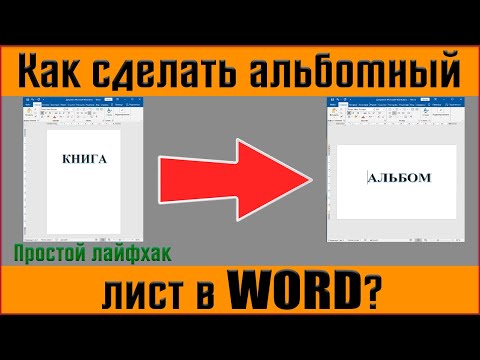
Как в ворде сделать альбомный лист ✅Как в редакторе Word установить альбомную ориентацию страницы✅ Скачать
Как добавить страницу в Ворде? Скачать

Автозаполнение данных в MS Word Скачать

Как изменить размер страницы в Word (изменить формат листа в Ворде) Скачать

Размер листа а5 как настроить в Microsoft Word Скачать
6. Работа с изображениями в Word 2010 Скачать

Создание шаблонов электронных форм в текстовом процессоре Microsoft Word Скачать

Большой формат листа в MS Office Word.A0,A1,A2. Vi Sokol Скачать
Как вставить PDF в Word — копируй и редактируй страницу из PDF в Word правильно! Скачать

Функция Найти и Замена в MS Word Скачать
Как сделать альбомную ориентацию в MS Word. Альбомный (горизонтальный) лист (страница) в Ворде Скачать

Нумерация страниц в Microsoft Word. ворд для начинающих Скачать
Дополнение OfficeTab, документы как вкладки для Ворда, Экселя и других Скачать

Как преобразовать PDF в Word (С редактированием) Скачать

2 Урок Microsoft Office Word. Вкладка Главная. Скачать



