
Довольно часто нам нужн вставить какую – то формулу в наш тектовый документ Microsoft Word. Это может быть какая – то контрольная, отчет, доклад и вообще все что угодно, где нам может понадобиться написать формулу. Если вы не знаете как вставить формулу в ворде, эта статья определенно для вас. Сегодня я расскажу про редактор формул текстового редактора ворд и покажу, как можно быстро и просто написать любую формулу в ворде.
Где находится редактор формул в ворде?
Итак, начнем. Для того, чтобы начать писать формулы в ворде, нам необходимо открыть текстовый редактор формул. Сделать это очень просто – пройдите в меню вставка, в самый правый край экрана и там вы обнаружите большую букву П или, если правильнее говорить, значок, обозначающий символ числа Пи, это и есть редактор формул. (Это для ворда 2010, если вы пользуетесь версией 2007, то вам нужно перейти в меню сервис, выбрать там пункт настройка, в открывшемся меню нажать на вкладку команды, в окне категории найти категорию Вставка и в окне команд редактор формул). Вообще, если вы только начали осваивать Ворд, поставьте себе версию 2010 или 2013, они намного удобнее, проще и понятнее для новичков. Все действия, демонстрирующие процесс вставки формул, в этой статье приведены для программы Micrisoft Word 2010 (2013), в остальных версиях программы действия, возможно, будут отличаться, но смысл останется тот же.

Меню формул мы нашли, чтобы вставить формулу в нужную часть текста, ставьте курсор на это место и нажимайте по иконке Формула. У вас в верхней части страницы появится большая панель для работы с формулами. Давайте немного разберемся в этой панели.
В подменю символы, которое находится в левой стороне экрана, вы можете выбрать те символы для вашей формулы, которые нельзя набрать с клавиатуры, иными словами это меню специальных символов. Правая часть меню – Структуры, позволяет выбрать начальную конструкцию вашей формулы. То есть если вам необходима дробь, вы выбираете соответствующую конструкцию в меню, вставляете на страницу, а уже затем начинаете редактировать. Важная деталь, если вы уже выбрали одну из структур, для своей формулы, но хотите в эту структуру добавить еще одну конструкцию, например вам была нужна дробь, но в числителе этой дроби вам нужно поставить число со степень, то вы просто ставите курсор на то место в вашей формуле, где должен быть этот элемент в меню формул выбираете новую конструкцию, в нашем случае индекс. То есть вы просто встраиваете одну формулу в другую.
Как написать и отредактировать формулу в программе Microsoft Word?

Допустим, вы в вашем ворде написали новую формулу. Я, например, написал такую (см. скриншот). Теперь, чтобы писать текст вашей работы дальше и выйти из редактора формул просто нажмите по свободному пространству на листе и редактор формул сразу – же закроется. Как только вы снова нажмете на формулу, редактор формул откроется и вы сможете редактировать свою формулу далее.
Теперь нам нужно научиться передвигать нашу формулу по тексту и адаптировать ее к тексту (изменять шрифт, размер шрифта и т.д.). Сначала научимся передвигать формулу по тексту, для этого нажмите на вашу формулу, а потом на значок в левом нижнем углу формулу (он означаете стрелку вниз), значок появится сразу после того, как вы нажмете на формулу. После нажатия на значок откроется меню, где вам предложат выровнять формулу по центру, левому или правому краю.

Если вам нужно изменить шрифт или размер шрифта формулы, просто выделяйте саму формулу и в ворде переходите к вкладке главная, где вы всегда меняете эти параметры. Изменение шрифта формулы в ворде происходит также, как и для всего остального текста. Также стоит отметить, что для тех, кто часто пользуется вводом формул в ворде, чтобы не нажимать по сто раз вкладку вставка, меню формул можно вынести прямо на панель быстрого доступа. Это можно сделать, нажав на кнопку формулы правой кнопкой мыши и выбрав пункт контекстного меню, который называется «Добавить на панель быстрого доступа». После нажатия на эту кнопку меню формул появится на панель рядом с иконками просмотра и печати и вы сможете в любой момент создать формулу, не делая лишних действия.

В общем, вставлять и писать формулы в программе Microsoft Office Word совсем не сложно. Для этого достаточно прочитать мою статью и найти редактор формул в самом ворде. После того, как вы начнете работать, все остальные моменты вы поймете самостоятельно, так как ворде все сделано на интуитивном уровне и все дополнительные элементы находятся очень легко. Но, если все – таки, вам будет что – то непонятно, обязательно напишите в комментариях.
Как вставить уравнение в ворде если она не активна

Совет. Видео не на вашем языке? Попробуйте выбрать Скрытые субтитры .
Проверьте, как это работает!
Если вам нужна формула, добавьте или напишите ее в Word.
- На вкладке Вставка выберите команду Уравнение. Также можно нажать клавиши Alt+=.
- Чтобы использовать встроенную формулу, на вкладке Конструктор нажмите кнопку Уравнение.
- Чтобы создать собственную формулу, на вкладке Вставка выберите команду Уравнение, а затем нажмите кнопку Рукописное уравнение.
- Написать формулу можно с помощью пальца, пера или мыши.
- Нажмите кнопку Вставка, чтобы перенести формулу в файл.
Почему кнопка «Формула» в WORD не активна?
В новом документе все нормально работает, а открываю уже созданный и там не могу формулу вставить.
Лучший ответ
В Word 2013 в меню Файл нужно нажать кнопку Преобразовать, документ обновиться до последней версии формата и на вкладке Вставка станет активна кнопка Уравнение.
Остальные ответы
что можно нажать есть в ворде 2010 не активна кнопка «формулы»
Спасибо. Очень помогли!
Да, необходимо пересохранить документ в новом формате и все появится.
не 1 ссылка не дала этого файла
Преобразование помогло, СПАСИБО.
Ваш браузер устарел
Мы постоянно добавляем новый функционал в основной интерфейс проекта. К сожалению, старые браузеры не в состоянии качественно работать с современными программными продуктами. Для корректной работы используйте последние версии браузеров Chrome, Mozilla Firefox, Opera, Microsoft Edge или установите браузер Atom.
Как писать и вставлять формулы в Word
Данная статья может пригодиться тем людям (обычно школьники и студенты), которым необходимо не просто напечатать документ, но и вставить математические, физические либо химические формулы в MS Word. Это здорово помогает при оформлении лабораторных, практических и контрольных работ, написании научных трудов, книг и т.д.
Вставляем формулы в MS Word 2003
И так, для того, чтобы вставить формулу ставим курсор в нужное место документа и нажимаем вкладку Вставка – Объект .

В открывшемся окне выбираем microsoft equation 3.0 и нажимаем ОК.

И вот перед нами появляется окошко, из которого мы можем выбрать любые знаки для написания самых сложных формул. Тут матрицы, дроби, корни, степени и т.д.
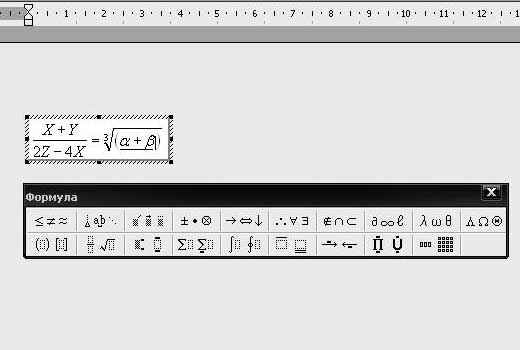
Для того чтобы выйти из этой опции просто кликните мышкой по пустому месту и продолжайте дальше печатать текст.
Этот урок подготовлен для вас в программе MS Word 2003. Если у вас другая версия Word, то microsoft equation 3.0 по умолчанию может быть не установлен. Для того, чтобы его установить необходимо с установочного диска Word установить редактор формул. А в остальном процедура добавления формул в документ MS Word остается такой же самой.
У меня, например, в 2007 Ворде прекрасно редактировались формулы, сделанные в microsoft equation 3.0.
Вставляем формулы в MS Word 2007, 2010
Нажимаем на верхней панели Вставка .

Смотрим в правый верхний угол и нажимаем на пункт Формула .

Используем необходимые шаблоны, заготовки и знаки, чтобы составить формулу:


Работа с формулами в 2013 и 2016 Ворде
В MS Word 2013 и 2016 они добавляются практически так же, как и в 2007. Давайте на примере 2016 Ворда разберемся подробнее, как писать формулы.
Поставьте курсор в то место на листе, куда ее нужно добавить. Вверху открывайте «Вставка» , разворачивайте группу «Символы» и наводите курсор на слово «Уравнение» .

Откроется список встроенных уравнений. Просмотрите его, возможно там уже есть то, что нужно вам. Если да, то просто кликните по ней.
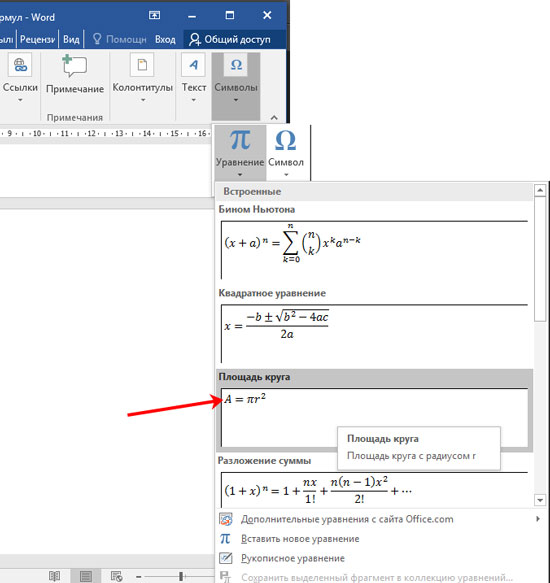
После этого выбранный блок с формулой будет добавлен на страницу. Вставляется он по середине листа, если нужно, нажав на маленькую стрелочку справа от блока, выберите другой способ выравнивания.

Чтобы просмотреть больше доступных формул, разверните список «Дополнительные уравнения с сайта Office.com» и пролистайте список.

Если вы не нашли необходимую формулу ни в одном списке, тогда добавьте ее вручную. Для этого нажмите «Вставить новое уравнение» .

В месте, где стоял курсор, появится новый блок для уравнения, а вверху откроется вкладка «Конструктор» , с которой и будем работать.

Начать вводить можно с клавиатуры, например, если она начинается вроде «х=» или «у=» . Если нужно вставлять дробь, корень или прочее, выбирайте нужное в соответствующей группе вверху – это все «Структуры» .
Как пользоваться структурами? Выберите подходящий вид. Пунктирные квадратики нужны для того, чтобы потом в них вписать данные. Например, чтобы сделать икс в квадрате, нужно в группе «Индекс» выбрать кнопку с одним квадратом по центру и вторым поменьше справа вверху.
Я выбрала сумму.

Когда он появился в блоке формулы, выделяю поочередно пустые квадраты и заполняю их.

В эти области можно вставлять и другие структуры. Выделю в блоке формул квадрат и добавлю туда корень.

Теперь под корнем добавлю еще и оператор – стрелка вправо сверху.
Думаю, понятно – выделяйте квадраты и заполняйте их, набирая нужное на клавиатуре, или вставляя новые структуры.

Для того чтобы продолжить формулу, например, поставить «+, -, *, /» , нужно чтобы курсив стоял справа. Но обратите внимание, если он установлен, как показано на нижнем скриншоте, что при этом соседний блок слева подсвечен серым, то нужный знак добавится под знак корня.
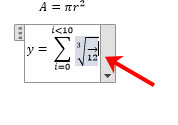
Чтобы этого не произошло, нужно нажать на клавиатуре стрелку вправо, то есть курсив должен мигать в блоке, а не за его пределами, и при этом ничего из формулы не должно быть выделено. Тогда знак плюс, в моем случае, напишется правильно.

Кроме Структур в Конструкторе есть еще и «Символы» . Для просмотра всего списка, нажмите справа от блока на стрелку, указывающую вниз, с чертой сверху.
Добавить нужный в формулу очень просто: выделяем пунктирный квадрат и нажимаем на подходящий символ из списка.

Помимо математических, здесь есть и другие символы: греческие буквы, операторы, стрелки и другие. Для выбора подходящего раздела, нажмите вверху возле названия на стрелку.

Например, выбрала «Особые начертания букв» и добавила прописную Н в формулу.

Если Вы часто используете определенные формулы, их можно сохранить, чтобы постоянно не набирать вручную в новых или текущем документах.
Для этого выделите блок с ней и нажмите на стрелочку справа. Затем выберите из списка «Сохранить как новое уравнение» .

Заполните предложенные поля. Выберите коллекцию и категорию, нажмите «ОК» .

Теперь нужное уравнение всегда будет под рукой – оно появится прямо вверху выпадающего списка.
Для того чтобы изменить уже готовую формулу в Ворде, просто кликните по ней два раза мышкой. Если она добавлена в документ, как формула, то блок подсветится серым и в нем будет мигать курсор. Но может быть и так, что они добавлены, как рисунки. Тогда отредактировать вы их не сможете и придется все набирать заново.

Может кому-нибудь пригодится еще один способ написания математических формул, который подходит для Windows 7. Посмотрите видеоролик, в нем речь пойдет о панеле математического ввода
На этом буду заканчивать. Надеюсь, теперь вам понятно, как пользоваться редактором формул в Word и вставлять их в документ.
Оценить статью: (1 оценок, среднее: 5,00 из 5) Поделиться новостью в соцсетях Об авторе: Олег Каминский
Вебмастер. Высшее образование по специальности «Защита информации». Создатель портала comp-profi.com. Автор большинства статей и уроков компьютерной грамотности
При перезагрузке файла все математические символы, набранные в пи редакторе, в некоторых формулах отображаются в жирном начертании. Изменяю на нормальный шрифт, но после перезагрузки все повторяется снова. В чем возможноя причина? Встречался ли кто нибудь с такой проблемой. Заранее благодарен за инфу по проблеме.
Напечатала корень и выражение под ним, надо приплюсовать число без корня, нажимаю на пробел, а корень продолжается. Как сделать, чтоб печаталось без корня? и вообще, куда делись знаки пробела?
вы чё ослы) Пишите правильно Господа,помогите, что надо сделать, чтобы на Word 2010 активировать вставку — формула. с каких пор 32-23 = 19! .
Вопрос в Word 10. Если я ставлю вид формулы «отображаемый», то ф-ла встает в ОТДЕЛЬНУЮ строку, а если «встроенный» (в строке, где идет какой-либо текст), то автоматически уменьшаются кегли знаков (числитель и знаменатель и пр. Можно ли от этого избавиться? Нужен реальный размер формул по всей работе.Например, в одной строке ф-ла и её номер, или пояснение типа «где… формула … и далее».
Почему страница ворд не активна, как набрать текст? не могу написать знак за стрелкой …помогите Большое спасибооооооооо) Спасибо. Спасибо. Спасибо.
Т.е. только вставкой, без форматирования не передать, в текст сообщения не вставить, каменный век с чем всех и поздравляю
Помогите плиззз у меня долбанная Винда 7 и ворд стартер, мне нужно вставить формулу и корень, у меня просто на панели нет такого что Вы пишите, как мне бесплатно скачать простой Ворд?
как сосчитать ряд цифр в таблице Word в Windows 7 — в строке, автосумма берет только последнюю цифру, хотя в столбике все считает, перепробовал все и справа и слева ставил курсор и т.п. Или я что-то нее догоняю или . Подскажите плиз…..
Пожалуйста помогите! Не могу вставить формулу в ворлд 7, как ставить знаю, но это функция не доступна что делать? Написано нужно преобразовать чтоб использовать все функции ворлда, но тоже не удается какая то проблема (строка 1, столбец 1) не пойму(
to Валя. Вставка — Формула. Я уже много раз отвечал на этот вопрос. Как в 2010 Word вставить формулы?подскажите пожалуйста как сделать число что бы оно было в корене или в кубе
Версия MS Word 2010 Starter не поддерживает создание формул. Производители рекомендуют обновить его до Word. Кстати, в начальной версии не поддерживается также множество других функций (см. Справку).
Подскажите как вставить значок логарифма вmicrosoft equation 3.0? Как изменить шрифт в MachTipe
скажите что делать если «Вставка-Формула» нет,и «Вставка-Объект» чтоб установить equation,тоже нет как вставить гребаную формулу.
Народ может кто-то сталкивался с такой проблемой: «Короче вставляю редактор формулы, выбираю дробь, и вместе с дробью у меня параллельно выскакивает вторая линия. Т.е. две черты(линия), два делителя»
Как изменить цвет формулы в Word 2007. Как изменит цвет формулы в Word 2007? to Вика. В сотый раз отвечаю: Вставка- Формула 100 раз спросили, вообще никто не знает как в 10 ворде писать.
вопрос для знатоков… нужно именно в WORDe расчитать например вот так 12:00 16:00 =формула (разница часов) возможно ли это ? только ненадо предложений типа сделай это в excel или еще что то… нужно именно в WORD
почему у меня в ворде 2007,не пичатает,не копирует,вообще ничо нельзя сделать?? Получается страница вообще не активна.
Подскажите, как считать символы в Ворд — 2003? помогите! немогу два уровнения объеденить скобкой.плиз
Вот у меня такая проблема!я не могу найти вообще значка «формула». В меню «вставка» у меня нет ничего,только символы. что делать?
вставил формулу ,все нормально ,начал просматривать , а на просмотре их нет (на печать отправил- там тоже их нет). вместо них набор букв.кто что скажет по этой проблеме.
как два уравнения фигурной скобкой объединить? Как в 2010 Word вставить формулы?подскажите пожалуйста to Юля. Вставка — Формула. Подскажите, пож-та, как пользоваться редактором формул в 10 — ом ворде? Спасибо Спасибо ВАМ ОГРОМНОЕ! Вы очень помогли ССУПППЕРРРРР
Народ, у меня такая проблема, печатаю формулу, всё норм получается, а шрифт в ней не могу изменить. Ставит автоматически Cambria Math. Что делать?
А как в 2010 Word вставить формулы?? Кто-нибудь может ответить to 2010. Вставка — Формула. Я уже отвечал на это вопрос ранее. Где можно скачать Ворд 2010..Без отправки смс при установки?
Ребята а кто-нибудь может помочь в моем вопросе,мне нужно сделать так что бы в тексте не было переносов.Пишу диплом и преподователь настоял на этом,у меня Word starter 2010
Формулы в Ворде легче всего написать в Редакторе формул (Equation Editor). Для того, чтобы создать формулу, надо зайти в меню Вставка (Insert) -> Объект (Object) -> Microsoft Equation. Если это не получается, то есть в перечне объектов для вставки нет пункта Microsoft Equation, то это значит, что в офисе редактор формул не установлен.
Надо достать дистрибутив офиса, запустить setup, и выбрать пункт Добавить/Удалить компоненты. Надо смотреть в пункте «Другие приложения» или «Возможности Офиса». Ставим галочку напротив «Редактора формул», запускаем сетап, потом запускаем Ворд и повторяем Вставка (Insert) -> Объект (Object) -> Microsoft Equation. Появляется прямоугольник с курсором внутри и панелька с возможностями формул.
По этой панельке стоит полазить самостоятельно, чтобы разобраться, однако вот перечень быстрых клавиш, которых для самых распространенных формул должно хватить выше крыши: Ctrl+L — нижний индекс Ctrl+H — верхний индекс Ctrl+J — оба индекса сразу Ctrl+F – дробь Для примера — эту формулу в редакторе формул можно написать так: Написать букву К, нажать Ctrl+L, написать «автоном.», нажать стрелку вправо, чтобы выйти из индекса, написать «=», нажать Ctrl+F (курсор окажется в верхней части дроби), написать «Собственный капитал», нажать стрелку вниз, написать «Итог баланса». После этого нажимаем Esc — тем самым выходим из редактора формул, возвращаемся опять в Ворд, а сама формула как рисунок отображается. Ее можно спокойно выделять и копировать. Чтобы изменить уже написанную формулу, нужно дважды щелкнуть на ней мышкой.
Как вставить уравнение в ворде если она не активна
Сообщения: 48 Благодарности: 0
В word 2010 (система windows 7 64-bit) кнопка формула (кнопка «пи» во вставке) не активна, хотя в Средствах office стоит: редактор формул запускать с моего компьютера. Как исправить это?
Сообщения: 4 Благодарности: 1
Может кому еще актуально: Дело в режиме ограниченной функциональности: http://wordexpert.ru/page/rezhim-ogr. nktsionalnosti Тут правда для office 2007, но смысл тот же. Для 2010: Файл — сведения — преобразовать
Это сообщение посчитали полезным следующие участники:
Для отключения данного рекламного блока вам необходимо зарегистрироваться или войти с учетной записью социальной сети.
Сообщения: 1 Благодарности: 0



