
Ранее мы не раз упоминали о средствах для работы с текстом в MS Word, о трудностях, связанных с оформлением и редактированием. Каждая из этих возможностей была рассмотрена в отдельных материалах, но для того чтобы сделать текст более привлекательным и удобным для восприятия, необходимо, чтобы большинство из них выполнялись в определённой последовательности. В этой статье мы обсудим, как грамотно форматировать текст в документе Microsoft Word.
Выбор шрифта и типа написания текста
Мы уже обсуждали, как изменить шрифты в Word. Вероятно, вы изначально набрали текст с использованием понравившегося шрифта и подходящего размера. Более детальную информацию о работе со шрифтами можно найти в нашей статье. После того, как вы выбрали оптимальный шрифт для основного текста (не спешите изменять заголовки и подзаголовки), просмотрите весь текст еще раз.
Возможно, некоторые участки текста следует выделить курсивом или жирным шрифтом, что-то потребует подчеркивания. Вот пример того, как может выглядеть статья на нашем сайте.
Выделение заголовка
С вероятностью 99,9% статья, которую вы хотите отформатировать, имеет заголовок и, скорее всего, также будет иметь субтитры. Конечно, их нужно отделить от основного текста. Вы можете сделать это с помощью встроенных стилей Word. Подробнее о том, как работать с этими инструментами, читайте в нашей статье. Если вы используете последнюю версию MS Word, вы можете найти дополнительные стили для оформления документа на вкладке «Дизайн» в группе с понятным названием «Форматирование текста”.
Выравнивание текста
Указания, опубликованные на нашем сайте, позволят вам корректно структурировать текст в страницах документа. Области текста, отмеченные красным квадратом на скриншоте, и связанные с ними стрелки демонстрируют, какой стиль выравнивания применяется к этим элементам документа. Остальная часть материала располагается по общепринятому стандарту, то есть выравнивается по левому краю.
Изменение интервалов
Стандартный интервал между строками в MS Word равен 1,15, но вы можете легко изменить его на большее или меньшее значение (шаблон), а Вручную задать любое удобное для вас значение. Более детальные рекомендации по редактированию и настройке интервалов вы сможете найти в нашей статье.
Помимо интервала между строками, в Word вы также можете изменить интервал между абзацами как до, так и после них. Опять же, вы можете выбрать значение шаблона, которое вам подходит, или установить его вручную.
Обратите внимание. Если заголовок и подзаголовки в текстовом документе оформлены с помощью одного из стандартных стилей, расстояние между ними и следующими абзацами будет автоматически задано и будет зависеть от выбранного стиля оформления.
Добавление маркированных и нумерованных списков
Если ваш документ включает списки, вам не нужно их вручную нумеровать или маркировать. Microsoft Word предлагает специальные инструменты для этой задачи. Подобно инструментам для настройки интервала, они находятся в разделе «Абзац» на вкладке «Главная».
1. Выделите текст, который вы хотите преобразовать в маркированный или нумерованный список.
2. Нажмите на одну из кнопок («Маркеры» или «Нумерация») в панели инструментов группы «Абзац».
3. Выделенный фрагмент текста преобразуется в красивый маркированный или нумерованный список, в зависимости от того, какой инструмент вы выбрали.
Совет: если развернуть меню кнопок, отвечающих за списки (для этого нужно щелкнуть маленькую стрелку справа от значка), можно увидеть дополнительные стили для списков.
Дополнительные операции
В большинстве случаев того, что мы уже описали в этой статье и остальном материале по теме форматирования текста, более чем достаточно, чтобы формализовать документы на правильном уровне.
Форматирование текста в документе Microsoft Word
Мы уже неоднократно писали об инструментах для работы с текстом в MS Word, о тонкостях его оформления, изменения и редактирования. О каждой из этих функций мы рассказывали в отдельных статьях, вот только для того, чтобы сделать текст более привлекательным, удобным для чтения, понадобится большинство из них, причем, выполненных в правильном порядке.
Именно о том, как правильно выполнить форматирование текста в документе Microsoft Word и пойдет речь в данной статье.
Выбор шрифта и типа написания текста
О том, как изменять шрифты в Ворде мы уже писали. Вероятнее всего, вы изначально набирали текст в понравившемся шрифте, выбрав подходящий размер. Более подробно о том, как работать со шрифтами, вы можете узнать в нашей статье.

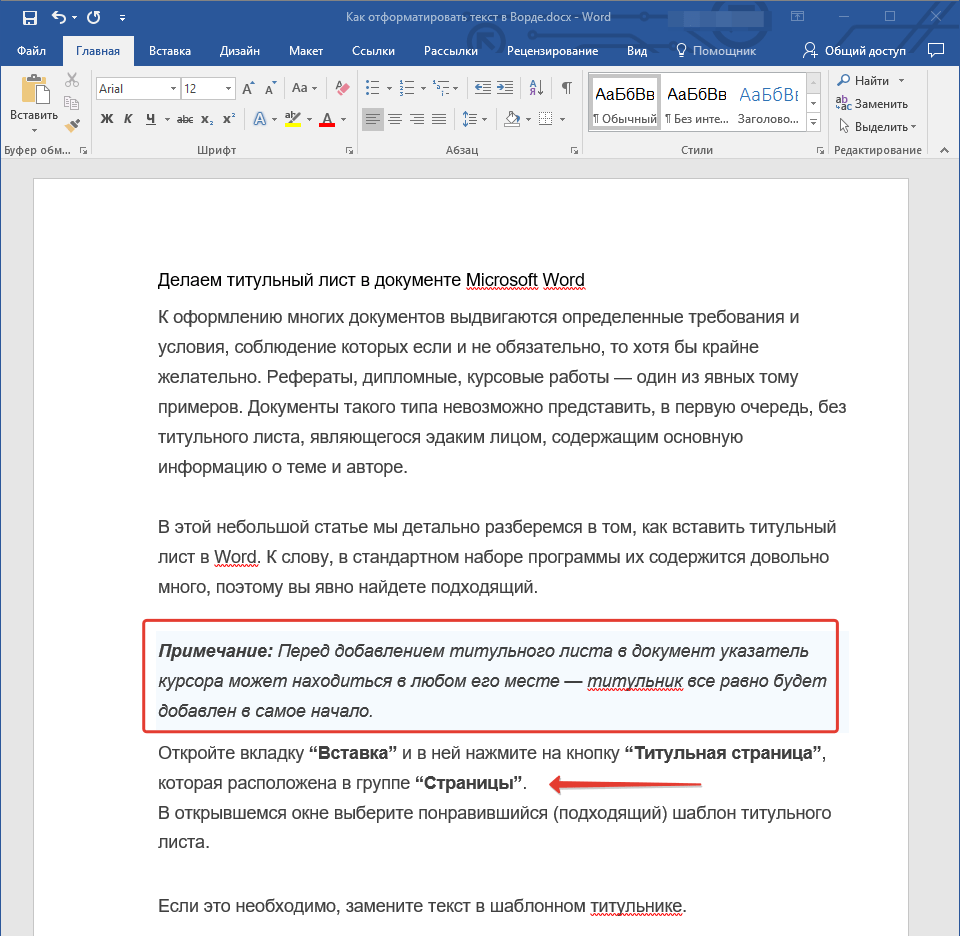
Выбрав подходящий шрифт для основного текста (заголовки и подзаголовки пока что не торопитесь изменять), пройдитесь по всему тексту. Возможно, некоторые есть фрагменты нужно выделить курсивом или полужирным шрифтом, что-то нужно подчеркнуть. Вот пример того, как может выглядеть статья на нашем сайте.
Выделение заголовка
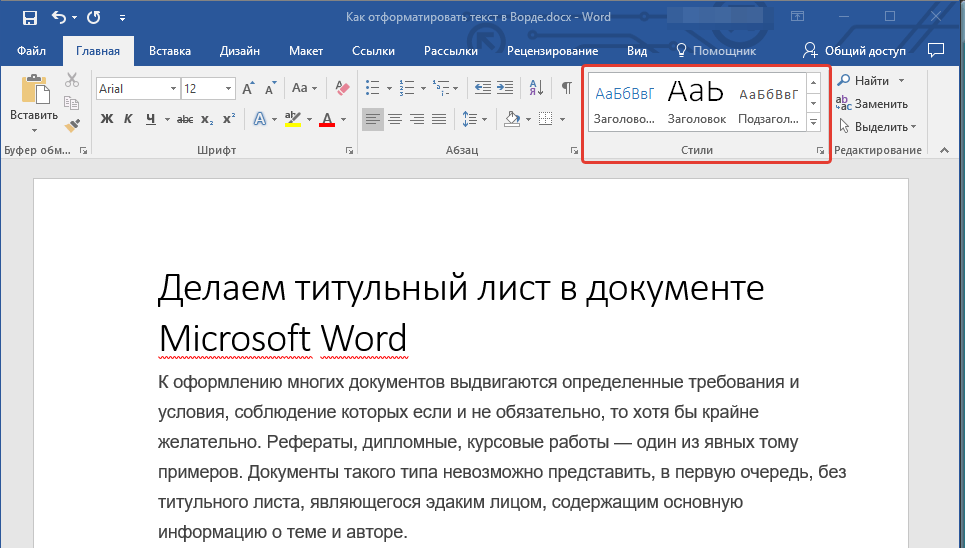
С вероятностью в 99,9% у статьи, которую вы хотите отформатировать, есть заголовок, и, скорее всего, подзаголовки в ней тоже имеются. Конечно же, их нужно отделить от основного текста. Сделать это можно с помощью встроенных стилей Word, а более подробно с тем, как работать с этими инструментами, вы можете ознакомиться в нашей статье.
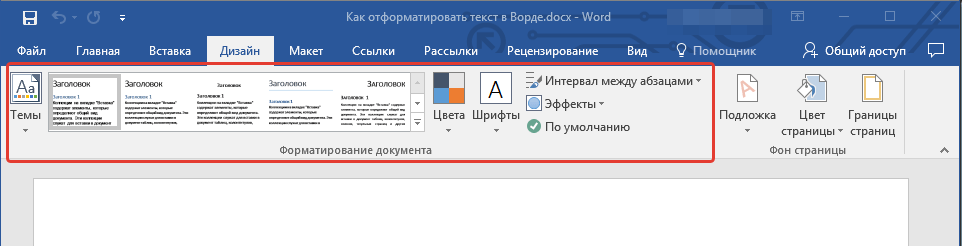
Если вы используете последнюю версию MS Word, дополнительные стили для оформления документа вы можете найти во вкладке “Дизайн” в группе с говорящим названием “Форматирование текста”.
Выравнивание текста
Текст в документе по умолчанию расположается слева. В случае необходимости вы можете изменить выравнивание всего текста или конкретного фрагмента, выбрав один из предложенных вариантов:
- По левому краю;
- По центру;
- По правому краю;
- По ширине.
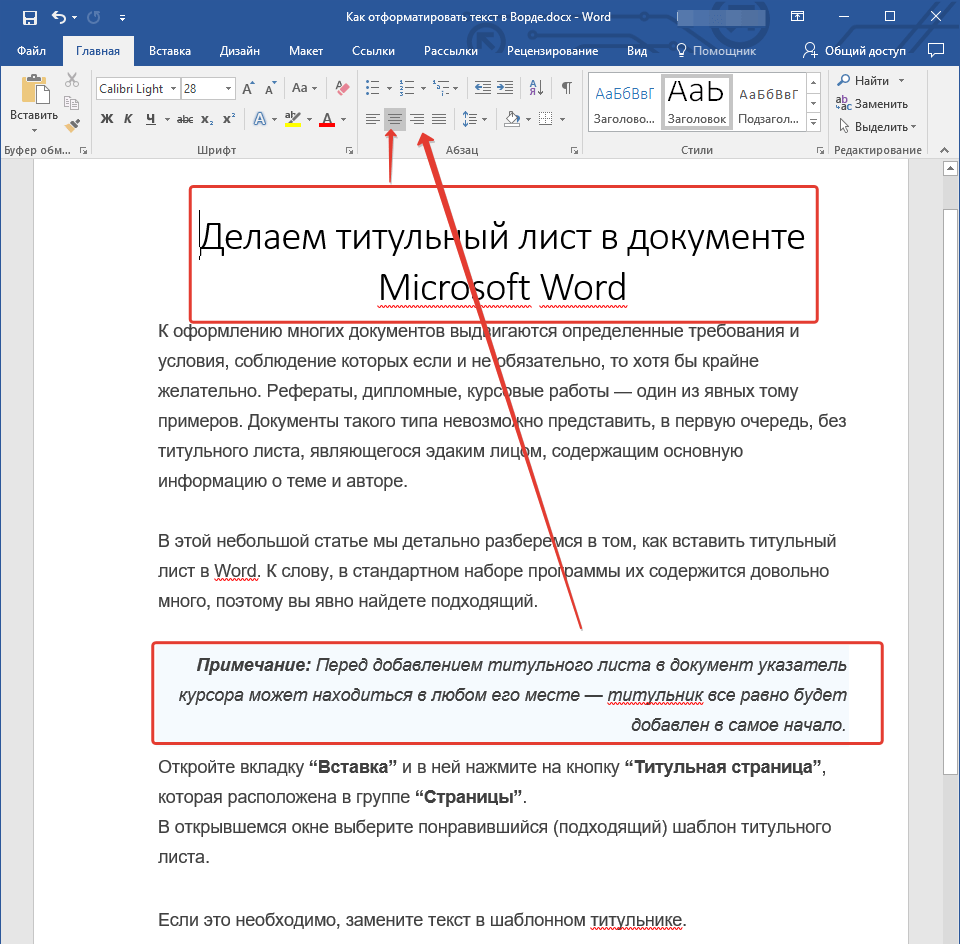
Инструкция, представленная на нашем сайте, поможет вам правильно расположить текст на страницах документа. Выделенные красным прямоугольником фрагменты текста на скриншоте и связанные с ними стрелки показывают, какой стиль выравнивания выбран для данных частей документа. Остальное содержимое файла выровнено по стандарту, то есть, по левому краю.
Изменение интервалов
Расстояние между строчками в MS Word по умолчанию составляет 1,15, однако, его всегда можно изменить на большее или меньшее (шаблонное), а Вручную задать любое подходящее значение. Более подробную инструкцию касательно того, как работать с интервалами, изменять и настраивать их вы найдете в нашей статье.

Помимо интервала между строками, в Word также можно изменить и расстояние между абзацами, причем, как до них, так и после. Опять-таки, вы можете выбрать шаблонное значение, которое вас устраивает, или задать собственное вручную.
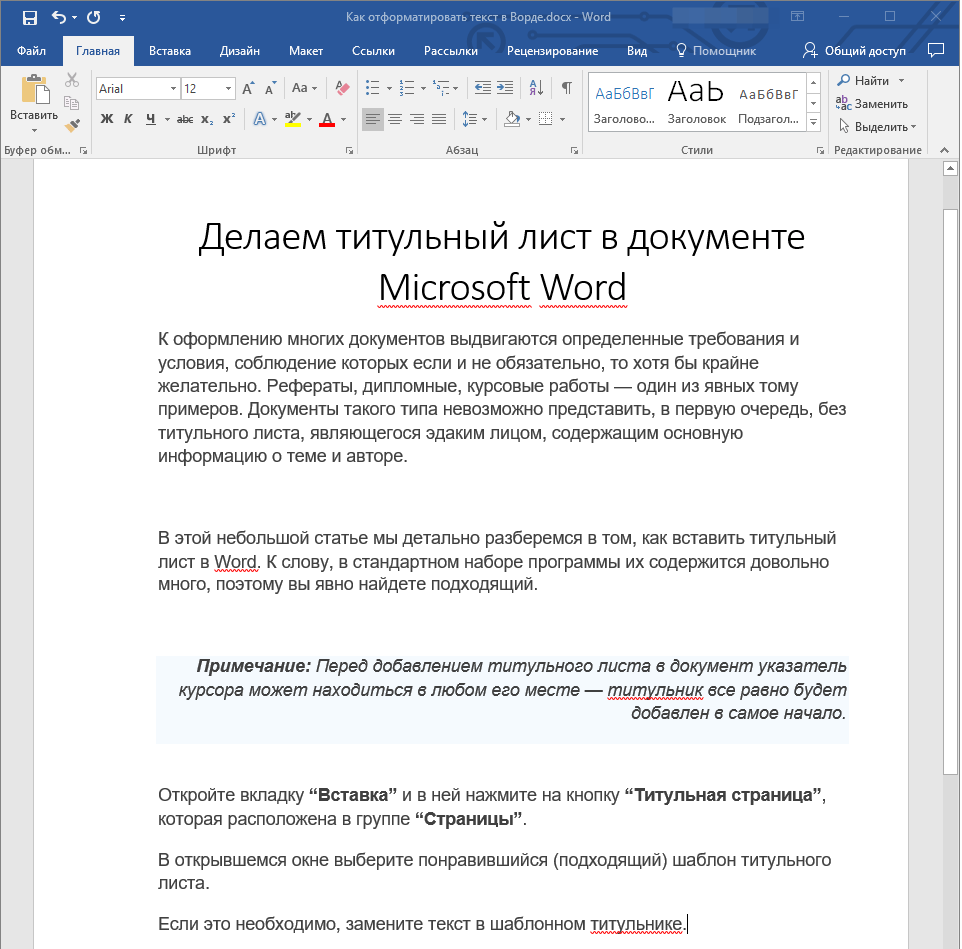
Важно: В случае, если заголовок и подзаголовки вашего текстового документа оформлены с применением одного из стандартных стилей, расстояние фиксированного размера между ними и последующими абзацами устанавливается автоматически и зависит от выбранного стиля оформления.
Добавление маркированных и нумерованных списков
Если в вашем документе содержатся списки, незачем нумеровать или уж тем более маркировать их вручную. В Microsoft Word для этих целей предусмотрены специальных инструменты. Они, как и средства для работы с интервалами, расположены в группе “Абзац”, вкладка “Главная”.

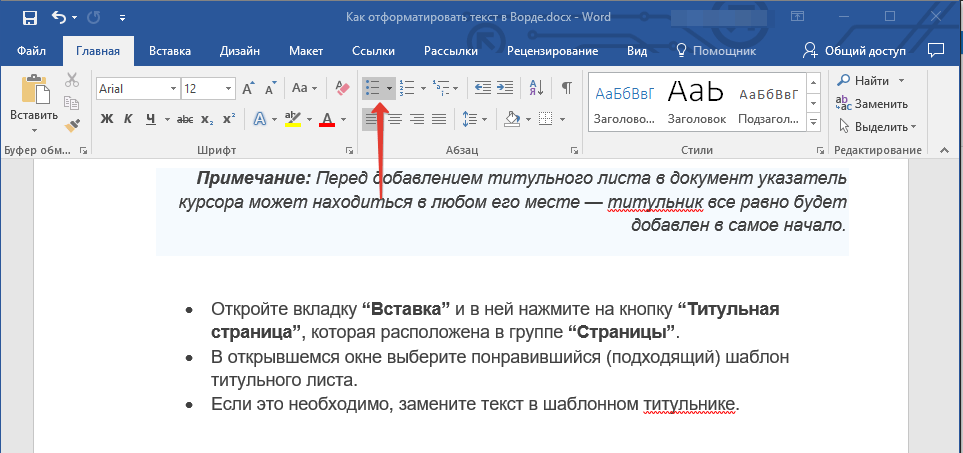
- Выделите фрагмент текста, который необходимо преобразовать в маркированный или нумерованный список.

- Нажмите одну из кнопок (“Маркеры” или “Нумерация”) на панели управления в группе “Абзац”.
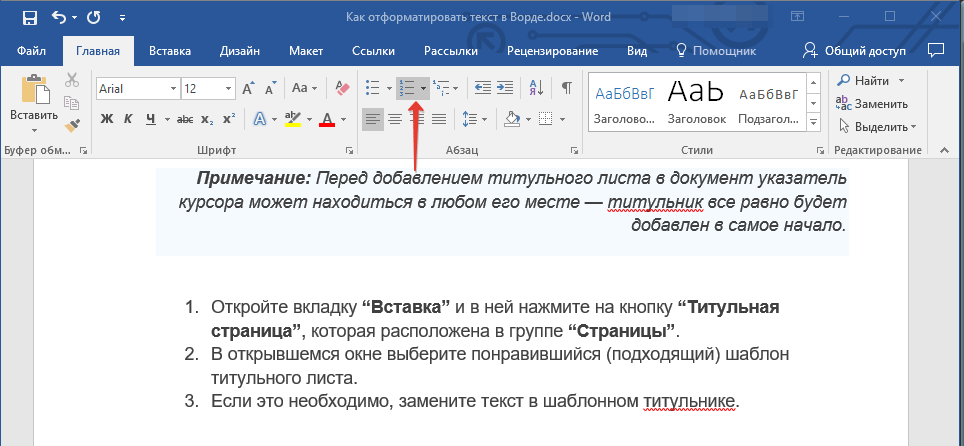
- Выделенный фрагмент текста преобразуется в красивый маркированный или нумерованный список, в зависимости от того, какой из инструментов вы выбрали.
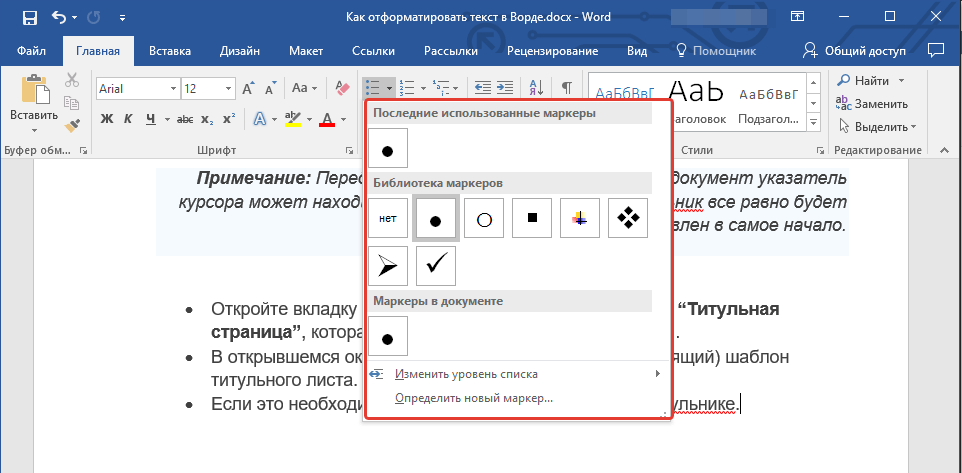
При открытии меню кнопок, которые управляют списками (для этого необходимо кликнуть на маленькую стрелку с правой стороны от значка), вам откроются дополнительные варианты стилей для оформления списков.
Дополнительные операции
В большинстве случаев того, что мы уже описали в данной статье и остальном материале по теме форматирования текста более, чем достаточно для оформления документов на должном уровне. Если же вам этого будет мало, либо же вы просто пожелаете внести какие-то дополнительные изменения, коррективы и т. д. в документ, с большой вероятность, вам будут очень полезны следующие статьи:
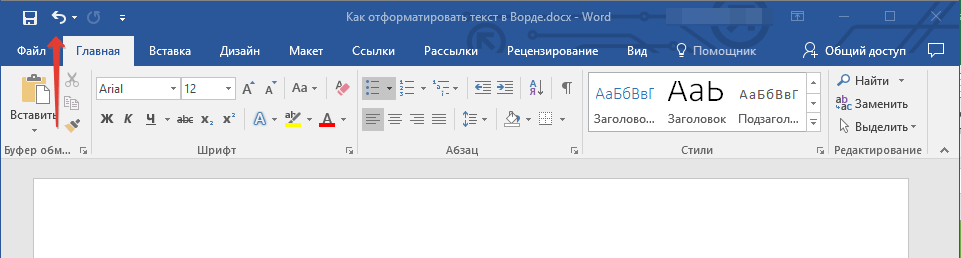
Когда вы оформляете документ и допускаете ошибку в процессе форматирования, её можно легко исправить, то есть отменить. Для этого достаточно нажать на круговую стрелку (указанную влево), которая находится рядом с кнопкой “Сохранить”. Кроме того, для отмены любого действия в Ворде, включая форматирование текста и другие операции, можно воспользоваться сочетанием клавиш “CTRL+Z”.
На этом мы смело можем закончить. Теперь вы точно знаете, как отформатировать текст в Ворде, сделав его не просто привлекательным, а хорошо читабельным, оформленным в соответствии с выдвигаемыми требованиями.



